- The BSOD Mereka menjana fail dump yang membolehkan pengenalpastian pemacu, perkakasan atau fail sistem yang terlibat dalam kegagalan tersebut.
- Alat seperti WinDbg, WhoCrashed dan BlueScreenView memudahkan analisis minidump tanpa memerlukan pengetahuan lanjutan.
- Pengujian RAM, semakan perkakasan dan arahan DISM/SFC/chkdsk adalah kunci untuk menyelesaikan masalah kestabilan yang berterusan.
- Pemacu rosak dan kemas kini yang bercanggah Windows Mereka adalah penyebab biasa di sebalik skrin biru yang berulang.

Melihat skrin biru kematian muncul sebaik sahaja anda menyelesaikan tugas penting adalah salah satu perkara yang merosakkan hari anda. Tiba-tiba, komputer dimulakan semula, anda melihat kod ralat yang pelik (jika anda perlu mentafsir kod ralat ), mungkin menyebut sesuatu seperti pci.sys, MEMORY_MANAGEMENT atau DRIVER_POWER_STATE_FAILURE , dan anda tidak tahu di mana hendak bermula. Dan sebagai tambahan, banyak kali sistem pulih dengan sendirinya dan ralat tidak muncul semula untuk beberapa ketika, menjadikannya lebih sukar untuk mengetahui apa yang berlaku.
Berita baiknya ialah Windows meninggalkan lebih banyak maklumat daripada yang dilihat. Setiap BSOD menghasilkan satu atau lebih fail dump yang boleh kita analisis dengan alat seperti WinDbg, WhoCrashed atau BlueScreenView untuk menentukan pemacu, komponen atau fail sistem yang sebenarnya menyebabkan masalah tersebut. Dengan menggabungkan analisis ini dengan beberapa ujian perkakasan dan arahan pembaikan sistem, adalah mungkin untuk mendiagnosis sumber kebanyakan skrin biru dengan ketepatan yang tinggi.
Apakah sebenarnya BSOD dan mengapa ia berlaku?
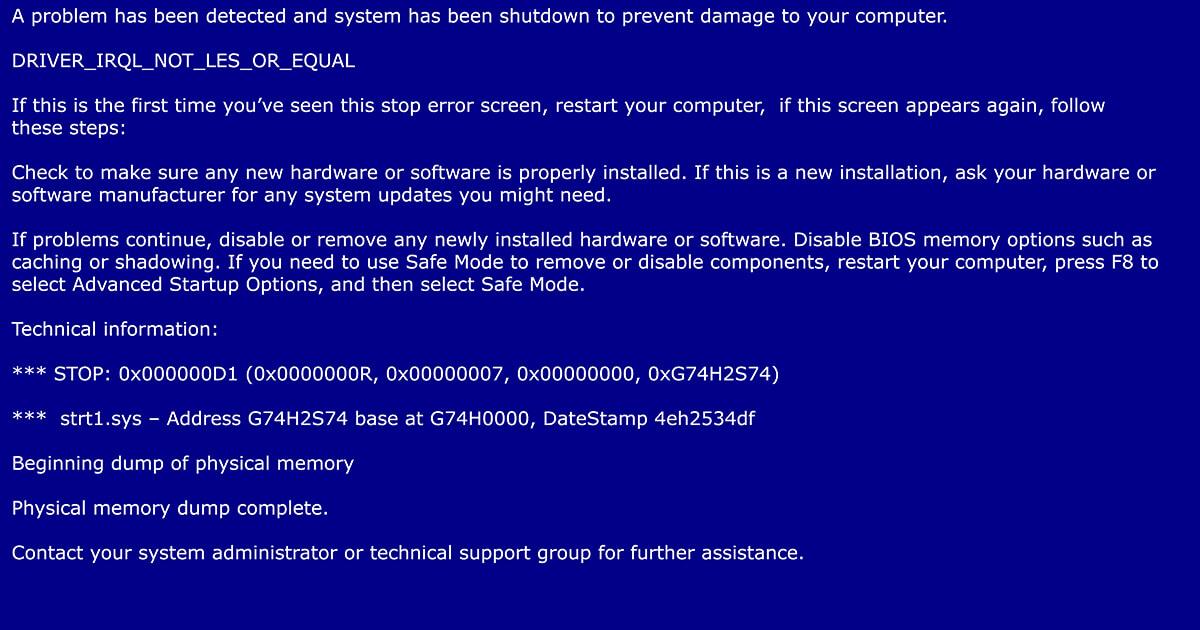
Apabila BSOD muncul, apa yang berlaku di sebalik tabir ialah Windows telah mengesan situasi yang begitu kritikal sehingga ia tidak lagi dapat berjalan dengan selamat . Daripada meneruskan dan berpotensi merosakkan data, ia memutuskan untuk menghentikan semuanya, memaparkan skrin biru dan mencipta lambakan memori keadaan dalaman sistem pada ketika itu.
Di bahagian bawah skrin biru , kod henti (pemeriksaan pepijat) biasanya muncul, dan dalam banyak kes, fail yang terlibat disenaraikan, seperti pci.sys, hidusb.sys atau ntfs.sys . Kod ini sentiasa mempunyai empat parameter berkaitan (nilai heksadesimal) yang memberikan lebih konteks tentang kegagalan. Walaupun hanya ringkasan dipaparkan pada skrin, data ini disimpan dalam sistem dan dalam fail dump.
Pemacu yang rosak, tidak diprogram dengan baik atau ketinggalan zaman merupakan punca biasa Skrin Kematian Biru (BSOD). Malah, dianggarkan tiga daripada empat skrin biru berkaitan dengan pemacu . Selebihnya biasanya berpunca daripada kegagalan perkakasan (RAM, cakera keras, kad grafik, papan induk), masalah kuasa atau suhu, atau fail sistem yang rosak.
Terdapat kes di mana ralat tersebut jelas berkaitan dengan fail tertentu, contohnya, pemacu grafik yang gagal pada komputer riba permainan dan menyebabkan BSOD apabila pemacu GPU dimuatkan. Atau ralat di mana pelakunya dikenal pasti sebagai pci.sys , pengawal bas PCI yang menyelaras komunikasi antara perkakasan dan Windows.
Di manakah fail dump BSOD disimpan?
Setiap kali sistem menghadapi ralat kritikal, Windows akan mencipta satu atau lebih fail dump yang menyimpan maklumat tentang kegagalan tersebut. Anda biasanya akan mempunyai sekurang-kurangnya satu fail minidump dalam direktori C:\Windows\Minidump . Fail-fail ini biasanya dinamakan dengan tarikh, membolehkan anda mengenal pasti yang mana satu sepadan dengan skrin biru terkini.
Selain minidump, dump yang lebih besar (kernel atau penuh) boleh dijana dan disimpan ke C:\Windows\MEMORY.DMP . Fail ini lebih besar tetapi memberikan lebih terperinci untuk penyahpepijatan mendalam dengan alat canggih seperti WinDbg.
Sesetengah alat diagnostik atau penyelesai masalah Windows juga menggunakan fail sementara yang disimpan dalam laluan pengguna, contohnya dalam C:\Users\YourUsername\AppData\Local\Temp , tempat maklumat tambahan tentang ranap sistem dikumpulkan untuk pelaporan automatik.
Jika anda ingin mengelakkan skrin biru daripada hilang dengan sendirinya, adalah disyorkan untuk melumpuhkan mula semula automatik. Dalam tetapan sistem lanjutan, anda boleh menyahtanda kotak untuk " Mulakan semula secara automatik apabila gagal". Ini akan memberi anda masa untuk mencatat kod berhenti dan memastikan sandaran sistem yang lengkap.
Mentafsir BSOD dengan menganalisis fail dump dengan WinDbg
Cara paling berkesan untuk memahami skrin biru adalah dengan memuatkan fail dump ke dalam alat penyahpepijatan Microsoft. Ini membolehkan anda melihat dengan tepat kod yang sedang berjalan, pengawal yang terlibat dan parameter yang terkandung dalam ralat tersebut, dan bukannya hanya bergantung pada mesej generik yang dipaparkan pada skrin.
Microsoft menawarkan Alat Penyahpepijatan untuk Windows sebagai sebahagian daripada kit pembangunannya. Dalam pakej ini terdapat WinDbg, penyahpepijat utama yang membolehkan anda membuka dump dalam mod pengguna dan mod kernel. Terdapat versi untuk sistem 32-bit dan 64-bit, jadi anda perlu memuat turun versi yang sesuai untuk pemasangan Windows anda.
Setelah dipasang, jalankan WinDbg, pergi ke Fail > Buka Crash Dump dan pilih fail minidump terkini yang terletak di C:\Windows\Minidump. Program ini akan memuatkan fail, mengimbas simbol (ini mungkin mengambil sedikit masa pada kali pertama) dan memaparkan pelbagai maklumat teknikal tentang punca BSOD.
Dalam tetingkap arahan WinDbg, anda boleh menggunakan sambungan ` !analyze -v` , yang melakukan analisis terperinci terhadap dump. Antara data lain, anda akan melihat semakan pepijat, empat parameternya dan baris yang sangat menarik yang biasanya mengatakan sesuatu seperti "Mungkin disebabkan oleh: xxxx.sys". Fail itu, biasanya pemacu, adalah suspek utama dalam ranap sistem. Untuk contoh kod dan tafsirannya, anda juga boleh merujuk kes tertentu seperti ralat 0x0000000A.
Dalam senario tertentu, penyahpepijat itu sendiri memaparkan contoh seperti semakan pepijat 0x9F (DRIVER_POWER_STATE_FAILURE) dengan parameter yang serupa dengan {3, ffffe000…, fffff803…, ffffe000…} , menunjukkan bahawa pemacu hidusb.sys (berkaitan dengan peranti USB HID ) menyebabkan kegagalan semasa mengendalikan perubahan keadaan kuasa. Maklumat ini sangat berharga untuk mengetahui komponen mana yang hendak disasarkan dahulu.
Alat lain untuk menganalisis lambakan tanpa merumitkan hidup anda
Bukan semua orang mahu bergelut dengan WinDbg dan arahan lanjutan. Nasib baik, terdapat utiliti yang lebih mudah yang membaca fail dump yang sama dan memaparkan ringkasan yang jelas, sesuai untuk pengguna rumah atau juruteknik yang ingin bekerja dengan cepat tanpa terbeban dengan butiran peringkat rendah.
Salah satu yang paling terkenal ialah WhoCrashed . Aplikasi ini menganalisis minidumps dan membentangkan laporan dalam bahasa yang lebih mesra manusia, menunjukkan peranti atau pemacu yang kemungkinan besar menjadi punca ranap sistem. Ia menterjemahkan ralat samar-samar seperti IRQL_NOT_LESS_OR_EQUAL atau yang serupa dan mengenal pasti fail boleh laku atau .sys yang terlibat.
WhoCrashed membolehkan anda melihat sejarah ranap, tarikh setiap ranap dan penjelasan ringkas tentang setiap satu. Apabila anda melihat, sebagai contoh, tiga BSOD berbeza menunjukkan pemacu rangkaian, pemacu grafik atau modul antivirus yang sama , anda sudah mempunyai petunjuk yang jelas tentang di mana hendak mula menyahpasang, mengemas kini atau menyemak.
Satu lagi alat yang sangat berguna ialah BlueScreenView . Program ini mengimbas semua minidumps yang dijana oleh Windows secara automatik dan menyenaraikannya dalam jadual dengan data seperti tarikh, kod ralat, empat parameter dan pemacu yang dimuatkan pada masa kegagalan.
BlueScreenView menyerlahkan pemacu yang terdapat dalam tindanan dengan warna merah semasa ranap sistem berlaku, menjadikannya lebih mudah untuk mengenal pasti fail .sys yang mencurigakan. Ia juga memaparkan nama produk, perihalan, versi fail, dsb., membantu mengenal pasti sama ada ia sepadan dengan pemacu papan induk, pemacu kad grafik, peranti USB tertentu, dan sebagainya.
Menggunakan Pengesah Pemandu untuk mencari pemandu yang bermasalah
Memandangkan banyak BSOD disebabkan oleh pemacu yang rosak, Windows menyertakan alat khusus untuk menekankannya dan mendedahkan tingkah laku yang salah. Ia dipanggil Driver Verifier dan didatangkan bersepadu ke dalam sistem pengendalian, sedia untuk digunakan pada mana-mana komputer Windows.
Untuk membukanya, taip sahaja "verifier" dalam konsol atau kotak carian. Wizard akan dibuka di mana anda boleh mencipta konfigurasi standard atau tersuai. Pilihan yang menarik ialah memilih pemacu yang tidak ditandatangani , kerana pemacu ini selalunya paling mudah terdedah kepada masalah, terutamanya jika ia datang daripada sumber yang tidak boleh dipercayai.
Driver Verifier menambah semakan tambahan pada kod pemacu (penggunaan memori, pengurusan IRQL, dll.) dan, jika ia mengesan tingkah laku yang menyalahi undang-undang, sengaja mencetuskan Skrin Kematian Biru (BSOD) dengan maklumat khusus supaya kesalahan tersebut dapat disiasat. Oleh itu, adalah disyorkan untuk hanya mendayakan pemacu yang anda ingin periksa bagi mengelakkan kesan berlebihan terhadap prestasi sistem.
Alat ini lebih ditujukan kepada pembangun dan juruteknik, tetapi ia juga boleh digunakan untuk mendiagnosis komputer rumah yang menyusahkan di mana skrin biru sentiasa menunjukkan pemacu pihak ketiga atau perisian yang kurang bersepadu.
Analisis kod henti dan parameter semakan pepijat
Setiap jenis skrin biru dikenal pasti dengan nama simbolik (contohnya, DRIVER_POWER_STATE_FAILURE, MEMORY_MANAGEMENT, IRQL_NOT_LESS_OR_EQUAL…) dan nilai berangka (kod BugCheck) seperti 0x9F, 0x1A, 0xD1, dsb. Kedua-duanya didokumenkan dalam rujukan kod semakan pepijat rasmi Microsoft.
Di samping kod ini terdapat empat parameter heksadesimal yang memberikan konteks lanjut. Parameter ini boleh menunjukkan alamat memori yang terlibat, jenis operasi yang gagal, objek yang terjejas atau keadaan peranti. Semua maklumat ini dipaparkan dalam penyahpepijat dan log peristiwa Windows.
Jika anda tidak mahu membuka dump, anda juga boleh mengakses Pemapar Peristiwa (eventvwr.msc), pergi ke log sistem dan cari peristiwa BugCheck. Dalam sifat peristiwa, anda akan melihat kod henti dan parameternya, yang membolehkan anda sekurang-kurangnya menentukan jenis ralat yang berlaku dan mencarinya dalam pangkalan data Microsoft atau dalam talian.
Apabila penyahpepijat disambungkan dalam mod kernel, sistem akan berhenti secara langsung di dalamnya apabila pemeriksaan ralat berlaku. Dalam kes ini, anda mungkin tidak akan melihat skrin biru tradisional. Sebaliknya, anda akan mempunyai semua butiran ralat dalam tetingkap penyahpepijat dan boleh memainkan semula maklumat tersebut dengan arahan seperti ` .bugcheck` atau ` !analyze -v`.
BSOD yang berkaitan dengan RAM dan but sistem
Punca skrin biru yang sangat biasa ialah masalah RAM. Semasa permulaan , BIOS POST melakukan pemeriksaan luaran pada modul memori, dan jika ia mengesan sesuatu yang luar biasa, ia boleh menghalang sistem daripada but atau menyebabkan ralat sebaik sahaja Windows dimuatkan. Mula semula yang pantas juga boleh mengakibatkan ralat apabila RAM belum dinyahcas sepenuhnya dan data yang rosak masih ada.
Dalam banyak senario, walaupun anda pada mulanya melihat ralat pengurusan memori, PC akhirnya akan but selepas satu atau dua percubaan. Ini tidak bermakna semuanya berfungsi dengan betul: anda mungkin mengalami BSOD rawak lain atau ranap sistem yang nampaknya tidak berkaitan semasa penggunaan biasa, semuanya disebabkan oleh memori yang rosak yang sama.
Tambahan pula, penting untuk diperhatikan bahawa overclocking yang agresif, baik pada RAM mahupun pengawal memori bersepadu (IMC) pemproses, boleh mencetuskan masalah kestabilan sekejap-sekejap . Kadangkala PC kelihatan stabil dan hanya gagal semasa permulaan atau semasa sistem cuba memuatkan sesuatu yang penting ke dalam memori.
Sebaliknya, walaupun ramai orang mula-mula mengesyaki papan induk, kecacatan serius pada slot memori sering menghalang komputer daripada boot atau melakukan POST, jadi dalam banyak kes, masalah BSOD yang berkaitan dengan Pengurusan Memori lebih menunjukkan modul yang rosak, konfigurasi yang salah atau overclocking yang tidak stabil.
Cara memeriksa RAM apabila BSOD muncul
Perkara pertama yang perlu dilakukan jika anda mengesyaki masalah memori pada skrin biru anda adalah dengan menjalankan ujian RAM khusus. Windows merangkumi alatnya sendiri, dan terdapat juga utiliti pihak ketiga yang lebih komprehensif yang berjalan sebelum sistem pengendalian dimuatkan.
Pilihan sistem terbina dalam dipanggil Diagnostik Memori Windows . Anda boleh membukanya dengan menaip "Diagnostik Memori" atau "mdsched" dalam bar carian. Apabila anda menjalankannya, ia akan menawarkan untuk memulakan semula komputer anda dengan segera untuk menjalankan ujian atau menjadualkannya untuk permulaan seterusnya. Jika anda sudah mengalami BSOD, sebaiknya mulakan semula sekarang dan jalankan ujian.
Semasa permulaan semula, anda akan melihat skrin biru dan kelabu dengan alat sedang berjalan. Ia membolehkan anda memilih antara beberapa mod imbasan: Asas (pantas tetapi tidak begitu teliti), Standard dan Lanjutan. Jika anda ingin berada di tempat yang selamat, sebaiknya pilih sekurang-kurangnya mod Standard atau Lanjutan jika anda tidak kisah ia mengambil masa yang lebih lama.
Apabila ujian selesai, Windows akan dimulakan semula dan anda akan melihat pemberitahuan dengan keputusan imbasan apabila anda log masuk. Jika ia menunjukkan bahawa ralat memori telah dikesan, kemungkinan besar anda mempunyai satu atau lebih modul memori yang rosak dan harus mempertimbangkan untuk menggantikannya.
Untuk mengenal pasti modul yang rosak dengan tepat, anda boleh mematikan komputer anda, menanggalkan salah satu stik RAM dan mengulangi ujian modul demi modul . Jika sistem berfungsi dengan sempurna dengan satu modul dan menjadi tidak stabil apabila anda memasang yang lain, anda telah mengenal pasti puncanya dan hanya perlu menggantikan modul tersebut dengan modul yang mempunyai spesifikasi yang sama dan serasi dengan papan induk anda.
Memtest86 dan ujian RAM lanjutan yang lain
Jika alat Windows tidak menunjukkan sebarang ralat tetapi anda masih mendapat skrin biru yang mencurigakan, adalah dinasihatkan untuk menggunakan ujian memori yang lebih komprehensif seperti Memtest86 . Utiliti ini berjalan dari pemacu USB yang boleh di-boot, jadi pemeriksaan dilakukan sebelum memuatkan sistem pengendalian dan dengan semua RAM bebas sepenuhnya.
Prosedur biasa adalah memuat turun imej Memtest86, menulisnya ke pemacu USB, memilih peranti but dalam BIOS dan membiarkan program melakukan beberapa laluan. Ia mengimbas semua alamat memori , menggunakan corak baca dan tulis yang berbeza untuk cuba memaksa ralat yang mungkin terlepas oleh ujian dangkal.
Jika diagnostik Memtest86 atau Windows menunjukkan ralat, hampir pasti terdapat masalah fizikal dengan RAM atau overclocking berlebihan. Dalam kes itu, disyorkan untuk melumpuhkan sebarang profil XMP/EXPO atau frekuensi tersuai dan kembali ke tetapan kilang untuk mengulangi ujian dan melihat sama ada ketidakstabilan itu hilang.
Anda juga boleh mengulangi kaedah pengujian yang sama untuk modul individu, but PC anda hanya dengan satu stick pada satu masa dan membiarkan Memtest86 melakukan tugasnya. Ia perlahan, tetapi sangat berkesan dalam mengasingkan komponen yang rosak dan menghapuskan BSOD berkaitan memori yang berulang.
Periksa perkakasan fizikal: RAM, cakera, kad grafik dan penyejukan
Walaupun fail dump memberikan banyak maklumat, tidak salah untuk melihat secara fizikal bahagian dalam komputer. Penyambung yang longgar, habuk yang terkumpul atau heatsink yang dipasang dengan tidak betul boleh mencetuskan pelbagai jenis ralat, termasuk skrin biru kematian yang pada mulanya kelihatan misteri.
Mulakan dengan memastikan semua sambungan dalaman selamat : modul RAM dipasang dengan betul, kabel SATA dan kuasa tidak kendur, kad grafik terpasang kukuh pada slot PCIe, dsb. Sebarang sambungan yang longgar boleh menyebabkan peranti hilang seketika dan mencetuskan ralat pemacu.
Suhu juga merupakan faktor utama. Pemproses atau kad grafik yang terlalu panas boleh menyebabkan ranap, mula semula dan skrin biru. Adalah dinasihatkan untuk membersihkan habuk dari dalam komputer, periksa sama ada kipas berputar dengan betul dan pastikan heatsink pemproses dipasang dengan betul dengan pes haba baharu jika ia telah dihidupkan selama bertahun-tahun.
Jika anda mengesyaki cakera keras atau SSD , anda boleh menggunakan alat seperti chkdsk dan utiliti pengeluar untuk memeriksa sektor rosak dan status SMART, serta ralat seperti WHEA Uncorrectable Error . Dalam kes yang teruk, contohnya dalam tatasusunan RAID 0 di mana cakera tiba-tiba terputus sambungan, BSOD (Blue Screen of Death) boleh menunjukkan masalah perkakasan yang berkaitan dengan sistem fail NTFS dan menunjukkan dengan jelas bahawa punca utamanya terletak pada storan.
Daripada Pengurus Peranti (devmgmt.msc), anda boleh menyemak peranti dengan ikon amaran kuning. Simbol-simbol ini menunjukkan bahawa sistem telah mengesan konflik atau pemacu yang bermasalah . Mengklik kanan pada peranti akan membolehkan anda cuba mengemas kini pemacu, melumpuhkan peranti buat sementara waktu atau menjalankan penyelesai masalah terbina dalam.
Menyemak dan membaiki fail sistem
Apabila ujian memori kembali bersih dan perkakasan kelihatan teratur, anda harus mula melihat Windows itu sendiri. Fail sistem yang rosak atau rosak boleh menyebabkan apa-apa sahaja daripada ralat kecil hingga BSOD yang besar, terutamanya semasa permulaan atau semasa memuatkan pemacu tertentu.
Windows merangkumi beberapa arahan untuk memeriksa dan membaiki kedua-dua imej sistem dan fail individu. Gabungan yang sangat berkesan adalah dengan menggunakan DISM terlebih dahulu untuk mengimbas imej dan kemudian SFC untuk memeriksa integriti fail . Semua ini dilakukan dari gesaan arahan dengan keistimewaan pentadbir.
Untuk bermula, buka Command Prompt sebagai pentadbir dan jalankan arahan berikut satu demi satu, tunggu setiap satu selesai sebelum menjalankan yang seterusnya:
DISM / Online / Cleanup-Image / ScanHealth
DISM / Online / Cleanup-Image / CheckHealth
DISM / Online / Cleanup-Image / RestoreHealth
SFC / scannow
DISM bertanggungjawab untuk menyemak dan, jika perlu, membaiki imej Windows yang digunakan sebagai asas untuk memulihkan komponen. Sebaik sahaja imej itu sihat, SFC menganalisis setiap fail sistem dan, jika ia mengesan sebarang fail yang rosak, ia akan menggantikannya secara automatik. Proses ini mungkin mengambil sedikit masa, tetapi ia menyelesaikan banyak isu kestabilan yang berkaitan dengan BSOD (Blue Screens of Death) yang kelihatan rawak.
Selain DISM dan SFC, adalah berbaloi untuk menjalankan imbasan cakera dengan `chkdsk /f /r` . Perintah ini menyemak struktur logik cakera, menandakan sektor rosak dan memindahkan data jika boleh. Memandangkan ia tidak dapat melakukan semua operasi dengan Windows berjalan, ia akan bertanya sama ada anda ingin menjadualkan imbasan untuk mula semula seterusnya, dan anda harus menjawab ya.
Ralat Pengurusan Memori dan skrin biru berterusan yang lain
Skrin Biru Kematian Pengurusan Memori (BSOD) adalah antara yang paling digeruni kerana ia boleh disebabkan oleh pelbagai punca. Ia boleh berpunca daripada modul RAM yang rosak, pengawal memori yang tidak diurus dengan baik, overclocking yang agresif atau fail sistem yang rosak. Itulah sebabnya penting untuk mengikuti proses diagnostik yang sistematik : periksa RAM, periksa perkakasan, jalankan alat pembaikan dan jika tiada apa-apa yang berkesan, pertimbangkan perubahan yang lebih drastik.
Jika anda terus mengalami skrin biru jenis ini selepas semua ujian memori dan sistem, adalah idea yang baik untuk mencuba kit RAM yang berbeza , walaupun yang dipinjam, untuk menolak sepenuhnya modul semasa sebagai masalah. Anda juga boleh menetapkan semula BIOS kepada tetapan lalai, melumpuhkan profil overclocking dan memastikan frekuensi dan voltan berada dalam spesifikasi rasmi pemproses dan papan induk.
Dalam senario yang sangat mencabar, masalah ini boleh berpunca daripada pengawal memori bersepadu (IMC) CPU, terutamanya apabila bekerja dengan memori frekuensi yang sangat tinggi atau konfigurasi di luar spesifikasi yang disokong secara rasmi. Kadangkala ini boleh diselesaikan dengan meningkatkan sedikit voltan yang sepadan; pada masa lain, adalah perlu untuk menurunkan kelajuan RAM untuk menstabilkan sistem.
Sebagai langkah terakhir sebelum anda menjadi gila, anda sentiasa boleh memulihkan atau memasang semula Windows . Jika anda masih melihat ralat memori yang sama selepas pemasangan yang bersih, anda hampir pasti boleh fokus pada perkakasan (RAM, CPU atau papan induk) sebagai punca utama.
Kesan kemas kini Windows pada BSOD
Windows direka bentuk untuk berfungsi pada pelbagai konfigurasi perkakasan, tidak seperti sistem tertutup seperti macOS. Ini bermakna kemas kini yang berfungsi dengan sempurna pada satu komputer boleh menyebabkan ketidakstabilan pada komputer lain dengan pemacu lama, BIOS yang ketinggalan zaman atau komponen yang sangat spesifik.
Skrin biru biasanya mula muncul sejurus selepas memasang tampalan Kemas Kini Windows tertentu . Jika anda perasan masa ini, adalah lebih baik untuk menyemak sejarah kemas kini anda dan menyahpasang kemas kini terakhir yang dipasang sebelum masalah bermula.
Untuk melakukan ini, pergi ke Tetapan > Kemas Kini & Keselamatan > Kemas Kini Windows dan kemudian ke Lihat sejarah kemas kini > Nyahpasang kemas kini . Di sana anda akan melihat senarai semua kemas kini yang dipasang dan tarikhnya. Kenal pasti yang terbaru, klik kanan padanya dan pilih Nyahpasang.
Setelah proses selesai, adalah dinasihatkan untuk memulakan semula komputer anda walaupun Windows tidak meminta anda berbuat demikian secara eksplisit. Ini memastikan semua kesan kemas kini dialih keluar dan sistem akan but semula ke keadaan sebelumnya. Jika BSOD hilang selepas mengalih keluar tampalan, anda kini tahu puncanya dan boleh memutuskan sama ada untuk menunggu tampalan baharu atau mencari pemacu terkini yang menjadikannya serasi.
Petua tambahan untuk juruteknik dan pembangun
Jika anda membangunkan pemacu atau perisian yang sangat dekat dengan sistem, lambat laun anda akan menghadapi skrin biru yang disebabkan oleh kod anda sendiri. Dalam konteks itu, alat penting ialah penyahpepijat kernel (WinDbg dalam mod kernel) yang disambungkan ke mesin ujian, sama ada melalui rangkaian, USB atau port siri.
Apabila pemeriksaan pepijat berlaku dalam keadaan ini, sistem tidak semestinya memaparkan skrin biru kepada pengguna. Sebaliknya, ia berhenti dalam penyahpepijat, memberikan semua maklumat ralat serta-merta. Dari situ, anda boleh menetapkan titik putus sebelum titik kritikal, menyemak tindanan panggilan, memeriksa struktur dalaman dan membetulkan kod yang membawa kepada pelanggaran.
Anda juga dinasihatkan untuk menggunakan alat seperti Driver Verifier untuk memaksa senario penggunaan memori dan sumber yang ekstrem. Jika pemacu anda tidak lulus ujian ini, hanya menunggu masa sebelum pengguna sebenar mengalami BSOD kerananya, jadi sebaiknya sengaja mencipta dan membetulkan ralat ini dalam persekitaran makmal.
Untuk masalah yang tidak berkaitan dengan kod anda sendiri, pendekatan terbaik adalah mengasingkan dan mengalih keluar komponen perisian atau perkakasan yang sebenarnya menyebabkan masalah tersebut. Selalunya, prosedur diagnostik asas sudah memadai: menyemak tarikh fail, memasang semula pemacu, melumpuhkan program pihak ketiga (seperti Voicemeeter ), dan menggunakan alat seperti Sysinternals, Event Viewer atau monitor rangkaian untuk mengenal pasti punca utama.
Akhirnya, memahami dan menganalisis fail dump BSOD membolehkan anda melangkaui sekadar "PC telah beku" dan menentukan sama ada pelakunya adalah pemacu tertentu, RAM yang rosak, cakera keras dengan sektor yang rosak, kemas kini yang bercanggah atau peranti yang telah di-overclock. Dengan maklumat ini, peluang untuk memulihkan kestabilan komputer dan mencegah skrin biru daripada menjadi teman tetap baharu anda meningkat dengan ketara.


Penulis yang bersemangat tentang dunia bait dan teknologi secara umum. Saya suka berkongsi pengetahuan saya melalui penulisan, dan itulah yang akan saya lakukan dalam blog ini, menunjukkan kepada anda semua perkara yang paling menarik tentang alat, perisian, perkakasan, trend teknologi dan banyak lagi. Matlamat saya adalah untuk membantu anda mengemudi dunia digital dengan cara yang mudah dan menghiburkan.
Indeks
- 1 Apakah sebenarnya BSOD dan mengapa ia berlaku?
- 2 Di manakah fail dump BSOD disimpan?
- 3 Mentafsir BSOD dengan menganalisis fail dump dengan WinDbg
- 4 Alat lain untuk menganalisis lambakan tanpa merumitkan hidup anda
- 5 Menggunakan Pengesah Pemandu untuk mencari pemandu yang bermasalah
- 6 Analisis kod henti dan parameter semakan pepijat
- 7 BSOD yang berkaitan dengan RAM dan but sistem
- 8 Cara memeriksa RAM apabila BSOD muncul
- 9 Memtest86 dan ujian RAM lanjutan yang lain
- 10 Periksa perkakasan fizikal: RAM, cakera, kad grafik dan penyejukan
- 11 Menyemak dan membaiki fail sistem
- 12 Ralat Pengurusan Memori dan skrin biru berterusan yang lain
- 13 Kesan kemas kini Windows pada BSOD
- 14 Petua tambahan untuk juruteknik dan pembangun