- Skrin biru kematian menunjukkan ralat kritikal yang melindungi sistem.
- Mentafsir kod ralat membolehkan anda mengenal pasti punca kegagalan
- Alat seperti BlueScreenView atau WinDbg menjadikan diagnosis lebih mudah

Jika anda pernah menemui mesej yang menakutkan itu pada latar belakang biru yang mengganggu pada komputer anda, anda tidak keseorangan. Skrin Biru Kematian , yang lebih dikenali sebagai BSOD , telah menjadi mimpi ngeri bagi beribu-ribu pengguna Windows selama ini. Walaupun pengalaman ini boleh membimbangkan, memahami sepenuhnya puncanya, cara mentafsirkannya dan cara terbaik untuk menanganinya boleh membuat perbezaan antara membuang masa mencari penyelesaian dan menyelesaikan masalah dengan cekap.
Artikel ini membimbing anda langkah demi langkah , secara ringkas, tentang cara mentafsir kod ralat BSOD dalam Windows . Di sini anda akan menemui segala-galanya daripada punca yang paling biasa hinggalah kepada alatan yang disyorkan, teknik analisis dan amalan terbaik supaya apabila anda menghadapi skrin biru, anda akan tahu dengan tepat di mana hendak mencari dan apa yang perlu dilakukan.
Apakah sebenarnya skrin biru kematian?
BSOD (Blue Screen of Death) ialah skrin ralat kritikal yang muncul apabila sistem pengendalian Windows mengesan kegagalan yang tidak dapat dipulihkan dengan selamat. Mekanisme ini, jauh daripada sekadar gangguan, bertujuan untuk melindungi komponen komputer dan mencegah kehilangan data . Apabila ia berlaku, Windows berhenti, memaparkan maklumat teknikal tentang ralat tersebut dan biasanya memulakan semula sistem secara automatik.
Mengapa saya mendapat BSOD dalam Windows?
Skrin biru boleh berlaku atas beberapa sebab, tetapi yang paling biasa ialah:
- Kegagalan daripada perkakasan seperti RAM yang rosak, cakera keras yang rosak atau masalah terlalu panas.
- Pemandu yang rosak, ketinggalan zaman atau tidak serasi, terutamanya selepas kemas kini terkini atau pemasangan peranti baharu.
- Fail sistem rosak, biasanya selepas penutupan mengejut, virus atau pemasangan perisian yang gagal.
- Masalah kuasa atau lonjakan kuasa yang menyebabkan ketidakstabilan elektrik.
- Konflik perisian atau malware yang mengganggu proses sistem penting.
Walaupun penampilan mereka mungkin menakutkan, banyak kali masalah ini boleh diselesaikan dengan mengikuti langkah-langkah yang sesuai.
Apakah maklumat yang dipaparkan oleh skrin biru?
Mesej BSOD telah berkembang dalam pelbagai versi Windows, tetapi ia sentiasa merangkumi data yang sangat berguna untuk diagnosis :
- Un mesej ralat pendek atau frasa deskriptif, seperti "PC anda mengalami masalah dan perlu dimulakan semula."
- Un kod henti atau parameter (ralat STOP), yang boleh menjadi urutan abjad angka (contohnya, 0x00000050) atau nama simbolik (seperti MEMORY_MANAGEMENT).
- Dalam sistem terkini, kod QR untuk maklumat lanjut mengenai tapak web Microsoft.
- Kadang-kadang nama pengawal atau modul yang menyebabkan kegagalan.
- Empat parameter teknikal tambahan yang membantu mengenal pasti konteks ralat (paling berguna untuk juruteknik atau semasa menganalisis pembuangan memori).
Kod ralat yang paling biasa dalam BSOD
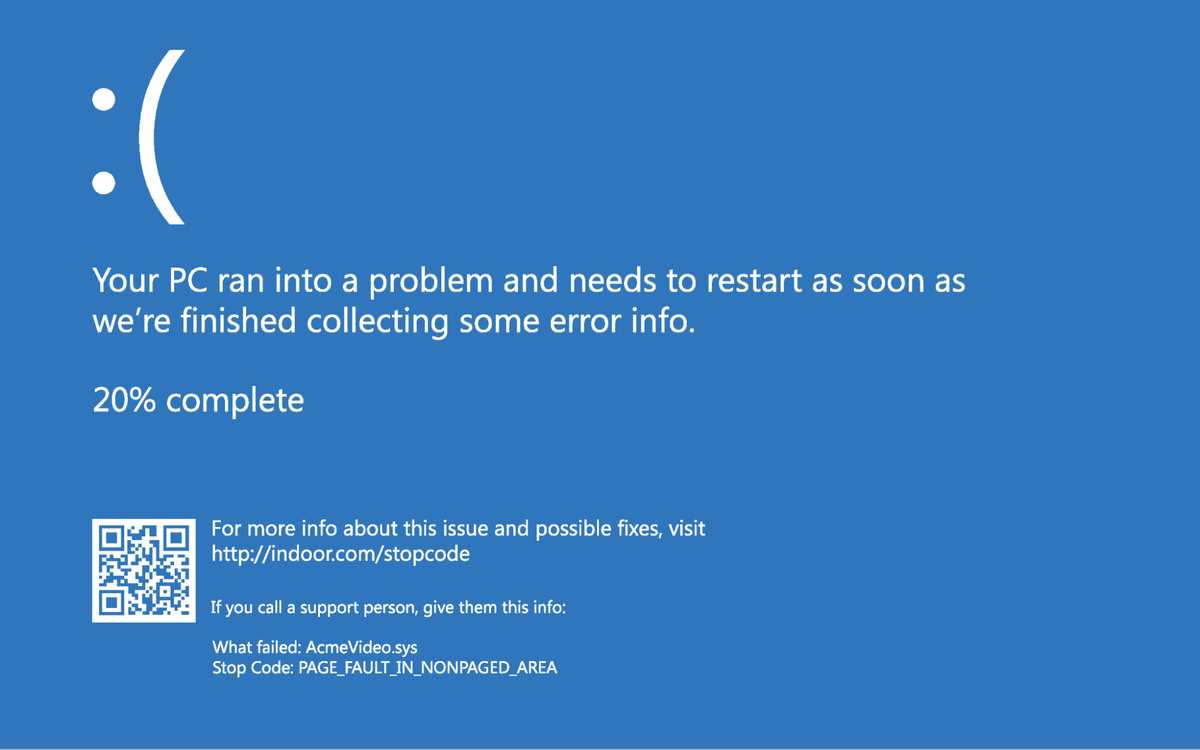
Mengetahui kod yang paling biasa dan maksudnya adalah kunci untuk bertindak balas dengan cepat. Berikut ialah senarai yang paling biasa dan maksudnya:
- PAGE_FAULT_IN_NONPAGED_AREA (0x00000050): Menunjukkan bahawa Windows cuba mengakses kawasan memori yang tidak sah. Ini biasanya berkaitan dengan kegagalan RAM atau pemacu yang bercanggah.
- IRQL_NOT_LESS_OR_EQUAL (0x0000000A): Ini berlaku apabila proses cuba mengakses memori yang ia tidak berhak. Ia biasanya dikaitkan dengan pemacu yang diprogramkan dengan buruk atau RAM yang bermasalah.
- SYSTEM_SERVICE_EXCEPTION (0x0000003B): Ini ada kaitan dengan perkhidmatan sistem atau pemacu yang telah menyebabkan pengecualian yang tidak dijangka.
- CRITICAL_PROCESS_DIED (0x000000EF): Proses Windows kritikal telah gagal dan menghentikan sistem.
- KMODE_EXCEPTION_NOT_HANDLED (0x0000001E): Pemacu mod kernel telah menghasilkan pengecualian yang tidak dikendalikan oleh sistem.
- MEMORY_MANAGEMENT (0x0000001A): Masalah pengurusan memori yang serius, hampir selalu dikaitkan dengan modul yang rosak atau rasuah fail.
- VIDEO_TDR_FAILURE (0x00000116): Kegagalan kritikal dalam pemacu grafik atau GPU.
- PERANTI_BOOT_TIDAK DAPAT DIAKSES (0x0000007B): Windows tidak boleh mengakses cakera keras boot, mungkin disebabkan oleh perubahan dalam BIOS, cakera rosak atau pengawal SATA yang salah.
- BAD_POOL_HEADER (0x00000019): Ralat dalam pengurusan memori simpanan Windows, biasanya disebabkan oleh pemacu atau perkakasan yang rosak.
- UNMOUNTABLE_BOOT_VOLUME (0x000000ED): Sistem tidak boleh memasang pemacu but dengan betul. Ini sangat biasa jika cakera keras mula gagal.
- WHEA_UNCORRECTABLE_ERROR (0x00000124): Ralat berkaitan perkakasan atau isu terma.
- DPC_WATCHDOG_VIOLATION (0x00000133): Pemandu telah mengambil masa terlalu lama untuk bertindak balas atau telah menghasilkan gelung yang telah tepu sistem.
Bagaimana untuk mentafsir kod BSOD langkah demi langkah
Apabila anda menemui skrin biru, langkah pertama adalah untuk mencatat kod ralat dan sebarang maklumat tambahan (seperti nama fail yang mencurigakan atau pemacu yang terjejas). Ini penting untuk carian seterusnya atau untuk memudahkan diagnosis oleh profesional.
Dalam versi Windows moden, kod QR yang memautkan ke artikel sokongan Microsoft biasanya dipaparkan. Jika tiada kod yang kelihatan, anda boleh menggunakan alat seperti BlueScreenView atau mengakses fail minidump untuk mencari maklumat tersembunyi.
Di manakah saya boleh mengumpul maklumat lanjut tentang ralat?
Apa yang anda lihat dalam BSOD bukanlah semua yang anda perlu tahu. Sistem ini menjana fail dump (DMP) untuk setiap ralat kritikal. Fail-fail ini mengandungi rekod lengkap keadaan memori dan proses pada masa kegagalan. Ia biasanya disimpan dalam C:\Windows\Minidump atau sebagai MEMORY.DMP dalam direktori root Windows.
Alat yang disyorkan untuk menganalisis fail ini ialah:
- BlueScreenView: Mudah digunakan, membolehkan anda mengenal pasti pemacu atau proses yang terlibat dengan cepat.
- windbg: Alat Microsoft lanjutan yang membenarkan analisis mendalam tentang longgokan ingatan. Memerlukan pemasangan Windows SDK dan secara pilihan fail pemasangan. simbol untuk analisis yang lebih terperinci.
- Siapa yang dilanggar u Osronline: Alternatif mudah untuk mentafsir fail DMP tanpa pemasangan yang rumit.
Selain itu, anda boleh menggunakan Windows Event Viewer untuk melihat log dan ralat kritikal dalam masa nyata dengan pergi ke Alatan Pentadbiran > Pengurusan Komputer > Pemapar Peristiwa > Sistem.
Bagaimanakah saya boleh mendayakan atau mengkonfigurasi lambakan memori?
Untuk memudahkan diagnostik pada masa hadapan, adalah penting untuk memastikan lambakan memori diaktifkan :
- Tekan Windows + Rmenulis sistem kawalan dan mengesahkan.
- Masukkan masuk tetapan sistem Advanced.
- En Mula dan pulih, Klik pada konfigurasi.
- Pilih pilihan Longgokan memori automatik dan jika anda mendayakan fail paging, pastikan ia berada pada partition yang sama dengan Windows.
Dengan cara ini, setiap kali BSOD berlaku, anda akan mempunyai log terperinci tentang apa yang berlaku.
Langkah asas untuk membetulkan ralat skrin biru
Jika skrin biru terus muncul atau anda ingin menghalangnya daripada kembali, ikut prosedur ini:
- Alih keluar sebarang perkakasan baharu: Alih keluar mana-mana peranti atau komponen yang ditambahkan baru-baru ini dan uji untuk melihat sama ada ralat hilang.
- Mulakan semula dalam mod selamat: But Windows dalam Safe Mode untuk mengehadkan proses dan menolak konflik perisian pihak ketiga.
- Kemas kini pemacu dan Windows: Akses Windows Update daripada menu tetapan dan pastikan anda mempunyai pemacu terkini dan kemas kini keselamatan.
- Semak ruang cakera: Windows memerlukan antara 10% dan 15% ruang kosong untuk berfungsi dan mengurus dengan betul fail sementara dan pertukaran.
- Gunakan titik pemulihan: Jika kegagalan bermula selepas kemas kini perisian atau pemasangan, kembali ke titik pemulihan stabil sebelumnya.
- Semak Pengurus PerantiJika mana-mana komponen muncul dengan tanda seru kuning, anda boleh cuba mengemas kini atau menyahpasang pemacu yang bermasalah.
- Imbas sistem dengan antivirus: Tolak kehadiran perisian hasad dengan melakukan imbasan penuh dengan penyelesaian yang boleh dipercayai.

Analisis ralat lanjutan dan penyahpepijatan
Jika anda masih mengalami ralat, atau ingin menggali lebih mendalam, terdapat lebih banyak kaedah teknikal:
- Menyahpepijat dengan WinDbg: Muatkan fail dump dan gunakan arahan sebagai !analisa -v untuk butiran teknikal ranap sistem, termasuk modul yang terlibat dan parameter kod henti.
- Pengesah Pemandu: Alat Windows lanjutan untuk mengesan pemacu yang rosak atau kekurangan sumber. Lari Pengesahan daripada konsol dan pilih hanya pemandu yang anda syaki. Ingat bahawa ia terlampau beban dan boleh menyebabkan lebih banyak skrin biru semasa ia aktif.
- CHKDSK dan SFC: Laksanakan chkdsk / f y sfc / scannow dari arahan segera sebagai pentadbir untuk membaiki fail sistem dan sektor yang rosak pada cakera keras.
- Diagnostik ingatan: Gunakan alat Diagnostik memori Windows untuk melakukan ujian yang meluas pada RAM.

Ralat biasa dan penyelesaian khusus mereka
- VIDEO_DRIVER_INIT_FAILURE / THREAD_STUCK_IN_DEVICE_DRIVER: Menunjukkan masalah dengan pemacu grafik atau GPU. Nyahpasang pemacu dan muat turun yang sesuai dari tapak web pengilang. Jika masalah berterusan, kad mungkin rosak.
- NTFS_FILE_SYSTEM / FAT_FILE_SYSTEM: Masalah sistem fail cakera keras. Sandarkan cakera keras anda secepat mungkin dan semak kesihatannya dengan alatan seperti Crystal Disk Info.
- MACHINE_CHECK_EXCEPTION: Ini biasanya dikaitkan dengan pemproses yang serius atau kegagalan bekalan kuasa. Cuba bekalan kuasa lain, bersihkan penyejuk dan jalankan diagnostik pada pemproses jika boleh.
- UNEXPECTED_KERNEL_MODE_TRAP: Ini mungkin disebabkan oleh overclocking yang berlebihan, RAM rosak atau isu bekalan kuasa.
- INACCESSIBLE_BOOT_DEVICE: Semak tetapan SATA dalam BIOS (RAID/AHCI) dan kembali ke tetapan asal jika terdapat sebarang perubahan.

Pemasangan semula dan alternatif apabila semuanya gagal
Jika selepas semua percubaan, ralat BSOD berterusan:
- Pasang semula Windows Sebagai langkah terakhir, pastikan anda menyimpan data penting anda terlebih dahulu, kerana operasi ini memadamkan segala-galanya. Anda boleh mengklon pemacu anda jika sistem masih but dalam Mod Selamat.
- Jika masalah berterusan walaupun dengan pemasangan yang bersih, ia mungkin a kegagalan fizikal dalam perkakasanRujuk juruteknik untuk memeriksa papan induk, RAM, bekalan kuasa atau pemproses.


Penulis yang bersemangat tentang dunia bait dan teknologi secara umum. Saya suka berkongsi pengetahuan saya melalui penulisan, dan itulah yang akan saya lakukan dalam blog ini, menunjukkan kepada anda semua perkara yang paling menarik tentang alat, perisian, perkakasan, trend teknologi dan banyak lagi. Matlamat saya adalah untuk membantu anda mengemudi dunia digital dengan cara yang mudah dan menghiburkan.