- Tentukan tindakan dalam Photoshop dan gunakan Batch dengan skema penamaan untuk mengeksport tanpa menulis ganti.
- Simpan dan import tindakan (.atn) untuk menyeragamkan dan berkongsi aliran merentas pasukan anda.
- Dalam Figma, automasi dengan pratetap eksport, kepingan dan pemalam kelompok/pengoptimuman.
Jika anda sering mengulang tetapan yang sama pada berpuluh-puluh atau beratus-ratus imej, mengautomasikan proses itu menjimatkan masa anda dan menghalang kesilapan manusia.Dalam Photoshop, ini dicapai dengan tindakan dan pemprosesan kelompok; dalam Figma, ia adalah dengan menggabungkan tetapan eksport, kepingan dan pemalam. Berikut ialah cara untuk memperhalusi segala-galanya supaya aliran kerja anda menjadi mudah.
Selain meliputi rakaman langkah demi langkah dan menggunakan tindakan dalam Photoshop, kami akan membincangkan cara mengeksport, mengimport, memproses kumpulan tanpa menimpa fail dan tempat untuk mencari tindakan sedia.. Dan, untuk melengkapkan, kami menambah bahagian Figma dengan Trik praktikal, pratetap dan automasi dengan pemalam dan API, yang mana banyak tutorial gagal.
Apakah tindakan Photoshop dan untuk apa ia digunakan?
Tindakan Photoshop ialah urutan skrip yang direkodkan daripada langkah anda sendiri yang kemudiannya dimainkan semula dengan satu klik.. Fikirkan mereka sebagai makro cemerlang: Anda merakam apa yang anda lakukan dan Photoshop mengulanginya dengan sempurna dalam mana-mana imej lain.
Ia digunakan untuk tugasan berulang dan tidak kreatif yang harus diseragamkan.: tukar kepada hitam dan putih, ubah saiz, pendua lapisan, laraskan kelegapan, gunakan penapis atau lapisan pelarasan, antara banyak operasi biasa yang lain.
Dalam persekitaran seperti eDagang dan rangkaian sosial, di mana gaya mesti konsisten, tindakan membuat perbezaan.Mereka membenarkan anda menggunakan "resipi" yang sama pada ratusan foto sambil mengekalkan konsistensi dan mengurangkan masa pemulihan.
Photoshop sudah menyertakan beberapa tindakan yang dipratentukan, tetapi perkara yang berkuasa ialah mencipta tindakan anda sendiri dan menyimpannya sebagai arahan memilikiApabila anda melakukannya dengan betul, setiap tindakan menjadi pintasan produktiviti yang sedia untuk digunakan dan dikongsi dengan pasukan anda.
Bila hendak membuat tindakan
Selagi tugas itu diulang dengan kerap dan tidak memerlukan keputusan kreatif pada setiap imej, ia adalah calon yang sesuai untuk sesuatu tindakan.Saya akan memberi anda beberapa kes biasa yang sesuai seperti sarung tangan.
- Tukar menjadi hitam putih dengan set nilai yang homogen.
- Mengubah saiz dan membingkai semula untuk sepanduk, lakaran kecil atau helaian produk.
- Pelarasan kelegapan, pendua lapisan dan menggunakan lapisan pelarasan dengan parameter tetap.
Semakin diseragamkan proses, semakin besar manfaat mengautomasikannya.. Akhirnya, tindakan itu menjadi sebahagian standard aliran kerja anda dan mengurangkan keletihan operasi.
Helah yang berguna ialah menulis urutan langkah yang tepat sebelum merakam.Dengan cara ini, anda mengelakkan kesilapan dan memastikan tindakan itu bersih dan mudah diselenggara jika anda perlu mengeditnya kemudian.
Cara Membuat Tindakan dalam Photoshop (Langkah demi Langkah)
Mari kita rakam tindakan yang menduplikasi lapisan, merendahkan kelegapannya dan menggunakan lapisan pelarasan Hitam dan Putih.Ini adalah contoh klasik untuk mencipta imej dengan rupa tertentu untuk kedai eDagang atau suapan media sosial.
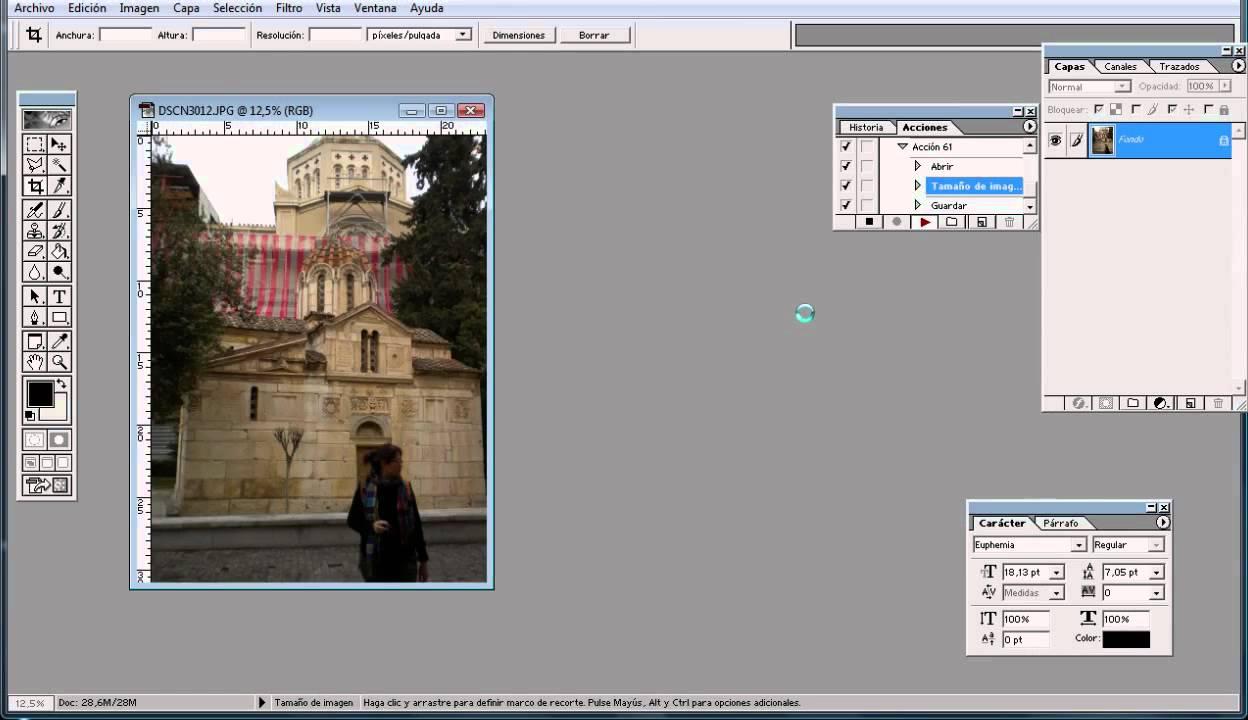
Langkah 1: Buka panel Tindakan. Pergi ke Tetingkap > Tindakan (atau gunakan Alt + F9) dan anda akan melihat tindakan yang dipratentukan; dari situ, anda akan menguruskan segala-galanya.
Langkah 2: Buat kumpulan dan tindakan baharuDi bahagian bawah panel, ketik ikon folder untuk membuat kumpulan (contohnya, "Imej"), kemudian ikon tindakan baharu (helaian kertas yang dilipat) untuk mencipta satu. Beri nama yang boleh dikenali, seperti "Opacity + B&W."
Langkah 3: Rekod langkahApabila anda menekan Rakam, butang merah pada panel menyala. Mulai sekarang, semua yang anda lakukan akan disimpan dalam tindakan anda:
- Buka imej untuk dijadikan asas untuk rakaman.
- Gandakan lapisan (Ctrl/Cmd + J) untuk berfungsi tanpa merosakkan.
- Laraskan kelegapan daripada lapisan pendua itu kepada peratusan yang dikehendaki.
- Tambah lapisan pelarasan Hitam dan Putih daripada panel Tetapan untuk menjadikan warna seragam.
Langkah 4: Hentikan rakaman. Klik butang Berhenti dalam panel Tindakan apabila anda selesai; tindakan sedia untuk digunakan pada bila-bila masa anda mahu.
Langkah 5: Uji tindakan. Tutup imej ujian, buka satu lagi dan dalam panel Tindakan, pilih tindakan anda dan tekan Main. Jika semuanya betul, Photoshop akan memainkan urutan tanpa anda perlu menyentuh apa-apa.
Automatikkan dalam kelompok dan elakkan tulis ganti semasa mengeksport
Apabila anda perlu menggunakan tindakan pada berdozen atau ratusan imej, perkara terbaik untuk dilakukan ialah pergi ke Fail > Automatik > Kelompok.Dalam tetingkap ini, anda memilih set, tindakan, folder sumber dan, yang paling penting, cara dan tempat untuk menyimpan keputusan.
Konfigurasi Pemprosesan Kelompok Asas:
- Tetapkan: kumpulan tempat anda menyimpan tindakan (cth., “Imej”).
- Tindakan: yang anda rakam (cth., “Opacity + B&W”).
- Asal: Folder, dan dengan Pilih anda pilih folder dengan salinan yang berfungsi.
- Destinasi: Paling selamat untuk memilih Folder (bukan “Simpan & Tutup”) untuk mengawal nama akhir dan mengelak daripada menulis ganti.
Sangat penting untuk tidak menulis ganti fail semasa mengeksport: Dalam kotak Kelompok, pilih "Timpa Tindakan 'Simpan Sebagai' Perintah." Dengan cara ini, walaupun anda menggunakan Simpan untuk Web dalam tindakan anda, kumpulan akan mengabaikan langkah itu dan menghormati tetapan simpan yang anda tentukan dalam tetingkap Kelompok.
Mentakrifkan skema penamaan dalam Destinasi. Gunakan gabungan seperti "DocumentName" + "_" + "3 digit nombor siri" + "Sambungan." Dengan cara ini, jika anda memproses 600 foto, ia akan menjadi product_001.jpg, product_002.jpg dan seterusnya, dan ia tidak akan bertindih antara satu sama lain.
Bagaimana jika tindakan anda termasuk Simpan untuk Web dan meminta nama setiap kali? Ini betul-betul masalah biasa: ia menimpa segala-galanya atau membuka dialog satu demi satu. Penyelesaian: 1) rekod tindakan tanpa langkah simpan; 2) dalam Kelompok, gunakan Destinasi: Folder, pilih "Langkau 'Simpan Sebagai'" dan tentukan corak nama; 3) jika anda memerlukan parameter mampatan, pertimbangkan skrip "Pemproses Imej" atau gunakan tindakan yang berakhir dengan "Simpan Sebagai" standard dengan kualiti JPEG, kerana "Simpan untuk Web (Legasi)" lebih cerewet tentang automasi.
Alternatif yang berkesan Apabila "Simpan untuk Web" menyakitkan: Fail > Skrip > Pemproses Imej (membolehkan anda mengubah saiz, menetapkan kualiti JPEG/PSD/TIFF dan menyimpan ke folder), atau Fail > Eksport > Eksport Lapisan ke Fail jika anda bekerja dengan lapisan. Ini adalah pilihan yang mantap tanpa tiruan yang tidak dijangka.
Produktiviti tambahan: Cipta Titisan (Fail > Automatik > Cipta Titisan) dan seret folder ke atasnya untuk mencetuskan tindakan dengan tetapan kelompok anda yang telah ditetapkan, tanpa membuka sebarang dialog.
Simpan, muatkan dan kongsi tindakan anda
Mengeksport tindakan anda adalah kunci untuk membuat sandaran atau alihkan aliran anda ke komputer lainDaripada menu panel Tindakan, pilih "Simpan Tindakan...", namakan fail dan anda akan mendapat fail .atn yang boleh anda kongsi dengan sesiapa sahaja.
Untuk memuatkan tindakan luaran, pergi ke menu panel Tindakan yang sama dan klik “Muat Tindakan…”. Pilih fail .atn dan anda akan melihat set baharu sedia untuk digunakan.
Susun mengikut kumpulan dan nama deskriptif Jadi anda dan pasukan anda boleh melihat dengan sepintas lalu apa yang dilakukan oleh setiap tindakan. Anda akan menyimpan klik dan mengelakkan ralat pelaksanaan.
Di mana untuk mendapatkan tindakan yang dipratentukan
Selain mencipta tindakan anda, terdapat banyak sumber percuma dan berbayar di Internet.. Cari dalam Google "tindakan Photoshop percuma" untuk mencari koleksi blog dan tapak web reka bentuk.
Di pasaran seperti Envato, anda akan menemui tindakan yang lebih kompleks dan khusus. yang boleh menyelesaikan gaya lanjutan tanpa memecahkan kepala anda. Hanya semak keserasian dengan versi Photoshop anda dan baca ulasan.
petua cepat: Pasang tindakan dalam set anda sendiri dan ujinya pada salinan fail anda; dengan cara ini, anda mengesahkan keputusan tanpa menjejaskan yang asal.
Alternatif dalam Photoshop: skrip dan pemproses
Apabila eksport adalah halangan, tidak semuanya bergantung pada tindakanTerdapat alat asli yang mengautomasikan tanpa perlu merakam apa-apa.
- Pemproses gambar (Fail > Skrip): Saiz semula, tukar dan simpan kepada format dengan kualiti yang ditentukan, dalam kelompok dan tanpa menulis ganti.
- Eksport lapisan ke fail (Fail > Eksport): Ideal jika setiap lapisan adalah sumber yang berasingan; eksport setiap satu dengan corak penamaan.
- Eksport sebagai: berguna untuk kes tertentu, walaupun dari segi sejarah ia telah memberikan kurang permainan dalam tindakan daripada "Simpan Sebagai".
Jika anda sangat bergantung pada "Simpan untuk Web (Legasi)" untuk kawalan beratnya yang halus, pertimbangkan untuk menggabungkannya dengan Batch dan skema penamaan dalam DestinasiAnda akan mengelakkan dialog berulang dan menjamin fail unik.
Automatikkan eksport dalam Figma
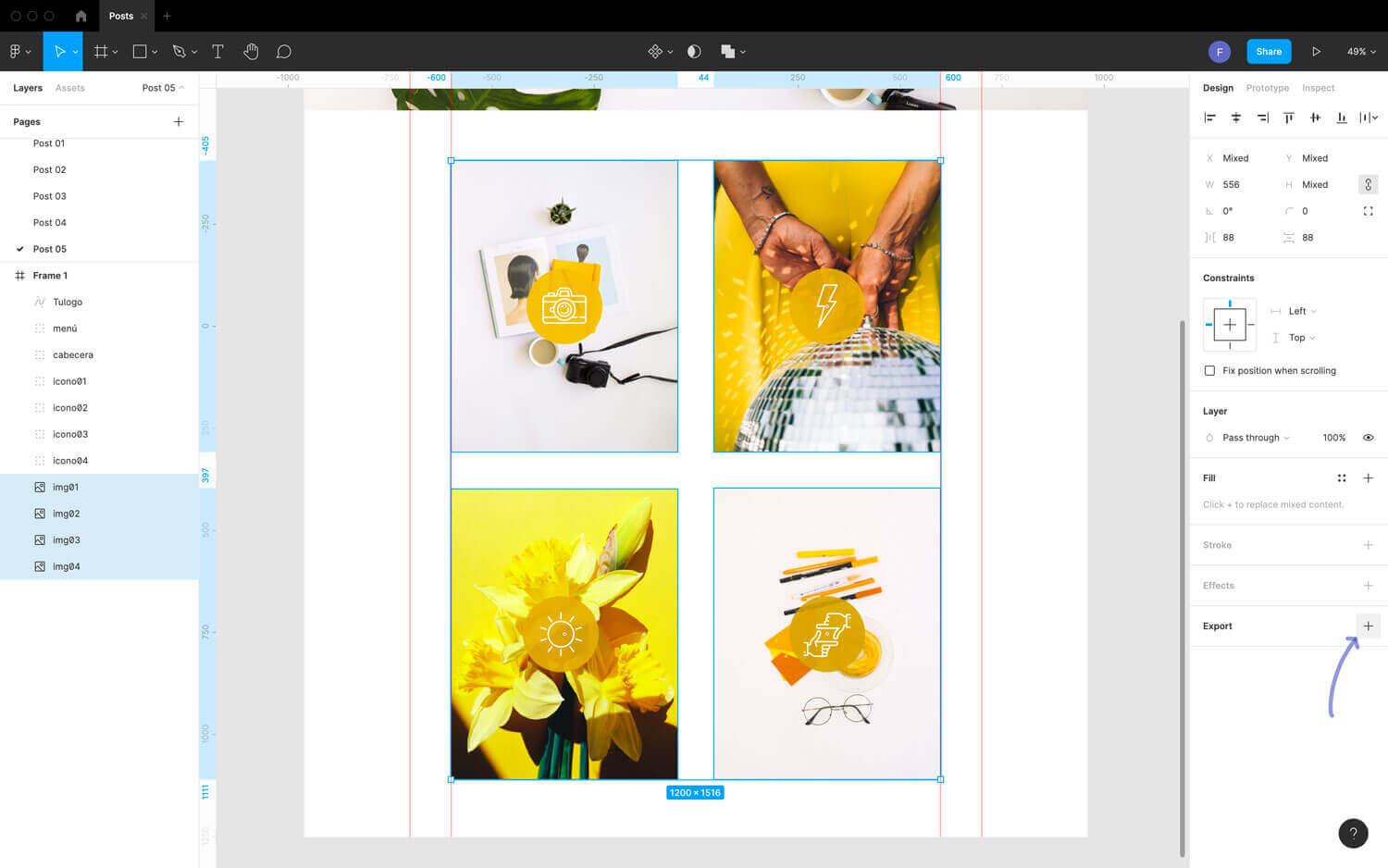
Figma tidak mempunyai "tindakan" seperti Photoshop, tetapi ia mempunyai sistem eksport yang sangat berkuasa untuk lapisan, komponen, gaya dan kepingan.Itulah sebabnya ia diautomatikkan menggunakan pratetap, berbilang pilihan dan pemalam.
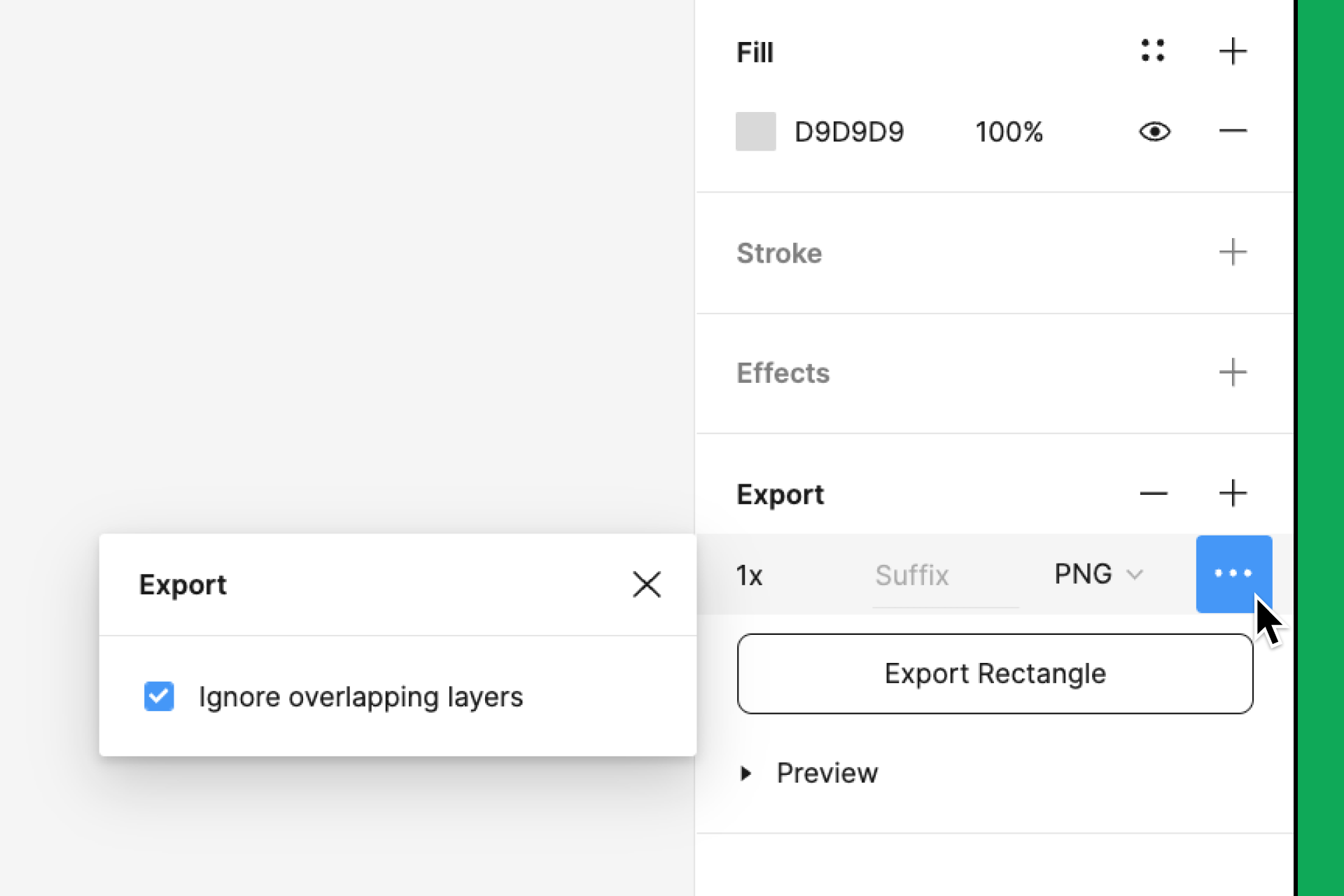
Kuncinya ialah untuk menentukan tetapan eksport untuk setiap elemen yang anda akan gunakan semula. (komponen, varian, bingkai) dengan format seperti PNG, JPG, SVG atau PDF dan skala 1x/2x/3x. Kemudian dengan pelbagai pilihan, anda boleh Eksport Semua dan Figma akan menghormati setiap pratetap.
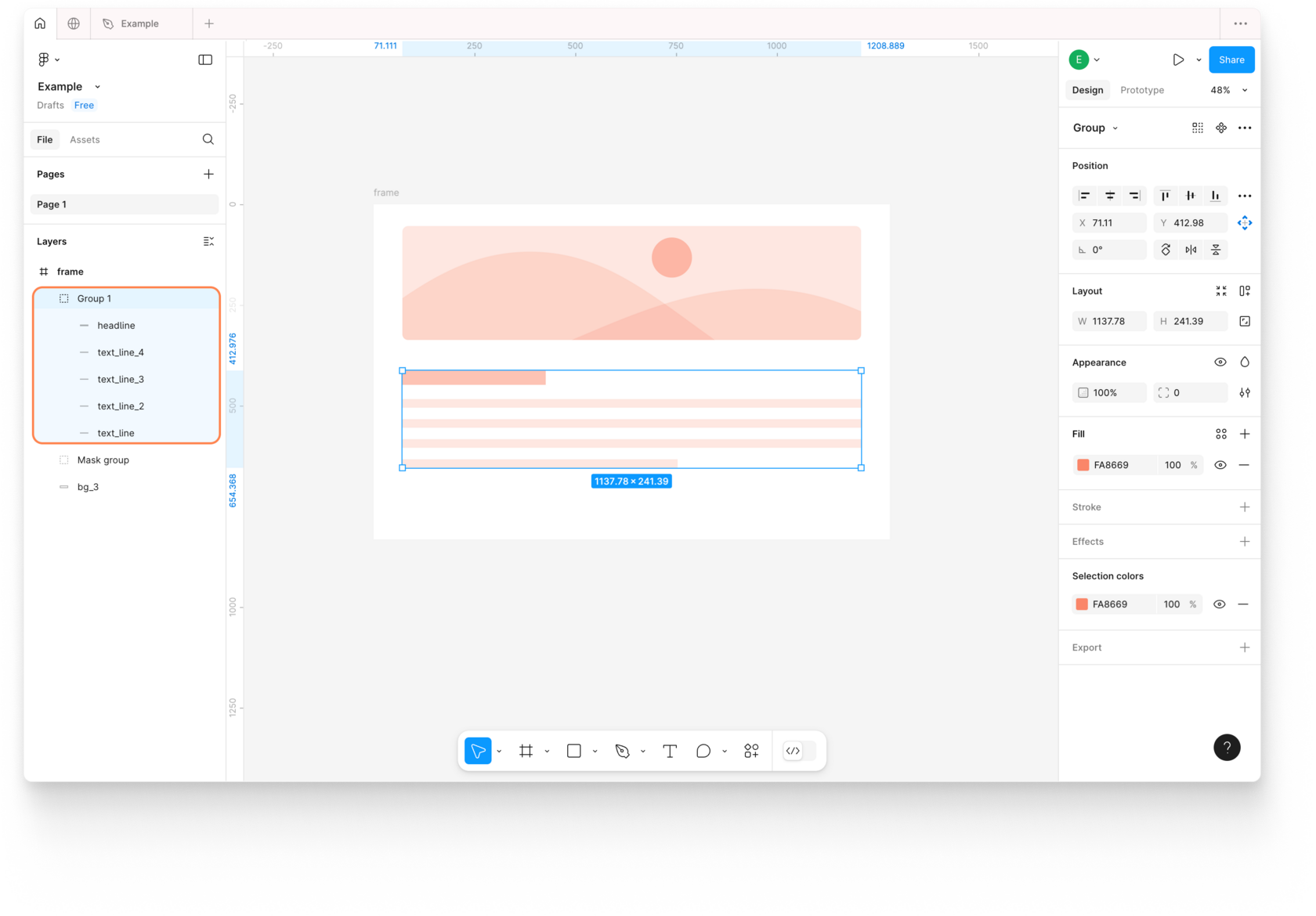
Jika anda memerlukan kawasan tertentu, buat kepingan Dan dengan cara ini, anda boleh mengawal dengan tepat kawasan mana yang dieksport. Ini cara mudah untuk "memangkas" tanpa mengubah reka bentuk dan mengulangi eksport seberapa banyak kali yang anda suka.
Untuk aliran besar atau berulang, pemalam membuat semua perbezaan.: Pemampat TinyImage (pengoptimuman dan WebP/AVIF), Eksport Kelompok, Eksport ke WebP, Pengeksport Halaman atau Namakan Semula Kelompok untuk menetapkan konvensyen penamaan dan memastikan tiada yang ditimpa.
Bagaimana jika anda ingin melangkah lebih jauh? API Figma membolehkan anda mengautomasikan eksport daripada skrip luaran: anda mendapat nod mengikut ID, mentakrifkan format dan skala serta mengeksport secara pemrograman, sesuai untuk saluran paip reka bentuk kepada pembangunan.
Anda mempunyai kombo yang menang: tindakan dan kelompok dalam Photoshop untuk mengubah dan mengeksport tanpa menulis ganti, dan Pratetap, kepingan dan pemalam dalam Figma untuk menyampaikan aset pada skala tanpa geseran. Hasilnya ialah aliran yang lebih pantas dan konsisten dengan kurang haus dan lusuh operasi—hanya perkara yang anda cari apabila kelantangan padat dan tarikh akhir yang ketat.

Penulis yang bersemangat tentang dunia bait dan teknologi secara umum. Saya suka berkongsi pengetahuan saya melalui penulisan, dan itulah yang akan saya lakukan dalam blog ini, menunjukkan kepada anda semua perkara yang paling menarik tentang alat, perisian, perkakasan, trend teknologi dan banyak lagi. Matlamat saya adalah untuk membantu anda mengemudi dunia digital dengan cara yang mudah dan menghiburkan.