- Kunci Dinamik menggunakan kekuatan isyarat Bluetooth untuk mengunci PC anda apabila anda pergi.
- Berfungsi paling baik dengan Android; dengan iPhone la kebolehpercayaan Ia mungkin berbeza-beza.
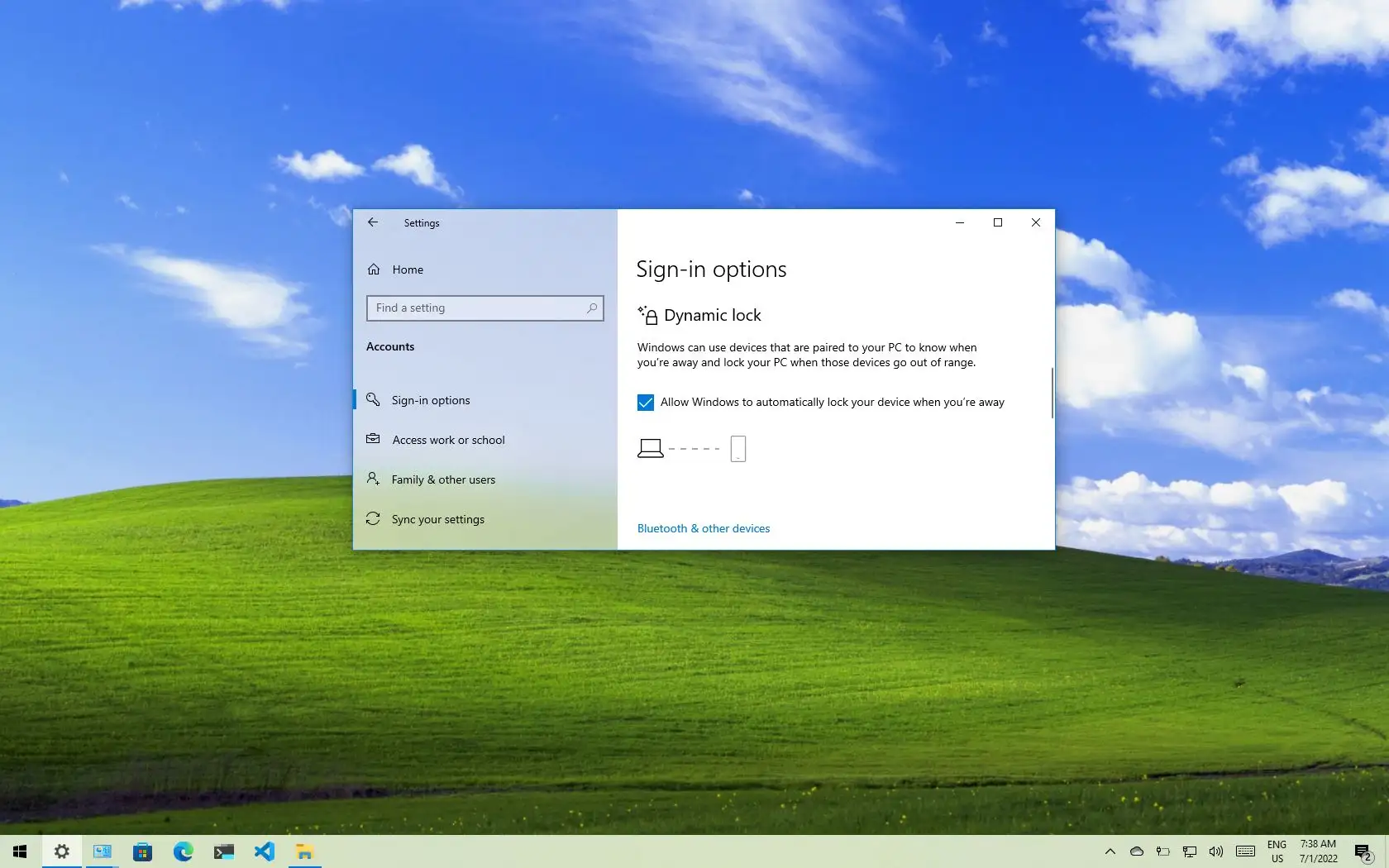
- Ia diaktifkan dalam Akaun > Pilihan log masuk > Kunci Dinamik.
- Lengkap dengan pintasan, kunci tidak aktif dan pilihan jauh.
Mengunci PC anda secara automatik apabila anda bangun dari kerusi anda adalah bantuan kecil tetapi penting untuk keselamatan harian anda. Jika anda bekerja di pejabat, ruang kerja bersama atau berkongsi apartmen, terlupa menekan Win+L semasa anda pergi minum kopi boleh menjadi mahal. Dengan mod Kunci Dinamik, Windows menggunakan Bluetooth telefon anda untuk mengesan bahawa anda tidak lagi berdekatan dan mengaktifkan kunci secara automatik.
Dalam baris berikut, anda akan menemui panduan lengkap dan terkini untuk menggunakan Kunci Dinamik pada Windows 11 dan Windows 10. Kami akan merangkumi apa yang anda perlukan agar ia berfungsi dengan betul, cara memasangkan peranti mudah alih anda, cara mengujinya dan kaedah alternatif yang anda ada untuk mengunci komputer anda (pintasan, arahan , skrin kunci , penguncian jauh dan juga penyelesaian menggunakan pemacu USB atau perisian pihak ketiga). Kami juga telah memasukkan petua keselamatan dan butiran penting untuk membantu anda mengelakkan masalah.
Apakah Kunci Dinamik dan bagaimana ia berfungsi?
Kunci Dinamik ialah ciri Windows asli yang mengunci komputer anda apabila ia mengesan anda telah berpindah bersama telefon atau peranti Bluetooth lain yang dipasangkan. Sistem ini menganggarkan jarak menggunakan Penunjuk Kekuatan Isyarat Diterima (RSSI), dan jika RSSI jatuh di bawah ambang tertentu apabila anda bergerak keluar dari julat, Windows mengunci sesi anda secara automatik.
Dalam penggunaan seharian, ia berfungsi dengan mudah : anda bangun dengan telefon anda di dalam poket, berjalan beberapa meter jauhnya, dan selepas berhenti seketika, skrin akan masuk ke mod kunci. Dalam praktiknya, biasanya terdapat kelewatan kira-kira 30 saat, cukup untuk mengelakkan positif palsu dan tidak mengganggu semasa anda bergerak di sekitar stesen.
Dari segi keserasian , ia berfungsi dengan baik terutamanya dengan telefon Android. Ia juga boleh beroperasi dengan iPhone, tetapi pelbagai ujian melaporkan keputusan yang kurang konsisten, menjadikan Android pilihan yang paling andal untuk dipasangkan dengan Dynamic Lock.
Penting : Kunci Dinamik tidak menggantikan kaedah pengesahan selamat. Ia merupakan ciri kemudahan tambahan. Untuk log masuk yang pantas dan terjamin, Windows Hello (cap jari, kamera, PIN) kekal sebagai pilihan pilihan.
Keperluan dan amalan terbaik sebelum mengaktifkan Kunci Dinamik
Sebelum menyediakannya, semak perkara berikut untuk mengelakkan ralat: pastikan penyesuai Bluetooth PC anda berfungsi, pemacu terkini, peranti mudah alih anda didayakan Bluetooth dan kuasa bateri yang mencukupi. Selain itu, kedua-dua peranti sepatutnya telah dipasangkan sekurang-kurangnya sekali dan tidak sepatutnya terdapat gangguan yang kuat di kawasan tersebut.
Adakah saya memerlukan akses internet atau akaun Microsoft yang sama? Tidak. Kunci Dinamik berfungsi secara setempat melalui Bluetooth. Walau bagaimanapun, kekal log masuk ke akaun Microsoft anda menawarkan kelebihan dengan kaedah keselamatan lain, seperti Cari Peranti Saya.
Pasangkan telefon mudah alih anda dengan PC anda melalui Bluetooth
Penggandingan merupakan langkah utama untuk Dynamic Lock bagi mengecam telefon sebagai rujukan kehadiran. Prosesnya sedikit berbeza antara Windows 11 dan Windows 10, tetapi ideanya adalah sama.
Berpasangan dalam Windows 11
Aktifkan Bluetooth pada telefon bimbit dan PC anda . Pada komputer anda, buka Tetapan dan pergi ke bahagian Bluetooth & peranti. Klik Tambah peranti dan pilih Bluetooth daripada kotak dialog yang muncul.
Pilih telefon anda daripada senarai (contohnya, 'S21 de Jr') dan terima kod gandingan pada kedua-dua peranti. Dalam beberapa saat, anda akan melihat status "Bersambung", yang bermaksud kini terdapat sambungan antara PC dan telefon pintar anda.
Berpasangan dalam Windows 10
Pergi ke Mula > Tetapan > Peranti dan ketik Bluetooth & peranti lain. Hidupkan suis Bluetooth jika ia dimatikan dan ketik Tambah Bluetooth atau peranti lain. Pilih Bluetooth dan pastikan telefon anda boleh ditemui dan Bluetooth dihidupkan.
Windows akan mengesan nama telefon . Sahkan kod yang dipaparkan pada skrin (pada kedua-dua telefon dan PC) dan klik Pasangkan. Setelah selesai, klik Selesai untuk menutup wizard dan menyelesaikan persediaan sambungan.
Dayakan Kunci Dinamik dalam Windows 11
Dengan telefon anda yang telah dipasangkan, mendayakan Kunci Dinamik adalah sangat mudah . Buka Tetapan dan pergi ke Akaun. Akses pilihan Daftar masuk dan tatal ke bawah ke bahagian Kunci Dinamik.
Kembangkan bahagian tersebut dan tandakan kotak berlabel "Benarkan Windows mengunci peranti anda secara automatik apabila anda tiada di rumah." Windows kemudian akan memaparkan telefon anda sebagai peranti yang berkaitan dan menutup tetapan akan melengkapkan proses tersebut.
Dayakan Kunci Dinamik dalam Windows 10
Dalam Windows 10, prosesnya adalah serupa . Pergi ke Mula > Tetapan > Akaun > Pilihan daftar masuk. Cari bahagian Kunci Dinamik dan tandakan kotak di sebelah "Benarkan Windows mengesan apabila anda tiada dan mengunci peranti anda secara automatik".
Mulai sekarang , apabila anda meninggalkan telefon yang dipasangkan, peranti akan terkunci secara automatik. Untuk log masuk semula, anda perlu memasukkan PIN, kata laluan atau menggunakan Windows Hello, sama seperti yang anda lakukan dengan mana-mana kunci manual.
Uji operasi dan fahami hadnya
Untuk memastikan semuanya berfungsi dengan betul , berdiri dengan telefon anda dan berjalan pergi sehingga anda berada di luar julat Bluetooth PC. Sistem akan terkunci secara automatik selepas kira-kira setengah minit.
Jika ia tidak berfungsi atau terdapat kelewatan yang berlebihan , pastikan telefon anda masih dipasangkan, Bluetooth PC anda tidak dinyahdayakan untuk menjimatkan kuasa dan tiada dinding atau objek yang menyekat isyarat. Perlu diingat bahawa Android secara amnya menawarkan kebolehpercayaan yang lebih baik dengan ciri ini berbanding iPhone.
Penambahbaikan berguna lain dalam Windows 11
Selain penguncian dinamik , Windows 11 telah meningkatkan produktiviti dengan Susun Atur Snap yang dipertingkatkan, yang memudahkan penyusunan tetingkap dan tab, serta dengan sesi Fokus dan Jangan Ganggu untuk mengurangkan gangguan dan pemberitahuan.
Ciri-ciri ini disepadukan dengan baik dengan tabiat keselamatan : gangguan yang lebih sedikit bermakna kurang tergesa-gesa dan, oleh itu, kurang kealpaan semasa mengunci peranti anda. Konfigurasikannya bersama Kunci Dinamik untuk pengalaman yang lebih selamat dan cekap.
Menggunakan Kunci Dinamik dan menggabungkannya dengan pintasan, penguncian tanpa aktiviti dan pilihan jarak jauh membolehkan anda menutup lingkaran antara kemudahan dan keselamatan: anda akan melupakan tentang penguncian secara manual, mengurangkan pendedahan kepada mata-mata yang mengintip dan mempunyai rancangan sandaran jika sesuatu yang tidak dijangka berlaku, semuanya tanpa melepaskan kaedah log masuk pantas seperti Windows Hello atau penyelesaian lanjutan seperti kunci USB atau perlindungan aplikasi.

Indeks
- 1 Apakah Kunci Dinamik dan bagaimana ia berfungsi?
- 2 Keperluan dan amalan terbaik sebelum mengaktifkan Kunci Dinamik
- 3 Pasangkan telefon mudah alih anda dengan PC anda melalui Bluetooth
- 4 Dayakan Kunci Dinamik dalam Windows 11
- 5 Dayakan Kunci Dinamik dalam Windows 10
- 6 Uji operasi dan fahami hadnya
- 7 Penambahbaikan berguna lain dalam Windows 11