
Vai, apbrīnojot nakts debesu skaistumu, esat kādreiz domājuši par zvaigžņu vai zvaigznāju nosaukumiem? Jūs būsiet pārsteigti, uzzinot, ka ir programmatūra, kas var palīdzēt tos identificēt, un to sauc par Stellarium.
Vai esat liels nakts debesu skatīšanās cienītājs un vēlaties uzzināt vairāk? Vai arī jūs esat astronoms amatieris? Jebkurā gadījumā šī planetārija programmatūra ir patiešām interesanta un būs lieliska izvēle.
Tāpēc sagatavojieties, jo esam jums sagatavojuši pilnīgu šīs programmas apskatu, kurā ir plašs funkciju klāsts, īpaši izglītojošas. Aicinām turpināt lasīt par Stellarium.
Kas ir Stellarium
Stellarium ir bezmaksas programmatūra ar intuitīvu un lietotājam draudzīgu saskarni un virkni noderīgu funkciju. Ja esat iesācējs, nebaidieties no funkciju skaita, jo, lai izmantotu šo programmatūru, jums pat nebūs jāiet uz iestatījumu izvēlni.
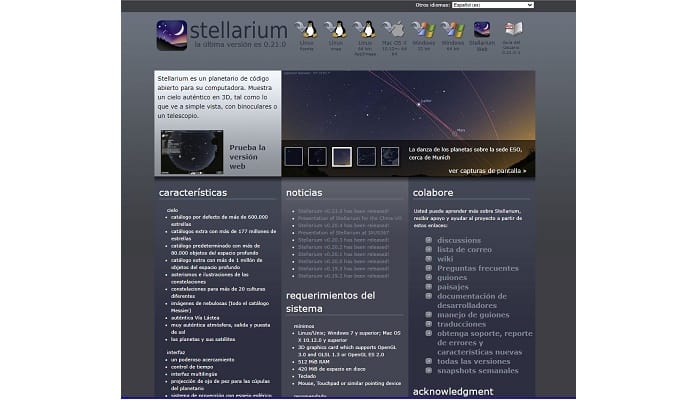
Stellarium ir pieejams operētājsistēmām Windows , Linux un macOS, un to var atrast tā oficiālajā tīmekļa vietnē.
Pēc programmatūras instalēšanas jums jāievada atrašanās vieta un, ja nepieciešams, jāpielāgo laika josla. Lietojumprogramma pēc noklusējuma iestata laiku atbilstoši jūsu datora laikam.
Nospiežot “F6” vai sānu panelī atlasot atrašanās vietas logu, jūs redzēsiet izvēlni, kurā varēsiet ievadīt savu pilsētu un iestatīt savu atrašanās vietu, noklikšķinot uz tās.
Kāpēc var lietot Stellarium
Kad lietotne darbojas jūsu datorā, varat pielāgot laiku apakšējā labajā panelī, un, ja lietotni instalējāt dienas laikā, ir diezgan viegli pārtīt no dienas uz vakaru un nakti.
Apakšējā panelī varat arī atlasīt attēlojamos objektus: zvaigznes, planētas un kosmosa objektus (galaktikas, miglājus, zvaigžņu kopas) vai visus vienlaikus.
Varat arī izvēlēties parādīt zvaigznāju kontūras, kas var palīdzēt identificēt ārpusē esošos zvaigznājus, zvaigznāju nosaukumus un visbeidzot zvaigznāju attēlus.
Turklāt varat izmantot meklēšanas opciju, nospiežot “F3” un atrast jebkuru jūs interesējošo objektu. Pietuvinot var tuvāk apskatīt Mēnesi, planētas, galaktikas, miglājus un zvaigžņu kopas, taču saspiešanas dēļ fotogrāfiju kvalitāte nav īpaši laba.
Progresīvākajiem
Šīs visas ir noderīgas pamatfunkcijas iesācējiem, taču, ja kādu laiku esat bijis zvaigžņu vērotājs, šajā lietotnē ir daudz vairāk noderīgu funkciju, kuras varat izmantot.
Lietojumprogramma var pārvietoties pa teleskopu, un, izmantojot šo funkciju, jums būs nepieciešams nakts režīms, kas neļaus jūsu acīm pierast pie tumsas. Turklāt Stellarium ļauj regulēt gaismas zibspuldzes līmeni.
Ja Jūsu novērojumi notiks pilsētā, šī funkcija noderēs, lai tos plānotu atbilstoši Jūsu novērojumu punkta gaismas piesārņojuma līmenim.
Ir vēl viena noderīga funkcija detalizētai zvaigžņu vērošanas nakts plānošanai: iespēja pievienot teleskopam un objektīviem funkcijas. Izvēloties teleskopa skatīšanās režīmu, jūs varat precīzi apskatīt teleskopa lauku ar izvēlēto objektīvu.
Tāpēc varēsi saprast, kādi objekti ietilps kadrā, ja nodarbosimies ar astrofotogrāfiju. Vai arī pirms objektīva iegādes varat iepriekš pārbaudīt planētas izmēru un izlemt, vai tā jums ir nepieciešama. Šī funkcija ir saderīga arī ar binokļiem.
Varat arī aizstāt Stellarium ainavas fona attēlu ar savu. Lai to izdarītu, jums ir jāizveido novērošanas punkta 360 grādu attēls un jāaugšupielādē tas programmatūrā. Sīki izstrādāti norādījumi par to, kā to izdarīt, ir pieejami oficiālajā tīmekļa vietnē.
Tādējādi, ja jūsu novērošanas vietā ir daži koki, ar šīs programmatūras palīdzību jūs varat pārbaudīt, vai tie var traucēt jums redzēt jūsu novērojamo objektu.
Ja vēlaties, planetārijs no interneta var lejupielādēt zvaigžņu un Saules sistēmas objektu katalogus. Acīmredzot tajos nav visa informācija, un, ja astronomi atklās jaunu komētu, Stellarium par to nebūs nekādu ierakstu.
Šim nolūkam ir īpašs spraudnis, kas ir iepriekš instalēts lietotnē. Ar šo spraudni jūs varat ievadīt datubāzē jebkuru objektu no mūsu Saules sistēmas. Lai to izdarītu, no spraudņa atveriet “saules sistēmas redaktoru”, atrodiet interesējošo objektu internetā vai kopējiet datus no norādītās vietnes.
Kā jūs varat spriest no iepriekš minētā, Stellarium ir vienkāršs, bet daudzfunkcionāls planetārijs. Tas noderētu visiem zvaigžņu vērotājiem, no iesācējiem līdz astronomiem amatieriem.
Stellarium raksturojums
Stellarium ir ļoti populāra darbvirsmas programmatūra. Šai lietojumprogrammai ir lieliskas funkcijas, salīdzinot ar citām līdzīgām lietojumprogrammām. Stellarium ir viegls un ērti lietojams, vienkāršs iesācējiem un jaudīgs profesionāļiem. Stellarium lietojumprogrammu var lejupielādēt bez maksas, un tā ir pieejama tās oficiālajā tīmekļa vietnē.
Šīs lietojumprogrammas galvenās funkcijas ir visaptverošas un pārsniedz citu lietotņu piedāvātās iespējas, kuras varētu uzskatīt par tās konkurentiem. Stellarium galvenajam ekrānam ir divas galvenās rīkjoslas. Apakšējā joslā tiek parādīta galvenā informācija, piemēram, atrašanās vieta, skata lauks un laiks.
Novietojot kursoru virs šīs joslas, tā pacelsies, lai atklātu pogas, ar kurām var pārslēgt dažādus displeja iestatījumus, piemēram, zvaigznāju līnijas un zvaigžņu etiķetes. Šajā joslā tiks parādītas arī dažas spraudņu pogas. Ekrāna apakšējā kreisajā malā ir paslēpta cita rīkjosla ar dažādām ikonām.
Šie piekļūst papildu iestatījumu logiem, kas ļauj izvēlēties vietu, no kuras novērojat, un iestatīt datumu un laiku, kā arī dažādas skatīšanas izvēlnes un vispārīgus programmas iestatījumus.
Ja ir iespējots okulāru spraudnis , ekrāna augšējā labajā stūrī redzēsiet saistītu ikonu kopu. Noklikšķinot ar peles kreiso taustiņu uz debess objekta galvenajā ekrānā, ap to tiks pievienots neliels rotējošs "mērķis" (zvaigznēm) vai lēkājošs zils "rāmis" (citiem objektiem).
Ekrāna augšdaļā tiks parādīta informācija par objektu, tostarp tā nosaukums un citi noderīgi astronomiskie dati, piemēram, tā lielums un kataloga numuri.
Šo ekrānu var pielāgot iestatījumu loga cilnē “Informācija”, kurai var piekļūt, nospiežot taustiņu F2.
Jūs varētu interesēt arī 7 labākās spēļu veidošanas programmas
Priekšrocība
- Stellarium ir ātrs, uzticams un izturīgs.
- To var lejupielādēt bez maksas un droši.
- Tās veidotāji to regulāri atjaunina.
- Tas ir pieejams operētājsistēmām Windows, Linux un MacOS. Tam ir arī tīmekļa versija, kuru varat izmantot tiešsaistē.
- Lai gan tam ir daudz funkciju, tā saskarne ir draudzīga.
- To ir viegli lietot.
- Šī programmatūra ir viegla un patērē maz resursu.
Trūkumi
- Interfeiss daudziem var būt ļoti tehnisks.
- Ja jums ir lēns dators, arī programma darbojas lēni.
Plāni un cenas
Stellarium ir pilnīgi bez maksas un tam nav pirkuma plāna. To var instalēt no oficiālās tīmekļa vietnes: Stellarium.
Kā un kur lejupielādēt Stellarium
Kā jau minējām, jums tas ir jālejupielādē no tā oficiālās vietnes.
- Dodieties uz vietnes oficiālo vietni Stellarium.
- Lapas augšdaļā atlasiet Windows (32 bitu vai 64 bitu) lejupielādes pogu.
- Atvērsies neliels logs. Izvēlieties instalēšanas valodu un noklikšķiniet uz "akceptēt".
- Parādīsies iestatīšanas vednis. Stellarium. Klikšķiniet uz "pēc".
- Izlasiet licences līgumu un, ja piekrītat noteikumiem, noklikšķiniet uz "Es pieņemu līgumu”. Pēc tam noklikšķiniet uz "pēc".
- Izvēlieties mapi Stellarium failu instalēšanai un noklikšķiniet uz "pēc”. Tas parasti tiek pievienots programmā Programmas faili.
- Izvēlieties mapi, kurā tiks izveidoti programmas saīsnes. noklikšķiniet uz "pēc".
- Norādiet, kādus papildu uzdevumus vēlaties veikt ar instalēšanu, un pēc tam noklikšķiniet uz "pēc".
- Pārskatiet instalēšanas iestatījumus un noklikšķiniet uz "instalēt".
- Pagaidiet, līdz tā tiek instalēta, un noklikšķiniet uz "pabeigt".
Kā konfigurēt Stellarium
Noklikšķinot uz simbola “acs” apakšējā rīkjoslā, tiek aktivizēts nakts redzamības režīms, kas iekrāso visu Stellarium logu sarkanā krāsā, lai palīdzētu saglabāt tā tumšo pielāgošanos, ja lietojat programmu novērošanas laikā.
Kad Stellarium tiek atvērts pirmo reizi, tas tiek sinhronizēts ar datumu un laiku jūsu datorā. Tātad, ja to atverat dienas laikā, tas parādīs simulētas dienas debesis.
Lai redzētu zvaigžņu lēktu, laiks būs jāpagriež uz priekšu . Tomēr programmai ir ērta funkcija "sākuma datums un laiks" iestatījumu loga cilnē "Navigācija", kas ļauj norādīt laiku, kuru Stellarium pēc noklusējuma izmantos katru reizi, kad atvērsiet programmu.
Parasti, ja vēlaties parādīt debesis noteiktā datumā un laikā, vienkārši noklikšķiniet uz pulksteņa ikonas kreisajā rīkjoslā un ievadiet vajadzīgās vērtības.
Vietas izvēle, no kuras vēlaties skatīt debesis Stellarium, ir vienkārša. Izvēlnei var piekļūt, noklikšķinot uz kompasa ikonas kreisajā rīkjoslā vai nospiežot F6, lai atvērtu logu “Atrašanās vieta”.
Šajā logā varat izvēlēties atrašanās vietu, noklikšķinot uz pasaules kartes un pēc tam atlasot no tuvumā esošo vietu saraksta; vai meklēšanas joslā ierakstot pilsētu.
Jūs pat varat izvēlēties ārpuszemes skatīšanās vietu, ja vēlaties simulēt citu Saules sistēmas ķermeņu debesis.
Lai izpētītu debesis programmā Stellarium, varat tās vilkt ar peli vai izmantot tastatūras bulttaustiņus. Lai tuvinātu un tālinātu, izmantojiet taustiņu "Ctrl" un augšup un lejup vērstās bultiņas, vai arī varat izmantot peles ritenīti.
Lai tuvinātu konkrētu mērķi, vispirms noklikšķiniet uz tā ar peles kreiso taustiņu, pēc tam nospiediet atstarpes taustiņu, lai to centrētu, pirms izmantojat tālummaiņas taustiņus. Stellarium ļauj pielāgot zvaigžņu izmēru attiecībā pret otru ekrānā.
To lietotāju viedokļi, kuri lietojuši Stellarium
Apskatīsim dažus viedokļus no cilvēkiem, kuri jau ir lejupielādējuši programmatūru un to izmēģinājuši.
- gamh86:
“Es lietoju Stellarium jau vairākus gadus, un tas ir patiešām pārsteidzošs zvaigžņu izpētei. Turklāt, ja jums ir noskaņojums zvaigžņu vērošanai, bet ārā ir apmācies, tad tas nav slikts aizstājējs.
- Dihelsons:
“Labākā astronomiskā debesu karte, kas jebkad radīta! Man ir daudzas komerciālas programmatūras, taču Stellarium ir viena, ja ne labākā no tām. Tajā ir tik daudz lietu, ka nav iespējams tās šeit uzskaitīt. Labāk pamēģini, bet es zinu, ka tev jau ir. Lieliski".
- Paulharper51:
“Nav palīdzības izvēlnes. Diezgan bezjēdzīgi iesācējiem. Ja esat iesācējs astronomijā, tāpat kā es, jums ir jāmeklē kaut kas vienkāršāks, kā es to darīšu tagad. Tomēr izšķiesti tikai £2.99. "Tas varētu būt sliktāk."
- Jplummerie:
"Šis ir viens no maniem iecienītākajiem atvērtā pirmkoda projektiem. Tā ir ļoti pedantiska programma debesu mehānikas ziņā, un tā ir ļoti skaista GUI ziņā.
Alternatīvas Stellarium. 5 labākie šogad
Apskatīsim dažas Stellarium līdzīgas programmas, kuras varat pārbaudīt, lai varētu salīdzināt.
1. Celestija
Celestia ir reāllaika 3D kosmosa simulators, kas ļauj lidot apkārt galaktikām, izpētot visas tajās esošās aizraujošās lietas, sākot no planētām un zvaigznēm līdz asteroīdiem un kosmosa stacijām. Tā var būt tikai simulācija, taču ir patiesi iespaidīgi, cik tuvu tā ir realitātei.
Runājot par bezmaksas programmatūru, Celestia ir ārkārtīgi visaptveroša. Tai ir liels skaits demonstrāciju versiju, tiešsaistes un bezsaistes lietotāja rokasgrāmatas, wiki, forums un pat ieraksts Wikipedia.
Tomēr ir labi, ka visa šī palīdzība ir pieejama, jo tā nav īpaši viegli lietojama programma. Teorētiski jūs pārvietojat Visumu, izmantojot peli vai tastatūru. Ar peles labo pogu noklikšķinot uz objekta (piemēram, planētas), tiks parādītas dažādas opcijas, savukārt rīkjoslā varat veikt sarežģītākus uzdevumus.
Astronomijas cienītāji un tie, kuriem ir liela interese par mūsu galaktiku, noteikti pieliks visas nepieciešamās pūles, lai pēc iespējas vairāk izmantotu Celestia.
2. SkyORB
Ja jūs interesē kosmoss, jums droši vien patiks SkyORB , kas būtībā ir rīku kolekcija Visuma izpētei. SkyORB sastāv no septiņiem rīkiem, tostarp 3D zvaigžņu kartes, 3D planetārija, efemerīdas, meklētājprogrammas, laika prognozētāja, saules pulksteņa un citiem.
SkyORB parādīs visu Visumu jūsu ekrānā, ļaujot jums meklēt zvaigznes, planētas, pavadoņus, komētas un asteroīdus, kas visi tiek regulāri atjaunināti ar jaunākajiem atklājumiem kosmosā.
Skatu punkta izvēle, no kuras skatīt planētas, ir viena no interesantākajām lietām, ko varat darīt ar SkyORB. Ir aizraujoši redzēt, kā Visums izskatās, piemēram, no Jupitera un Neptūna, it īpaši, kā Zeme vienkārši saraujas un kļūst par kārtējo zvaigzni debesīs.
SkyORB vispārējās detaļas ir īpaši iespaidīgas, tostarp reāllaika laikapstākļi un dažādu planētu atjauninājumi. Ja vēlaties tuvāk apskatīt planētas virsmu, varat uz tās nolaisties, lai gan detalizācijas līmenis ir ļoti ierobežots.
Lai gan SkyORB bezmaksas versijā ir pietiekami daudz, lai jūs varētu aizņemt, Premium versija piedāvā dažas uzlabotas funkcijas, tostarp kaitinošo atgādinājumu uznirstošo logu noņemšanu.
3. NASA Pasaules vējš
NASA palaida World Wind sešus mēnešus pirms Google Earth , taču tas nesasniedza tādu pašu ietekmi. Tomēr viss, ko rada prestižā ASV kosmosa aģentūra, noteikti ir pelnījis rūpīgāk aplūkot. Tātad, ar ko World Wind atšķiras no Google Earth?
World Wind patiesais pārdošanas punkts ir tā satelītattēlu kvalitāte. Pasaules vējš atklāj Zemi daudzās dažādās perspektīvās, pateicoties plašajai karšu dažādībai.
Blue Marble atklāj Zemi tās patiesajās krāsās, Landsat 7 nodrošina augstas izšķirtspējas attēlus, un MODIS var attēlot ar laikapstākļiem saistītus datus, piemēram, zemestrīces, ugunsgrēkus vai plūdus.
Pārvietojieties pa kalniem un skatieties sniegotās virsotnes, mākoņus un dažādas klinšu krāsas ar neticamu precizitāti. Tomēr paturiet prātā, ka jo zemāk jūs nolaidīsities, jo vairāk detaļu parādīsies, un pasaules vējam būs nepieciešams ilgāks laiks, lai apstrādātu attēlu.
Lai atšķirtu sevi no Google Earth, World Wind piedāvā oriģinālu rīku. Izmantojot Mēness izpēti, aeronavigācijas administrācija ļauj jums redzēt Mēnesi ārkārtīgi augstā izšķirtspējā.
Koncentrējieties uz tās krāteriem, tuksnešiem un līdzenumiem un meklējiet Apollo 11 nosēšanās vietu.
4. Saules sistēmas darbības joma
Solar System Scope ir bezmaksas un praktiska programma, kas pieejama operētājsistēmām Windows, Android un iOS mobilajām ierīcēm . Tai ir arī tiešsaistes versija. Izmantojiet šo bezmaksas lietojumprogrammu, lai izveidotu precīzus Saules sistēmas 3D modeļus.
Tas parāda planētas un orbītas, kā arī sauli un mēnesi. Skatiet detalizētu informāciju par planētu fizisko un ķīmisko sastāvu, saules enerģiju un detalizētu informāciju par saules aptumsumiem.
Skatiet visus attēlus lieliskā krāsā. Mainiet orbītas skatus vai sasveriet un pagrieziet orbītas citos leņķos. Paātrina vai palēnina Saules sistēmas kustību. Tas nav tik līdzīgs Stellarium, bet jūs varēsiet redzēt daudzas mūsu Saules sistēmas detaļas.
5. Kosmosa dzinējs
Ja esat tāds cilvēks, kuru iespaido katras jaunās Saules sistēmas izpēte un apskate, SpaceEngine ir lēta, viegla, bet tehnoloģiski iespaidīga šīs pieredzes versija. Kā papildu bonuss tas ir arī lielisks astronomijas rīks.
Redziet, SpaceEngine patiesībā nav spēle, bet gan visa Visuma mēroga 3D modeļa viens pret vienu simulācija. SpaceEngine rada miljardiem sistēmu un planētu, izmantojot procesuālo ģenerēšanu, taču viss, ko jūs patiešām darāt, ir skatīties uz tām ar kameru, kuru varat pārvietot jebkurā ātrumā "Planetary" režīmā.
SpaceEngine galvenais sasniegums ir tā plūstamības līmenis, bez ielādes ekrāniem vai pārejām starp planētu atmosfēru, saules sistēmām un veselām galaktiku kopām.
Lidošana cauri planētas kanjoniem, garām tās pavadoņiem un pēc tam cauri starpzvaigžņu telpai, kad īstās zvaigznes tālumā izplūst, Star Trek stilā piedāvā aizraujošāku mēroga sajūtu nekā, iespējams, jebkura cita kosmosa spēle.
Bieži uzdotie jautājumi
Apskatīsim dažus bieži uzdotos jautājumus par šo jauno Stellarium programmatūru.
Kādas ir Stellarium sistēmas prasības?
Grafikas karte, kas spēj atveidot OpenGL 3.1. Stellarium ir arī diezgan procesoru ietilpīgs, tāpēc ar ātrākiem procesoriem jūs iegūsit lielāku kadru ātrumu.
Jebkuram salīdzinoši nesenam datoram vajadzētu būt iespējai palaist Stellarium. Turklāt jūsu datorā ir jādarbojas operētājsistēmai Linux, Windows vai macOS.
Sistēmas prasības versijai 0.19.2:
minimo
- Linux / Unix; Windows 7 un jaunāka versija (joprojām XP? Izmēģiniet versiju “0.19.0 classic”!); OS X 10.12.0 un jaunāka versija
- 3D grafikas karte ir saderīga ar OpenGL 3.1
- 512 MiB RAM
- 400 MiB diskā
- Tastatūra un pele
- Recomendado
- Linux/Unix; Windows 7 un jaunāka versija; OS X 10.12.0 un jaunāka versija
- 3D grafikas karte, kas ir saderīga ar OpenGL 3.3 un jaunāku versiju
- 1 GiB RAM vai vairāk
- 1,5 GiB diskā
- Tastatūra un pele
Kā pareizi atjaunināt Stellarium?
Vienkārši instalējot jaunu versiju vecākai versijai, var tikt atstāti daži veci faili. Lai gan tas parasti ir nekaitīgs, mēs to neiesakām.
Windows lietotājiem atinstalējiet iepriekšējo Stellarium versiju, izmantojot Windows vadības paneļa sīklietotni "Pievienot vai noņemt programmas" vai saiti "Atinstalēt", kas atrodas Stellarium mapē izvēlnē Sākt.
Pēc tam instalējiet jauno versiju. Iestatīšanas programma ļauj atiestatīt iestatījumus un dzēst spraudņa datus vai pašas lietotāja definētās ainavas. Neatiestatiet iestatījumus un neizdzēsiet datus no spraudņiem vai savām ainavām, ja vēlreiz vēlaties izmantot tos pašus iestatījumus.
Linux lietotājiem izmantojiet pakotņu pārvaldnieku, ja instalējāt iepriekš kompilētu versiju. Ja kompilējāt to pats, atinstalējiet, kā aprakstīts iepriekš, un pēc tam instalējiet.
Vai ir iespējams parādīt vairāk zvaigžņu?
Stellarium izmanto Hipparcos katalogu, kurā ir vairāk nekā 120 000 zvaigžņu. Pašlaik nav iespējams izmantot citus zvaigžņu katalogus.
Secinājums
Jūs varētu interesēt arī Datorprogrammas vai programmatūra — kas tās ir, veidi, nozīme, pielietojumi
Cerams, ka šis raksts ir devis jums sākumpunktu, kas ļaus jums iegūt pārliecību par pamatiem, pirms iedziļināties Stellarium.
Šī izrāde ir ne tikai pārsteidzoša, bet arī iedvesmojoša. Tas ļauj ne tikai izpētīt naksnīgās debesis, pat ja ārā līst lietus vai atrast kādu objektu, bet arī plānot savu nakts tūri un, ja vēlos, šajā procesā vadīt savu teleskopu.
Tas ir precīzs, un to ir patīkami skatīties un lietot. Apbrīnojamākā daļa ir: TAS IR BEZMAKSAS. Mēs iesakām to lejupielādēt un veltīt laiku, lai pārlūkotu visas tā funkcijas un attēlu neticamību.

Mani sauc Havjers Chirinos, un es aizraujos ar tehnoloģijām. Cik sevi atceros, man patika datori un videospēles, un šis hobijs beidzās ar darbu.
Es publicēju informāciju par tehnoloģijām un sīkrīkiem internetā vairāk nekā 15 gadus, it īpaši mundobytes. Ar
Esmu arī tiešsaistes komunikācijas un mārketinga eksperts, un man ir zināšanas par WordPress izstrādi.
Komentāri ir slēgti.