- OBS iesaldēšanu parasti izraisa novecojuši draiveri, nestabils tīkls un GPU/CPU pārslodze.
- Pielāgojiet bitu pārraides ātrumu, izšķirtspēju un kadrus sekundē (FPS) atbilstoši savām vajadzībām. detaļas ir galvenais; izmēģiniet x264 vai NVENC/AMD atkarībā no jūsu iekārtas.
- OBS žurnālu analizators palīdzēs jums veikt ātrus labojumus; izmantojiet automātisko vedni.
- Ja kļūdas joprojām pastāv, apsveriet vieglas alternatīvas, piemēram, EaseUS RecExperts vai DemoCreator.
Kad OBS Studio sāk savienojumu un pēkšņi centrālā procesora noslodze pieaug līdz 100%, izraisot ieraksta vai tiešraides straumēšanas avāriju, ir saprotams, ka rodas neapmierinātība. Šāda uzvedība parasti rodas sarežģītu iestatījumu, novecojušu draiveru, spraudņu konfliktu vai GPU un tīkla pārslodzes kombinācijas dēļ. Labā ziņa ir tā, ka ir konkrēti risinājumi , kā atgriezties pie ierakstīšanas un straumēšanas bez raustīšanās vai sasalšanas.
Šajā rokasgrāmatā atradīsiet visaptverošu un praktisku visu cēloņu, simptomu un risinājumu apkopojumu , ko esam atraduši par efektīviem: sākot ar draiveru atjaunināšanu un GPU izmantošanas samazināšanu līdz bitu pārraides ātruma, kadru ātruma (FPS) un pareizā kodētāja precīzai noregulēšanai. Jūs arī uzzināsiet, kā lietot OBS žurnāla analizatoru, ko darīt, ja lietotne sasalst, pārtraucot ierakstīšanu, un vairākas vieglas alternatīvas, ja datoram trūkst resursu.
Kas izraisa OBS sasalšanu vai avāriju startēšanas laikā?
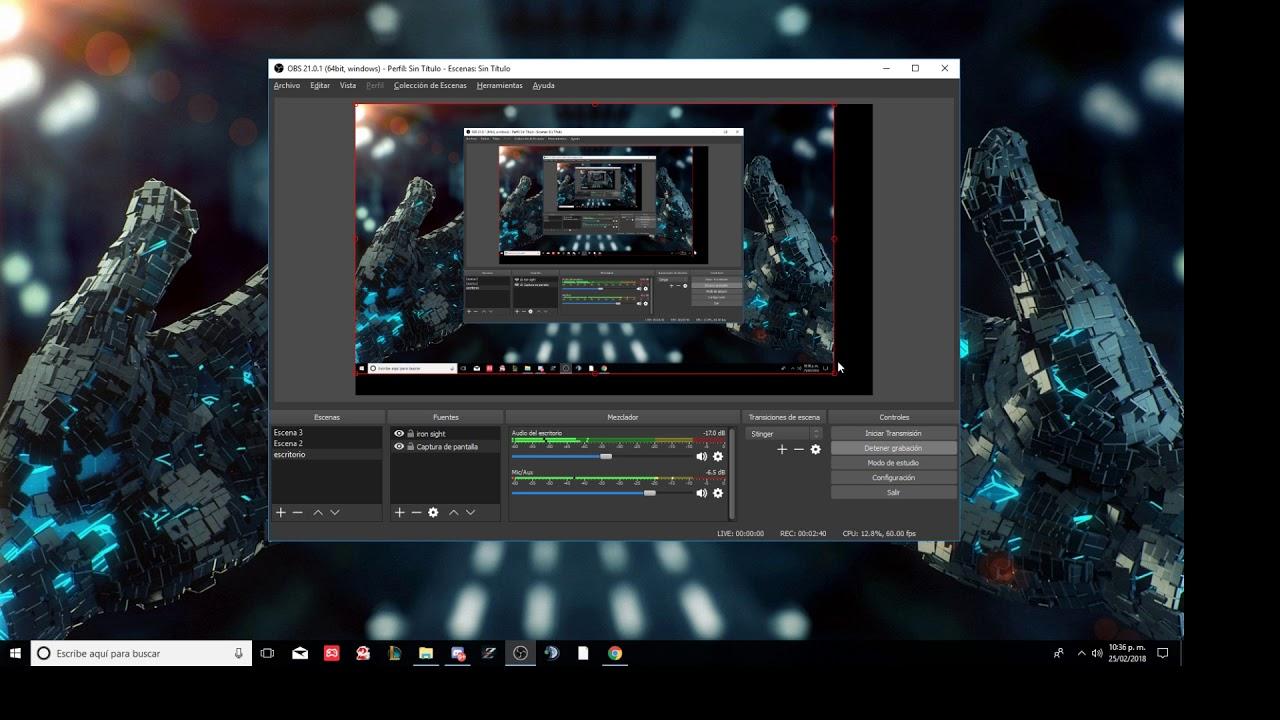
Pirms jebkādu pielāgojumu veikšanas ir svarīgi saprast problēmas avotu. Tādā veidā katrs pielāgojums būs jēgpilns un jūs novērsīsiet OBS avāriju nākotnē. Šie ir visbiežāk sastopamie cēloņi, ko esam identificējuši:
- Novecojuši vai bojāti grafikas draiveri- Ja GPU nav atjaunināts, tveršanas kvalitāte pasliktināsies, radīsies aizkave vai tā sasals.
- Novecojuši tīkla adaptera draiveri: rada tīkla nestabilitāti un ietekmē pārraidi un ierakstīšanu.
- Nestabils interneta savienojumsLai tiešraidē pārraidītu bez pārtraukumiem, nepieciešama stabila līnija; FPS kritumi to parasti parāda.
- GPU pārslodze- Ja citas programmas piesātina grafiku, OBS nevar pareizi atveidot ainas vai spēli.
- Ugunsmūra traucējumi: Windows Defender Ugunsmūris var bloķēt OBS funkcijas, ja tās tiek uzskatītas par aizdomīgām.
- Bitu pārraides ātrums ir pārāk augstsAgresīvs bitu pārraides ātrums ir ļoti resursu ietilpīgs.
- Augsta izšķirtspējaUzņemšana vai straumēšana augstā izšķirtspējā palielina centrālā procesora un grafikas procesora slodzi.
- Nesaderības ar WindowsDažas OBS versijas nedarbojas labi ar dažām Windows 10/11 versijām.
Soli pa solim risinājumi aizsprostojumu, sasalšanas un stostīšanos novēršanai
Lietojiet šos labojumus secībā. Daudzi novērš OBS iesaldēšanu tieši ierakstīšanas sākumā ; citi uzlabo tiešraides straumju un ierakstu vispārējo stabilitāti.
1) Atjauniniet grafikas kartes draiverus
OBS darbībai ir nepieciešama pareizi konfigurēta un atjaunināta grafikas procesora versija; ar novecojušiem draiveriem pasliktināsies uzņemšanas kvalitāte un lietotne var sasalt vai pārstāt reaģēt . Lai piespiedu kārtā veiktu atjauninājumu no Windows:
- soli 1: atveriet Ierīču pārvaldnieks no meklētājprogrammas.
- soli 2Izvērsiet sadaļu Displeja adapteri un atrodiet savu GPU.
- soli 3Ar peles labo pogu noklikšķiniet uz grafikas kartes un atlasiet Atjaunināt draiveri.
- soli 4Izvēlieties Automātiski meklēt draiverus un, kad tas ir pabeigts, restartējiet datoru, lai pārbaudiet, vai problēma ir atrisināta.
2) Atjauniniet tīkla adaptera draiverus
Ja tiešraides straumēšanas sākumā vai apraides laikā rodas sasalšana, problēma varētu būt saistīta ar tīkla karti un tās draiveriem . Atjauniniet draiverus šādi:
- soli 1: Atver ierīču pārvaldnieku.
- soli 2: Izvērsiet Tīkla adapteri, lai skatītu sarakstu.
- soli 3Ar peles labo pogu noklikšķiniet uz adaptera un noklikšķiniet uz Atjaunināt draiveri.
- soli 4: Pēc instalēšanas restartējiet datoru, lai piemērot izmaiņas.
3) Pārbaudiet savu interneta savienojumu
Pastāvīga raustīšanās un pārtrūkumi, uzsākot straumi, parasti rodas nestabila savienojuma dēļ. Pirms OBS lietošanas, veiciet ātruma testu un restartējiet maršrutētāju, lai izslēgtu līnijas problēmas.
Nospiediet un turiet maršrutētāja ieslēgšanas/izslēgšanas pogu, atvienojiet tīkla kabeli un strāvas vadu, uzgaidiet 20–30 sekundes un pēc tam ieslēdziet to atpakaļ. Ja ātrums vai stabilitāte joprojām ir slikta, sazinieties ar savu interneta pakalpojumu sniedzēju, jo OBS nevarēs uzturēt straumēšanu, ja tīkls nebūs uzticams.
4) Samaziniet GPU patēriņu OBS
Ja pamanāt, ka datoram ir grūtības renderēt ainas, ierobežojiet spēles tveršanas slodzi, lai GPU varētu “elpot” un OBS pārstātu sasalt startēšanas laikā.
- soli 1Atvērt OBS.
- soli 2Sadaļā Avoti ar peles labo pogu noklikšķiniet uz Game Capture un dodieties uz Properties.
- soli 3: Atzīmējiet opciju Ierobežot uzņemšanas ātrumu.
- soli 4: Saglabājiet izmaiņas un restartējiet OBS, lai pārbaudiet uzlabojumu.
5) Atļaut OBS Windows ugunsmūrī
Iespējams, ugunsmūris bloķē OBS datplūsmu vai funkcijas. Ļaujiet tam izvairīties no traucējumiem, kas varētu pārtraukt straumēšanu vai ierakstīšanu.
- soli 1Nospiediet taustiņu kombināciju Windows + I un atveriet sadaļu Iestatījumi.
- soli 2: Dodieties uz sadaļu Konfidencialitāte un drošība > Windows drošība > Ugunsmūris un tīkla aizsardzība.
- soli 3Izvēlieties Atļaut lietotnei piekļūt caur ugunsmūri.
- soli 4Pieskarieties vienumam Mainīt iestatījumus > Atļaut citu lietotni un pievienojiet OBS. Apstiprināt. sargs.
Ja nepamanāt nekādas izmaiņas, varat to atjaunot testa režīmā, taču parasti OBS iespējošana novērš negaidītas tīkla avārijas.
6) Pielāgojiet OBS sava datora iespējām
Izšķirtspējas, bitu pārraides ātruma un kadru ātruma palielināšana, neņemot vērā aparatūru, ir drošs veids, kā izraisīt lietotnes iesaldēšanu startēšanas vai ierakstīšanas laikā . Samaziniet slodzi šādi:
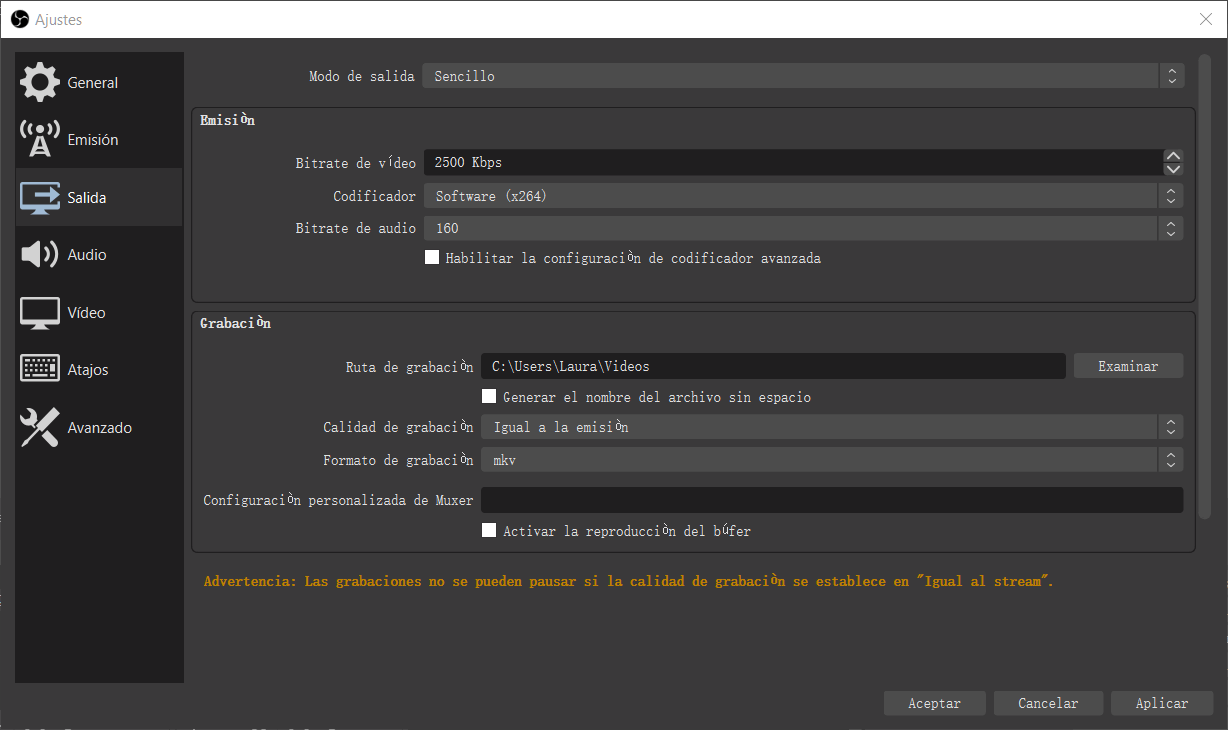
- soli 1Atveriet Iestatījumus un dodieties uz Izvade.
- soli 2Ierakstīšanas režīmā samaziniet bitu pārraides ātrumu līdz datoram pieņemamam diapazonam. Pieticīgiem datoriem labs līdzsvars parasti ir aptuveni 4000 kbps video ierakstam un 320 kbps audio ierakstam. kvalitāte un stabilitāte.
- soli 3Dodieties uz Video un pielāgojiet pamata/izejas izšķirtspēju (piemēram, 1920 x 1080 vai 1280 x 720) un kopējās kadru ātruma (FPS) vērtības; ja ir raustīšanās, nomainiet uz 30 FPS. atvieglot.
7) Palaidiet OBS saderības režīmā
Dažreiz Windows versija un OBS versija nedarbojas kopā. Saderības piespiedu nodrošināšana var novērst avārijas vai iesalšanu, sākot ierakstīšanu.
- soli 1Atveriet mapi OBS Studio, ar peles labo pogu noklikšķiniet uz izpildāmā faila un dodieties uz Rekvizīti.
- soli 2: Dodieties uz cilni Saderība.
- soli 3: Atzīmējiet izvēles rūtiņu “Palaist šo programmu saderības režīmā” un izvēlieties savu sistēmu.
- soli 4: Izmantojiet Palaist saderības problēmu risinātāju, pēc tam Lietot un Labi, lai apstipriniet.
8) Pārinstalējiet OBS no jauna
Ja nekas cits neizdodas, tīra atkārtota instalēšana novērš atlikušos konfliktus un bojātos failus , kas neļauj OBS darboties pareizi:
- soli 1: Nospiediet taustiņu kombināciju Windows + R, lai atvērtu izvēlni “Izpildīt”.
- soli 2Ierakstiet appwiz.cpl un nospiediet Labi.
- soli 3Atinstalēt OBS Studio.
- soli 4Lejupielādējiet jaunāko versiju no oficiālās vietnes un instalējiet to vēlreiz, lai sāktu ar .
9) Tipisks gadījums: procesora noslodze ar 100%, sākot straumēšanu
Ja, sākot straumēšanu, jūsu centrālais procesors sasniedz maksimālo jaudu un OBS avarē bez kļūdas ziņojuma, tas norāda uz kodēšanas pārslodzi vai problēmu ar spraudni/pārklājumu. Izmēģiniet sekojošo:
- Mainiet kodētāju. Sadaļā Izeja > Straume/Ierakstīšana pārslēdzieties starp Aparatūra (NVENC/AMD) un x264. Daži lietotāji ir konstatējuši, ka ierakstīšana ir atjaunota, pārslēdzoties no "izmantot straumēšanas kodētāju" uz x264 cilnē Ierakstīšana un pēc tam lietojot viss atkal darbojās.
- Samaziniet centrālā procesora iestatījumus. x264 vidē izmantojiet Superfast vai Ultrafast, lai samazinātu slodzi (uz kvalitātes rēķina), un sadaļā Advanced Settings iestatiet procesa prioritāti uz High, lai OBS būtu vēlamie resursi.
- Uz laiku atspējojiet vertikālās straumēšanas spraudni un visus pārklājumus. Ja avārija apstājas, esat atradis vaininieku un varat pārbaudiet atjauninātu versiju vai alternatīva.
10) Ātrā alternatīvo iestatījumu rokasgrāmata (1080p un 720p)
Daži cilvēki dod priekšroku ātram risinājumam, vienlaikus pielāgojot vairākus parametrus. Ja vēlaties to izmēģināt, šīs darbības koncentrējas uz galvenajām izmaiņām, lai samazinātu kavēšanos un iesaldēšanu :
- Iestatījumos > Kodēšana palieliniet maksimālo bitu pārraides ātrumu līdz 500 000 datoriem ar 1080p izšķirtspēju vai 800 000 datoriem ar lēnāku 720p izšķirtspēju. Ja joprojām jūtat aizkavi, pakāpeniski palieliniet maksimālo bitu pārraides ātrumu līdz iegūt plūdumu.
- Sadaļā Video atlasiet Pielāgots un iestatiet to uz 1920x1080 (1080p) vai 1280x720 (720p) atkarībā no ekrāna un veiktspējas. Pēc tam iestatiet to uz 60 FPS un, ja joprojām ir aizture, samaziniet to līdz 30 FPS. samazināt slodzi.
- Sadaļā Papildu (Advanced) pieņemiet aicinājumu mainīt iestatījumus, iestatiet procesa prioritātes klasi (Process Priority Class) uz Augsta (High), x264 CPU presetu (x264 CPU Preset) uz Īpaši ātru (Ultra Fast), profilu (Profilu) uz Galvenais (Main) un sadaļā Pielāgoti x264 kodētāja iestatījumi (Custom x264 Encoder Settings) pievienojiet CRF=20 priekš kontroles kvalitāte.
11) Formāts un kadru ātrums (FPS), lai izvairītos no iestrēgumiem, pārtraucot ierakstīšanu
Ja OBS turpina ielādēties, nospiežot pogu "Apturēt ierakstīšanu" (īpaši ar MKV konteineriem), nomainiet izejas formātu uz FLV un pielāgojiet FPS :
– Sadaļā Izeja > Paplašinātais režīms > Ierakstīšana iestatiet FLV un izmantojiet savām vajadzībām atbilstošu bitu pārraides ātrumu: piemēram, ~4000 kbps 1080p izšķirtspējai vai ~8000 kbps 4K izšķirtspējai, prioritāri piešķirot stabilitātei. Sadaļā Video varat atlasīt 59,94 FPS kā vērtību, kas nav vesels skaitlis, ja straumei ir nepieciešama precīzāka sinhronizācija.
12) Samaziniet sistēmas centrālā procesora izmantošanu
OBS konkurē par resursiem ar spēli, pārlūkprogrammu un visām citām atvērtajām lietotnēm. Tā aizver nevajadzīgos procesus, lai atbrīvotu centrālo procesoru un operatīvo atmiņu.
- soli 1: atveriet Uzdevumu pārvaldnieks (Ctrl + Shift + Esc).
- soli 2: Pārbauda aktīvos procesus, tostarp slēptos.
- soli 3Ar peles labo pogu noklikšķiniet uz nevajadzīgiem uzdevumiem un Beigt uzdevumu, lai piešķirtu OBS piekļuvi uzdevumam. lielāka rezerve.
13) Iespējot aparatūras kodētāju (NVENC/AMD)
Ja jūsu grafikas procesors to atļauj, aparatūras kodētājs atslogo centrālo procesoru un parasti uzlabo gan ierakstīšanas, gan tiešraides snieguma stabilitāti, novēršot procesora noslodzes palielināšanos.
- soli 1: Dodieties uz Iestatījumi > Izvade > Paplašinātais režīms.
- soli 2Sadaļā Ierakstīšana/straumēšana izvēlieties “Aparatūra (NVENC)” kodētāju vai savu AMD.
- soli 3: Lietojiet izmaiņas un pārbaudiet vismaz 30 sekundes ar savu ierasto darbību, lai apstiprināt.
14) Pārbaudiet diska vietu un ierakstīšanas ceļu
Ja disks ir pilns vai ļoti fragmentēts, ierakstīšana bieži vien apstājas, vai arī fails paliek nepilnīgs.
- soli 1Programmā Explorer ar peles labo pogu noklikšķiniet uz diska un dodieties uz sadaļu Rekvizīti.
- soli 2Parasti pagaidu un lielu failu tīrīšanai izmantojiet diska tīrīšanu.
- soli 3OBS > Izvade pārbaudiet ierakstīšanas ceļu un, ja iespējams, norādiet uz SSD ar pietiekami daudz vietas vai pārbaudiet USB porti ja izmantojat ārējos diskus izvairīties no sastrēgumiem.
15) Atspējojiet konfliktējošus pārklājumus un spraudņus
Trešo pušu pārklājumi, doki un spraudņi var konfliktēt ar noteiktām OBS versijām vai jūsu grafikas draiveri. Atspējojiet tos (piemēram, Discord pārklājumu ), lai izolētu avotu.
- soli 1OBS atveriet izvēlni Docks.
- soli 2: Noņemiet atzīmi no nebūtiskiem pārklājumiem un papildinājumiem, pārbaudiet un aktivizējiet tos pa vienam, līdz atrodat pareizo rada problēmu.
16) Pārbaudiet, vai nav konfliktu ar citām lietojumprogrammām
Video redaktori, RGB lietotnes vai uztveršanas kartes ar savu programmatūru dažreiz var traucēt OBS darbību. Aizveriet visu, kas jums nav nepieciešams, lai samazinātu traucējumus . Ja izmantojat citus uztveršanas rīkus, pārliecinieties, vai tie vienlaikus neuztver vienu un to pašu logu/spēli.
17) Atjauniniet Windows, izmantojiet iestatīšanas vedni un analizējiet reģistru
Novecojusi Windows versija var izraisīt nelielas kļūmes. Vispirms atjauniniet sistēmu un GPU, pēc tam ļaujiet OBS vednim pielāgot optimālo profilu . Varat arī izmantot WhoCrashed , lai atklātu Windows problēmas un analizētu avārijas.
- Izvēlnē Rīki palaidiet automātiskās konfigurācijas vedni.
- Restartējiet OBS un veiciet 30–60 sekunžu testu, atskaņojot faktisko straumi (spēles gaita, ainas, pilnekrāna kameras). Tas ir svarīgi, lai iegūtu pārstāvju reģistrs.
- Sadaļā Palīdzība > Žurnāls > Ielādēt pašreizējo žurnālu nokopējiet URL un noklikšķiniet uz Parsēt, lai ievērotu parsētāja ieteikumus (izlabojiet bieži sastopamos brīdinājumus un veiciet atkārtotu pārbaudi). Ja žurnāls ir bojāts, atkārtojiet pārbaudi, lai iemūžināt visu sesiju.
Vieglas alternatīvas, ja OBS turpina radīt problēmas
OBS ir neticami jaudīgs, taču arī prasīgs un tam ir jāapgūst darbība. Ja pēc optimizācijas joprojām rodas avārijas vai jūsu dators ir zemas veiktspējas, varat izvēlēties vieglākus rīkus, kas darbojas bez sarežģījumiem.
EaseUS speciālisti
Starpplatformu ekrāna ierakstītājs (Windows un macOS), kas koncentrējas uz vienkāršību un veiktspēju. Tas ļauj ierakstīt visu ekrānu vai noteiktu apgabalu, pārklāt tīmekļa kameras plūsmas, plānot ierakstīšanu un vienlaikus uztvert sistēmas un mikrofona audio, izmantojot ļoti skaidru saskarni.
- Aptuvenais novērtējums: 4/5.
- Izceltās funkcijas: Uzņemšana līdz 4K/8K un 144 kadriem sekundē, Vairāki ierakstīšanas režīmi, Pamata video un audio rediģēšana, Trokšņu samazināšana, Eksportēšana uz vairākiem formātiem kopīgot bez problēmām.
Ja nevēlaties mocīties ar sarežģītiem profiliem, tā ir laba alternatīva spēlēm, pamācībām vai informatīviem video, neupurējot redzamo kvalitāti.
Wondershare DemoCreator salīdzinājumā ar Filmora
DemoCreator vienkāršo uzņemšanu: atveriet lietotni, ievadiet “Spēles režīmu”, definējiet apgabalu (pilnekrāna vai daļēja ekrāna režīms), pielāgojiet kadru ātrumu un sistēmas/mikrofona audio, izvēlieties mērķa mapi, iespējojiet GPU paātrinājumu un nospiediet uzņemšanas pogu; lai apturētu, nospiediet F10.
Tā ir saderīga ar tādām spēlēm kā Minecraft , League of Legends, Overwatch, Dota un CS:GO , un ir plāni pievienot vēl citas. Tikmēr Filmora izceļas ar savu intuitīvo redaktoru ar pielāgojamiem rīkiem, kas nodrošina profesionālu rezultātu bez liekām problēmām.


Kaislīgs rakstnieks par baitu pasauli un tehnoloģiju kopumā. Man patīk dalīties savās zināšanās rakstot, un tieši to es darīšu šajā emuārā, parādot visu interesantāko informāciju par sīkrīkiem, programmatūru, aparatūru, tehnoloģiju tendencēm un daudz ko citu. Mans mērķis ir palīdzēt jums vienkāršā un izklaidējošā veidā orientēties digitālajā pasaulē.