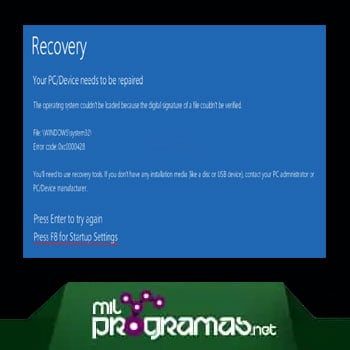
Zilā nāves ekrāna ( BSOD ) parādīšanās ar kļūdu 0xc0000428 katru reizi, kad strādājat ar kaut ko datorā, ir patiešām kaitinoša un var pat izraisīt datu zudumu.
Piemēram, ja BSOD rodas, spēlējot videospēli, spēle noteikti netiks saglabāta un jūs zaudēsiet visu paveikto.
BSOD parasti parādās no nekurienes, liekot lietotājiem neizpratnē par patieso cēloni un to, ko viņi ir izdarījuši nepareizi, lai tos izraisītu. Uzziniet vairāk par šo konkrēto kļūdas kodu un instrukcijas, kā to novērst.
Jūs varētu interesēt arī: Drukas spolētāja nepārtrauktas apstāšanās kļūdas labošana operētājsistēmā Windows 10
Kā labot BSOD kļūdas kodu 0xc0000428 sistēmā Windows
Šis konkrētais kļūdas kods var parādīties no nekurienes, taču lietotāji ir apstiprinājuši, ka tas visbiežāk rodas tūlīt pēc liela atjauninājuma vai pēc jaunināšanas no Windows 7, 8 vai 8.1 uz Windows 10. Dažreiz tas pat padara datoru nelietojamu, neļaujot tam pareizi startēties.
Parādītais kļūdas ziņojums ir " Nevarēja pārbaudīt šī faila digitālo parakstu ". Ziņojums ir pašsaprotams. Digitālais paraksts ir metode, ko izmanto, lai pierādītu programmas vai lietojumprogrammas autentiskumu. Šīs problēmas risināšana var būt diezgan vienkārša vai ārkārtīgi sarežģīta atkarībā no pamatcēloņa. Risināsim to kopā!
1. risinājums: izmantojiet šādas komandas
Komandas , ko mēs izmantosim, balstās uz rīku bootrec.exe, kas tiek izmantots, lai novērstu dažādas problēmas, kas rodas sāknēšanas procesa laikā . Šis konkrētais zilais nāves ekrāns parādās sāknēšanas procesa laikā, tāpēc, iespējams, jums būs jāapgūst, kā atvērt komandu uzvedni, neieslēdzot datoru. Izpildiet tālāk norādītās darbības!
- Solis 1: Restartējiet datoru un gaidiet, līdz tiek parādīts starta ekrāns. Parasti tas ir datora ražotāja ekrāns ar tādām opcijām kā “Nospiediet _, lai palaistu iestatīšanu", starp citiem.
- Solis 2: Tiklīdz tiek parādīts šis ekrāns, sāciet nospiest vajadzīgo tastatūras taustiņu. Ja taustiņš nedarbojas, restartējiet datoru vēlreiz un sāciet nospiest dažus taustiņus funkciju taustiņi (F12, F5, F8…). Šis ir paredzēts tikai Windows Vista/7Līdz Windows 8 un 10 (vienkāršākais veids ir piekļūt papildu izvēlnei, turot nospiestu taustiņu Maiņa un izvēloties restartēt pieteikšanās ekrānā), kā norādīts 1. risinājuma 2. metodē. Šis risinājums ir attiecas uz visām Windows versijām.
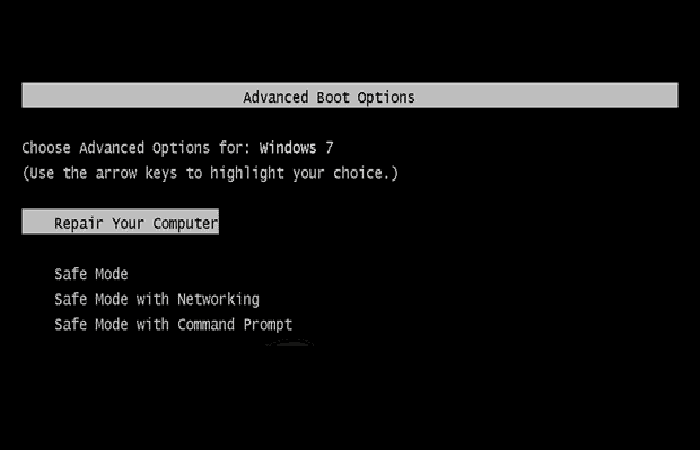
- Solis 3: Jāatveras Windows papildu opciju izvēlnei, kas ļauj izvēlēties dažādas datora palaišanas opcijas.
- Solis 4: sākas drošais režīms ar komandu uzvedne.
- Solis 5: Kad komandu uzvedne beidzot tiek atvērta, kopējiet un ielīmējiet tālāk norādītās komandas termināls un noteikti noklikšķiniet ienākt pēc katra, lai to palaistu:
- bootrec/fixMBR
- bootrec/fixBoot
- bootrec/rebuildBCD
- Solis 6: Restartējiet datoru un mēģiniet palaist tūlīt. Ja nevarat atvērt izvēlni Progresīvs Windows, mēģiniet startēt datoru ar a Atkopšanas DVD vai vienība USB.
- Solis 7: Kad dators tiek startēts, izvēlieties valodu, kuru vēlaties izmantot, un noklikšķiniet uz opcijas salabot savu datoru. Izvēlieties Komandu uzvedne iekšā un ierakstiet tās pašas komandas.
2. risinājums: atspējojiet draivera paraksta izpildi
Šī opcija atspējo programmatūru, kas saistīta ar draivera parakstu, kas var radīt problēmu. Lai turpinātu šo risinājumu, varat izmantot trešās puses rīku vai arī varat to izdarīt pats, izpildot tālāk sniegtos norādījumus.
Mēs piedāvājam vairākas dažādas metodes gan lietotājiem, kuri var startēt normāli, gan tiem, kuri to nevar. Šīs metodes tiek izmantotas, lai pārietu uz papildu startēšanas opciju izvēlni.
1. metode: caur pieteikšanās ekrānu
Šīs ir darbības, kas jums jāveic:
- Solis 1: Pārejiet uz datora pieteikšanās ekrānu, izrakstoties no sava konta vai vienkārši ieslēdzot datoru. Pēc tam turiet nospiestu taustiņu maiņa nospiežot Restartējiet.
Ja problēma ir saistīta ar klēpjdatoru , mēģiniet izmantot Restoro Repair , kas var skenēt krātuves un aizstāt bojātus un trūkstošus failus. Tas darbojas vairumā gadījumu, ja problēmas cēlonis ir sistēmas bojājumi. Restoro varat lejupielādēt , noklikšķinot šeit. Restoro arī optimizēs jūsu sistēmu maksimālai veiktspējai.
- Solis 2: Varat arī izmantot barošanas ikonas izvēlnē Sākt vai jebkurā citā veidā, kas var novirzīt jūs uz pieteikšanās ekrānu.
- Solis 3: Lai veiktu šīs darbības, jums būs jāpievieno fiziskā tastatūra, jo šī funkcija nedarbosies ar ekrāna tastatūru.
- Solis 4: Papildu startēšanas opcijām vajadzētu parādīties īsā laikā.
Jūs varētu vēlēties uzzināt arī: Kā novērst kļūdas kodu 73 vietnē Disney Plus
2. metode: no Windows 10 iestatījumiem
Šajā gadījumā procedūra ir šāda:
- Solis 1: nospied pogu uzsākšana un nospiediet ikonu rīks lai atvērtu iestatījumus. Tādā pašā veidā jūs varat meklēt «konfigurācija» tieši meklēšanas joslā.
- Solis 2: ritiniet līdz lietotnes apakšdaļai konfigurācija un noklikšķiniet uz Atjaunināšana un drošība.
- Solis 3: ve a recuperación cilnēs, kas atrodas ekrāna kreisajā pusē Atjaunināšana un drošība.
- Solis 4: Izvērstās palaišanas sadaļai jāatrodas šajā opcijā, tāpēc atrodiet to cilnes apakšā recuperación.
- Solis 5: kredītu Restartēt tagad.
- Solis 6: vajadzētu parādīties Papildu startēšanas opcijas.
Piezīme. Ja izmantojat operētājsistēmu Windows 8 , pavelciet no labās puses uz centru, lai piekļūtu viedpogu joslai. Noklikšķiniet uz Mainīt datora iestatījumus un sarakstā atlasiet Atjaunināšana un atkopšana . Noklikšķiniet uz Atkopšana un veiciet iepriekš minētā risinājuma 4.–6. darbību.
3. metode. Komandu uzvednes izmantošana
Ja vēlaties labot kļūdu 0xc0000428, izmantojot šo metodi, rīkojieties šādi:
- Solis 1: Atveriet komandu uzvedni operētājsistēmā Windows 10 vai Windows 8, ierakstot "cmd» meklēšanas lodziņā un atverot pirmo rezultātu kā administrators.
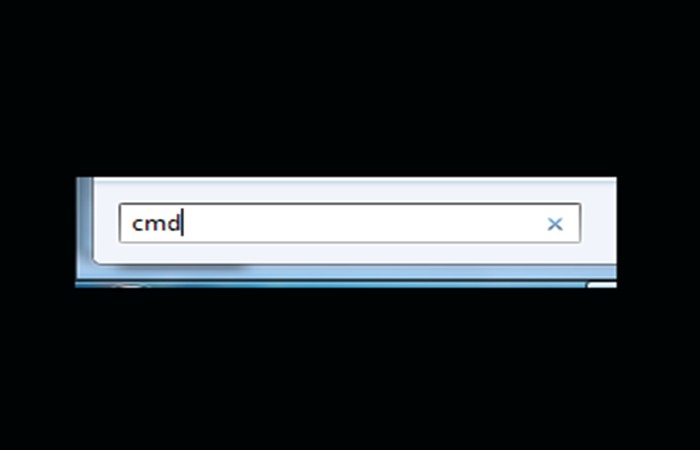
- Solis 2: varat arī izmantot dialogu skrējiens lai atvērtu komandu uzvedni, ja nevarat tai piekļūt no izvēlnes Sākt.
- Solis 3: kopējiet un ielīmējiet komandu izslēgts / r / o lai tiktu novirzīts uz papildu iestatījumu ekrānu.
- soli 4: Noteikti saglabājiet visu, ar ko esat strādājis, jo šī komanda nekavējoties izslēgs datoru.
- Solis 5: noklikšķiniet uz pogas aizvērt kad redzat ziņojumu "Jūs gatavojaties atteikties.".
- Solis 6: Windows tiks aizvērts, un jūs varēsit redzēt ziņojumu Pagaidi.
- Solis 7: Papildu startēšanas opcijām vajadzētu parādīties pēc dažām sekundēm.
4. metode: Windows 10 atkopšanas diska izmantošana
Kļūdu 0xc0000428 var novērst, veicot šādas darbības:
- Solis 1: Ieslēdziet datoru un ievietojiet Windows 10 sāknējamo DVD vai USB disku, kas ir pareizi konfigurēts.
- Solis 2: Tam nav jābūt jūsu oriģinālajam Windows 10 DVD, jo tas nav nepieciešams, lai aktivizētu savu Windows versiju, tikai lai piekļūtu noteiktiem iestatījumiem.
- Solis 3: Sāknējiet no tikko ievietotā diska, restartējot datoru pēc ievietošanas un izpildiet norādījumus.
- Solis 4: Windows iestatījumu logiem ir jāatver un jāievada iestatījumi. valoda, laiks un datums.
- Solis 5: izvēlieties opciju Remontēt datoru apakšā pēc turpināšanas.
- Solis 6: Papildu startēšanas opcijas tiks atvērtas īsā laikā.
- Kad esat veiksmīgi piekļuvis Papildu startēšanas opcijas, varat brīvi pārvietoties uz opciju Starta konfigurācija izpildot tālāk sniegtos norādījumus:
- Solis 1: noklikšķiniet, kur tas ir rakstīts Traucējummeklēšana. Šī opcija atrodas zem pogas Turpināt.
- Solis 2: jūs varēsiet redzēt trīs dažādas iespējas: Atsvaidziniet datoru, atiestatiet datoru un papildu opcijas. Noklikšķiniet uz papildu opcijām, ja neplānojat atjaunināt vai atiestatīt datoru (kas arī var būt noderīgi). Lūdzu, ņemiet vērā, ka atjaunināšanas opcija ļauj saglabāt failus, bet atinstalē instalētās programmas.
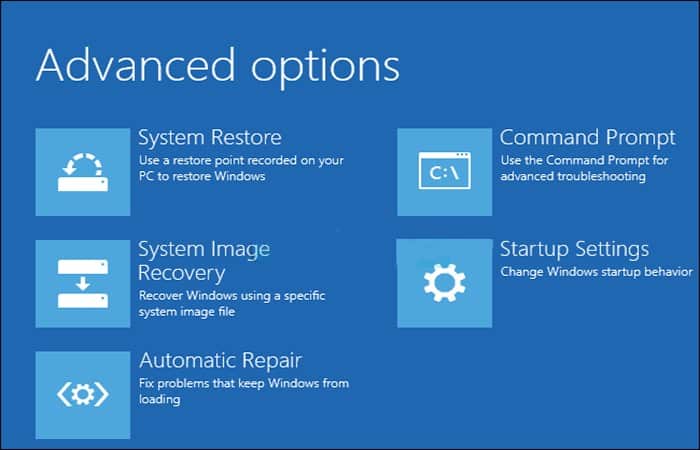
- Solis 3: dodieties uz papildu opcijām un noklikšķiniet uz Starta konfigurācija. Tiks atvērts pieejamo startēšanas opciju saraksts.
- Solis 4: jāizsauc iespēja numur 7 Atspējot lietotni no kontroliera paraksta. Izdariet numuru 7 tastatūrā vai izmantojiet funkciju taustiņu F7.
- Solis 5: nospiediet ienākt lai atgrieztos savā operētājsistēmā.
3. risinājums: izmantojiet automātisko labošanas funkciju
Dažādas kļūdas Windows datoros (piemēram, kļūdu 0xc0000428) var viegli novērst, palaižot dažādus problēmu risinātājus, kas ir iepriekš instalēti. To var atrisināt, izpildot iepriekš sniegtajos risinājumos sniegtos norādījumus, un šis rīks ir diezgan noderīgs, lai novērstu vairākas problēmas, izņemot šo.
- Solis 1: izvēlieties vienu no metodēm no iepriekš minētā risinājuma un pārejiet uz izvēlni Papildu startēšanas opcijas.
- Solis 2: noklikšķiniet uz opcijas Traucējummeklēšana atrodas tieši zem pogas Turpināt.
- Solis 3: kredītu uzlabotas iespējas un pēc tam noklikšķiniet Auto remonts kas atvērs problēmu novēršanas rīku.
- Solis 4: Izpildiet ekrānā redzamos norādījumus, lai pabeigtu Auto remonts un salabot savu datoru.
Jums jāapgūst: Kas ir Adobe GC Invoker, ko tas dara un 4 metodes, kā to atspējot kļūdas gadījumā.
Mēs esam parādījuši daudzus risinājumus kļūdai 0xc0000428, ko papildina zils nāves ekrāns. Kad mūsu dators kļūst zils un parāda ziņojumu, mēs varam kļūt satraukti, domājot, ka mūsu cietais disks ir bojāts vai tamlīdzīgi. Tomēr tas ne vienmēr ir iemesls. Tāpēc neuztraucīsimies, drīzāk būsim aizņemti un atrisināsim problēmu ar šīs rokasgrāmatas palīdzību.

Mani sauc Havjers Chirinos, un es aizraujos ar tehnoloģijām. Cik sevi atceros, man patika datori un videospēles, un šis hobijs beidzās ar darbu.
Es publicēju informāciju par tehnoloģijām un sīkrīkiem internetā vairāk nekā 15 gadus, it īpaši mundobytes. Ar
Esmu arī tiešsaistes komunikācijas un mārketinga eksperts, un man ir zināšanas par WordPress izstrādi.