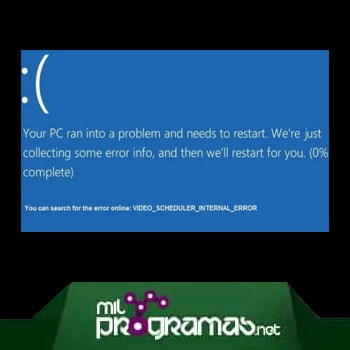
VIDEO_SCHEDULER_INTERNAL_ERROR ir BSOD kļūda ar kļūdas pārbaudes vērtību 0x00000119, un tā tiek parādīta, ja tiek atklāts fatāls pārkāpums. Kad kļūda tiek diagnosticēta, izmantojot Exchange diagnostikas rīku, tiek parādīta saistītā informācija.
Šī problēma visbiežāk ir saistīta ar grafikas karti un tās draiveriem. Dators bieži parāda "STOP kļūda 0x119: VIDEO_SCHEDULER_INTERNAL_ERROR ", mēģinot atvērt to pašu programmu.
Logs darbojas ļoti lēni un lēni reaģē uz peles un tastatūras ievadi. Arī dators periodiski “sasalst”. Tāpat ekrāns tiek bloķēts ik pēc 10 vai 15 minūtēm. Dažos gadījumos tas tiek bloķēts pirms vai tūlīt pēc lietotāja savienojuma izveides.
Jūs varētu interesēt arī: Kļūdas “Lai veiktu šo darbību, nepieciešama atļauja” novēršana
VIDEO_SCHEDULER_INTERNAL_ERROR cēloņi
Šai konkrētajai kļūdai ir vairāki iemesli . Visizplatītākais iemesls ir tas, ka draiveri ir veci, bojāti vai nepareizi instalēti. Draiveri var darboties labi vienā dienā, bet nākamajā dienā dažādu iemeslu dēļ pārstāt darboties, galu galā izraisot kļūdu 0x119.
Pēc jaunas aparatūras instalēšanas šīs problēmas rašanās iespējamība ir ļoti augsta. Paturiet prātā, ka jūsu VIDEO_SCHEDULER_INTERNAL_ERROR kļūda, iespējams, nav saistīta ar aparatūras draiveru problēmām, taču vienmēr ir ieteicams atjaunināt visus sistēmas draiverus, lai nodrošinātu optimālu veiktspēju.
Laika gaitā jūsu sistēmā var rasties cietā diska kļūdas netīšas, nepareizas un atkārtotas izslēgšanas vai nepilnīgas vai bojātas programmatūras instalēšanas dēļ . Tā rezultātā var rasties ekrāna kļūdas, kas saistītas ar VIDEO_SCHEDULER_INTERNAL_ERROR.
Dažreiz video plānotāja kļūda var rasties arī RAM (atmiņas) bojājuma dēļ. Ja, nejauši startējot vai restartējot datoru, rodas "pīkstienu" kodi, visticamāk, ir bojāta atmiņa.
Ja nesen savai datora sistēmai esat pievienojis jaunu RAM, iesaku to nekavējoties noņemt, lai pārliecinātos, ka tas nav video plānotāja kļūdas cēlonis. Tālāk ir norādītas dažas metodes, kā mēģināt novērst VIDEO_SCHEDULER_INTERNAL_ERROR.
1. metode: instalējiet visus pieejamos Windows atjauninājumus
Dažreiz iekšējās video plānotāja kļūdas novēršanai pietiek atjaunināt Windows ar jaunāko servisa pakotni vai jebkuru citu Microsoft izlaistu ielāpu.
Lai pārbaudītu, vai ir pieejami Windows atjauninājumi, noklikšķiniet uz pogas Sākt . Meklēšanas lodziņā ierakstiet Atjaunināt . Nospiediet taustiņu Enter . Ekrānā parādīsies dialoglodziņš Windows atjaunināšana. Ja ir pieejami atjauninājumi, noklikšķiniet uz pogas Instalēt atjauninājumus .
2. metode: atgriezieties pie iepriekšējā draivera
Dažreiz šo kļūdu izraisa arī nepareizi vai bojāti videokartes draiveri. To atkārtota instalēšana var novērst problēmu. Turiet nospiestu Windows taustiņu un nospiediet R.
Dialoglodziņā Izpildīt ierakstiet devmgmt.msc . Izvērsiet sadaļu Displeja adapteri , veicot uz tās dubultklikšķi. Ar peles labo pogu noklikšķiniet uz parādītā vienuma. Atlasiet Rekvizīti . Kad tiek parādīts logs Rekvizīti, atlasiet cilni Draiveris . Pēc tam noklikšķiniet uz Atpakaļ.
Iespējams, vēlēsities uzzināt arī: Kā novērst kļūdas kodu 5003 programmā Zoom
Pro metode: izmantojiet DDU (displeja draivera atinstalētāju) amd/nvidia kartēm
Ja nekas nedarbosies, tad būs jāvirzās uz priekšu. Šeit ir divas situācijas:
- Kurā jūs varat pieteikties.
- Tie, kuros nevar pieteikties.
Mērķis ir ielādēt sistēmu drošajā režīmā , lai tā ielādētu tikai nepieciešamos draiverus un minimālos iestatījumus. Taču pirms turpināt tālāk norādītās darbības, pārliecinieties, vai esat lejupielādējis DDU no šejienes un nokopējis to ārējā diskdzinī vai, ja varējāt pieteikties, lejupielādējiet un saglabājiet to savā darbvirsmā pirms ielādēšanas drošajā režīmā.
Operētājsistēmai Windows 8/10
Ja varat tai piekļūt, noklikšķiniet uz pogas Sākt apakšējā labajā stūrī, turiet nospiestu taustiņu SHIFT un, turot to nospiestu, izvēlieties Izslēgt -> Restartēt, lai atvērtu papildu opcijas.
Ja nevarat pieteikties, restartējiet datoru un pārtrauciet restartēšanas procesu, kad ekrānā redzat Windows logotipu. Zem logotipa būs redzams teksts "Notiek automātiskās labošanas sagatavošana ". Kad to redzat, pagaidiet, līdz sistēma jūs pārslēgs uz uzlaboto režīmu.
Operētājsistēmai Windows Vista/7
Ja izmantojat operētājsistēmu Windows 7 vai Vista, restartējiet datoru un atkārtoti nospiediet taustiņu F8 , līdz tiek parādīta papildu sāknēšanas izvēlne (Advanced Boot Menu) . Ja šī izvēlne netiek parādīta, restartējiet datoru un atkārtoti nospiediet taustiņu F8 , līdz tā tiek parādīta.
Kad to redzat, atlasiet Drošais režīms . Jūs varēsiet pārslēgties šajā režīmā bez jebkādām problēmām. Pēc tam, kad izvēlēsieties opciju Drošais režīms, operētājsistēma Windows 7 jūs tieši pārslēgs uz drošo režīmu .
Bet, ja izmantojat operētājsistēmu Windows 8 vai 10, pēc ziņojuma "Notiek automātiskās labošanas sagatavošana" parādīšanas jums vajadzētu nonākt sadaļā Papildu opcijas , kad izvēlaties Problēmu novēršana -> Papildu opcijas -> Startēšanas iestatījumi . Pagaidiet, līdz sistēma restartējas. Pēc restartēšanas izvēlieties 4. opciju, nospiežot tastatūras taustiņu 4 , lai startētu drošajā režīmā.
Kad esat drošajā režīmā un kopējat DDU failu uz darbvirsmu (ja to saglabājāt USB diskdzinī) vai atrodat lejupielādēto failu, pārvietojiet to uz jaunu mapi. Tas nodrošina, ka izvilktie faili paliek mapē. Pretējā gadījumā tie tiks izvilkti vietā, kur saglabājāt failu.
Kad tas ir izdarīts, noklikšķiniet uz ikonas Display Driver Uninstaller ( Displeja draivera atinstalētājs) un palaidiet to. Neuztraucieties, ja sistēma to ir noteikusi, jo tiek parādīts teksts “ Windows 8.1 ”. Uz priekšu, nolaižamajā izvēlnē izvēlieties savas kartes veidu un pēc tam atlasiet 1. opciju — Tīrīt un restartēt.
Kad draivera tīrīšana ir pabeigta, sistēma tiks restartēta normālā režīmā. Tagad varat doties uz ražotāja vietni, lai lejupielādētu un instalētu jaunāko grafiskās kartes draiveri.
Iesakām izlasīt: Dwm.exe kļūdu labošana: vai tas ir droši? Vai tas ir vīruss?
Mēs ceram, ka jums izdevās novērst kļūdu VIDEO_SCHEDULER_INTERNAL_ERROR. Mēs esam parādījuši jums virkni risinājumu šim nolūkam. Atcerieties izmēģināt katru no šiem, līdz atrodat piemērotāko. Ja jums ir kādi komentāri vai ieteikumi, varat mums to darīt komentāru sadaļā. Mēs būsim uzmanīgi jūsu viedokļiem.
