Ja nepieciešams, varat lejupielādēt katru konkrētu personu un visus Facebook attēlus savā mobilajā tālrunī. To var atrast sadaļā “Darbības, kā lejupielādēt Facebook attēlus iPhone un Android ierīcēs”.

Iegūstiet Facebook attēlus iPhone un Android ierīcēs
Turpinot lietot Facebook, iespējams, ka jūsu Facebook kontā tiks saglabāts daudz attēlu un filmu.
Tomēr visi jūsu Fb kontā esošie attēli un filmas tiek saglabāti Facebook serveros un nekad nav pieejami jūsu iPhone vai Android mobilajā tālrunī.
Tāpēc mēs piedāvājam saskaņā ar darbībām iegūt attēlus no Facebook uz iPhone vai Android mobilo tālruni.
1. Iegūstiet visus Fb attēlus iPhone vai Android ierīcē
Jūs varēsiet ievērot tālāk norādītās darbības, lai pārslēgtu visus attēlus savā Fb kontā uz iPhone vai Android mobilo tālruni.
1. Atveriet Facebook savā viedtālrunī un pieskarieties Facebook izvēlnes ikonai.

2. Nākamajā displeja ekrānā ritiniet uz leju un pieskarieties cilnei Iestatījumi un konfidencialitāte un izvēlieties opciju Iestatījumi.
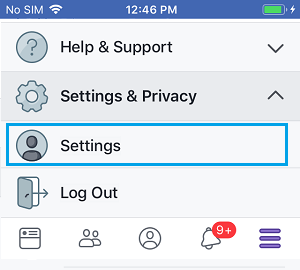
3. Iestatījumu ekrānā ritiniet līdz galam uz leju līdz sadaļai “Jūsu Facebook informācija” un pieskarieties opcijai Iegūt savu informāciju.
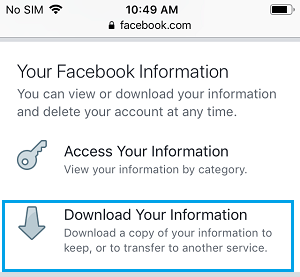
4. Nākamajā displeja ekrānā ritiniet uz leju un pieskarieties “Atcelt visu”.
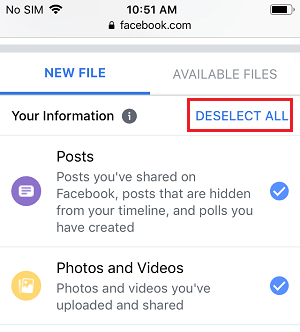
5. Pēc tam izvēlieties tikai opciju Attēli un video (jo jums ir nepieciešams lejupielādēt tikai attēlus).
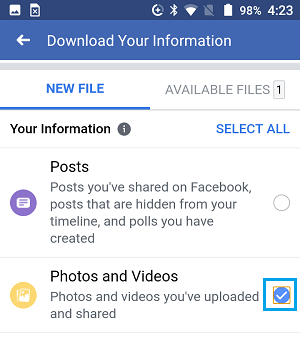
6. Tajā pašā displejā ritiniet uz leju un izvēlieties multivides kvalitāti (Zema, Augsta, Vidēja) un pieskarieties pogai Izveidot failu.
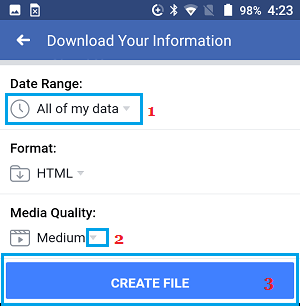
Ņemiet vērā: ja vēlaties iegūt visus Facebook attēlus tieši, atstājiet iestatījumu “Datuma maiņa” uz “ Cik man zināms ”.
Fb tagad sāks izveidot failu, kurā ir visi jūsu Fb attēli. Šī faila izveides laiks būs atkarīgs no jūsu kontā pieejamās informācijas izmēriem.
7. Tiklīdz fails tiek piedāvāts lejupielādei, pieskarieties pogai Pieejamie dati > Lejupielādēt .
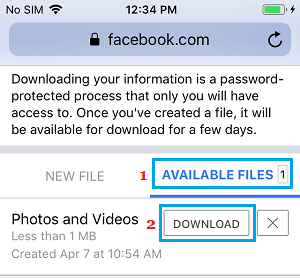
8. Uznirstošajā logā ievadiet sava Facebook konta paroli un izvēlieties lejupielādētā faila saglabāšanas vietu .
iPhone gadījumā lielu daļu failu var saglabāt iPhone tālrunī vai iCloud diskā . Android tālruņa gadījumā failu var saglabāt tikai mobilajā tālrunī.
2. Iegūstiet konkrētas personas Fb attēlus iPhone un Android ierīcēs
Ievērojiet tālāk norādītās darbības, lai iegūtu izvēlētās vai konkrētas personas Fb attēlus iPhone vai Android mobilajā tālrunī.
1. Atveriet Facebook > Atrodiet fotoattēlu , kuru vēlaties lejupielādēt, un pieskarieties tam.
2. Pēc tam pieskarieties 3 punktu ikonai, kas atrodas ekrāna augšējā labajā stūrī.

3. Uznirstošajā logā pieskarieties opcijai Saglabāt tālrunī.
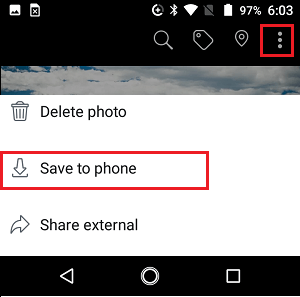
Ņemiet vērā: iPhone gadījumā jūs pieskarsieties opcijai Saglabāt fotoattēlu.
Fotogrāfiju var uzreiz lejupielādēt savā datorā, un to, visticamāk, varēsiet iegūt jūsu mobilā tālruņa lietotnē Images.
- Kā uzzināt, vai kāds jūs ir bloķējis pakalpojumā Facebook
- Kā var neļaut Facebook kopīgot savu privāto informāciju ar citiem? Apps
