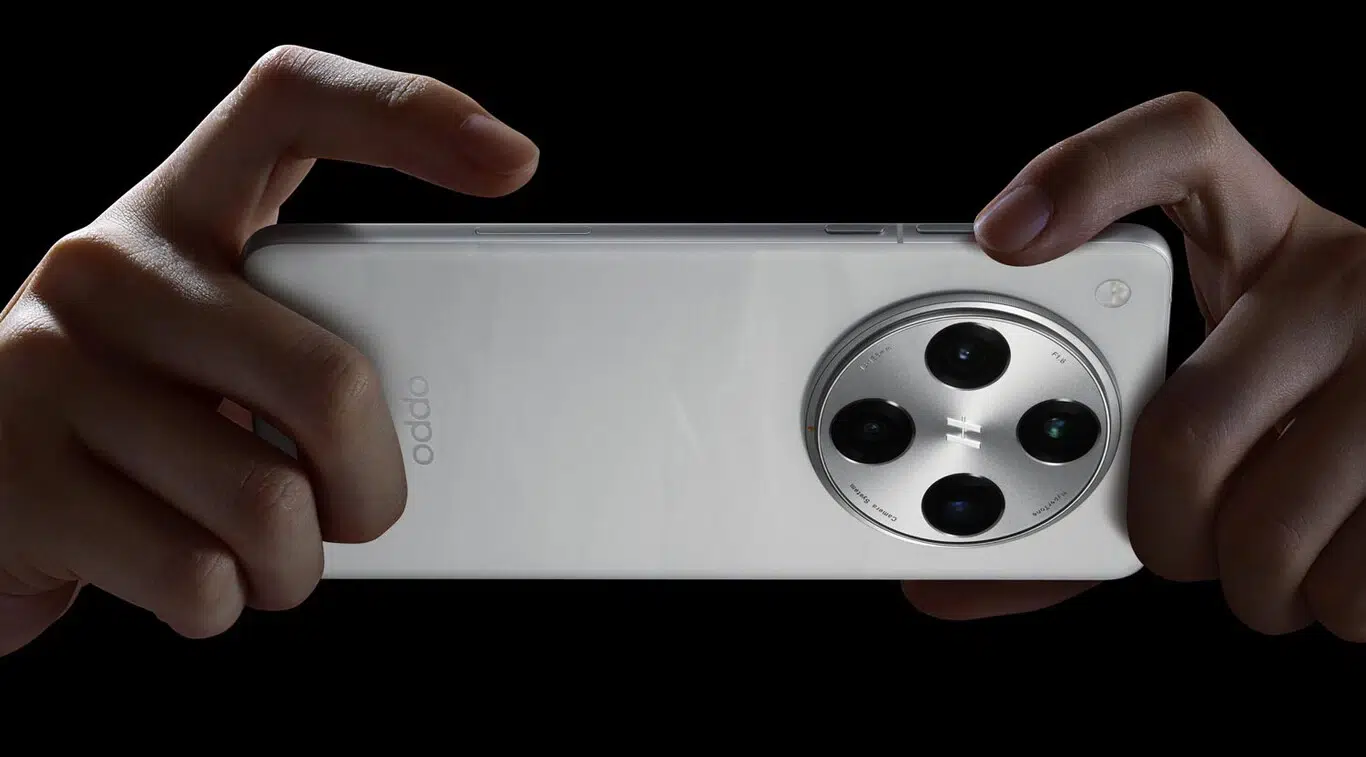
OPPO tālruņa atiestatīšana var būt vienkāršs uzdevums, ja ievērojat pareizās darbības. Neatkarīgi no tā, vai tas ir veiktspējas apsvērumu, tehnisku problēmu vai vienkārši ierīces rūpnīcas iestatījumu atjaunošanas dēļ, ir svarīgi zināt pieejamās iespējas. Šajā rakstā mēs detalizēti izskaidrojam dažādos veidus, kā veikt atiestatīšanu OPPO tālrunī.
OPPO ierīces piedāvā vairākas rūpnīcas atiestatīšanas metodes, dažas no tām ir pieejamas iestatījumu izvēlnē , bet citas ir sarežģītākas, piemēram, atkopšanas režīms . Sāksim ar pieejamo opciju un katras konkrētās situācijas izpēti.
Kad ir nepieciešams atiestatīt OPPO?
Rūpnīcas datu atiestatīšana ir noderīga, ja ierīcei rodas problēmas, piemēram, bieža darbības traucējumi , lēna veiktspēja vai ja esat aizmirsis paroli . Tā ir svarīga arī pirms tālruņa pārdošanas vai atdošanas, jo tā izdzēš jūsu personas datus.
Paturiet prātā, ka rūpnīcas atiestatīšana izdzēš visus jūsu datus un iestatījumus, atgriežot ierīci sākotnējā stāvoklī. Pirms procesa sākšanas noteikti dublējiet datus .
1. metode: atiestatiet no iestatījumiem
Vienkāršākais veids, kā atiestatīt OPPO tālruni, ir sistēmas iestatījumos . Šī metode ir ideāli piemērota, ja atceraties ierīces paroli un jums ir piekļuve tai.
- Atveriet lietotni iestatījumi jūsu OPPO.
- Iet uz Papildu konfigurācija.
- Izvēlieties Dublēšana un atjaunošana.
- Noklikšķiniet uz Rūpnīcas datu atiestatīšana.
- Apstipriniet, atlasot Notīrīt visus datus un ievadiet ierīces paroli, ja tas tiek prasīts.
Ierīce sāks atiestatīšanas procesu , kas var ilgt dažas minūtes. Kad tas būs pabeigts, tā tiks automātiski restartēta.
2. metode: atiestatiet, izmantojot atkopšanas režīmu
Ja nevarat piekļūt iestatījumiem, piemēram, ja esat aizmirsis paroli , varat izmantot atkopšanas režīmu , lai atiestatītu savu OPPO tālruni. Veiciet tālāk norādītās darbības.
- Izslēdziet ierīci un pārliecinieties, vai tai ir vismaz viena ierīce 50% No akumulatora.
- Turiet nospiestas pogas uz y skaļuma palielināšana tajā pašā laikā
- Kad tiek parādīts OPPO logotips, atlaidiet barošanas pogu, bet turiet nospiestu skaļuma pogu, līdz ievadāt reģenerācijas režīmā.
- Izmantojiet skaļuma regulēšanas taustiņus, lai ritinātu līdz opcijai Notīrīt datus / atiestatīt rūpnīcas datus un apstipriniet ar barošanas pogu.
- Izvēlieties Notīrīt visus datus un pagaidiet, kamēr process tiks pabeigts.
Kad esat pabeidzis, atlasiet “Restartēt ierīci tūlīt” , un tālrunis tiks restartēts tīrs un gatavs lietošanai.
3. metode: ārējo rīku izmantošana
Ja dodat priekšroku tehniskai pieejai vai ja atkopšanas režīms neatrisina problēmu, tādi rīki kā Android Multi Tools vai Dr.Fone var būt ļoti noderīgi.
Izmantojiet Android Multi Tools:
- Lejupielādējiet un instalējiet Android MultiTools datorā
- Iespējot attīrīšana USB savā OPPO ierīcē no izstrādātāja opcijām.
- Savienojiet tālruni ar datoru, izmantojot a USB kabelis.
- Skrien Android MultiTools un atlasiet opciju Dzēst datus.
Izmantojiet Dr.Fone — datu dzēšgumiju:
- Lejupielādējiet un instalējiet Dr.Fone datorā.
- Atveriet lietojumprogrammu, pievienojiet OPPO savam datoram un atlasiet Datu dzēšgumija.
- Izpildiet ekrānā redzamos norādījumus, lai veiktu a pilnībā izdzēst.
Abi rīki ir efektīvi , taču noteikti rūpīgi ievērojiet darbības, lai izvairītos no iespējamām kļūdām.
4. metode: atrodiet manu Google ierīci
Ja esat pazaudējis savu OPPO ierīci vai tā ir nozagta, Google funkcija “Atrast manu ierīci” ļauj attālināti izdzēst datus. Šī metode arī noņem paroli un aizsargā jūsu personisko informāciju.
- Piekļūstiet vietnei Atrodiet manu ierīci no jebkura pārlūka.
- Pierakstieties ar Google kontu, kas ir saistīts ar jūsu OPPO.
- Izvēlieties ierīci un noklikšķiniet uz Dzēst ierīci.
- Apstipriniet savu identitāti, ievadot savu google akreditācijas dati.
Ierīce tiks atiestatīta attālināti, taču, lūdzu, ņemiet vērā, ka izdzēstos datus atgūt nevarēsiet.
Rūpnīcas datu atiestatīšana OPPO tālrunī ir noderīga ne tikai tehnisku problēmu novēršanai, bet arī personas datu aizsardzībai pirms ierīču maiņas. Dažādās pieejamās iespējas, sākot no iestatījumiem , atkopšanas režīma līdz ārējiem rīkiem, piedāvā risinājumus, kas pielāgoti katrai situācijai. Pareizi sagatavojoties, piemēram, izveidojot dublējumu , procesu var veikt viegli un bez sarežģījumiem.

Kaislīgs rakstnieks par baitu pasauli un tehnoloģiju kopumā. Man patīk dalīties savās zināšanās rakstot, un tieši to es darīšu šajā emuārā, parādot visu interesantāko informāciju par sīkrīkiem, programmatūru, aparatūru, tehnoloģiju tendencēm un daudz ko citu. Mans mērķis ir palīdzēt jums vienkāršā un izklaidējošā veidā orientēties digitālajā pasaulē.