- Microsoft Lens un Office Scan funkcija ļauj digitalizēt dokumentus, baltās tāfeles un kartītes un konvertēt tos PDF failos vai rediģējamos failos, kas integrēti ar OneNote, OneDrive un Microsoft 365.
- Tādas lietojumprogrammas kā CamScanner, Adobe Scan, Text Fairy, Tiny Scanner, Genius Scan un iScanner paplašina OCR, anotāciju, parakstīšanas un eksportēšanas uz vairākiem mākoņpakalpojumiem iespējas.
- Vietējās skenēšanas funkcijas iOS (Piezīmes) un android (google Drive) vāka vietas skenē labi, kamēr progr Intensīvai lietošanai piemērotāki ir specializētie.
- Labs apgaismojums, pareiza kadrēšana un manuāla malu pielāgošana ir ļoti svarīgi, lai iegūtu tīrus, salasāmus skenējumus, kurus var viegli rediģēt mobilajā ierīcē.

Mobilā tālruņa pārvēršana par jaudīgu skeneri vairs nav zinātniskā fantastika. Mūsdienās, pateicoties šai funkcijai Office Scan un lietotne Microsoft objektīvsIr iespējams pāriet no saburzītas papīra lapas uz rediģējamu dokumentu vārdsSkenējiet PowerPoint vai Excel failus dažu sekunžu laikā, neizmantojot fizisku skeneri mājās vai birojā. Tas arī nevainojami darbojas ar citām lietotnēm, piemēram, CamScanner, Adobe Scan un iebūvētajiem skeneriem operētājsistēmās iOS un Android, kas ir revolucionizējuši mūsu darba un mācību veidu.
Šajā rakstā mēs mierīgi un detalizēti aplūkosim, kā izmantot priekšrocības skenēšanas funkcija rediģējamu dokumentu digitalizēšanaiKo piedāvā Microsoft Lens salīdzinājumā ar citām skenēšanas lietojumprogrammām un kā to integrēt ar OneNote? OneDrive un Office 365, kā arī kādas alternatīvas pastāv, ja vēlaties kaut ko ātru un vienkāršu savā mobilajā ierīcē. Mēs arī pārskatīsim labāko praksi, lai nodrošinātu, ka skenētie dati ir tīri, salasāmi un gatavi rediģēšanai.
Kas ir Microsoft Lens un skenēšanas funkcija Office lietotnē?
Microsoft Lens (agrāk pazīstams kā Office Lens) ir Microsoft bezmaksas lietotne Izstrādāts, lai jūsu mobilā tālruņa kameru pārvērstu par daudzpusīgu skeneri. Tā mērķis ir pārveidot jebkuru dokumenta, tāfeles vai vizītkartes fotoattēlu par kaut ko pilnīgi salasāmu, apgrieztu un gatavu saglabāšanai vai rediģēšanai digitālā formātā.
Šis rīks ļauj Uzņemiet dokumentu, balto tāfeļu, fotoattēlu vai karšu attēlus, automātiski koriģē perspektīvu, uzlabo kontrastu, novērš ēnas un atspīdumus un, pats interesantākais, atpazīt tekstu, izmantojot OCR (Optiskā rakstzīmju atpazīšana) lai jūs to varētu rediģēt programmā Word, PowerPoint vai pat eksportēt uz Excel.
Office lietotnes (vai Microsoft Lens, kas integrēta Microsoft 365 ekosistēmā) skenēšanas funkcija koncentrējas uz digitalizēt dokumentus, lai tie nepaliktu tikai kā attēli, bet es zinu konvertēt uz PDF failiem vai rediģējamiem failiemko varat saglabāt pakalpojumā OneNote, OneDrive vai pašā ierīcē. Varat arī importēt attēlus, kas jau ir jūsu tālruņa galerijā, un pārvērst tos digitālos dokumentos.
Microsoft Lens un skenēšanas funkcijas galvenie lietojumi
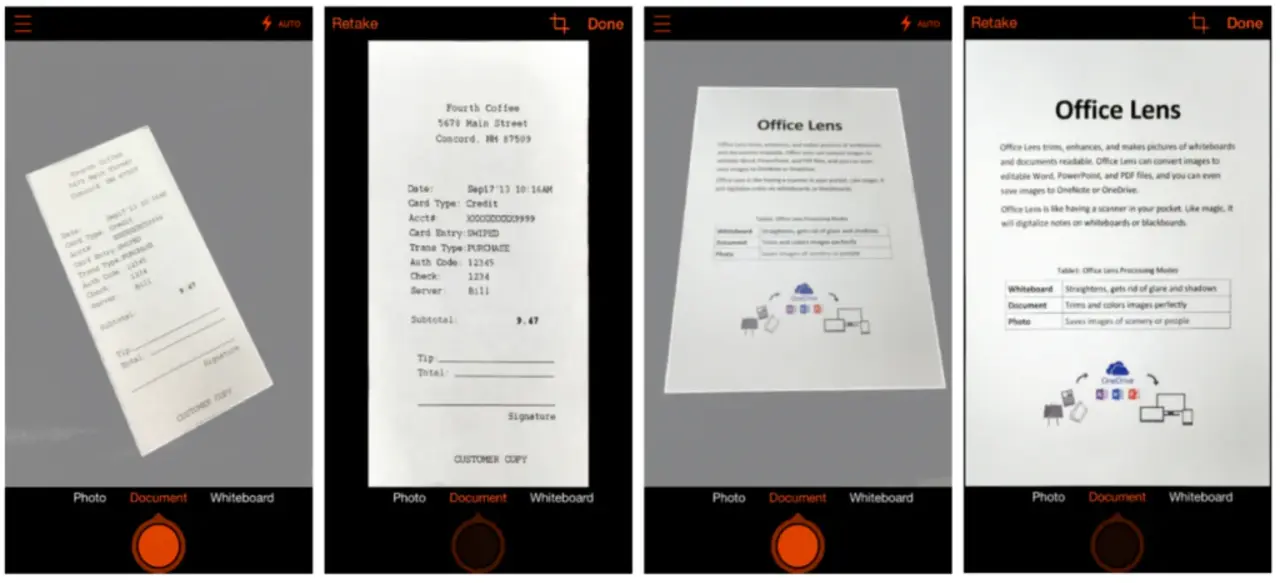
Microsoft Lens ir paredzēts darbam, mācībām vai personīgai lietošanai. Tā galvenā priekšrocība ir tā, ka Tā centralizēti apkopo lielāko daļu skenēšanas scenāriju vienā lietotnē.No rēķina līdz idejām pilnai tāfelei pēc sanāksmes.
Produktivitāte darbā
Profesionālā vidē lietotne darbojas kā īsta kabatas skeneris jebkura veida dokumentācijaiTas ir īpaši noderīgi, ja strādājat attālināti, daudz ceļojat vai vienkārši nav pa rokai tradicionāla skenera.
Ar Microsoft Lens jūs varat Skenējiet piezīmes, biļetes, drukātus dokumentus un līgumus un ātri augšupielādēt tos mākonī. Kad tie ir uzņemti, varat tos saglabāt kā PDFAttēlu, Word dokumentu vai PowerPoint prezentāciju un nosūtiet tos pa e-pastu, kopīgojiet ar savu komandu vai arhivējiet pakalpojumā OneDrive.
Vēl viens ļoti praktisks pielietojums ir sapulces beigās tvert baltās tāfeles saturuObjektīvs koriģē perspektīvu, novērš atspīdumu un uzlabo kontrastu, lai informācija būtu pilnībā salasāma pat tad, ja fotoattēls uzņemts no neparasta leņķa. Tādā veidā, dzēšot tāfeli, netiek zaudētas vienošanās un darāmie darbi.
Lietotne arī ļauj digitalizējiet vizītkartes, lai tās pārvērstu par kontaktiemJūs skenējat karti, Lens atpazīst vārdu, tālruņa numuru, e-pasta adresi un citu informāciju un ļauj to saglabāt tieši jūsu adrešu grāmatā vai Microsoft pakalpojumos, piemēram, Outlook. Tas ir ātrs veids, kā sakārtot savu tīklu, neglabājot uz galda vizītkaršu kaudzi.
Produktivitāte izglītības jomā
Izglītības vidē Microsoft Lens ir kļuvis par ļoti noderīgu rīku skolēni, skolotāji un opozīcijas kandidāti kuri arvien vairāk vēlas iztikt bez papīra. Tas atvieglo gan satura uztveršanu, gan tā sekojošu organizēšanu un rediģēšanu.
Ar objektīvu jūs varat Skenējiet skolotāju sniegtos izdales materiālus, izdrukātās piezīmes un materiālusun pēc tam atveriet tos programmā Word vai OneNote, lai pievienotu komentārus, kopsavilkumus vai digitālus izcēlumus. OCR atpazīto tekstu var rediģēt (tas īpaši labi darbojas ar dokumentiem angļu valodā un skaidru drukātu tekstu).
Tas ir arī ļoti noderīgi nodarbību laikā uztvert tāfeles un krīta tāfelesJūs uzņemat fotoattēlu tāfeles režīmā, un lietotne noņem atspīdumus, izlabo slīpumu un uzlabo tekstu, marķiera vai krīta triepienus, lai jūs varētu pārskatīt skaidrojumu, nepaļaujoties uz šķībiem vai izplūdušiem fotoattēliem.
Pateicoties OneNote integrācijaVisas nodarbību piezīmes ir viegli sakārtot pēc tēmas un priekšmeta. Piezīmes var skenēt, augšupielādēt OneNote piezīmju grāmatiņā un piekļūt tām no datora, planšetdatora vai jebkuras citas ierīces, kurā ir jūsu Microsoft konts.
Specializēti skenēšanas režīmi programmā Microsoft Lens
Viena no Microsoft Lens galvenajām funkcijām ir tā piedāvājums specifiski skenēšanas režīmi atkarībā no satura veidaKatrs režīms automātiski piemēro apgriešanu, krāsu uzlabošanu un pielāgojumus, kas paredzēti konkrētajam uzņemšanas mērķim.
Dokumenta režīms ir optimizēts apkopot drukātu tekstu uz lapām, līgumiem, rēķiniem vai veidlapāmTas pielāgo perspektīvu, uzlabo kontrastu un uzlabo melnbalta vai krāsaina teksta lasāmību, padarot to ideāli piemērotu PDF failu vai rediģējamu Word failu ģenerēšanai.
Baltās tāfeles režīms koncentrējas uz Uzņemiet attēlus no baltajām vai melnajām tāfelēm klasēs un sanāksmju telpāsTas novērš ievērojamu daļu ēnu, atspīdumu un atspīduma no plastmasas, koriģē slīpumu un izceļ marķiera rakstu, lai rezultāts būtu salasāms pat tad, ja atrodaties tālu vai leņķī pret tāfeli.
Fotoattēla režīms ir noderīgs, ja vēlaties saglabāt attēlus kā klasiskākas fotogrāfijasBet labots un apgriezts. Šeit prioritāte nav tik daudz tekstam, cik attēla laba saglabāšana, piemēram, slaids no prezentācijas vai informatīvs plakāts.
Vizītkaršu režīms ir paredzēts atpazīt un iegūt kontaktinformāciju no vizītkartesTas identificē tādus laukus kā vārds, uzņēmums, tālrunis, e-pasts un tīmekļa vietne, un piedāvā iespēju tieši izveidot jaunu kontaktpersonu savā tālrunī vai Microsoft 365 kontā.
No fotoattēla līdz rediģējamam dokumentam: OCR un izvades formāti
Office Scan funkcijas un Microsoft Lens galvenais aspekts ir to OCR iespēja, proti, Integrēta optiskā rakstzīmju atpazīšanaŠī sistēma analizē attēlā redzamos burtus un pārveido tos atlasāmā un rediģējamā digitālā tekstā.
Kad skenējat dokumentu, izmantojot Lens, un izvēlaties to saglabāt kā Word fails vai PowerPoint prezentācijaSistēma cenšas saglabāt sākotnējo dizainu: virsrakstus, rindkopas, sarakstus, attēlus un, cik vien iespējams, dokumenta formatējumu. Pēc tam saturu var rediģēt tāpat kā jebkuru standarta Office failu.
Ekrānuzņēmumus var saglabāt arī kā PDF vai kā attēlu (JPG)PDF formāts ir lieliski piemērots dokumentu nosūtīšanai, kuriem nav nepieciešamas daudzas turpmākas izmaiņas, un to arhivēšanai, savukārt attēla formāts var būt noderīgs, ja gatavojaties ātri kopīgot kaut ko, izmantojot ziņojumapmaiņu vai sociālos medijus.
Vēl viena ļoti interesanta iespēja ir izmantot objektīvu digitalizēt ar roku rakstītas piezīmesLai gan rokraksta atpazīšana ir delikātāka nekā ar drukātu tekstu, lietotne ļauj uztvert piezīmju grāmatiņas, piezīmes vai diagrammas, kas rakstītas ar pildspalvu vai zīmuli, un noteiktās valodās (piemēram, angļu valodā) tā var mēģināt daļu no šī satura pārveidot rediģējamā tekstā.
Integrācija ar OneNote, OneDrive un Microsoft 365 ekosistēmu
Viena no Microsoft Lens lielākajām priekšrocībām salīdzinājumā ar citām skenēšanas lietotnēm ir tās dziļa integrācija ar OneNote, OneDrive un pārējo OfficeJa izmantojat Microsoft 365 darbā vai nodarbībās, Lens lieliski iederas jūsu darbplūsmā.
No pašas lietojumprogrammas jūs varat Saglabājiet skenētos dokumentus tieši programmā OneNotenoteiktā piezīmju grāmatiņā un sadaļā. Tas ļauj sakārtot skenētos dokumentus līdzās ar roku rakstītām piezīmēm, ekrānuzņēmumiem, tīmekļa izgriezumiem un citiem mācību vai darba materiāliem.
Integrācija ar OneDrive padara to vienkāršāku katrs ģenerētais PDF, attēla vai Word fails automātiski sinhronizējas ar mākoniTātad, ja skenējat līgumu ar savu mobilo tālruni, varat to uzreiz atvērt un izdrukāt no sava biroja datora vai kopīgot ar savu komandu, manuāli nesūtot failus.
Kad pievienojat objektīvu Office 365 kontsIespējas paplašinās: automātiska saglabāšana mākonī, ērta piekļuve no Word, PowerPoint un Excel, kā arī ērtāka rediģēšana jebkurā ierīcē. Bez šī konta jūs joprojām varat izmantot lietotni, taču iespējas ir ierobežotākas. glabāšana lokāli un attēla vai PDF faila pamata lietošanai.
Citas mobilās skenēšanas lietotnes: alternatīvas un papildinājumi
Lai gan Microsoft Lens un skenēšanas funkcija Office lietotnē ļoti labi aptver Microsoft 365 produktivitātes aspektus, skenēšanas lietotņu tirgus ir diezgan plašs, un ir citi ļoti jaudīgi risinājumi dokumentu digitalizēšanaikatrs ar savu īpašo pieeju.
Teksta feja: uzlabota OCR operētājsistēmā Android
Text Fairy ir Android lietotne, kas gandrīz pilnībā koncentrējas uz OCR atpazīšana vairākās valodāsTās galvenais mērķis nav tik daudz skaistu PDF failu ģenerēšana, bet gan rediģējama teksta iegūšana no attēla.
Izmantojot šo lietotni, jūs varat Nofotografējiet dokumentu vai izvēlieties attēlu no galerijasPēc tam pielāgojiet kadrējumu, norādiet teksta valodu un ļaujiet sistēmai atpazīt rakstzīmes. Lai uzlabotu OCR rezultātus, ir svarīgi, lai fotoattēls būtu fokusā un labi apgaismots.
Kad process ir pabeigts, nosūtiet īsziņu uz Text Fairy. Tas parāda iegūto tekstu un sarkanā krāsā izceļ visus potenciāli nepareizi interpretētos vārdus.lai jūs varētu tos pārskatīt un labot. Pēc tam tekstu var rediģēt gandrīz tāpat kā programmā Word, kopēt to uz starpliktuve, iztulkojiet to ar Google Translate, saglabājiet PDF formātā vai pat palūdziet lietotnei to nolasīt skaļi.
Tiny Scanner: vienkāršs fails bez OCR
Tiny Scanner ir pieejams operētājsistēmām iOS un Android, un tā piedāvā a Ļoti viegli lietojams dokumentu skeneris, lai gan bez OCRCitiem vārdiem sakot, tas ļauj digitalizēt, organizēt un koplietot, bet ne padarīt tekstu rediģējamu.
Izmantojot šo lietotni, jūs varat Izveidojiet vairāku lappušu dokumentus no jauniem fotoattēliem vai attēliem, kas jau ir jūsu mobilajā tālrunī.Sīktēlu skats atvieglo lapu pārkārtošanu, velkot tās ar pirkstu, kas ir ērti, lai PDF failu ar vairākām lapām saliktu pareizā secībā.
Ekrānuzņēmumus var saglabāt kā attēls vai PDF formātā, ar dažādiem krāsu režīmiem: pilnkrāsu, pelēktoņu vai melnbaltu, kā arī vairākiem kontrasta līmeņiem, lai labāk izceltu vienkrāsainus tekstus.
Vēl viena Tiny Scanner priekšrocība ir iespēja sakārtot dokumentus mapēslīdzīgi kā to darītu datorā. Tas pat ļauj iestatīt paroli, lai piekļūtu lietotnei un aizsargātu savu saturu. Ir pieejama maksas Pro versija, kas noņem reklāmas un pievieno dažas papildu funkcijas.
Genius Scan: Pakešu skenēšana un paplašināta eksportēšana
Genius Scan, kas pieejams operētājsistēmās iOS un Android, pēc koncepcijas ir diezgan līdzīgs Tiny Scanner: Digitalizē dokumentus, piemēram, attēlus vai PDF failus, bez pilnīgas OCRBet tas tiek darīts, īpaši koncentrējoties uz produktivitāti.
Lietotne atļauj skenēt dokumentus atsevišķi vai partijāsizmantojot iebūvēto kameru vai saglabātus attēlus. Tam ir pamatfunkcijas, piemēram, apgriešana, pagriešana un automātisko filtru lietošana, kas pielāgoti melnbaltiem vai krāsainiem dokumentiem, kā arī dažādu lappušu formātu izvēle (A4, vēstule, kvīts, vizītkarte utt.).
Bezmaksas versijā skenētie dati tiek saglabāti piemēram, PDF faili, kas saglabāti ierīces atmiņā vai nosūtīti pa e-pastuMaksas versija Genius Scan+ ievērojami paplašina eksportēšanas iespējas: tā ļauj nosūtīt dokumentus uz tādiem pakalpojumiem kā Box, Dropbox, Evernote, Google Drive, OneDrive, OneNote un citiem, kā arī importēt PDF failus no citām lietotnēm, aizsargāt failus ar piekļuves kodu un strādāt bez reklāmas.
iScanner: skenēšana ar iespēju parakstīt dokumentus
iScanner, kas pieejams operētājsistēmām iOS un Android, izmanto līdzīgu pieeju kā Tiny Scanner un Genius Scan: Dokumentu digitalizācija, nekoncentrējoties uz OCRtaču pievienojot daudziem lietotājiem svarīgu funkciju: parakstu.
Ar iScanner jūs varat skenēt ar kameru vai importēt esošos attēlusApgrieziet ekrānuzņēmumus, pielāgojiet spilgtumu un kontrastu un pievienojiet lapas vienam un tam pašam failam. Rezultātu var saglabāt JPG vai PDF formātā un ērti kopīgot.
Tas, kas padara šo lietotni atšķirīgu, ir tas, ka Tas ļauj rakstīt un parakstīt tieši uz digitalizētiem dokumentiem.Ja saņemat līgumu, jūs to izdrukājat, parakstāt ar pildspalvu, skenējat ar iScanner, pievienojat nepieciešamo parakstu vai piezīmes un nosūtāt pa e-pastu, neizmantojot datoru.
iScanner Pro versijā tiek noņemtas reklāmas un Tas pievieno mākoņkrātuves iespējas. ar tādiem pakalpojumiem kā Dropbox, Google Drive vai Evernote. Tā ir ļoti interesanta iespēja tiem, kas apstrādā daudzus dokumentus, kuriem nepieciešami paraksti vai ātras piezīmes.
CamScanner un Adobe Scan: mobilo skenēšanas giganti
Līdzās Microsoft Lens mobilo skenēšanas pasaulē izceļas divi vārdi: CamScanner un Adobe ScanAbas lietojumprogrammas piedāvā ļoti augstu attēla kvalitātes līmeni un uzlabotas funkcijas, un tās daudzos aspektos tieši konkurē savā starpā.
CamScanner: daudzvalodu OCR un uzlabotas funkcijas
CamScanner ir viena no populārākajām skenēšanas lietotnēm, pateicoties tās Jaudīga OCR vairāk nekā 100 valodās un tā visaptverošo dokumentu rediģēšanas un pārvaldības rīku komplektu.
Tā teksta atpazīšanas tehnoloģija ļauj Līguma, rēķina vai gara dokumenta satura konvertēšana rediģējamā un meklējamā tekstāRezultātu var eksportēt tādos formātos kā TXT, Word vai Excel, kas ir ļoti noderīgi studentiem, kuri digitalizē piezīmes, vai profesionāļiem, kuri strādā ar daudziem līgumiem vai ziņojumiem.
Papildus OCR funkcijai CamScanner ietver arī rīki anotācijām, iezīmēšanai, digitālajiem parakstiem un pielāgotām ūdenszīmēmTas ļauj arī apvienot vairākus PDF failus vienā, sadalīt lielus dokumentus mazākos failos un aizsargāt dokumentus ar paroli.
Viņu biznesa modelis ir freemium: bezmaksas versija ir diezgan pilnīga, bet Tas pievieno dokumentiem ūdenszīmi un ierobežo noteiktas funkcijas.Premium abonements, kas maksājams katru mēnesi vai gadu, novērš šos ierobežojumus, paplašina mākoņkrātuvi, atver pilnīgu OCR rediģēšanu un uzlabotu eksportēšanu uz Office formātiem, padarot to gandrīz neaizstājamu intensīvā profesionālā vidē.
Adobe Scan: augstas kvalitātes skenēšana bez maksas
Adobe Scan paļaujas uz mākslīgais intelekts de Adobe Sensei piedāvās ļoti augstas kvalitātes skenējumus, īpašu uzmanību pievēršot dokumenta vizuālajam tīrībai un tā integrācijai ar Adobe mākoņpakalpojumiem.
Lietojumprogramma automātiski nosaka dokumenta malas, Koriģē perspektīvu, noņem ēnas un pielāgo spilgtumu un kontrastu, parasti ģenerējot ļoti tīrus un lasāmus PDF failus, kas bieži vien ir salīdzināmi ar daudziem tradicionālajiem galda skeneriem vai labāki par tiem.
Pēc noklusējuma dokumenti tiek saglabāti kā PDF fails pakalpojumā Adobe Document Cloudkas ļauj tiem piekļūt no jebkuras ierīces ar Adobe Acrobat Lasītājs. Ja esat Acrobat Pro abonents, varat rediģēt tekstu un attēlus šajos PDF failos, pārkārtot lapas vai eksportēt tos uz citiem failu formātiem.
Atšķirībā no citām lietotnēm, Adobe Scan ir pilnīgi bez maksas un nepievieno ūdenszīmes dokumentiem. Neierobežota skenēšana, OCR un pamata mākoņkrātuve ir bez maksas; Adobe biznesa modelis balstās uz to, ka jūs galu galā abonēsiet Acrobat Pro, ja jums būs nepieciešama uzlabota PDF rediģēšana.
Vietējās skenēšanas funkcijas operētājsistēmās iOS un Android
Ja jums kaut kas nepieciešams tikai neregulāri un nevēlaties instalēt vairāk lietotņu, gan iOS, gan Android piedāvā integrētas skenēšanas funkcijas kā standarta komplektācija kas pamata vajadzībām darbojas ļoti labi.
iOS ierīcē lietotne Notes to atļauj skenēt dokumentus tieši no piezīmesVienkārši izveidojiet jaunu piezīmi, pieskarieties kameras ikonai un atlasiet “Skenēt dokumentus”. Sistēma nosaka malas, izlabo perspektīvu un, ja nepieciešams, ģenerē vairāku lappušu dokumentu ar vairāk nekā pienācīgu kvalitāti neregulārai lietošanai.
Android ierīcēs Google diska lietotnē ir iekļauta funkcija skenēšanas opcija, kas saglabā rezultātu PDF formātā jūsu diskāVienkārši pieskarieties pogai “+”, atlasiet “Skenēt” un pavērsiet kameru pret dokumentu. Iegūtais PDF teksts kļūst meklējams, pateicoties Google OCR, tādējādi atvieglojot dokumentu atrašanu vēlāk.
Labākā prakse dokumentu skenēšanai, izmantojot mobilo tālruni
Lai izmantotu skenēšanas funkciju programmā Office, Microsoft Lens vai jebkurā citā lietotnē, ieteicams veikt vairākas darbības. laba prakse, kas uzlabo skenēšanas kvalitātiNepietiek tikai ar notēmēšanu un fotografēšanu: mazām detaļām ir liela nozīme.
Pirmā lieta ir rūpēties par apgaismojums un fonsCentieties skenēt labi apgaismotā vietā, ideālā gadījumā ar izkliedētu dabisko apgaismojumu. Izvairieties no asām ēnām uz papīra un atspīdumiem no lampām. Novietojiet dokumentu uz kontrastējošas virsmas (piemēram, uz tumša fona, ja papīrs ir balts), lai lietotne varētu labāk noteikt malas.
Tas ir arī svarīgi Turiet mobilo tālruni pēc iespējas paralēli dokumentamLai gan lietotnes var koriģēt perspektīvu, ja sākat no pārspīlēta leņķa, kvalitāte cietīs. Pirms fotoattēla uzņemšanas pārliecinieties, vai viss dokuments atrodas kadrā.
Treškārt, ir ieteicams izmantojiet automātisko malu noteikšanuTaču nepaļaujieties uz to pilnībā. Ļaujiet lietotnei izveidot attēla kontūras un pēc tam manuāli pielāgojiet stūrus, ja nepieciešams, lai fona attēli netiktu izgaismoti vai teksts netiktu nogriezts. Precīza apgriešana piešķir PDF failam daudz profesionālāku izskatu.
Visbeidzot, ja plānojat izmantot OCR, pārliecinieties, vai Tekstam jābūt skaidri definētam, bez izplūduma vai netīrumiem.Izvairieties no ļoti saburzīta vai notraipīta papīra; ja nepieciešams, uzņemiet vairākus kadrus un izvēlieties skaidrāko. Rokrakstā rakstītos dokumentos rakstiet skaidri un kārtīgi, lai atvieglotu atpazīšanu.
Pasaulē, kas virzās uz bezpapīra pasauli, Office Scan funkcijas, Microsoft Lens un dažādu skenēšanas lietotņu, piemēram, CamScanner, Adobe Scan, Text Fairy, Tiny Scanner, Genius Scan vai iScanner, apvienošana ļauj... acumirklī pārveidojiet dokumentu kaudzes organizētos, meklējamos un vienmēr pieejamos failos mākonīViena rīka izvēle, salīdzinot ar citu, būs atkarīga no tā, vai prioritāte ir Microsoft 365 integrācija, attēla kvalitāte, OCR iespējas, dokumentu parakstīšanas iespēja vai vienkārši neregulāras skenēšanas ātrums no iOS vai Android, taču visos gadījumos jūsu viedtālrunis Tas kļūst par galveno instrumentu darbam un mācībām, nepaļaujoties uz tradicionālo skeneri.


Kaislīgs rakstnieks par baitu pasauli un tehnoloģiju kopumā. Man patīk dalīties savās zināšanās rakstot, un tieši to es darīšu šajā emuārā, parādot visu interesantāko informāciju par sīkrīkiem, programmatūru, aparatūru, tehnoloģiju tendencēm un daudz ko citu. Mans mērķis ir palīdzēt jums vienkāršā un izklaidējošā veidā orientēties digitālajā pasaulē.