- Windows 11 integrē Snap Assist un Snap Layouts, lai vairākus logus sakārtotu elastīgos izkārtojumos, kas uzlabo vairākuzdevumu veikšanu.
- Dalīto ekrānu var kontrolēt, velkot uz malām, izmantojot jauno saskarni, pārvietojot logus, un īsinājumtaustiņus, piemēram, Windows + Z vai Windows + bultiņas.
- Virtuālie darbvirsmas, logu grupas un vairākuzdevumu iestatījumi ļauj plaši pielāgot pieslēgšanās darbību.
- Ārējie rīki, piemēram, AquaSnap, FancyZones vai MaxTo, vēl vairāk paplašina logu pārvaldību, īpaši 4K monitoros un vairāku monitoru vidēs.
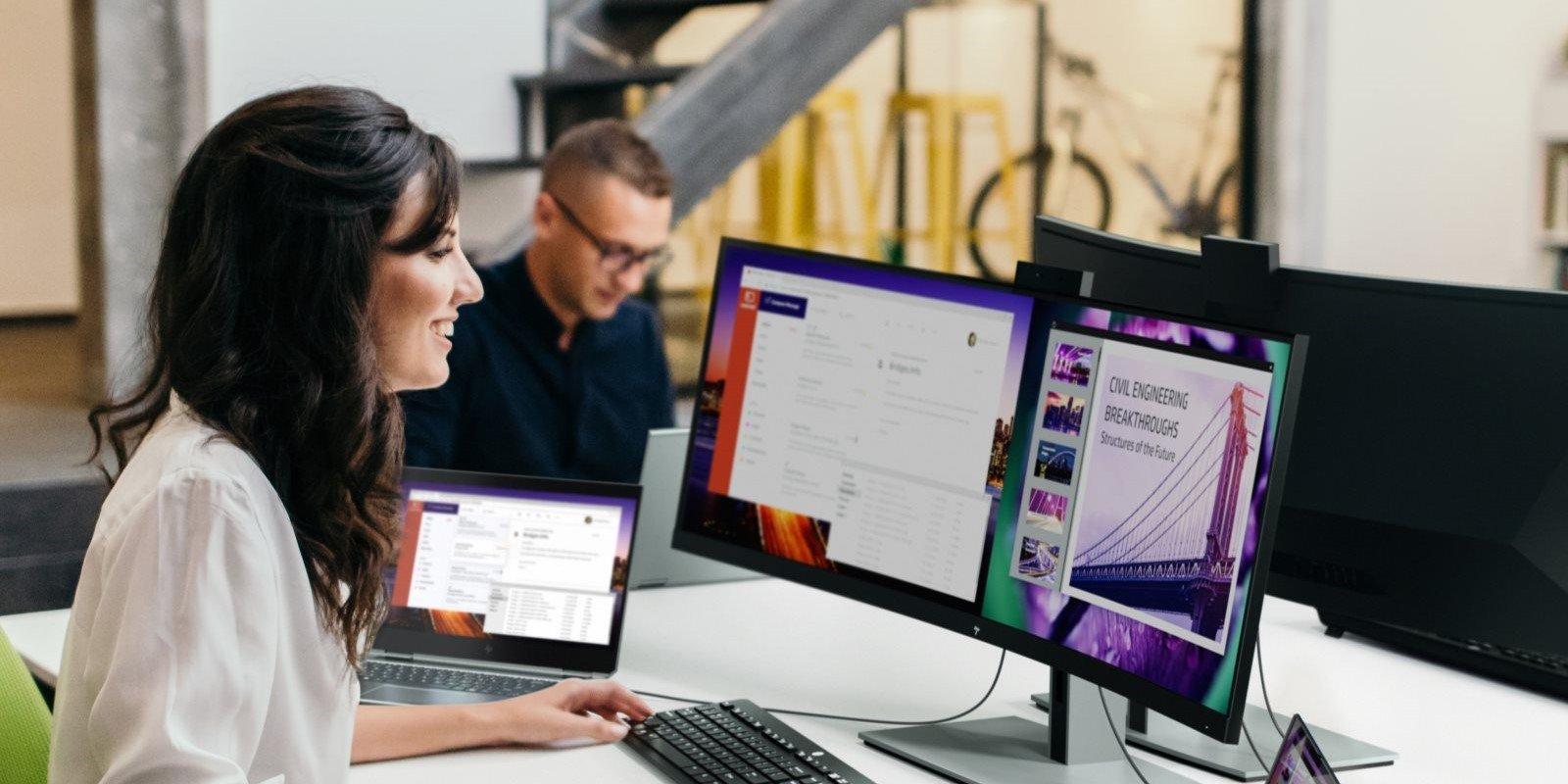
Neatkarīgi no tā, vai datoru izmantojat darbam, mācībām vai vienkārši, lai vienlaikus būtu atvērtas tūkstoš lietas, apgūstot to, kā sadalīts ekrāns operētājsistēmā Windows 11 Tas ir praktiski obligāti. Iespēja vienlaikus skatīt vairākus logus, nepārtraukti nepārslēdzoties starp tiem, ievērojami uzlabo produktivitāti un ērtības.
Operētājsistēmā Windows 11 Microsoft ar katru atjauninājumu ir uzlabojis visu, kas saistīts ar vairākuzdevumu veikšanu: sākot ar klasiskajiem īsinājumtaustiņiem un vilkšanu uz malām, līdz pat uzlabotām funkcijām, piemēram, Snap Assist, Snap Layouts un virtuālie darbvirsmas, tostarp īpaši uzlabojumi 4K monitoriem un vairākiem ekrāniem vai pat trešo pušu rīki, kas logu pārvaldību paceļ jaunā līmenī.
Kas ir sadalītais ekrāns operētājsistēmā Windows 11 un kāpēc to ir vērts izmantot?
Tā sauktais sadalītais ekrāns ir vienkārši Windows spēja organizēt vairākus logus iepriekš definētās darbvirsmas zonāsTas ļauj vienlaikus redzēt divas, trīs, četras vai pat vairāk lietojumprogrammas. Tas nav tikai estētikas jautājums: tas ir rīks, kas paredzēts, lai palīdzētu jums strādāt ātrāk un labāk.
Starp galvenajām dalītā ekrāna izmantošanas priekšrocībām ir fakts, ka Varat salīdzināt dokumentus, sekot pamācībai, vienlaikus veicot piezīmes.Datu pārskatīšana izklājlapā, atbildot uz e-pastiem, vai videozvana veikšana, vienlaikus iepazīstoties ar ziņojumu, neapgrūtinot sevi ar taustiņu kombināciju Alt+Tab.
Vēl viens svarīgs aspekts ir tas, ka dalītā ekrāna režīms ievērojami samazina pastāvīgu logu pārslēgšanu: viss ir redzams, Tas samazina pārtraukumu un uzmanības novēršanas skaituTas ir īpaši pamanāms, ja vienlaikus strādājat ar informāciju no daudziem avotiem.
Tiem, kas strādā attālināti, mācās vai veido saturu, šāda darbvirsmas organizēšanas metode ļauj organizētāka darbplūsmaJūs velkat, piefiksējat, maināt izmērus un aizmirstat par to. Varat pat vilkt un nomest saturu starp lietotnēm ar daudz lielāku precizitāti, ja tās atrodas blakus.
Turklāt Windows sadalītā ekrāna funkciju papildina citas sistēmas funkcijas, piemēram, virtuālie darbvirsmas un vairākuzdevumu iestatījumikas ļauj jums izveidot vairākas atsevišķas darba vietas dažādiem projektiem, neko neaizverot.
Snap Assist: sadaliet ekrānu, velkot logus
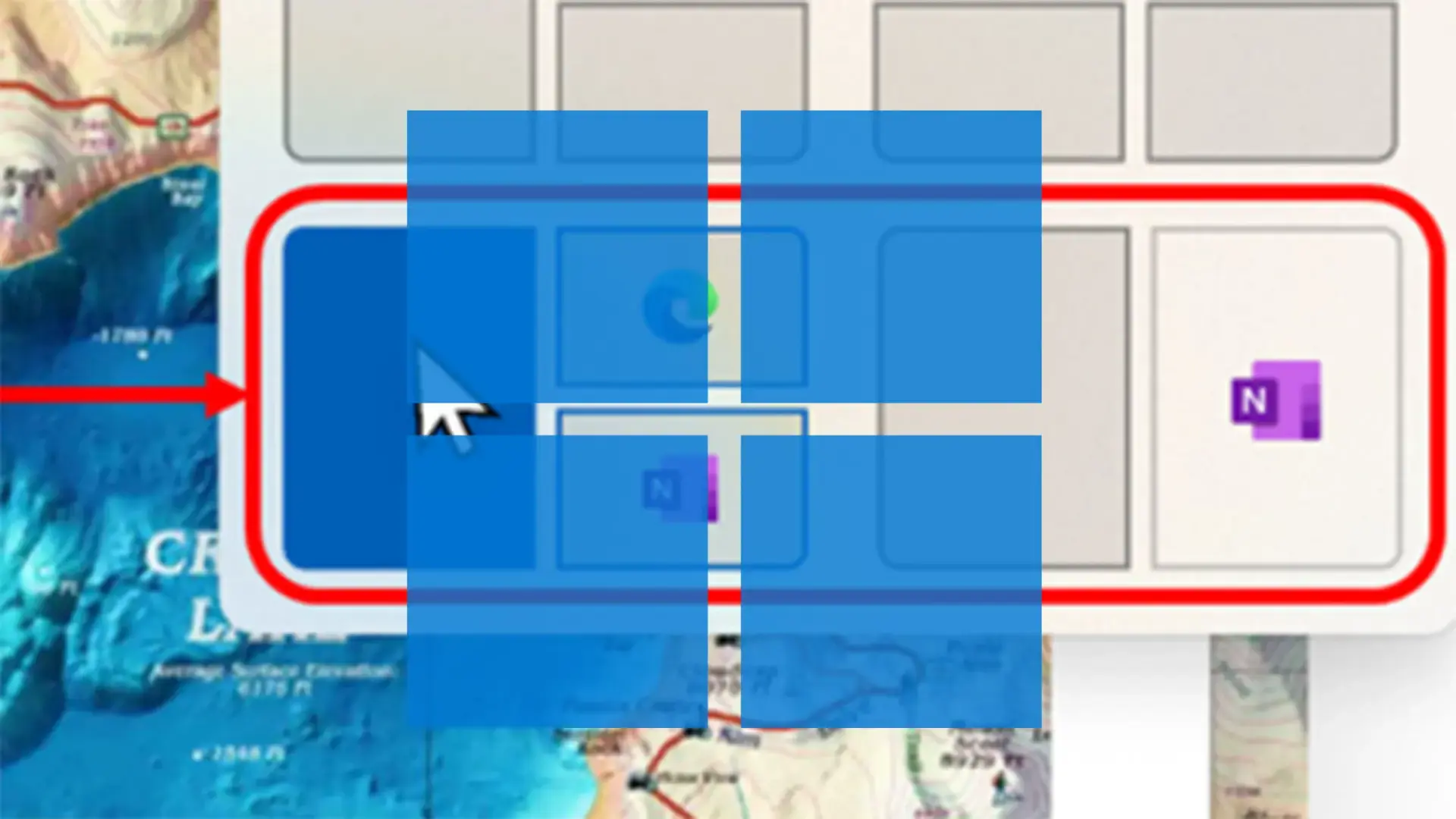
Vienkāršākais veids, kā sākt strādāt ar dalīto ekrānu, ir izmantot Snap Assist — logu "pieslēgšanas" sistēma, kas integrēta operētājsistēmā WindowsTas darbojas gan operētājsistēmās Windows 10, gan Windows 11, un jums nekas nav jāinstalē; tas tiek aktivizēts pēc noklusējuma, ja vien neesat to atspējojis iestatījumos.
Snap Assist ļauj vienkārši novietot logus ekrāna sānos vai stūros velkot tos ar peliKad sasniedzat pareizo malu, Windows parāda kontūru vai caurspīdīgu ēnu, kas norāda, kā logs izskatīsies pēc uzstādīšanas.
Lai sadalītu ekrānu divās simetriskās pusēs, izmantojot Snap Assist, pamatprocess ir ļoti vienkāršs: ar atvērtām lietotnēm, velciet logu uz kreiso vai labo malu Noklikšķiniet un turiet, līdz sistēma atlasa pusi ekrāna, pēc tam atlaidiet. Pēc tam Windows parādīs citu atvērto logu sīktēlus, lai jūs varētu izvēlēties, kuru novietot otrā pusē.
Kad abi logi ir novietoti blakus, varat pielāgot katra loga aizņemto vietu, vienkārši velciet atdalītāju, kas parādās starp tiemTādā veidā, ja vēlaties, lai lietotne būtu nedaudz pamanāmāka, jūs tai vienkārši piešķirat vairāk vietas, un tas arī viss.
Tas pats mehānisms darbojas, ja logus velkat uz stūriem: tā vietā, lai tie aizņemtu pusi ekrāna, Logs aizņems ceturto daļu no galda.ļaujot izveidot līdz pat četru vienlaikus redzamu lietotņu izkārtojumus, kas ir ļoti noderīgi e-pasta, tērzēšanas, pārlūkprogrammas un dokumentu paralēlai uzraudzībai.
Ekrāna sadalīšana, izmantojot īsinājumtaustiņus operētājsistēmā Windows 11
Ja nevēlaties tik ļoti paļauties uz peli vai bieži strādājat ar tastatūru, operētājsistēmā Windows 11 ir iekļauta Īpaši īsinājumtaustiņi logu pārvietošanai, dokošanai un maksimizēšanai kas padara vairākuzdevumu veikšanu vēl ātrāku.
- Windows taustiņš + labā bultiņa: nosūta aktīvo logu uz ekrāna labo pusi un ietilpina to tur.
- Windows taustiņš + kreisā bultiņa: novieto pašreizējo logu darbvirsmas kreisajā pusē.
- Windows taustiņš + augšupvērsta bultiņa: palielina logu vai novieto to vienā no augšējiem stūriem atkarībā no konteksta un esošā izkārtojuma.
- Windows taustiņš + lejupvērstā bultiņa: samazina logu vai atjauno to, ja tas tika maksimizēts, un dažās versijās nosūta to uz apakšējiem stūriem.
Apvienojot šīs taustiņu kombinācijas, loga izkārtojumu var iestatīt dažu sekunžu laikā: piemēram, Win + kreisā bultiņa, lai pārvietotu logu pa kreisi un pēc tam nospiediet taustiņu kombināciju Win + labā bultiņa ar citu lietotni, lai aizpildītu labo pusi, nepieskaroties pelei.
Papildus šiem pamata īsinājumtaustiņiem operētājsistēma Windows 11 izmanto uzdevumu skatu un virtuālos darbvirsmas, lai labāk pārvaldītu liekos logus. Šī kombinācija Windows+Tab Atveriet pārskatu ar visām atvērtajām lietotnēm un dažādajiem izveidotajiem darbvirsmiem.
Šīs daudzfunkcionalitātes filozofijas ietvaros, Virtuālie galddatori ir galvenā funkcijaTie nepārkārto logus vienā ekrānā, bet gan ļauj jums izveidot vairākus atsevišķus "darbvirsmas", katram ar savu programmu un izplatījumu komplektu.
Lai maksimāli izmantotu virtuālos darbvirsmas, izmantojot tastatūru, ir pieejami divi ļoti noderīgi īsinājumtaustiņi: Windows + Ctrl + D, lai izveidotu jaunu darbvirsmu un Windows + Ctrl + kreisā vai labā bultiņa, lai pārvietotos starp tiem. Tādā veidā varat, piemēram, vienu darbvirsmu darbam, otru mācībām un vēl vienu atpūtai, katram ar saviem Snap Layouts.
Snap Layouts operētājsistēmā Windows 11: visspēcīgākais veids, kā organizēt logus
Tiešākais veids, kā atvērt Snap Layouts, ir novietojiet peles kursoru virs maksimizēšanas pogas no jebkura loga. Tā vietā, lai vienkārši izvērstos, jūs redzēsiet nelielu uznirstošo izvēlni ar dažādiem kvadrātiem un kolonnām, kas attēlo iespējamos izkārtojumus.
Vēl viena iespēja, kas paredzēta tiem, kas dod priekšroku tastatūrai, ir izmantot Windows + ZŠī kombinācija atver aktīvā loga izvēlni Snap Layouts (Pievienot izkārtojumus), un jūs varat pārvietoties starp opcijām, izmantojot bultiņu taustiņus, un apstiprināt ar taustiņu Enter, lai izvēlētos izkārtojumu un noteiktu pozīciju šajā izkārtojumā.
Standarta monitorā Snap Layouts parasti piedāvā divu pusīšu, trīs kolonnu, četru kvadrantu un sarežģītāku kombināciju konfigurācijas, piemēram, platu kolonnu vienā pusē un divus sakrautus logus otrā pusē. Ļoti lielos vai 4K ekrānos Pieejamo dizainu skaits var palielināties, nodrošinot vietu līdz sešiem redzamiem logiem.
Kad esat atlasījis vienu no izkārtojuma sadaļām, Windows automātiski ievieto logu šajā vietā un pēc tam Tas iesaka pārējās atvērtās lietojumprogrammas. lai aizpildītu tukšās vietas. Tikai ar dažiem klikšķiem varat izveidot perfekti organizētu darbvirsmu, manuāli nepielāgojot un nemainot katra loga izmēru.
Kā soli pa solim lietot Snap Layouts un jaunās logu grupas
Lai maksimāli izmantotu Snap Layouts iespējas, ideālā gadījumā vispirms vajadzētu Atveriet visas lietojumprogrammas, kuras gatavojaties izmantot darba vai mācību sesijā: pārlūkprogramma, Word, Excel, videozvanu lietotne, video atskaņotājs utt.
Kad viss ir atvērts, novietojiet kursoru virs viena no logiem maksimizēšanas pogas vai nospiediet Windows + Z, lai parādītu dizainusJūs redzēsiet dažādus režģus: piemēram, atlasiet četru režģu izkārtojuma augšējo kreiso stūri, lai tur ievietotu galveno dokumentu.
Atlaižot pogu vai apstiprinot ar tastatūru, Windows nosūtīs šo lietojumprogrammu uz izvēlēto apgabalu un brīvajā apgabalā parādīs atlikušo logu sīktēli Tie ir atvērti, lai jūs varētu aizpildīt režģi. Vienkārši noklikšķiniet uz katra sīktēla, lai aizpildītu tukšās vietas.
Viens no interesantākajiem uzlabojumiem operētājsistēmā Windows 11 ir tas, ka kombinācijas, ko izveidojat ar Snap Layouts, tiek saglabātas kā logu grupasŠīs grupas tiek rādītas gan uzdevumjoslā, gan uzdevumu skatā, ļaujot pārslēgties starp dažādiem pilniem izkārtojumiem ar vienu klikšķi vai ar taustiņu kombināciju Alt+Tab.
Šī grupu pārvaldības metode ir ļoti efektīva tiem, kas vienlaikus pārvalda vairākus projektus: jums var būt grupa ar pārlūkprogrammu + Word + Excel piemēram, atskaitēm un vēl vienu ar e-pastu + tērzēšanu + kalendāru, un pārslēgties starp tiem, nezaudējot katra loga izkārtojumu.
Jaunā Snap Layouts saskarne, velkot logus
Ar jaunākajām Windows 11 versijām (īpaši kopš 22H2 atjauninājuma) Microsoft ir pievienojis augšējais panelis, kas parādās, velkot loguTā ir sava veida diskrēta josla, kas parādās, pārvietojot logu uz ekrāna augšdaļu.
Ja logu velkat tieši līdz šai joslai, sistēma parāda Snap Layouts selektoru, kas ir ļoti līdzīgs tam, kas redzams virs maksimizēšanas pogas, bet tieši integrēts vilkšanas žestāNo turienes logu var pārvietot uz jebkuru no izvēlētajām dizaina pozīcijām.
Šī saskarne nozīmē, ka jums nav jāatceras konkrēti īsinājumtaustiņi vai precīzi jātēmē uz maksimizēšanas pogu: vienkārši velciet uz augšuNometiet to vēlamajā dizaina apgabalā un ļaujiet Windows ievietot pārējās lietojumprogrammas jūsu vietā.
Jāatzīmē, ka dažas programmas, īpaši noteiktas tīmekļa lietojumprogrammas, kas ir aprīkotas ar tādām tehnoloģijām kā Electron, Tie nav pilnībā saderīgi ar šo maksimizācijas sistēmu un SnapŠādos gadījumos izkārtojuma izvēlne var neparādīties, novietojot kursoru virs maksimizēšanas pogas, lai gan vilkšana uz malām un īsinājumtaustiņi joprojām darbosies.
Attīstoties operētājsistēmai Windows 11, Microsoft integrē arī Viedi ieteikumi no Snap LayoutsSistēma analizē, kuras lietotnes jums ir atvērtas, un iesaka izkārtojumus, kas vislabāk atbilst konkrētajam programmu kopumam, tādējādi atvieglojot perfekta izkārtojuma atrašanu, pārāk ilgi nedomājot.
Logu kārtošana, velkot uz malām un stūriem
Papildus Snap Layouts funkcijai Windows saglabā klasisko logu piesaistes darbību velciet tos uz malām un stūriem no monitora. Šī metode ir ātra, intuitīva un darbojas vienlīdz labi gan ar peli, gan ar skārienpaliktni.
Pārvietojot logu uz stūri, Windows to novieto, lai tas aizņemtu ceturtdaļa ekrānaIdeāli piemērots četru lietotņu režģu izveidei. Ja tā vietā to pārvietosiet pa kreisi vai pa labi, tas ietilps pusē ekrāna, ja pašlaik nav aktīvs neviens cits izkārtojums.
Ekrāna augšdaļa turpina izmantot tradicionālo darbību: Velciet logu uz augšējo centrālo apgabalu; tas tiks maksimizēts.Ja to nedaudz pabīdīsiet uz sāniem, daudzos monitoros jūs iegūsiet vertikālu sadalījumu vienas trešdaļas apmērā no ekrāna, kas ir noderīgi tērzēšanas lietotnēm vai uzziņu paneļiem.
Pirms loga atlaišanas Windows parāda ēnu vai kontūru, lai jūs varētu priekšskatiet precīzu vietu un vietu, kur tas tiks novietotsTādā veidā jūs izvairīsieties no pārsteigumiem un varēsiet labot žestu, ja tas neatbilst jūsu iecerētajam.
Šī vilkšanas un nomešanas tehnika ir pilnībā saderīga ar Snap Layouts: varat sākt kārtošanu, velkot uz malu, ļaut Snap Assist ieteikt, ko novietot blakus, un pēc tam Uzlabojiet izkārtojumu, izmantojot dizaina izvēlni vai ar īsinājumtaustiņiem.
Daudzuzdevumu iestatījumi un logu uzņemšanas opcijas
Lai visas šīs dalītā ekrāna un Snap funkcijas darbotos pareizi, ir svarīgi pārbaudīt Daudzuzdevumu režīma iestatījumi operētājsistēmā Windows 11No turienes jūs varat aktivizēt vai deaktivizēt pieslēgšanos un precīzi pielāgot tās darbību.
Jums jāiet uz Sākums > Iestatījumi > Sistēma > Daudzuzdevumu režīms > Windows fiksēšanaŠajā sadaļā vispirms pārliecinieties, vai galvenais pieslēgšanās slēdzis ir ieslēgts, pretējā gadījumā nedarbosies ne Snap Assist, ne Snap Layouts.
Tieši zemāk redzēsiet virkni lodziņu, kas kontrolē informāciju, piemēram, vai tiem jābūt Rādīt loga ieteikumus, lai piestiprinātu sānos Pielāgojot vienu, dizaini tiek parādīti, novietojot peli virs maksimizēšanas pogas vai velkot logu uz ekrāna augšdaļu.
Varat arī izlemt, vai vēlaties, lai Windows rādītu Jūsu piestiprinātās logu grupas tiek parādītas, kad novietojat kursoru virs uzdevumjoslas ikonām.uzdevumu skatā vai izmantojot taustiņu kombināciju Alt+Tab. Tas ir svarīgi tiem, kas bieži izmanto Snap Layouts izveidotās grupas.
Visbeidzot, ir īpaša opcija, kas ļauj vilkt logu, to var piestiprināt, nepieliekot to tieši pie malasTas piešķir žestam nedaudz lielāku rīcības brīvību, īpaši noderīgi lielos ekrānos vai ar nedaudz neprecīzu skārienpaneli.
Kā sadalīt ekrānu vairākos monitoros
Ja strādājat ar diviem vai vairākiem ekrāniem, viss, ko esam redzējuši, kļūst vēl saprotamāks, jo Katrs monitors darbojas kā neatkarīgs darbvirsmas dators kurā var pilnīgi neatkarīgi pieslēgt un sadalīt logus.
Lai konfigurētu displejus, ar peles labo pogu noklikšķiniet uz darbvirsmas un atlasiet Ekrāna iestatījumiJūs redzēsiet diagrammu, kurā jūsu monitori būs numurēti (1, 2, 3 utt.), kurus varēsiet pārkārtot atbilstoši to faktiskajai fiziskajai pozīcijai.
Kad iestatīšana ir pabeigta, varat izmantot Snap Assist, Snap Layouts un īsinājumtaustiņus. katru ekrānu atsevišķiCitiem vārdiem sakot, galvenajā monitorā var būt četru logu režģis un sekundārajā monitorā divas pusekrāna lietotnes, vienai konfigurācijai netraucējot otrai.
Turklāt tas ir iespējams vilkt logus no viena monitora uz citu ar pilnīgu brīvību, un katra ekrāna malas un stūri turpina darboties kā pieslēgšanās zonas. Ja bieži pārvietojat klēpjdatoru starp dažādām darbstacijām, ieteicams pieradināt pēc ierašanās pielāgot pāris izkārtojumus, lai jau no paša sākuma maksimāli izmantotu vietu.
Vidēs ar 4K, īpaši platu vai trīs monitoru iestatījumiem vairāku monitoru un ekrāna sadalīšanas rīku kombinēta izmantošana daudzkārt palielina izmantojamo virsmas laukumu. novēršot galveno lietojumprogrammu paslēpšanu aiz citām un mazināt bailes, ko rada laikus nepamanīti brīdinājumi.
Kāpēc dalītā ekrāna režīms var pārstāt darboties operētājsistēmā Windows
Lai gan Snap Assist un Snap Layouts parasti ir diezgan uzticami, jūs kādu dienu varat pamanīt, ka Logi vairs neatbilst malāmIzkārtojuma izvēlne var neparādīties vai grupas var darboties dīvaini. Tas parasti ir saistīts ar konfigurācijas problēmu vai nelielām sistēmas problēmām.
Vispirms jāpārbauda, vai ir atspējota opcija “Snap windows”: dodieties uz Iestatījumi > Sistēma > Daudzuzdevumu režīms un pārbaudiet, vai ir ieslēgta opcija “Dokot logus”. Dažreiz tā tiek izslēgta pēc lietotāja veiktām izmaiņām, atjauninājumiem vai trešo pušu rīkiem.
Vēl viens iespējamais iemesls ir novecojuši grafikas draiveriLai tos atjauninātu, izvēlnē Sākt atveriet Ierīču pārvaldnieku, izvērsiet sadaļu “Displeja adapteri”, ar peles labo pogu noklikšķiniet uz GPU un izvēlieties “Atjaunināt draiveri”, lai pārliecinātos, ka grafikas karte darbojas ar jaunāko versiju.
Ir arī vērts pārbaudīt, vai sistēma ir atjaunināta ar jaunākajām versijām: Iestatījumi > Windows atjaunināšana Varat pārbaudīt atjauninājumus un lietot visus Microsoft izlaistos ielāpus, kas ir īpaši svarīgi operētājsistēmā Windows 11 Snap un vairākuzdevumu veikšanas uzlabojumiem.
Visbeidzot, jums vajadzētu sekot līdzi ekrāna mērogošanas iestatījumiem un izmantoto lietojumprogrammu veidiem: ļoti augstas mērogošanas vērtības, kas pārsniedz noteiktu procentuālo daļu, var radīt problēmas. Dažas lietotnes nav pareizi savienotas kopāUn dažas ļoti vecas vai nesaderīgas programmas var bloķēt vai traucēt dalītā ekrāna darbību. Ja jums ir aizdomas par lietotni, mēģiniet to īslaicīgi aizvērt, lai redzētu, vai problēma pazūd.
Ārējie rīki ekrāna sadalīšanai ārpus Snap
Windows 11 iebūvētās funkcijas vairāk nekā aptver lielāko daļu gadījumu, taču, ja jums ir nepieciešams kaut kas vēl sarežģītāks, ir arī citas iespējas. trešo pušu lietojumprogrammas, kas specializējas logu pārvaldībā un izveidojiet pielāgotus režģus, dažus bez maksas un citus par maksu.
Starp Windows iespējām izceļas šādi risinājumi: WindowGrid vai GridMove, kas ļauj definēt dinamiskus režģus un sasaistīt logus kopā, izmantojot taustiņu kombinācijas un ļoti precīzus vilkšanas paņēmienus, vai AquaSnap, kas ievērojami paplašina klasiskās Windows pieslēgšanas iespējas ar papildu funkcijām 4K ekrāniem un vairāku monitoru konfigurācijām.
Microsoft piedāvā arī savas uzlabotās utilītas ar Spēļu rotaļlietasTā ir bezmaksas un atvērtā pirmkoda pakotne, kas ietver FancyZones — jaudīgu logu zonu pārvaldnieku. Ar to var veidot savus režģus, saglabāt dažādus profilus atkarībā no uzdevuma un pārvietot logus starp zonām, izmantojot elastīgus īsceļus.
Ir arī rīki, kas vairāk paredzēti profesionālai videi, piemēram, MaxTo, Shutter Split Screen vai UltraView Desktop ManagerŠīs utilītas, kas paredzētas lieliem monitoriem vai lietotājiem, kuri vienlaikus darbina desmitiem lietojumprogrammu, ļauj sadalīt ekrānu daudzos segmentos, pārvaldīt "virtuālos monitorus" vienā fiziskajā ekrānā un automatizēt logu izvietojumu.
Kopumā šiem rīkiem nav nepieciešama īpaša grafikas karte, un to ietekme uz veiktspēju parasti ir mērena, lai gan Vislabāk tos izmantot saprātīgi, ja jums jau tā trūkst RAM. Vai arī, ja strādājat ar ļoti resursietilpīgām programmām. Apmaiņā pret to tās piedāvā pielāgošanas līmeņus, ko nav iespējams sasniegt tikai ar Snap Layouts.
Galvenie īsinājumtaustiņi un ieteikumi, lai maksimāli izmantotu dalītā ekrāna priekšrocības
Lai dalītā ekrāna izmantošana kļūtu par dabisku ikdienas sastāvdaļu, ir vērts iegaumēt pamatus. daži pamata tastatūras īsinājumtaustiņi kas ievērojami paātrina logu pārvaldību, ja tos automatizējat.
- Windows + kreisā/labā bultiņa: piestiprina aktīvo logu kreisajā vai labajā pusē.
- Windows + bultiņa uz augšu: atkarībā no izkārtojuma palielina logu vai novieto to augšējā stūrī.
- Windows + lejupvērstā bultiņa: samazina vai atjauno pašreizējo logu.
- Windows + Z: atver aktīvā loga izvēlni Snap Layouts (Pievienot izkārtojumus).
- Windows+Tab: parāda uzdevumu skatu ar visiem logiem un virtuālajiem darbvirsmām.
- Windows+Ctrl+D: izveido jaunu virtuālo darbvirsmu.
- Windows + Ctrl + kreisā/labā bultiņa: pārslēdzas starp virtuālajiem darbvirsmām.
- Windows + Sākt: samazina visus logus, izņemot to, kurš ir aktīvs.
Papildus īsceļiem ļoti palīdz arī augstas izšķirtspējas ekrāns vai ārējs monitorsJo vairāk fiziskās vietas un jo vairāk pikseļu, jo ērtāk ir strādāt ar diviem, trim vai četriem logiem vienlaikus, neļaujot visam izskatīties niecīgam.
Ja jums parasti ir daudz aktīvu projektu, var būt ļoti noderīgi organizēt savu darbu diferencēti virtuālie darbvirsmas un katram no tiem piemērot īpašu izkārtojumu, kas ir pielāgots uzdevuma veidam: viens paredzēts biroja automatizācijai, cits izstrādei, vēl viens dizainam utt.
Ieteicams arī laiku pa laikam pārbaudīt sistēmas statusu: regulāri atjaunināt Windows, izmantot SSD mehāniskā cietā diska vietāJa iespējams, RAM palielināšana un sistēmas tīrīšanas rīku izmantošana palīdz uzlabot daudzuzdevumu plūsmu un novērš to kļūšanu par lēnu un nomācošu pieredzi.
Pateicoties šīm ekrāna sadalīšanas iespējām, Snap Assist, Snap Layouts, virtuālajiem darbvirsmām un, ja nepieciešams, ārējiem rīkiem, Windows 11 ir ļoti elastīga vide vairākuzdevumu veikšanai: ar dažām žestiem un īsinājumtaustiņiem varat iestatīt darbvirsmu, kas ir perfekti pielāgota jūsu darba stilam, bez nepieciešamības pastāvīgi cīnīties ar logiem, kas viens otru pārklāj.


Kaislīgs rakstnieks par baitu pasauli un tehnoloģiju kopumā. Man patīk dalīties savās zināšanās rakstot, un tieši to es darīšu šajā emuārā, parādot visu interesantāko informāciju par sīkrīkiem, programmatūru, aparatūru, tehnoloģiju tendencēm un daudz ko citu. Mans mērķis ir palīdzēt jums vienkāršā un izklaidējošā veidā orientēties digitālajā pasaulē.