- Lietotne Starlink Tas ir centrālais rīks sistēmas instalēšanai, aktivizēšanai un diagnostikai, sākot no šķēršļu atrašanas līdz Wi-Fi konfigurēšanai.
- Antenas atrašanās vieta un pēc iespējas skaidrākas debesis ir ļoti svarīgas, lai izvairītos no pārtraukumiem, nestabilas latentuma un ilgstošas ātruma krituma.
- Pareiza tīkla konfigurēšana (nosaukums, parole, režģis, sazarojuma režīms un Ethernet porti) nodrošina stabilu un drošu Wi-Fi pārklājumu mājās vai birojā.
- Ievērojot sākotnējo pielāgošanās periodu, nodrošinot stabilu barošanas avotu un pievēršot uzmanību lietotņu brīdinājumiem, tiek samazinātas visbiežāk sastopamās savienojuma problēmas.
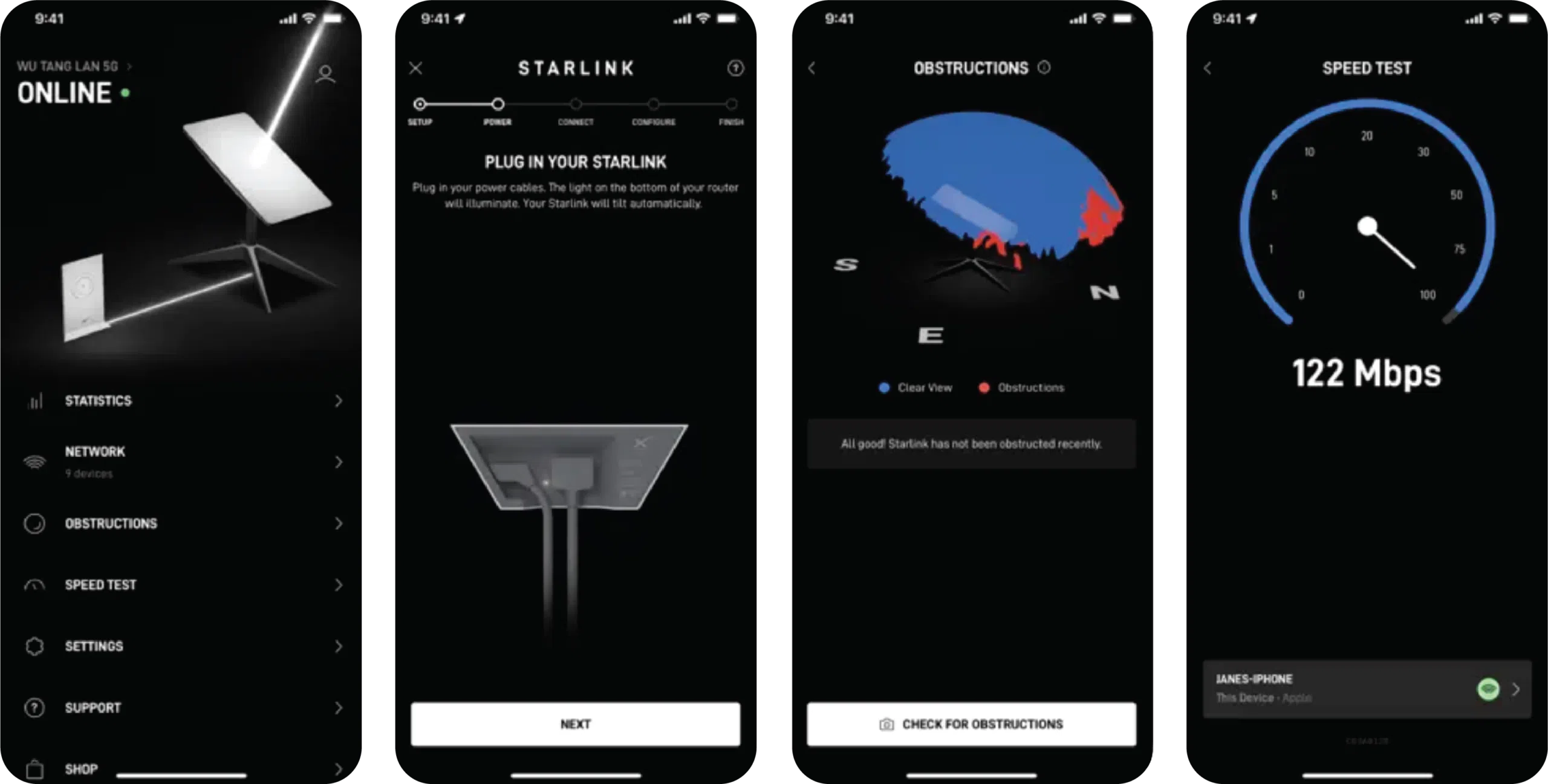
Starlink savienojuma iestatīšana, izmantojot oficiālo lietotni, varētu šķist vienkārša, taču Ja tas tiek darīts steigā un pilnībā neizprotot katru soli, ir viegli nonākt pie pastāvīgiem pārtraukumiem, lēna ātruma vai aktivizācijas problēmām.Labā ziņa ir tā, ka ar nelielu pacietību un ievērojot loģisku secību, tas ir process, ko ikviens var viegli pārvaldīt pat bez plašām tehniskām zināšanām.
Šajā rokasgrāmatā jūs atradīsiet Detalizēts skaidrojums spāņu (Spānijas) valodā par to, kā lietot Starlink lietotni sistēmas instalēšanai, izlīdzināšanai, aktivizēšanai un apkopei.Tajā ir apvienotas gan oficiālas instrukcijas, gan praktiski padomi, kuru pamatā ir reāla lietotāju pieredze, kā arī risinājumi bieži sastopamām kļūdām (piemēram, kad lietotne, izveidojot savienojumu ar Wi-Fi tīklu "STARLINK", iesprūst ielādes aplī). Mērķis ir ne tikai palīdzēt jums izveidot savienojumu, bet arī nodrošināt stabilu savienojumu jau no pirmās dienas.
Kas ir Starlink lietotne un kāpēc tā ir tik svarīga instalēšanas laikā?
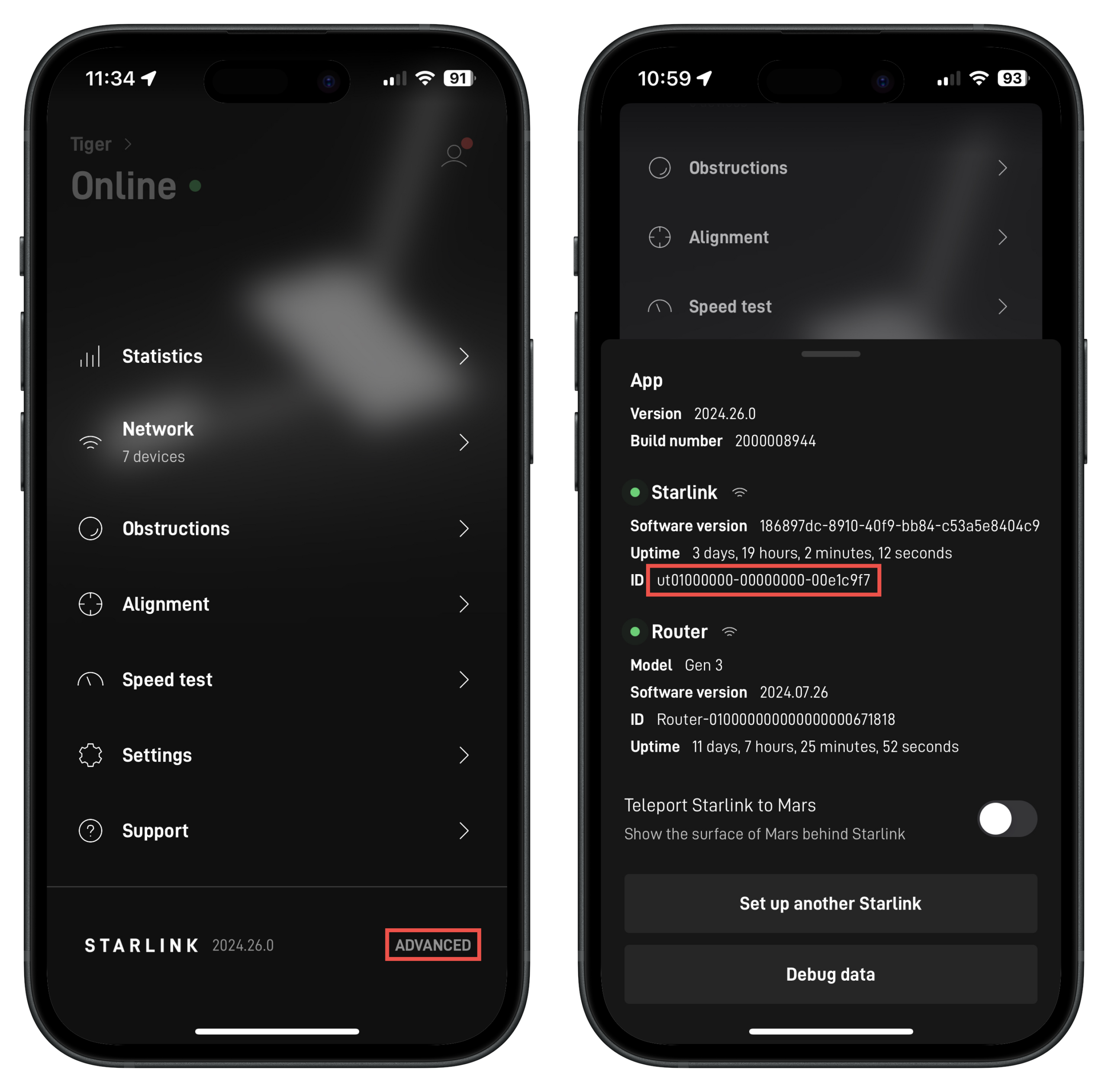
Starlink lietotne ir daudz vairāk nekā tikai aksesuārs: Tas ir galvenais rīks, kas soli pa solim vadīs jūs instalēšanas laikā, pārbaudīs iekārtu stāvokli un pārvaldīs visu jūsu tīklu.Lietotnē var redzēt, kā darbojas savienojums ar satelītiem, vai debesīs ir šķēršļi, vai... router Tam ir piekļuve internetam neatkarīgi no tā, vai antena meklē signālu vai sistēma lejupielādē atjauninājumus.
Salīdzinot ar citiem interneta pakalpojumiem, Starlink ir viena galvenā iezīme: izveido savienojumu ar Zemā orbītā esošu satelītu zvaigznājs kas pastāvīgi kustasTāpēc debesu redzamība un aprīkojuma novietojums būtiski ietekmē savienojuma kvalitāti. Lietotne šīs tehniskās prasības pārvērš lietotājam saprotamās instrukcijās, brīdinājumos un skaidros ziņojumos.
Turklāt lietotne Starlink darbojas kā Jūsu komplekta vadības centrs: ļauj mainīt Wi-Fi nosaukumu un paroli, konfigurēt maršrutētāju, pievienot tīkla mezglus, aktivizēt apvedceļa režīmu vai pārbaudīt pakalpojumu brīdinājumus.Visbiežāk sastopamo problēmu (pārtraukumu, lēnuma, savienojuma kļūmju) gadījumā lietotne vienmēr ir pirmā vieta, kur meklēt informāciju, pirms sākat atvienot kabeļus vai nekontrolēti pārvietot plates atskaņotāju.
Pirms jebkādu savienojumu pievienošanas: Starlink komplekta pārskats
Lai gan komplekti nedaudz atšķiras atkarībā no modeļa (standarta Starlink, motorizētais standarta, mini, veiktspējas utt.), Vispārējā struktūra vienmēr ir līdzīga, un pirms darba uzsākšanas ieteicams pārbaudīt visus elementus.Pārsteidzoši liels skaits neveiksmīgu instalāciju rodas tik vienkārša iemesla dēļ kā vaļīgs vai bojāts kabelis.
Parasti to atradīsiet kastē Starlink antena (“šķīvis”), maršrutētājs vai kombinētā ierīce, kabelis, kas savieno šķīvi un maršrutētāju, barošanas avots un statīvs vai pamatne antenas uzstādīšanaiDažos gadījumos komplektā ir iekļauti papildu piederumi vai arī ir pieejamas uzlabotas montāžas iespējas, kuras var iegādāties atsevišķi (masti, jumta balsti utt.).
Pirms jebkādu darbību veikšanas, mierīgi visu pārbaudiet: Pārliecinieties, vai kabeļi nav saspiesti, pārāk saliekti vai redzami bojāti.Pārbaudiet arī, vai savienotāji ir pareizi pieguļoši un vai iekšpusē nav netīrumu. Jebkādi defekti, kas šajā posmā netiek ievēroti, var izraisīt mikroiegriezumus vai aktivizācijas problēmas, kuras vēlāk ir grūti diagnosticēt.
Apsveriet arī uztura jautājumu: Starlink nav nepieciešama īpaša elektroinstalācija, taču tai ir nepieciešams stabils barošanas avots.Parasti to pievieno sienas kontaktligzdai, bet to var izmantot arī ar akumulatoru sistēmām vai elektrostacijām. pārnēsājamassaules enerģijas iekārtās vai pat transportlīdzekļos, ja vien padeve ir uzticama un piemērota iekārtu prasībām.
Atrašanās vietas izvēle: īstā atslēga uz labu uzstādīšanu
Ja ir viens lēmums, kas nosaka, vai savienojums "vienkārši darbojas" vai pastāvīgi rada problēmas, tas ir kur novietojat antenu un cik skaidras ir debesis ap toStarlink nesaskan ar fiksētu satelītu, bet gan savienojas ar dažādiem satelītiem, kas dienas laikā pārvietojas virs tā.
Tas nozīmē, ka Antenai ir jāredz liela debesu daļa, ne tikai mazs logs.Jumta malas, koku galotnes, stabi, tuvumā esošās sienas vai pat tievi zari laika gaitā var izraisīt atkārtotus nelielus pārtraukumus. Sākumā jūs varētu pamanīt tikai neregulārus pārtraukumus, bet, tiem uzkrājoties, pieredze kļūst mazāk vienmērīga.
Sliktas atrašanās vietas tipiskās problēmas ir diezgan atpazīstamas: Atkārtoti nelieli pārtraukumi, latentuma palielināšanās, nejauši ātruma kritumi un lietotnē redzami ziņojumi par šķēršļiem vai signāla zudumu.Neviena maršrutētāja restartēšana vai atjaunināšana pilnībā neizlabos slikti izvēlētu atrašanās vietu.
Kopumā labi darbojošās jomas ir šādas: jumti virs tuvumā esošajiem kokiem, atklātas vietas ar labu skatu uz debesīm vai stabi un masti prom no sienām un ēkāmTurpretī balkoni, kas novietoti uz iekšpusi, ko ieskauj koki, vai antenas, kas novietotas uz jumta malas, aizsedzot daļu debesu, bieži rada problēmas, dažreiz nekavējoties, bet dažreiz, mainoties gadalaikiem un augot veģetācijai.
Kā lietot šķēršļu pārbaudes rīku lietotnē
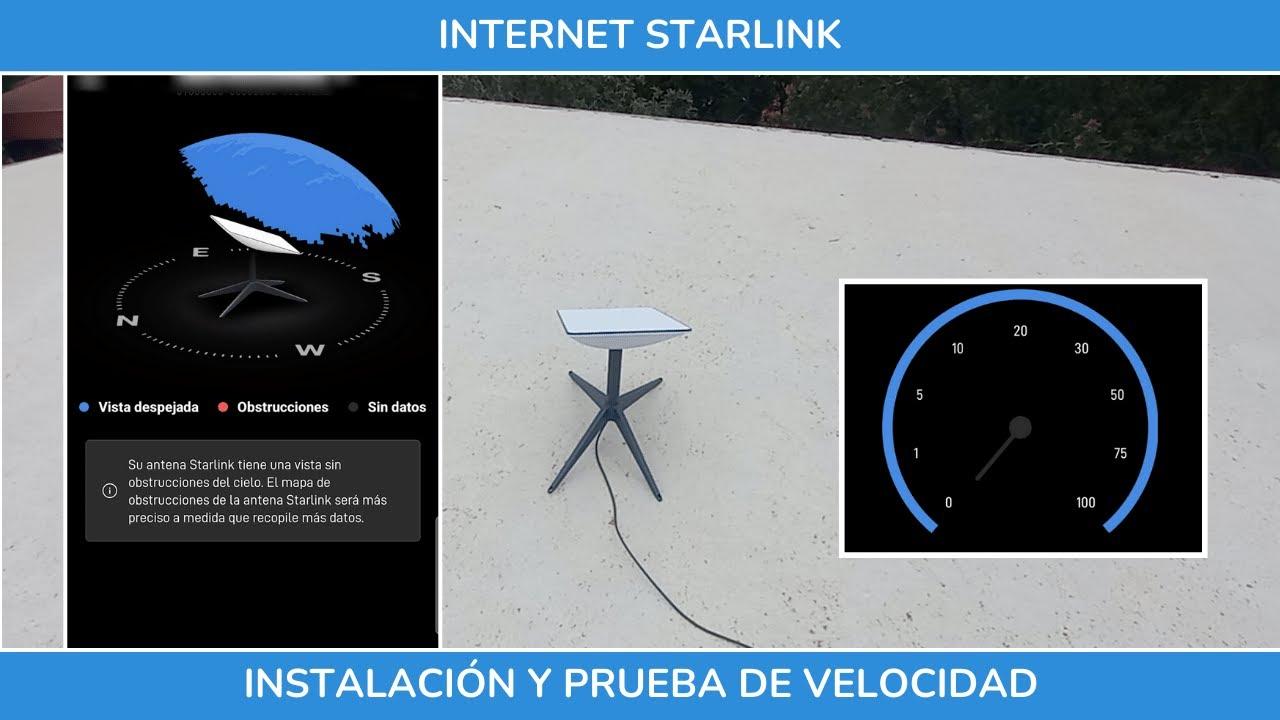
Starlink lietotnē ir iekļauta ļoti noderīga funkcija: rīks "Atrast šķēršļus" (vai līdzīgas opcijas atkarībā no versijas), kas pieejams abos iOS kā androidŠis rīks ne tikai parāda aptuvenu rasējumu; tas izmanto jūsu atrašanās vietu un satelītu zvaigznāja faktisko pozīciju, lai novērtētu, kuras debesu zonas ir kritiskas.
Lai veiktu uzticamu skenēšanu, Novietojiet sevi tieši tur, kur vēlaties uzstādīt antenu, un turiet mobilo tālruni aptuveni tādā pašā augstumā kā antenu.Lietotne lūgs pavērst kameru pret debesīm un lēnām pārvietoties, lai tā varētu uzņemt pēc iespējas lielāku debess sfēras daļu. Ir svarīgi nesteigties: ja skenēšana tiek pārtraukta vai nepilnīga, iegūtā informācija būs maz noderīga.
Kad analīze būs pabeigta, lietotne jums parādīs Ja debesīs ir problemātiskas zonas, cik liela daļa no tām ir bloķēta un kā šie šķēršļi varētu ietekmēt pakalpojumu sniegšanu.Šis nav "pārāk piesardzīgs" ieteikums: pieredze rāda, ka, ja rīkā rodas problēmas, agrāk vai vēlāk tās novedīs pie darbības pārtraukumiem vai nestabilitātes.
Ja redzi, ka rezultāts nav labs, nepadodies. Bieži vien pietiek ar antenas pārvietošanu par dažiem metriem, nelielu pacelšanu vai attālināšanu no kokiem un ēku stūriem, lai ievērojami uzlabotu skenēšanu.Ir ļoti noderīgi salīdzināt divas vai trīs tuvumā esošas vietas, vienmēr veicot analīzi mierīgi, pirms izlemjat, kur veiksiet galīgo montāžu.
Šķēršļu veidi un to ietekme uz Starlink
Lielākā daļa cilvēku mēdz domāt par šķēršļiem kā "viss vai nekas" situāciju: vai nu kaut kas ir plāksnes priekšā, vai arī tā nav. Praksē, Šķēršļi ir spektrs, un to ietekme uzkrājas līdz ar el tiempo, pat ietekmējot satelītu joslas, piemēram, Ku josla, lai gan no pirmā acu uzmetiena debesis šķiet diezgan skaidras.
Vienā galā ir gaismas šķēršļi, piemēram, tievi zari, jumta malas vai tālu esoši stabiKatrs no tiem var izraisīt īslaicīgu, tikai vienas sekundes ilgu, pārtraukumu, kad satelīts paiet jums tieši aiz muguras, ko parastās pārlūkošanas laikā, iespējams, nepamanīsiet, taču tas ietekmē videozvanus, tiešsaistes spēles vai tiešraides.
Vienu soli augstāk mēs būtu Vidēja līmeņa šķēršļi: koki mērenā attālumā, ēku stūri, žogi plāksnes tuvumāŠeit jūs sākat pamanīt ātruma samazināšanos, latentuma nestabilitāti un lielāku mikroraustīšanos. Sistēma turpina darboties, taču pieredze vairs nav "tīra".
Visbeidzot, ir arī Nopietni šķēršļi, piemēram, ļoti blīvas koku audzes, tuvumā esošas sienas vai lielas konstrukcijas, kas aizsedz lielu daļu debesuŠādās situācijās pakalpojums var kļūt gandrīz nelietojams: antena bieži zaudē signālu, lietotne nepārtraukti rāda kļūdas, un tīkls, šķiet, pastāvīgi atjaunojas.
Visas šīs situācijas ir atspoguļotas lietotnē, tāpēc Ieteicams bieži pārbaudīt sadaļu “Šķēršļi” un pārtraukumu vēsturi, lai pārliecinātos, vai atrašanās vieta darbojas tik labi, kā sākotnēji šķita.Dažreiz neliela pozīcijas korekcija ir pietiekama, lai ievērojami mazinātu šīs problēmas.
Pievienojiet aparatūru un veiciet sākotnējo iestatīšanu
Kad esat izvēlējies pietiekami labu atrašanās vietu (pat ja tā joprojām ir provizoriska), ir pienācis laiks fiziski pievienojiet aprīkojumu un ļaujiet sistēmai darboties zābaksIdeālā gadījumā antena sākumā jāuzstāda uz laiku, neurbjot un nestiprinot neko pie jumta, kamēr neesat pārbaudījis, vai viss darbojas pareizi.
Vispārējā secība parasti ir šāda: Novietojiet antenu turētājā, pievienojiet antenas kabeli maršrutētājam vai kombinētajai ierīcei, pievienojiet barošanas bloku un visbeidzot pievienojiet maršrutētājam strāvas padevi.Jūs redzēsiet, ka antena var sākt kustēties vai mainīt savu slīpumu, lai meklētu satelītus; šāda darbība ir normāla motorizētiem modeļiem, un to nevajadzētu piespiest vai mēģināt pārvietot ar rokām.
Kad viss ir savienots, sistēma sāks sāknēšanas procesu. Lietotne parasti norāda, ka Starlink startē, meklē satelītus vai izveido savienojumu.Daudzos gadījumos jums tiek lūgts gaidīt līdz pat 30 minūtēm, lai antena veiksmīgi izveidotu savienojumu ar zvaigznāju un stabilizētu sākotnējo savienojumu.
Šajā laikā ir svarīgi būt pacietīgam. Ja šīs 30 minūtes paiet un jums joprojām nav interneta, oficiālais ieteikums ir restartēt ierīci un izpildīt norādījumus statusa ziņojumā, kas parādās lietotnē.Tas parasti novērš konkrētas startēšanas vai sākotnējās sinhronizācijas problēmas.
Dažos modeļos, īpaši 3. paaudzes maršrutētājā, Ierīces LED gaisma palīdz saprast, kas notiekIndikatora lampiņa mirgos baltā krāsā, mēģinot izveidot savienojumu, nepārtraukti degs baltā krāsā, ja būs pieejams internets, sarkanā krāsā, ja nebūs savienojuma, nedegs, ja nebūs strāvas, un violetā krāsā, ja maršrutētājs būs apvedceļa režīmā. Šie indikatori kopā ar lietotnes ziņojumiem ir svarīgi problēmu diagnosticēšanai.
Pirmais savienojums ar Starlink Wi-Fi un pamata iestatīšana lietotnē
Kad sistēma ir ieslēgta, Starlink maršrutētājs pārraida noklusējuma bezvadu tīklu, ko parasti sauc par "STARLINK" kā SSID sākumaTāpēc pirmais praktiskais solis lietotnē ir izveidot savienojumu no mobilā tālruņa, planšetdatora vai datora ar šo atvērto Wi-Fi tīklu.
Kad ierīce jau ir pievienota signālam "STARLINK", atveriet Starlink lietojumprogrammu. Lietotnei vajadzētu automātiski noteikt maršrutētāju un palaist iestatīšanas vedni.Kamēr ierīce mēģinās izveidot savienojumu ar Wi-Fi, redzēsiet ielādes apli; ja viss ir pareizi, pēc brīža tā pāries uz nākamajām darbībām.
Šajā fāzē lietotne ļauj jums Personalizējiet sava Wi-Fi tīkla nosaukumu un iestatiet paroli.Šī darbība no tīri tehniska viedokļa ir neobligāta (jūs varētu iziet no tīkla bez paroles), taču ļoti ieteicama savienojuma aizsardzībai. Vienkārši lietotnē dodieties uz Iestatījumi > Maršrutētājs, ievadiet jauno nosaukumu (SSID) un paroli un saglabājiet izmaiņas.
Ja vēlaties izmantot ārējie maršrutētāji vai modernākas Wi-Fi tīkla sistēmasŠis ir arī pamats, uz kura ir veidota šī konfigurācija. Lietotne atvieglo saderīgu tīkla mezglu pievienošanu (piemēram, 2. paaudzes maršrutētāju kā mezglu ar 3. paaudzes maršrutētāju kā galveno), sekojot īpašam vednim: pievienojiet abas ierīces, atlasiet opciju “Savienot jaunu tīkla mezglu”, kad tā parādās, un pēc tam pārbaudiet, vai tie ir pareizi parādīti tīkla ekrānā.
Ja Nevar tikt tālāk par ekrānu “Izveidot savienojumu ar Starlink WiFi”, un lietotnes aplis turpina griezties, nepabeidzot savienojumu.Pārbaudiet vairākas lietas: vai tiešām esat izveidojis savienojumu ar SSID "STARLINK", vai neviens cits maršrutētājs nepārraida tīklu ar tādu pašu nosaukumu, vai Starlink maršrutētājs saņem strāvu un vai signāls jūs labi sasniedz. Ja viss šķiet pareizi, maršrutētāja rūpnīcas atiestatīšana (ievērojot norādījumus jūsu konkrētajam modelim) parasti atrisina iestrēgušās situācijas, lai gan dažreiz iespēja atiestatīt Tas neparādās, kamēr sistēma nav minimāli inicializēta.
Starlink pakalpojuma aktivizēšana, izmantojot lietotni
Kad ierīce ir ieslēgta un Wi-Fi tīkls darbojas, ir pienācis laiks Saistiet savu komplektu ar savu Starlink kontu un aktivizējiet pakalpojumuTo var izdarīt gan lietotnē, gan tīmeklī (piemēram, apmeklējot vietni starlink.com/setup), taču vislabāk ir sekot lietojumprogrammas norādījumiem.
Lietotnē parasti tiks lūgts Lai pieteiktos vai izveidotu jaunu kontu, ievadiet savu Starlink identifikatoru (ar iekārtu saistīto ID) un e-pasta adresi, kuru vēlaties izmantot pakalpojuma pārvaldībai.Pēc tam jums būs jānorāda, vai tas ir jauns konts vai arī vēlaties saistīt komplektu ar esošu kontu.
Tālāk lietotne jautās pakalpojuma adrese (fiziskā atrašanās vieta, kur izmantosiet Starlink), vēlamā plāna veids, kā arī jūsu kontaktinformācija un norēķinu informācija.Daži plāni (standarta, prioritārais, viesabonēšanas utt.) un noteiktas konfigurācijas var būt ierobežotas atkarībā no zonas ietilpības un konta veida (dzīvojamais, uzņēmums utt.).
Ir svarīgi ievērot vienu svarīgu nosacījumu: Reģistrējoties tīmekļa vietnē vai lietotnē norādītajai valstij ir jāatbilst valstij, kurā pakalpojums tiks izmantots un kurā komplekts ir reģistrēts.Ja valstis nesakrīt, aktivizācija var neizdoties vai radīt turpmākas problēmas, īpaši, ja aprīkojumu iegādājas trešā puse vai izplatītājs.
Kad viss būs aizpildīts, lietotnē tiks parādīts kopsavilkums, un jūs varēsiet pieskarties, piemēram, “Pabeigt darījumu”, lai Jūsu plāns tiks aktivizēts, un pirmais konta izraksts tiks ģenerēts automātiski, kas pēc tam tiks atjaunots ik pēc 30 dienām.Dažos gadījumos, ja neveicat pilnu iestatīšanu, aktivizācija var notikt automātiski pēc noteikta laika perioda (piemēram, 30 dienām), taču ideālā gadījumā viss jāpabeidz no paša sākuma.
Īpaši gadījumi: dīleru komplekti, pārskaitījumi un ierobežojumi
Ja komplektu iegādājāties no izplatītāja vai trešās puses, procesam ir dažas nianses. Šādos gadījumos pakalpojumu parasti var aktivizēt vietnē starlink.com/activate vai izpildot lietotnē sniegtos norādījumus.Diezgan bieži no izplatītājiem iegādātās iekārtas tiek piegādātas kā "gatavas aktivizēšanai", ievadot komplekta ID.
Kad iekārta nāk no izplatītāja, Starlink parasti piedāvā vienu stundu ilgu piekļuvi internetam, kad pirmo reizi pievienojat komplektu.Šis laika posms ļauj pabeigt reģistrāciju un aktivizēšanu pat tad, ja jums nav pieejams cits interneta savienojums. Ja izmantojat šo stundu, nepabeidzot aktivizēšanu, varat to pabeigt vēlāk, izmantojot citu tīklu (piemēram, mobilos datus) un vēlreiz veicot šīs darbības.
Pastāv arī iespēja aktivizēt atbloķētus komplektus pakalpojuma nodošanas kontekstā (Piemēram, ja iegādājaties lietotu Starlink ierīci). Šādos gadījumos ir svarīgi, lai ierīce pašlaik nebūtu saistīta ar aktīvu kontu: ierīces, kas joprojām ir piešķirtas citam kontam, nevar aktivizēt, kamēr pašreizējais īpašnieks nav pabeidzis pārsūtīšanu saskaņā ar Starlink politikām.
Ir svarīgi paturēt prātā dažus plānu un reģionu ierobežojumus. Standarta un prioritāros plānus nevar aktivizēt apgabalos ar ierobežotu ietilpību.Šajās vietās parasti ir iespējams veikt iemaksu, lai rezervētu komplektu, vai arī ieteicams viesabonēšanas plāns ar iespēju pārslēgties uz jaunu plānu, kad apgabalā būs pieejama pietiekama jauda. Turklāt dažos reģionos (piemēram, Nigērijā vai Malāvijā) jauniem dzīvojamo māju plāniem var būt pagaidu ierobežojumi, kamēr tiek veiktas izmaiņas normatīvajos aktos.
Visbeidzot, pastāv tādi apstākļi kā nespēja pievienot vairāk nekā vienu pakalpojumu līniju noteiktiem kontiem noteiktās valstīs, ierobežojums aktivizēt privātpersonu vai standarta plānus esošajos uzņēmumu kontos vai aizliegums izmantot pakalpojumu citā valstī, nevis tajā, kurā tas sākotnēji reģistrēts.Tas viss ir atkarīgs no pieejamības un vietējiem noteikumiem, tāpēc pirms valsts komplekta vai reģistrētā īpašnieka maiņas ir vērts pārbaudīt pieejamības karti un nosacījumus lietotnē vai oficiālajā tīmekļa vietnē.
Paplašināta 3. paaudzes maršrutētāja un tīkla konfigurācijas pārvaldība
Starlink Gen 3 maršrutētājs ietver modernas iespējas, kas padara to diezgan kompetentu kā mājas vai neliela biroja tīkla centru. Tas ir saderīgs ar dažādu veidu antenām (mini, standarta, motorizētās standarta, Performance Gen 1, apaļās utt.) un atbalsta pašreizējos Wi-Fi standartus, piemēram, IEEE 802.11a/b/g/n/ac/ax, ar trīsjoslu (2,4 GHz un 5 GHz), 4×4, MU-MIMO un OFDMA darbību.
Kas attiecas uz pretestību, Maršrutētāja aizsardzības klase ir IP56, un tā aptuvenais darba temperatūras diapazons ir no -30°C līdz +50°C.Tas ļauj tam darboties relatīvi sarežģītos apstākļos. Tomēr ieteicams to, kad vien iespējams, pasargāt no tiešiem saules stariem, novietojot to telpās aizsargātā vietā.
Viens praktisks aspekts ir papildu RJ45 porti, kas iekļauti 3. paaudzes maršrutētājāLai tos izmantotu, jānoņem RJ45 porta aizmugurējais vāciņš, jāpievieno Ethernet kabelis 1. vai 2. portam un otrs gals jāpievieno trešās puses ierīcei, kuru vēlaties izmantot (citam maršrutētājam, komutatoram, datoram utt.). Lai gan var izmantot standarta RJ45 kabeli, Starlink kabelis parasti ir ieteicams, ja svarīga ir ūdensizturība.
Ja kādā brīdī jums ir nepieciešams Lai atvienotu Starlink RJ45 kabeli, vienkārši stingri pavelciet to.Slēdzene ir pasīva, un tai nav nepieciešams nospiest nevienu cilni. Turpretī, lietojot standarta RJ45 kabeļus, lai atbrīvotu cilni, to nesabojājot, tā, visticamāk, būs jānospiež ar pirkstu vai nelielu skrūvgriezi.
Var izmantot arī 3. paaudzes maršrutētāju kā tīkla mezgls kopā ar 2. paaudzes maršrutētāju vai pat kā galvenais maršrutētājs, atstājot 2. paaudzi apvedceļa režīmāLietotnē abām konfigurācijām redzēsiet īpašus vedņus, kas vadīs savienojuma izveides, ieslēgšanas, interneta pārbaudes, apvedceļa režīma aktivizēšanas un jaunā maršrutētāja pareizas parādīšanās tīkla ekrānā pārbaudes procesu.
Ko sagaidīt pirmajās 24 stundās un viegla apkope
Kaut kas tāds, kas bieži mulsina daudzus lietotājus, ir sistēmas darbība tās pirmajā dienā. Pirmajās 24 stundās Starlink turpina precīzi noregulēt savienojumu, lejupielādējot programmaparatūras atjauninājumus un optimizējot satelītu pārslēgšanu.Tāpēc ir normāli, ja šajā sākotnējā periodā tiek pamanītas ātruma svārstības, nelieli pārtraukumi vai latentuma izmaiņas.
Parastais kārdinājums ir sākt visu ķimerēt: pārvietot antenu, mainīt tīkla atrašanās vietu, ik pēc dažām minūtēm restartēt maršrutētāju utt. Tomēr Pārāk daudz izmaiņu veikšana šajā posmā parasti pasliktina stabilitāti un paildzina laiku, kas nepieciešams sistēmas nostabilizēšanai.Visprātīgākais risinājums ir ļaut tam darboties, pārbaudīt lietotni un iejaukties tikai tad, ja parādās nopietni brīdinājumi vai ja trauksme neizdodas izveidot savienojumu pēc saprātīga laika.
Kad šis posms ir beidzies, nepieciešamā apkope ir minimāla. Tomēr tā ir tā vērta. Laiku pa laikam pārbaudiet, vai nav parādījušies kādi jauni šķēršļi (piemēram, izauguši zari, tuvumā esošas būvniecības vietas utt.). Un pārbaudiet kabeļu stāvokli pēc vētras vai stipra vēja. Tie ir nelieli žesti, kas novērš nepatīkamus pārsteigumus.
Lietotne rūpējas par automātiski instalē sistēmas atjauninājumus, kas bieži vien uzlabo stabilitāti, veiktspēju, satelītu pārvaldību vai ierīču saderībuIkreiz, kad redzat paziņojumus, kas saistīti ar atjauninājumiem vai statusa brīdinājumiem, ieteicams tos izlasīt un, ja nepieciešams, ievērot sniegtos norādījumus.
Nopietnāku savienojuma problēmu gadījumā dzīvojamo māju plānos Amerikas Savienotajās Valstīs un Kanādā, Ir pieejams arī īpašs tālruņa atbalsta pakalpojums ar atsevišķiem numuriem katrai valstij.Citu jautājumu vai reģionu gadījumā galvenais pieteikuma iesniegšanas veids joprojām ir lietotnē vai Starlink tīmekļa kontā.
Ja tiek apvienota laba antenas atrašanās vieta, stabils barošanas avots un pareiza Starlink lietotnes lietošana instalēšanai, aktivizēšanai un diagnostikai, Sistēma ikdienā mēdz kļūt diezgan caurspīdīga un vienkārši nodrošina solīto ātrgaitas savienojumu.Lielākā kļūda ir uztvert iestatīšanu kā kaut ko tādu, ko darāt vienkārši pēc savas patikas: ja ņemat vērā fiziskos ierobežojumus (skaidras debesis, uzticama barošana un pacietība sākumā), Starlink parasti nodrošina uzticamu tīklu pat vietās, kur citas interneta piekļuves tehnoloģijas nesniedzas vai bieži neizdodas.

Kaislīgs rakstnieks par baitu pasauli un tehnoloģiju kopumā. Man patīk dalīties savās zināšanās rakstot, un tieši to es darīšu šajā emuārā, parādot visu interesantāko informāciju par sīkrīkiem, programmatūru, aparatūru, tehnoloģiju tendencēm un daudz ko citu. Mans mērķis ir palīdzēt jums vienkāršā un izklaidējošā veidā orientēties digitālajā pasaulē.