- PSDT faili darbojas kā ekskluzīvas veidnes programmai Photoshop CC.
- Adobe Photoshop atjaunināts ir labākais risinājums, lai atvērtu PSDT bez jebkādām problēmām.
- PSDT skatīšanai mobilajā tālrunī ir alternatīvas, lai gan izdevums ir ierobežots.
Vai esat kādreiz saskāries ar failu ar paplašinājumu .psdt un nezināt, kā to atvērt? Neuztraucieties, jūs neesat viens. Lai gan biežāk ir jāstrādā ar tādiem failiem kā PSD (slavenie Photoshop faili), PSDT faili var radīt apjukumu ikvienam, kurš nav dziļi iesaistīts dizaina pasaulē. Šajā rakstā es paskaidrošu, kas ir šie faili, kam tie tiek izmantoti un, pats galvenais, kā tos var atvērt ar dažādām programmām un dažādās ierīcēs, vai nu datorā, vai pat mobilajā tālrunī.
Mēs arī pārskatīsim galvenos risinājumus un bieži sastopamās problēmas, kas rodas, mēģinot atvērt PSDT failu , kā arī alternatīvas to apskatei, ja jums nav populārās Adobe programmas. Visbeidzot, es jums pastāstīšu, kādas iespējas jums ir, ja fails rada problēmas un to nevar atvērt neatkarīgi no jūsu mēģinājumiem.
Kas ir PSDT fails?
Pirms mēs iedziļināmies tā atvēršanas procesā, ir svarīgi saprast, ar ko jūs nodarbojaties. PSDT fails ir formāts, kas paredzēts tikai Adobe Photoshop CC veidnēm . Citiem vārdiem sakot, tas nav vienkārši rediģējams attēls, piemēram, PSD fails , bet gan Photoshop veidne, no kuras var izveidot jaunus dokumentus, pamatojoties uz iepriekš definētu dizainu. Tas ir ļoti noderīgi tiem, kas bieži strādā ar atkārtotiem dizainiem un kuriem ir jāuztur standarta struktūra vai formāts.
Būtībā šie faili saglabā iepriekš definētus iestatījumus , piemēram, slāņus, efektus, izmērus, grafikas elementus un daudz ko citu, kas atvieglo jaunu projektu ātru izveidi ar tādu pašu stilu. Tie tiek klasificēti kā bitkartes attēlu faili , lai gan būtībā tie ir veidņu dokumenti.
To pārvaldībai ieteicamā programma ir Adobe Photoshop , lai gan ir arī alternatīvas un metodes, kuras es paskaidrošu vēlāk. Svarīgi ir tas, ka ne visas ar PSD failiem saderīgās programmas atbalsta PSDT, tāpēc jums ir jāzina, kā rīkoties tālāk.
Saderīgas programmas PSDT failu atvēršanai
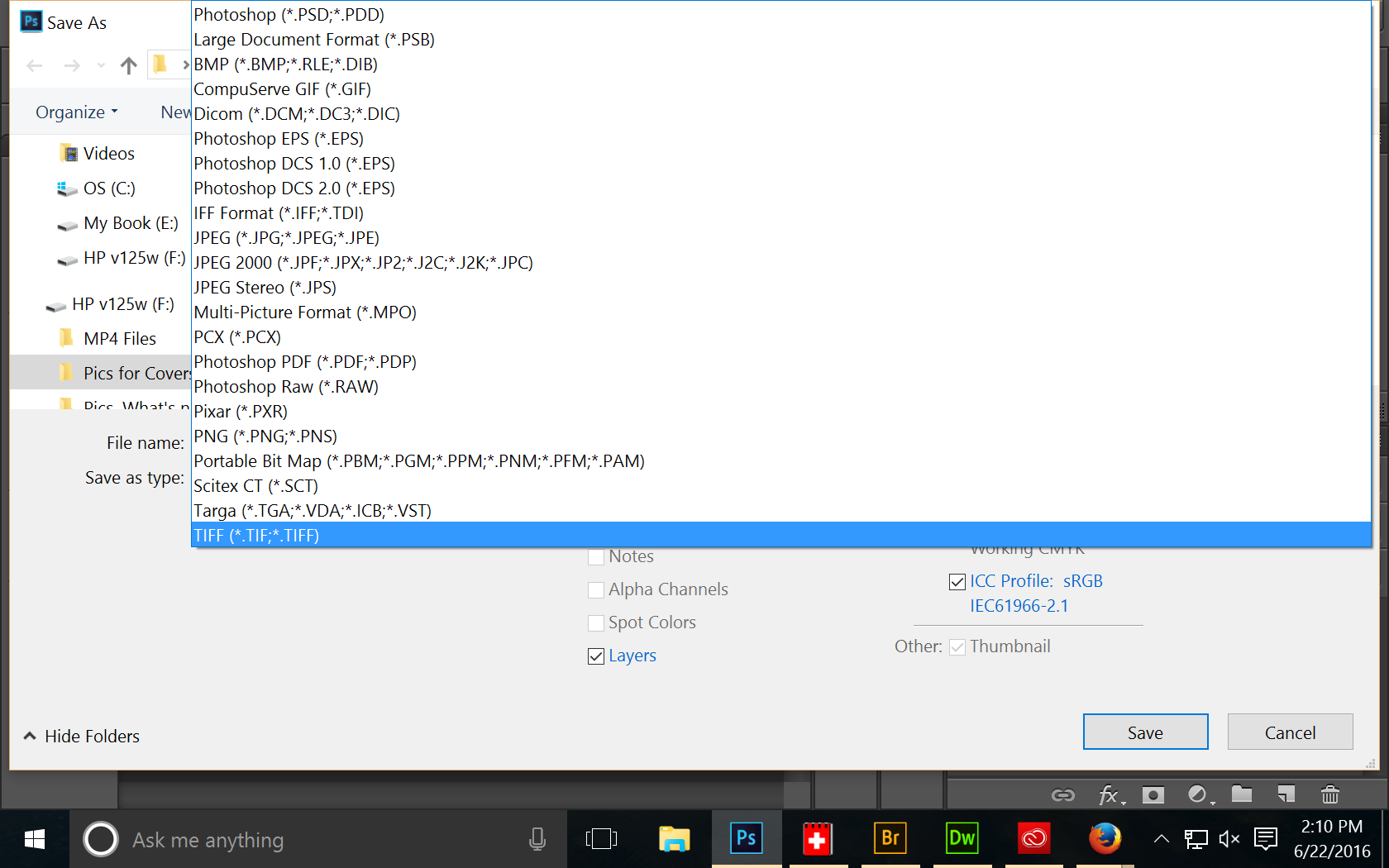
Teorētiski PSDT failus var bez problēmām pārvietot un kopēt starp dažādām ierīcēm un operētājsistēmām , taču to pareiza atvēršana ir cits stāsts. Visefektīvākās programmas ar pilnīgu šī formāta atbalstu ir:
- Adobe Photoshop CCTā ir galvenā iespēja, un tā vislabāk sader ar PSDTVarat tieši atvērt jebkuru veidni un rediģēt to, izveidot no tās jaunus dokumentus vai modificēt sākotnējo veidni. Turklāt, ja jums ir Creative Cloud, varat būt pārliecināts, ka vienmēr strādājat ar jaunāko versiju un nodrošina maksimālu saderību.
- Adobe Creative CloudTas darbosies tikpat labi, jo tajā ir integrēts Photoshop un citi noderīgi moduļi.
- Sistēmās Windows y magone, pārliecinieties, vai esat instalējis jaunākais programmas, lai izvairītos no nesaderības. Ja izmantojat vecāku versiju, tā, iespējams, neatpazīst PSDT.
Daži lietotāji prāto, vai tos ir iespējams atvērt ar citām, neoficiālām programmām. Patiesībā citi grafikas redaktori (piemēram, GIMP , Paint.NET vai tiešsaistes skatītāji) negarantē saderību ar PSDT failiem , jo tie galvenokārt ir paredzēti PSD un izplatītākiem formātiem. Citiem vārdiem sakot, ja jums nav Photoshop, jums nepaveicas. Lai gan mobilajās ierīcēs ir dažas iespējas šo failu skatīšanai, tās parasti neļauj rediģēt PSDT veidnes tieši.
Kā soli pa solim atvērt PSDT failu operētājsistēmās Windows un Mac
Tālāk ir paskaidrots ieteicamais un drošais veids, kā atvērt PSDT failus abās sistēmās:
- Instalējiet vai atveriet Adobe Photoshop (vēlams, jaunākā iespējamā versija, lai nodrošinātu saderību).
- Veiciet dubultklikšķi uz faila PSDT vai programmā Photoshop atlasiet Fails> Atvērt un pārejiet uz dokumentu.
- Ja vēlaties, lai tie vienmēr tiktu atvērti programmā Photoshop, varat iestatīt noklusējuma formāta saistību:
- En WindowsAr peles labo pogu noklikšķiniet uz faila > "Atvērt ar" > "Izvēlēties citu lietotni". Atzīmējiet izvēles rūtiņu "Vienmēr izmantot šo lietotni" un atlasiet Photoshop.
- En magoneAr peles labo pogu noklikšķiniet uz > Iegūt informāciju > Sadaļa Atvērt ar > Izvēlieties Photoshop un noklikšķiniet uz “Mainīt visu”, lai turpmāk visi PSDT tiktu atvērti šādi.
- Ja fails neatveras, pārbaudiet, vai tas nav bojāts vai nepilnīgs, vai atjauniniet programmatūru, kā aprakstīts tālāk.
Bieži sastopamas problēmas, atverot PSDT failus, un to novēršana
Tas ne vienmēr ir tik vienkārši, kā šķiet, un lietotājiem bieži rodas grūtības, mēģinot atvērt PSDT failu . Šeit ir visbiežāk sastopamās problēmas kopā ar to risinājumiem:
- Jums nav instalēta programma PhotoshopBez šīs programmas failu ir grūti atvērt. Lejupielādējiet to no oficiālās Adobe vietnes un izpildiet iepriekš minēto procesu.
- Jūs izmantojat vecāku Photoshop versijuDažas vecākas versijas neatpazīst jaunus veidņu formātus. Atjauniniet programmu uz jaunāko versiju, lai nodrošinātu saderību.
- PSDT paplašinājums nav pareizi saistīts. uz atbilstošo programmu: Mainiet noklusējuma programmu, kā es norādīju iepriekš.
- PSDT fails ir bojāts vai nepilnīgs: Ja fails jums ir nosūtīts pa pastu, tas jums ir pārsūtīts ar USB vai lejupielādējāt to no interneta, tas varētu būt bojāts. Palūdziet personai, kas to nosūtīja, to atkārtoti nosūtīt vai lejupielādēt.
- Fails ir inficēts ar malwareTā ir klasika, kad lejupielādes failus no neuzticamiem avotiem. Pirms atvēršanas veiciet labu pretvīrusu skenēšanu, lai pārliecinātos, ka tie ir tīri.
- Jums nav administratora privilēģijuPārliecinieties, vai strādājat ar lietotāja kontu, kuram ir pietiekamas atļaujas unikālu failu atvēršanai un rediģēšanai.
- Jūsu dators ir lēns, pārslogots vai tam trūkst resursu.Aizveriet citas sarežģītās programmas, restartējiet datoru un mēģiniet vēlreiz.
- Jums nav atjauninātu draiveru un operētājsistēmasUzturēt sistēmu un vadītājiem Atjaunināšana var būt galvenais, lai izvairītos no nesaderības un negaidītām kļūdām.
PSDT failu skatīšanas vai atvēršanas opcijas mobilajās ierīcēs
Ja vēlaties vienkārši skatīt PSDT faila saturu mobilajā ierīcē, ir dažas alternatīvas lietotnes un metodes, kas varētu būt noderīgas, taču jāpatur prātā, ka uzlabota rediģēšana būs iespējama tikai datorā ar Photoshop:
- google piedziņaŠis pakalpojums ļauj skatīt PSD un dažos gadījumos arī PSDT failus no lietotnes, kas paredzēta android o iOSVienkārši augšupielādējiet failu savā Google diska kontā, atrodiet to lietotnē un atveriet to. Lai gan tas ne vienmēr parādīs visus slāņus vai ļaus rediģēt, tas var palīdzēt, ja jums ir nepieciešams ātri apskatīt saturu, neko neinstalējot.
- Photoshop Express fotoattēlu redaktorsBezmaksas Adobe lietotne ir pieejama mobilajām ierīcēm. Tā ir ļoti noderīga, ja atvērt un apskatīt PSD failus, lai gan saderība ar PSDT var būt ierobežota. Tam ir nepieciešams izveidot kontu un pieņemt pamata atļaujas.
- Adobe Photoshop MixVēl viena Adobe lietotne, kas atbalsta PSD failu atvēršanu, lai gan tā vairāk koncentrējas uz attēlu sapludināšanu. Tā var atvērt dažus vienkāršus PSDT failus apskatei.
- AI PSD EPS skatītājs un pārveidotājsBezmaksas lietojumprogramma PSD vai vektoru failu skatīšanai un konvertēšanai uz citiem, vieglāk pārvaldāmiem formātiem.
- PSD failu skatītājs (Android ierīcēm): šī lietotne ļauj priekšskatīt Photoshop (.psd) faila saturu un eksportēt to PNG formātā tālrunī. Tā nav paredzēta tikai PSDT, taču varat to izmēģināt, ja nepieciešams ātrs priekšskatījums.
Vai PSDT failus var atvērt bez Photoshop?
Šis ir bieži uzdots jautājums. PSDT faili ir īpaši izstrādāti lietošanai ar Photoshop. Tomēr daži populāri PSD rīkkopa var atvērt noteiktus PSDT failus, lai gan veidņu funkcionalitāte un daļa sarežģīta satura parasti tiek zaudēta.
- GIMPTā ir labi pazīstama, bezmaksas PSD rediģēšanas iespēja, taču tai praktiski nav PSDT atbalsta. Varat arī apskatīt specializētas programmas, kas jums palīdzēs ar citām platformām.
- Paint.netTas darbojas ar PSD failiem, izmantojot spraudņus, bet ar PSDT tas parasti rada kļūdas.
- Tiešsaistes skatītāji un konversijas veicējiPakalpojumi, piemēram, Fotopeja (tīmekļa vietne, kas simulē Photoshop tiešsaistē) var atvērt vienkāršus PSD failus, taču ar PSDT failiem rezultāti atšķiras, un parasti var apskatīt tikai daļu attēla, nerediģējot veidni.
- XNView un IrfanViewLabi piemērots PSD failu skatīšanai, taču negaidiet brīnumus ar veidņu failiem.
Ja nepieciešams atvērt un strādāt ar visām PSD faila funkcijām, vienīgā 100% uzticamā iespēja ir Adobe Photoshop . Ja vēlaties tikai apskatīt vai konvertēt attēlu citā formātā, varat izmēģināt Google disku vai alternatīvu skatītāju.
Kļūdas un īpašas problēmas ar PSDT failiem: bieži sastopami gadījumi
Mana pētījuma laikā forumos un kopienās, kur lietotāji dalās ar savām problēmām saistībā ar PSDT un PSD failiem, ir atklājušies reāli gadījumi . Dažas tipiskas kļūdas ir šādas:
- Piekļuves atļaujas operētājsistēmā Mac OSZiņojumi, piemēram, "Failu nevarēja atvērt, jo tas ir bloķēts, jums nav atļauju vai to izmanto cita programma", ir bieži sastopami, īpaši strādājot ar tīkla diskiem vai serveriem, kas savienoti, izmantojot SMB. Risinājums ir pārbaudīt atļaujas programmā Finder ("Iegūt informāciju" un "Pārskatīt piekļuvi"), atbloķēt failu, ja tas ir bloķēts, un, ja problēma joprojām pastāv, dublēt failu vai pārvietot to uz citu atrašanās vietu.
- Faili, kas pārdēvēti vai šifrēti ar ļaunprogrammatūras palīdzībuJa pēc formatēšanas vai vīrusa uzbrukuma visiem jūsu failiem ir dīvaini paplašinājumi, iespējams, tie ir šifrēti. Šādā gadījumā prioritāte ir izmantot labu pretvīrusu programmu, izvairīties no aizdomīgu failu atvēršanas un izmantot dublējumkopijas, ja tādas ir.
- Problēmas tīkla failu atvēršanāDarbs ar serveriem vai NAS glabātiem failiem var izraisīt piekļuves kļūdas, īpaši, ja pastāv atļauju problēmas, sesiju bloķēšana vai konflikti starp programmām un operētājsistēmām.
- Draiveru un operētājsistēmas atjauninājumu trūkumsVisu datu atjaunināšana samazina nesaderības un kļūdu risku, apstrādājot sarežģītus attēlu failus.
Nekad nenāk par ļaunu tīrīšanas programmas (piemēram, CCleaner) un spēcīgi drošības risinājumi, lai uzturētu sistēmu tīru un samazinātu korupcijas vai infekcijas risku.
Ko darīt, ja PSDT fails joprojām neatveras?
Ja pēc visu iepriekš minēto darbību izmēģināšanas jūsu PSDT fails joprojām rada problēmas, šeit ir problēmu novēršanas ceļvedis:
- Pārbaudiet faila integritātiJa to jums nosūtīja kāds cits, palūdziet viņam to nosūtīt atkārtoti.
- Palaidiet antivīrusuInficēts fails var izraisīt sistēmas avāriju vai bojājumus.
- Atjauniniet Photoshop vai jebkuru citu programmu, kuru izmantojatJaunākā versija varētu novērst problēmu.
- Mēģiniet atvērt failu citā datorāDažreiz kļūme ir lokāla sistēmā.
- Pārbaudiet atļaujas un bloķējumusAtbloķējiet failus, pārbaudiet lietotāju kontus un, ja nepieciešams, mēģiniet sākt citu sesiju.
- Kopējiet failu uz citu atrašanās vietu (piemēram, no servera uz jūsu datoru) un mēģiniet vēlreiz.
Ja neviens no šiem risinājumiem nepalīdz, iespējams, ka fails ir neatgriezeniski bojāts vai veidne ir bojāta. Ir arī gadījumi, kad fails ir ļoti pielāgots un izmanto Photoshop funkcijas, kuras ne visi datori vai versijas var pareizi apstrādāt.

Kaislīgs rakstnieks par baitu pasauli un tehnoloģiju kopumā. Man patīk dalīties savās zināšanās rakstot, un tieši to es darīšu šajā emuārā, parādot visu interesantāko informāciju par sīkrīkiem, programmatūru, aparatūru, tehnoloģiju tendencēm un daudz ko citu. Mans mērķis ir palīdzēt jums vienkāršā un izklaidējošā veidā orientēties digitālajā pasaulē.