Jūs droši vien esat pamanījis Alljoy maršrutētāju, kas darbojas jūsu Windows 10 sistēmā. To redzot, jūs, iespējams, domājat, kas tas ir un ko tieši tas dara fonā un patērē procesora enerģiju.
Ja uztraucaties par šo pakalpojumu un vēlaties precīzi zināt, kas tas ir, kā tas nokļuva jūsu datorā un vai tas ir jāatspējo, esat nonācis īstajā vietā. Šajā rakstā mēs jums pastāstīsim par Alljoy maršrutētāju un to, kā jūs varat novērst augstās CPU patēriņa problēmas, kuras jūs varētu redzēt.
Kas ir Alljoy maršrutētājs?
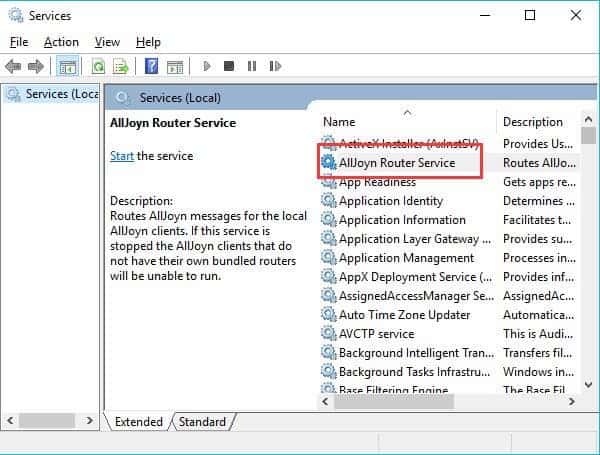
AllSeen Alliance maršrutētāja pakalpojums AllJoyn būtībā ir atvērtā pirmkoda programmatūra. Šis pakalpojums ir pieejams tikai operētājsistēmā Windows 10 un ļauj operētājsistēmai sazināties ar citiem pakalpojumiem, izmantojot lietu internetu (IoT).
Tātad, ja esat kādreiz domājis, kas ir AllJoyn maršrutētāja pakalpojums? tagad tu zini. Turklāt tas atvieglo citām ierīcēm informācijas apstrādi un izpratni, pat ja tajās darbojas cita operētājsistēma.
Tagad, ja redzat, ka pakalpojums izmanto visas sistēmas veiktspēju, izraisot sistēmas aizkavēšanos, jums ir jāatspējo Alljoyn maršrutētāja pakalpojums. Tomēr vispirms ir jāizpilda daži nosacījumi.
Vai ir nepieciešams Alljoyn maršrutētājs?
Parasti ērtības un uzlabotas Windows sistēmas veiktspējas labad AllJoyn maršrutētāja pakalpojums ir jāatstāj darbojamies datorā. Maršrutētājs var izmantot lietu internetu (IoT) , lai dažādi Windows 10 pakalpojumi varētu apmainīties ar datiem. Tas nozīmē, ka dažās programmās ir jāizmanto AllJoyn pakalpojums, taču AllJoyn maršrutētāja pakalpojums nav jānoņem no Windows 10, ja vien tas nerada kļūdas, piemēram, lielu centrālā procesora noslodzi.
Vai ir laba ideja turpināt darboties AllJoyn maršrutētājam?
Tagad , kad zināt, kas ir Alljoyn maršrutētāja pakalpojums un ko tas dara, varat izlemt, vai atstāt to darboties savā sistēmā . Ir lietderīgi atstāt pakalpojumu darboties, ja mājās ir vairākas viedierīces un vēlaties, lai varētu tām izveidot savienojumu, izmantojot datoru vai klēpjdatoru.
Ja jūs neinteresē runāt ar lietiskā interneta ierīcēm savās mājās, pakalpojums, visticamāk, nesniegs jums labumu. Pat ja jūsu mājās ir daudz viedierīču, tas nebūt nenozīmē, ka jums ir jāturpina pakalpojuma darbība.
Daudzi cilvēki nekad neizmanto savus datorus, lai sazinātos ar šīm ierīcēm, bet gan paļaujas uz savām mobilajām ierīcēm , un tās darbojas kā sava veida mājas vadības centrs.
Vai man tas jānoņem no Alljoy maršrutētāja?
Vai jums tas būtu jānoņem? Alljoyn Router pakalpojums ir jāizmanto tikai sistēmas apkopes laikā . Tomēr lielākajai daļai Windows lietotāju šis pakalpojums nav nepieciešams. Tādēļ, ja jūs neinteresē nekāda veida saziņa ar lietu interneta ierīcēm birojā, mājās vai citur, varat to atspējot.
Ja esat spēlētājs, jūs neizmantosiet Alljoyn Router pakalpojumu savā datorā. Turklāt pakalpojuma apturēšana nodrošinās jums lielāku veiktspēju un iespēju nevainojami palaist spēles. Turklāt, ja nav problēmu ļaut tai darboties fonā, varat izvēlēties paturēt to sistēmā.
Kā noņemt Alljoy maršrutētāju
Tagad redzēsim, kā pareizi noņemt Alljoy maršrutētāju datorā. Jums ir jāveic tālāk norādītās darbības
Izdzēsiet Alljoyn maršrutētāju sadaļā Pakalpojumi
Varat mēģināt atspējot Alljoyn pakalpojumā Services. Lai to izdarītu, veiciet tālāk norādītās darbības.
- Rakstīt pakalpojumus meklēšanas lodziņā, lai to atvērtu. Pēc tam jums jānoklikšķina uz kategorijas Standarta.
- Pēc tam meklējiet Alljoyn maršrutētājs un ar peles labo pogu noklikšķiniet, lai izvēlētos īpašības.
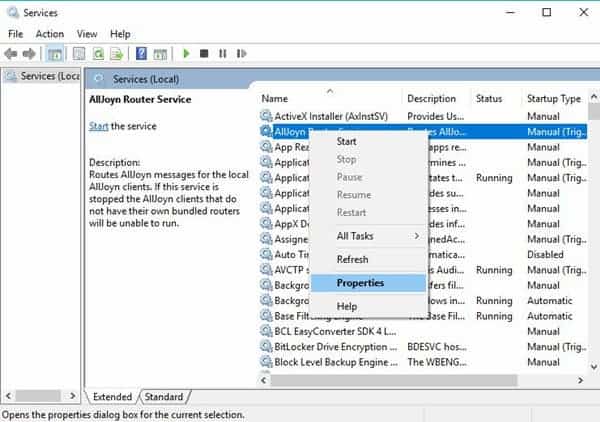
- Tab vispārējs, tev vajag mainiet Startēšanas veidu uz Disabled un noklikšķiniet uz pogas Lietot.
Tādā veidā jūs būsiet veiksmīgi deaktivizējis Alljoy maršrutētāju.
Izdzēsiet Alljoyn maršrutētāju uzdevumu pārvaldniekā
Alljoyn maršrutētāju var atspējot arī uzdevumu pārvaldniekā . Veiciet tālāk norādītās darbības.
- Rakstīt Uzdevumu pārvaldnieks meklēšanas lodziņā, lai to atvērtu.
- atrast Alljoyn maršrutētājs un ar peles labo pogu noklikšķiniet uz tā. Pēc tam noklikšķiniet Atveriet faila atrašanās vietu.
- Tagad uzatveriet Alljoyn Router failu un vēlreiz atgriezieties uzdevumu pārvaldnieka logā.
- Ar peles labo pogu noklikšķiniet un noklikšķiniet uz pogas Beigt uzdevumu. Pēc tam varat pilnībā izdzēst Alljoy maršrutētāja mapi.
Jūs varētu interesēt: Kā atinstalēt programmas operētājsistēmā Windows 10
Noņemiet Smartbyte draiverus un pakalpojumus vadības panelī
Pēdējā Alljoy maršrutētāja noņemšanas metode ir tā noņemšana vadības panelī. Šī metode joprojām ir pieejama jaunākajā Windows 10 versijā. Varat veikt tālāk norādītās darbības.
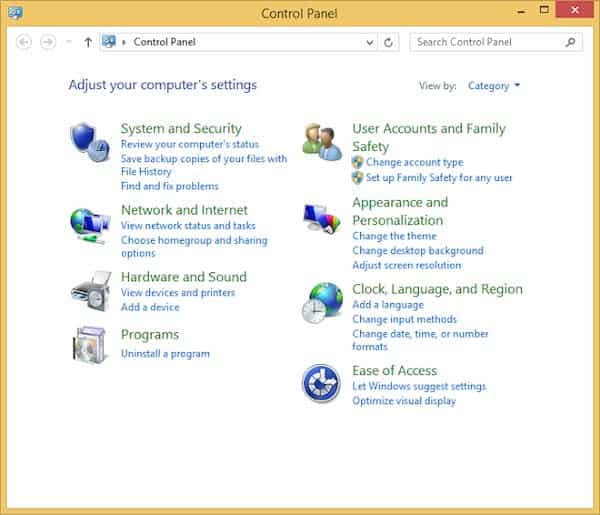
- Rakstīt vadības panelis meklēšanas lodziņā un pēc tam meklēšanas rezultātos atlasiet Vadības panelis.
- Atrodiet un noklikšķiniet Programmas un līdzekļi turpināt
- noklikšķiniet ar to ar peles labo pogu noklikšķiniet uz Alljoyn Router lai atinstalētu, un noklikšķiniet uz pogas Atinstalēt.
Kā automātiski pārvaldīt Alljoyn maršrutētāja pakalpojumu operētājsistēmai Windows 10?
Pēc dažu lietotāju domām, Alljoyn maršrutētāja atspējošana operētājsistēmā Windows 10 ir neefektīva. Dažas ļaunprogrammatūras to joprojām aktivizēs, tāpēc ieteicams izmantot Advanced SystemCare Startup Manager , lai automātiski pārvaldītu Alljoyn maršrutētāja pakalpojumu. Tas ļauj atspējot, iespējot, aizkavēt un pārtraukt startēšanas pakalpojumus operētājsistēmās Windows 10, 8 un 7.
Tas, kas jums jādara, ir veikt šādas darbības:
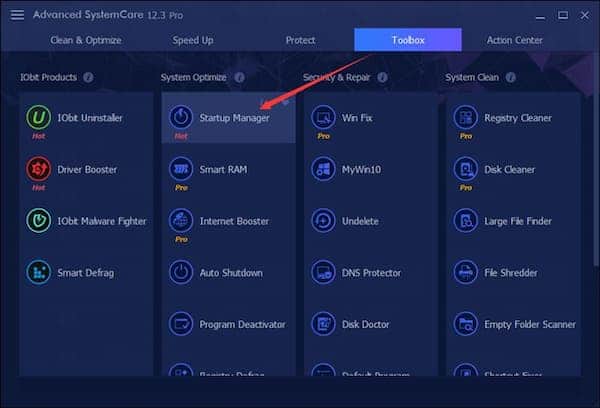
- Lejupielādējiet, instalējiet un palaidiet Advanced SystemCare.
- MeklētToolbox un pēc tam nospiediet Startup vadītājs lai to iegūtu Advanced SystemCare.
- En IObit startēšanas pārvaldnieks, Cilnē pakalpojumss, meklējiet Alljoyn Router un pēc tam iestatiet to kā Deaktivizēts.
Šeit, kā redzat, starta pārvaldniekā ir jāaktivizē vai jāatliek pakalpojumi. Tāpēc, ja dažās īpašās programmās saskaraties ar Alljoyn maršrutētāja kļūdu, varat izvēlēties to uz kādu laiku atlikt.
Vai arī, ja pamanāt Alljoyn maršrutētāju, kas darbojas startēšanas laikā, varat to atrast sadaļā Startup Items un pēc tam to arī atspējot.
Nobeiguma vārdi
Tas ir pilnībā atkarīgs no jums, vai vēlaties, lai Alljoyn maršrutētāja pakalpojums darbotos jūsu datorā. Dažiem cilvēkiem tas ir patiešām noderīgs pakalpojums, taču lielākoties tas ir bezjēdzīgs.
Izlemiet, vai tas jums ir noderīgs, un, ja tas nav, varat to atspējot. Galu galā, ja vēlaties atkal izmantot pakalpojumu nākotnē, varat to izdarīt, veicot identiskas iepriekš minētās darbības, lai to aktivizētu, nevis deaktivizētu. Jebkurā gadījumā tas ir vienkāršs process.

Mani sauc Havjers Chirinos, un es aizraujos ar tehnoloģijām. Cik sevi atceros, man patika datori un videospēles, un šis hobijs beidzās ar darbu.
Es publicēju informāciju par tehnoloģijām un sīkrīkiem internetā vairāk nekā 15 gadus, it īpaši mundobytes. Ar
Esmu arī tiešsaistes komunikācijas un mārketinga eksperts, un man ir zināšanas par WordPress izstrādi.