- Biežākie cēloņi: nestabils tīkls, bojāta kešatmiņa, ugunsmūris un fona atļaujas.
- Galvenie risinājumi operētājsistēmā Windows: procesu aizvēršana, tīra atkārtota instalēšana un Spotify atļaušana ugunsmūrī.
- Konkrēti labojumi: 17. kļūda, aktīvs bezsaistes režīms, izplūdusi skaņa un trūkstoši saraksti.
- Papildu opcijas un resursi: TPM en BIOS@SpotifyStatus un problēmu kopiena.
Tas var notikt gandrīz ar jebkuru: atverat Spotify savā Windows datorā, izvēlaties atskaņošanas sarakstu un pēkšņi apstājas atskaņošana vai saņemat ziņojumu, piemēram, "lapa nav pieejama" vai "radās kļūda". Kad tas notiek, visa pieredze ir sabojāta. Šajā rokasgrāmatā mēs detalizēti pastāstīsim , kas jāpārbauda, ko konfigurēt un kādus risinājumus lietot, lai Spotify atkal darbotos nevainojami.
Esam apkopojuši visas svarīgākās pārbaudes, Windows iestatījumus, kas ietekmē lietotni, bieži sastopamu problēmu risinājumus (slikta audio kvalitāte, pelēkotas dziesmas, bezsaistes režīms, 17. kļūda, pazūdoši atskaņošanas saraksti) un sarežģītos gadījumos — tādas uzlabotas metodes kā TPM pārbaude BIOS — vienā rakstā. Tas viss ir izskaidrots skaidrā un saprotamā valodā, lai jūs netērētu laiku.
Ātrs risinājums: tūlītējas darbības, kas parasti darbojas
Kad Spotify nedarbojas operētājsistēmā Windows, pirms sarežģītu iestatījumu veikšanas ieteicams veikt dažas pamata pārbaudes. Šis sākotnējo darbību kopums atrisina vairāk problēmu, nekā jūs domājat, un tas aizņems tikai dažas minūtes.
- Pārliecinieties, vai jūsu savienojums ir stabils (Wi-Fi vai Ethernet) un vai tam ir pietiekams joslas platums; ja iespējams, Veiciet ātruma testu.
- Atjauniniet Windows uz jaunāko versiju un pārbaudiet, vai nav gaidāmu restartēšanu, jo Atjauninājumi novērš kļūdas kas ietekmē progr multivide.
- Aizveriet citas atvērtās lietojumprogrammas (īpaši tās, kas izmanto audio vai tīklu), lai atbrīvotu resursus un izvairītos no konfliktiem; mazāk pārslogota sistēma samazina atskaņošanas kļūdas.
- Notīriet Spotify kešatmiņu pašā lietotnē vai, ja izmantojat Microsoft Store versiju, arī lietotnes iestatījumos operētājsistēmā Windows, jo Bojāta kešatmiņa izraisa avārijas.
Svarīgi kontiem ceļojumu laikā: ja esat ārpus savas reģistrācijas valsts ilgāk par 14 dienām, Spotify var bloķēt atskaņošanu. Šādā gadījumā piesakieties savā kontā un pielāgojiet savu reģionu. Tas ir normāli un nav kļūda: pēc šī perioda jums būs jāmaina konta iestatījumi, lai turpinātu klausīties.
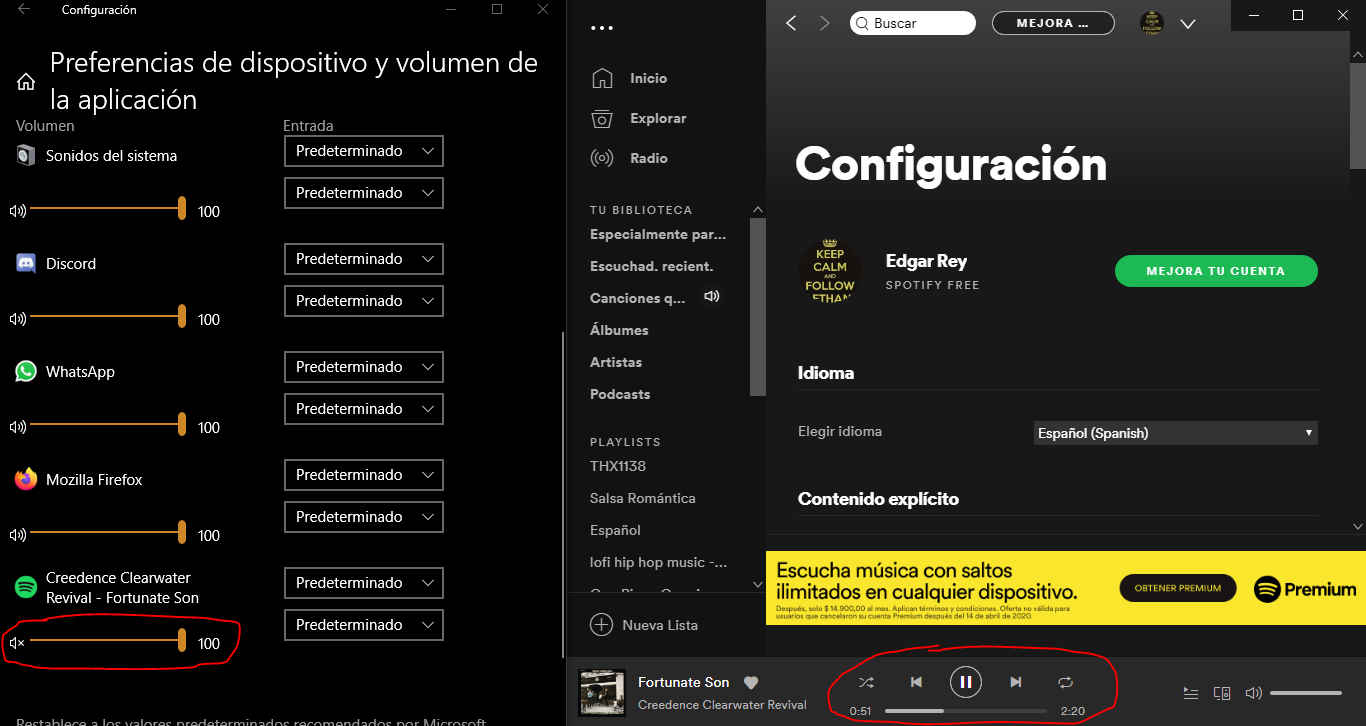
Ja rodas arī problēmas ar skaņu (ļoti mazs skaļums, pilnīgs klusums, nepareiza izvade), pārbaudiet Windows skaļuma mikseri, noklusējuma izvades ierīci un Spotify iekšējos iestatījumus un uzziniet, kā pielāgot ekvalaizeru . Oficiālajā palīdzības dokumentācijā ir iekļautas īpašas sadaļas par audio, klausīšanos bezsaistē un lokālajiem failiem, kuras ir vērts pārskatīt, ja problēmas ir saistītas ar skaņu, bezsaistes režīmu vai jūsu MP3 failiem.
Pārbaudiet savu ierīci un kontu: prasības, bloķējumus un pelēkotas norādes
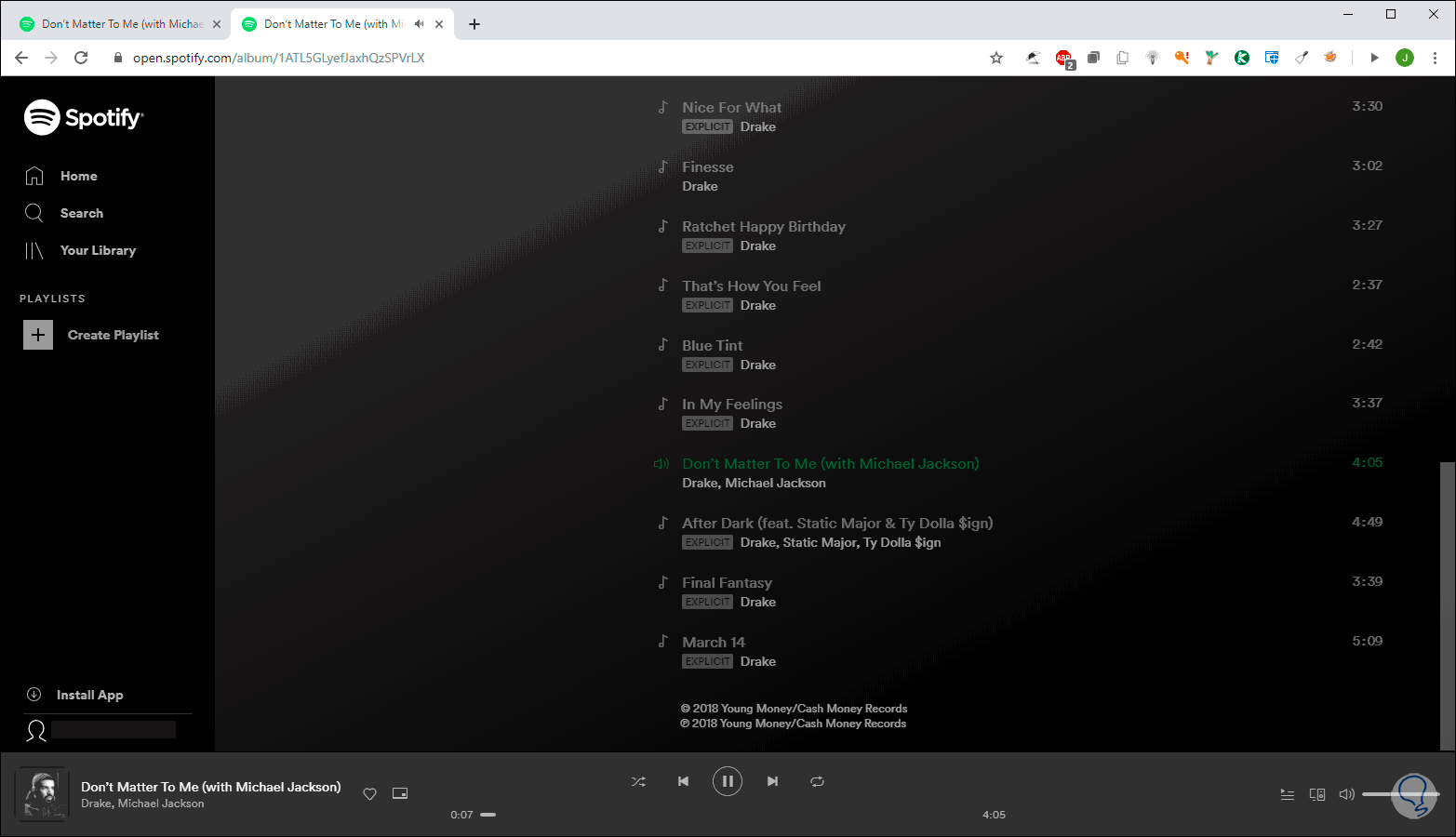
Izslēdziet aparatūras problēmu, testējot Spotify citā ierīcē (mobilajā tālrunī, citā datorā) vai tīmekļa atskaņotājā. Ja tur viss darbojas labi, problēma ir jūsu galvenajā datorā. Sāciet ar pamatiem: pārliecinieties, vai jūsu dators ir saderīgs ar izmantoto Spotify versiju un vai jūsu operētājsistēma ir pilnībā atjaunināta.
Tāpat pārliecinieties, vai jums ir vismaz 250 MB brīvas vietas. To ir viegli nepamanīt, taču, kad disks ir gandrīz pilns, Spotify mēdz avarēt, kešatmiņā saglabāt mazāk efektīvi un pārtraukt atskaņošanu. Ja nepieciešams, atbrīvojiet vietu, jo krātuves vieta ir būtiska lietotnes pareizai darbībai.
Vēl viena izplatīta problēma galddatoros un klēpjdatoros ir ugunsmūris: ja Windows Defender ugunsmūris vai trešās puses drošības komplekts bloķē Spotify, lietotne nevarēs piekļūt internetam. Lai to atļautu, atveriet Windows drošība > Ugunsmūris un tīkla aizsardzība > Atļaut lietotnei piekļūt caur ugunsmūri, sarakstā atrodiet Spotify un atzīmējiet nepieciešamās izvēles rūtiņas. Ja tā nav sarakstā, pievienojiet to manuāli un apstipriniet atļaujas.
Vai redzat daudz dziesmu pelēkā krāsā? Tas parasti norāda uz reģionālu nepieejamību, atļauju problēmām vai īslaicīgām kataloga problēmām. Pat ja tā nav problēma ar datoru, ir vērts pārbaudīt savu kontu, atteikties un vēlreiz pieteikties. Šī tokena atsvaidzināšana parasti atjauno piekļuvi tam, kas jums būtu jāredz, un precizē, vai tā ir licencēšanas vai sesijas problēma.
Ja vienlaikus izmantojat Android ierīces un rodas sinhronizācijas vai lejupielādes problēmas, izņemiet SD karti (ja tāda ir), jo tā ir bojāta vai tajā ir slikti sektori. Bojāta SD karte var sabojāt tālruņa kešatmiņu un izraisīt Spotify darbības traucējumus visās jūsu ierīcēs. Izņemiet SD karti un mēģiniet sinhronizēt vēlreiz.
Windows un Spotify: galvenie iestatījumi, kas rada atšķirību
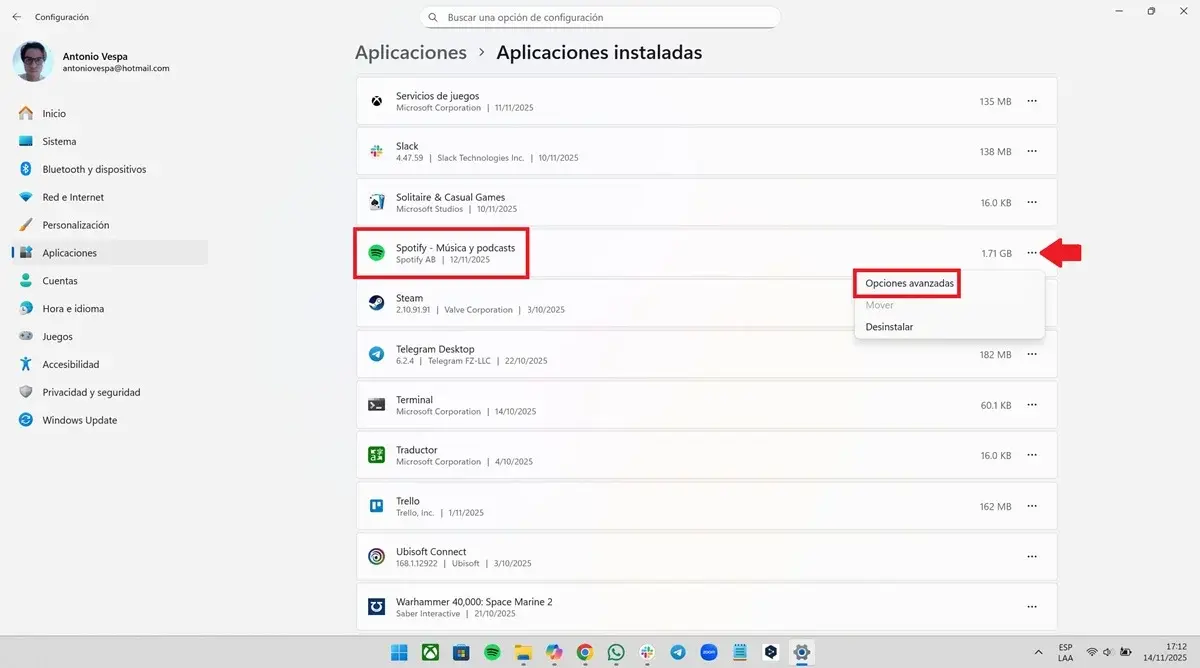
Ir īpaša Windows opcija, kas var apturēt atskaņošanu fonā. Spotify UWP versijā (Microsoft Store versijā) dodieties uz Iestatījumi > Lietotnes > Instalētās lietotnes > Spotify > Papildu opcijas un sadaļā Fona lietotņu atļaujas izvēlieties “Vienmēr”. Ja ir iespējota enerģijas optimizācija, sistēma var apturēt Spotify darbību un pārtraukt atskaņošanu.
Ja pamanāt, ka lietotne sasalst, aizveriet procesu uzdevumu pārvaldniekā . Nospiediet taustiņu kombināciju Ctrl+Shift+Esc, dodieties uz sadaļu Procesi, atrodiet Spotify (spotify.exe) un noklikšķiniet uz Beigt uzdevumu. Pēc tam atkārtoti atveriet lietotni. Šī "brute force" darbība neļauj zombiju instancēm turpināt aizņemt audio izeju vai tīklu un daudzos gadījumos nekavējoties atjauno atskaņošanu.
Vēl viens efektīvs risinājums ir tīra atkārtota instalēšana. Pilnībā atinstalējiet Spotify sadaļā Iestatījumi > Lietotnes > Lietotnes un funkcijas, restartējiet datoru un izdzēsiet mapi C:\Lietotāji\JŪSU_LIETOTĀJVĀRDS\AppData\Roaming\Spotify. Pēc tam atkārtoti instalējiet to no Microsoft Store vai oficiālās vietnes. Mērķis ir noņemt pastāvīgās kešatmiņas un iestatījumus, kas paliek pēc vienkāršas atinstalēšanas.
Ja jūsu pretvīrusu programma darbojas paranoiskā režīmā, tā var sajaukt likumīgu Spotify datplūsmu ar aizdomīgiem savienojumiem. Pārbaudiet atļauto lietojumprogrammu sarakstu un pievienojiet Spotify kā uzticamu. Papildus ugunsmūra iestatījumiem programmā Windows Defender dodieties uz sadaļu Vīrusu un draudu aizsardzība > Reāllaika aizsardzības iestatījumi un izveidojiet izņēmumus, ja pretvīrusu programma pārtver lietotni.
Visbeidzot, pārliecinieties, vai ir atlasīta pareizā audio izeja. Sistēmas teknē noklikšķiniet uz skaļuma ikonas un izvēlieties atbilstošo ierīci (skaļruņi, austiņas, HDMI monitors utt.). Dažreiz atskaņošana notiek, bet tā nāk no "fantoma" ierīces vai monitora. Nepareizi atlasīta izeja simulē Spotify kļūdu, kas patiesībā ir Windows problēma.
Bieži sastopamas Spotify problēmas datorā un to risināšanas veidi
Slikta audio kvalitāte, neskatoties uz to, ka visi iestatījumi ir maksimāli iestatīti: Spotify ļauj pielāgot straumēšanas kvalitāti gan Wi-Fi, gan mobilo datu tīklā. Dodieties uz lietotnes iestatījumiem un atlasiet “Ļoti augsta”, kur nepieciešams. Pēc tam notīriet kešatmiņu Spotify iekšienē un restartējiet lietotni. Bieži vien kešatmiņā saglabātais fails tiek bojāts, un tā notīrīšana atjauno paredzēto kvalitāti.
Lietojumprogramma nereaģē vai atveras lēni: restartējiet datoru, lai atbrīvotu atmiņu un pārtrauktu visus nereaģējošos procesus, aizveriet Spotify no uzdevumu pārvaldnieka un veiciet tīru atkārtotu instalēšanu, ja problēma joprojām pastāv. Operētājsistēmā Windows šī trīspakāpju pieeja (restartēšana, procesa pārtraukšana, atkārtota instalēšana) novērš atkārtotas avārijas un palēninājumus.
Kļūdas kods 17 operētājsistēmā Windows: Tas ir kaitinoši, taču ir risinājums. Pilnībā atinstalējiet Spotify un pirms atkārtotas instalēšanas izmantojiet atinstalētāju, kas noņem atlikušos failus (piemēram, tādu, kas izdzēš atlikušos ierakstus un bāreņu mapes). Pēc restartēšanas un jaunas instalēšanas kļūda vairumā gadījumu izzudīs, jo konflikti ar vecajiem failiem tiks atrisināti.
Atskaņošanas saraksti, kas “pazūd”: tas parasti nav neatgriezeniski. Piekļūstiet savam kontam no tīmekļa, dodieties uz Profils > Konts un meklējiet opciju atgūt atskaņošanas sarakstus . Palīdz arī izrakstīšanās no visām ierīcēm un atkārtota pierakstīšanās. Šis process piespiež atjaunot jūsu bibliotēkas stāvokli un parasti atjauno piekļuvi pazaudētajiem atskaņošanas sarakstiem.
Tas atskaņo tikai lejupielādētu saturu (tiešsaistes katalogs nedarbojas): Iespējams, ir iespējots bezsaistes režīms. Dodieties uz Spotify iestatījumiem > Atskaņošana un noņemiet atzīmi no bezsaistes opcijas. Pēc tam straumēšanai vajadzētu atsākties. Ja tā joprojām netiek ielādēta, pārbaudiet ugunsmūra un tīkla statusu, jo piespiedu bezsaistes režīms vai tīkla bloķēšana var radīt to pašu problēmu.
Tīkla, ugunsmūra un uzdevumu pārskatīšana: sistemātiska pieeja
Lai atļautu Spotify, izmantojot Windows Defender ugunsmūri, veiciet tālāk norādītās darbības. Dodieties uz Sākt un meklējiet "Windows drošība", pēc tam noklikšķiniet uz Ugunsmūris un tīkla aizsardzība un pēc tam noklikšķiniet uz "Atļaut lietotni caur ugunsmūri". Sarakstā atlasiet Spotify. Ja tā tur nav, noklikšķiniet uz "Atļaut citu lietotni", izvēlieties izpildāmo failu un apstipriniet. Šis iestatījums ir ļoti svarīgs, jo ugunsmūra bloķēšana var traucēt saziņu ar serveriem.
Ja jums ir aizdomas, ka jūsu pretvīrusu programma bloķē Spotify, atveriet tās lietojumprogrammu pārvaldnieku un pievienojiet to atļauto lietotņu sarakstam. Visos mūsdienu drošības komplektos ir iekļauti baltie saraksti; izmantojiet tos. Izvairieties no vispārējās aizsardzības atspējošanas, jo tas nav nepieciešams: vienkārši piešķiriet multivides lietotnei atļauju droši atjaunot savienojumu.
Uzdevumu pārvaldnieks ir tavs draugs. Atveriet to, nospiežot taustiņu kombināciju Ctrl+Shift+Esc, kārtojiet pēc nosaukuma vai resursu izmantošanas un beidziet visus Spotify procesus, kas darbojas fonā. Dažreiz to ir vairāk nekā viens. Tas atbrīvo audio izeju un tīkla ligzdas, ko kāds zombiju process bija aizņēmis, ļaujot atskaņošanai stabilizēties, kad atkārtoti atverat Spotify.
Ja nekas nemainās, veiciet tīru atkārtotu instalēšanu: atinstalējiet to sadaļā Iestatījumi > Lietotnes, restartējiet ierīci un izdzēsiet datu mapi AppData\Roaming. Pēc tam instalējiet no Microsoft Store vai tīmekļa vietnes. Šis ir visefektīvākais veids, kā atjaunot lietotni "līdzīgi kā jauna" stāvoklī, nepārnesot bojātus iestatījumus.
Atcerieties vēlreiz pieteikties un pārbaudīt pievienotās ierīces (sesiju pārvaldību atradīsiet savā kontā). Izrakstīšanās no visām ierīcēm un atkārtota pieteikšanās novērš atskaņošanas konfliktus ar vecām sesijām vai tīkla skaļruņiem, kas paliek kā noklusējuma galamērķis.
Uzlaboti risinājumi: TPM BIOS un citas pārsteidzošas detaļas
Vairāki datoru lietotāji ir saskārušies ar īpatnēju problēmu: ja BIOS/UEFI ir atspējots TPM (uzticamas platformas modulis), Spotify var atteikties darboties operētājsistēmā Windows. TPM ir obligāts drošības komponents operētājsistēmā Windows 11 , taču tas ietekmē arī dažas Windows 10 sistēmas. AMD mātesplatēs šī opcija parasti tiek saukta par fTPM; Intel mātesplatēs tā ir PTT (platformas uzticamības tehnoloģija). Tās iespējošana, saglabāšana un restartēšana ir nedaudz neintuitīvs risinājums, taču tā ir novērsusi dažas neizskaidrojamas avārijas.
Brīdinājums: BIOS/UEFI modificēšana prasa piesardzību. Ja nejūtaties ērti, skatiet mātesplates rokasgrāmatu vai sazinieties ar ražotāja atbalsta dienestu. Galvenais ir atrast TPM iestatījumu, iespējot to un iziet, saglabājot izmaiņas. Pēc restartēšanas pirms jebkādu citu modificēšanas izmēģiniet Spotify. Ja viss turpmāk darbojas nevainojami, esat identificējis neparastu, bet reālu pamatcēloni.
No otras puses, ja atskaņošanu pārmaiņus veicat datorā un mobilajā ierīcē, izmantojot SD karti, izslēdziet SD kartes kļūmes, izņemot to un pārbaudot. Noņemamajā datu nesējā saglabātās kešatmiņas datubāzes var viegli sabojāt slikti sektori, un šī bojāšana var izplatīties starp ierīcēm. SD kartes izņemšana ir ātrs un lēts veids, kā diagnosticēt problēmu.
Pašā operētājsistēmā Windows mēģiniet īslaicīgi atspējot ierīces skaņas uzlabojumus (Vadības panelis > Skaņa > Ierīce > Rekvizīti > Uzlabojumi) un WASAPI ekskluzivitāti, ja jums ir aizdomas par konfliktiem ar audio draiveriem . Tas nav bieži, bet, kad cita lietotne koncentrē izvadi ekskluzīvā režīmā, Spotify šķiet “izslēgts”, pat ja tas nav bojāts.
Ja izmantojat starpniekserveri vai VPN, testēšanas laikā atspējojiet to. Daudzi VPN filtrē vai piešķir prioritāti datplūsmai un var neļaut lietotnei sasniegt noteiktus galapunktus. A/B testēšana ar un bez VPN ir vienkārša un dažu sekunžu laikā norāda, vai sastrēgums ir jūsu privātajā tīklā.
Lietotņu padomi un ieteikumi: kvalitāte, kešatmiņa, bezsaistes režīms un saraksti
Spotify audio kvalitātes iestatījumos atlasiet vēlamo Wi-Fi un mobilo datu līmeni. Ja, palielinot kvalitāti, rodas pārrāvumi, pārslēdzieties atpakaļ uz starpposma iestatījumu, līdz tīkls stabilizējas. Pēc tam notīriet lietotnes kešatmiņu un restartējiet to. Šī “pielāgošanas + tīrīšanas” rutīna novērš lielāko daļu neskaidras skaņas problēmu.
Lai pilnībā iztīrītu lietotni Android ierīcē: Tālruņa iestatījumi > Lietotnes > Spotify > Krātuve un pieskarieties “Notīrīt kešatmiņu”, pēc tam “Notīrīt datus”. Pēc tam atinstalējiet lietotni, restartējiet to un atkārtoti instalējiet to no Play veikala. Datu dzēšanas un atkārtotas instalēšanas kombinācija ir noderīga, ja lietotnē starp atjauninājumiem ir radušās kļūdas.
Ja straumēšana nesākas, pārbaudiet atskaņošanas režīmu un pārliecinieties, vai ir atspējots bezsaistes režīms. To var viegli nejauši ieslēgt un aizmirst, ka to izdarījāt. Kad atkal pārslēgsieties tiešsaistē, visam katalogam vajadzētu būt pieejamam bez ierobežojumiem, ja vien jūsu savienojums un ugunsmūris darbojas pareizi.
Vai jūsu atskaņošanas saraksti pēkšņi ir pazuduši? Piesakieties savā kontā tīmeklī, dodieties uz sadaļu Profils > Konts un meklējiet iespēju atgūt izdzēstos atskaņošanas sarakstus. Tas ir mazpazīstams glābiņš, kas atjauno kļūdas dēļ izdzēstas kolekcijas. Ja neatrodat meklēto, izrakstieties no visām ierīcēm un vēlreiz piesakieties, lai piespiestu bibliotēkas atkārtotu sinhronizāciju.
Tiem, kam nepieciešams atinstalētājs, kas noņem visas pēdas (ļoti noderīgi 17. kļūdas gadījumā), ir pieejami rīki, kas skenē mapes un reģistru pēc programmas noņemšanas. Izmantojiet tos piesardzīgi un pēc tam atkārtoti instalējiet Spotify no jauna. Tas ļauj izvairīties no konfliktiem ar DLL failiem un atlikušajām kešatmiņām, ko atstāj standarta atinstalēšana.
Vai šī ir plaši izplatīta problēma? Kur atrast informāciju un ko darīt
Pirms tērēt stundas, dzenoties pakaļ spokiem, pārbaudiet pakalpojuma statusu. Aktīvās problēmas un atjauninājumi tiek publicēti @SpotifyStatus kontā. Ja ir globāls darbības pārtraukums, vislabāk ir gaidīt risinājumu. Turklāt kopienas sadaļā (Pastāvīgās problēmas) ir apkopotas pastāvīgās problēmas un kopienas sniegtie pagaidu risinājumi. Ja jūsu problēma nav norādīta sarakstā, sāciet pavedienu ar detalizētu informāciju un ekrānuzņēmumiem, lai saņemtu palīdzību.
Ja pēc visu izmēģināšanas tas joprojām nedarbojas jūsu datorā, bet darbojas citos, sazinieties ar ierīces ražotāju vai mātesplates atbalsta dienestu. Draiveru problēmas, novecojusi BIOS vai aparatūras problēmas (RAM, krātuve) var izraisīt audio lietotņu darbības traucējumus to intensīvās ieejas/izejas un laika izmantošanas dēļ. Papildu tehniskā diagnostika ietaupīs jūsu laiku un pūles.
Izmēģiniet trešās puses rīku: AirDroid Cast
Ja šķiet, ka nekas nedarbojas vai vienkārši vēlaties klausīties mūziku no jebkura ekrāna vai skaļruņa, noderīgs risinājums ir izmantot AirDroid Cast. Ar šo lietotni varat spoguļot ekrānu un novirzīt audio starp ierīcēm lokāli vai attālināti, izmantojot tādas iespējas kā AirPlay, kabeli vai interneta savienojumu. Tā neatrisina pašu Spotify problēmu, bet kalpo kā tilts, lai baudītu mūziku bez pārtraukumiem, kamēr jūs novēršat pamatproblēmu.
- Ekrāna kopīgošana un sadarboties reāllaikā ar citām ierīcēm, kas ir ideāli piemērots Attēlojiet Spotify monitoros un televizoros.
- iPhone/iPad/Android tālvadība no datora, lai pārvaldītu atskaņošanas sarakstus un atskaņošanu nepieskaroties mobilajam tālrunim.
- Straumējiet audio uz vairākām ierīcēm vienlaikus, saglabājot kvalitāti, kas ir ideāli piemērots radīt noskaņu vairākās telpās.
Iestatīšana ir vienkārša: piesakieties, izvēlieties savienojuma metodi (Wi-Fi, vadu, attālais savienojums) un sāciet spēlēt. Ja ceļojat vai jums ir nepieciešams pagaidu risinājums, kamēr pielāgojat ugunsmūri, atļaujas vai atkārtoti instalējat, šī alternatīva ievērojami atvieglo darbību.
Un neaizmirstiet zelta likumu: apvienojiet ātrās pārbaudes (tīkls, kešatmiņa, piespiedu aizvēršana), kritiskos Windows iestatījumus (fona atļaujas, ugunsmūris), lietotņu labojumus (kvalitāte, bezsaistes režīms, atskaņošanas saraksta atjaunošana) un, ja nepieciešams, papildu pasākumus (tīra atkārtota instalēšana, TPM BIOS). Izmantojot šo pakāpenisko pieeju, Spotify atskaņošana operētājsistēmā Windows lielākajā daļā gadījumu atgriežas normālā stāvoklī.


Kaislīgs rakstnieks par baitu pasauli un tehnoloģiju kopumā. Man patīk dalīties savās zināšanās rakstot, un tieši to es darīšu šajā emuārā, parādot visu interesantāko informāciju par sīkrīkiem, programmatūru, aparatūru, tehnoloģiju tendencēm un daudz ko citu. Mans mērķis ir palīdzēt jums vienkāršā un izklaidējošā veidā orientēties digitālajā pasaulē.