- Sinhronizācija ir ierobežota ar pēdējo kopēto tekstu vienu stundu, ar šifrēšanu un bez pastāvīgas glabāšanas serveros.
- Nepieciešams personīgais Microsoft konts un vēstures un sinhronizācijas iespējošana. starpliktuve en Windows 10 / 11.
- Tas darbojas bez progr papildus: vienkārši izmantojiet SwiftKey android un vietējie Windows iestatījumi.
- Konfidencialitāte kontrolēta: iespēja apturēt sinhronizāciju un pārvaldīt ātrās ielīmēšanas ieteikumus.
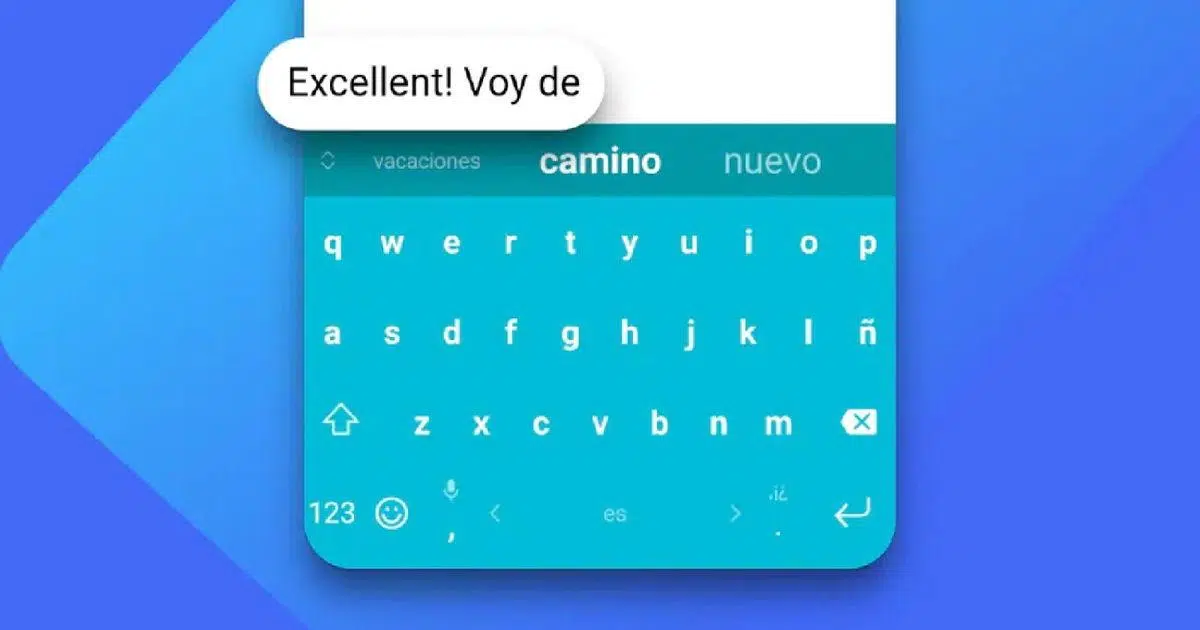
Kopīgotā satura kopīgošana tālrunī un tūlītēja ielīmēšana datorā (un otrādi) tagad ir neticami ērta, izmantojot SwiftKey . Kopš tastatūra kļuva par Microsoft daļu, tās izstrādātāji ir pastiprinājuši tās integrāciju ar Windows, kulminējot ar ilgi gaidīto funkciju: starpliktuves sinhronizāciju starp Android un Windows, izmantojot mākoni.
Jaunā funkcija, kas debitēja beta versijā, tagad ir stabila versija SwiftKey (sākot ar versiju 7.9.0.5) . Tā izmanto jūsu Microsoft kontu, lai saistītu ierīces un uzņēmuma mākoņpakalpojumu, lai droši pārsūtītu pēdējo kopēto tekstu. Tā darbojas operētājsistēmās Windows 10 un Windows 11, neprasot papildu programmatūru vai konkrētu tālruņa zīmolu.
Kas ir SwiftKey mākoņa starpliktuve un kā tā darbojas?
Microsoft SwiftKey mākoņa starpliktuve ļauj pēdējam tekstam, ko kopējat vienā ierīcē, būt pieejamam otrā ierīcē aptuveni stundu . Ja kopējat operētājsistēmā Android, varat to ielīmēt operētājsistēmā Windows; ja kopējat operētājsistēmā Windows, tālruņa SwiftKey paredzēšanas joslā redzēsiet ielīmēšanas ieteikumu.
Sinhronizācija notiek, izmantojot jūsu personīgo Microsoft kontu (Outlook/Hotmail), un tiek izmantota Microsoft mākoņinfrastruktūra . Dati pārraides laikā tiek šifrēti, netiek pastāvīgi glabāti serveros, un sinhronizācija ir ierobežota līdz jaunākajam klipam, pievienojot kontroles un privātuma slāni.
Šī integrācija neaizstāj SwiftKey “lokālo” starpliktuvi : jūs joprojām varat saglabāt klipus, piespraust tos, lai tie nebeigtos, un pārvaldīt saīsnes, taču šīs funkcijas ir paredzētas lietošanai mobilajā ierīcē. Turpretī Windows sinhronizācija pēc būtības koplieto tikai pēdējo kopēto tekstu.
Jums nav nepieciešama papildu programmatūra, piemēram, “Tavs tālrunis” vai Samsung tālrunis . Ar pareizo SwiftKey versiju operētājsistēmā Android un sinhronizētās starpliktuves iespējošanu Windows iestatījumos jums būs pieejama nevainojama darbplūsma.
Prasības un saderība
Personīgais Microsoft konts : Starpliktuves sinhronizācija darbojas ar Outlook.com vai Hotmail.com kontiem. Tā nav pieejama ar Microsoft korporatīvajiem/izglītības kontiem vai ar Google vai citu pakalpojumu sniedzēju kontiem.
Windows 10 (2018. gada oktobris vai jaunāka versija) un Windows 11 : Iestatījumos ir jāiespējo starpliktuves vēsture un opcija Sinhronizēt dažādās ierīcēs. Process abās Windows versijās ir līdzīgs un ir saistīts ar jūsu Microsoft kontu.
Android ar SwiftKey atjaunināts : Sākot ar versiju 7.9.0.5 (stabilā versija), varat iespējot opciju “Sinhronizēt starpliktuves vēsturi”. Ja tā vēl neparādās pakalpojumā Google Play, daži cilvēki ir izvēlējušies instalēt atbilstošo pakotni no APK krātuvēm, izmantojot ar pakotni saderīgu instalētāju, lai gan ieteicams gaidīt oficiālo atjauninājumu.
Platformas atbalsts : pašlaik SwiftKey mākoņa starpliktuve ir pieejama tikai operētājsistēmā Android . Klipu sinhronizācija ar iOS nav iespējama . Arī Mac un Linux netiek atbalstītas sinhronizācijai ar Windows.
Iespējojiet sinhronizāciju operētājsistēmā Android, izmantojot Microsoft SwiftKey
- Atveriet lietotni Microsoft SwiftKey savā Android tālrunī un piekļūstiet tā iestatījumiem.
- Dodieties uz sadaļu “Bagātinātā ievade” (vai “Bagātinātā rakstīšana”) un pēc tam uz “Starpliktuve”.Izvēlņu nosaukumi var nedaudz atšķirties atkarībā no versijas un valodas, taču šī opcija atradīsies sadaļā “Papildu tastatūras ievade”.
- Aktivizēt “Sinhronizēt starpliktuves vēsturi”Pirmo reizi, kad jums tiks lūgts pierakstīties ar savu Microsoft kontu, izmantojiet to pašu kontu, kas jums ir datorā.
- Izlemiet, vai vēlaties redzēt jaunāko klipu no citām ierīcēm kā ātras ielīmēšanas ieteikumu paredzēšanas joslā.Šo opciju var atspējot, dodoties uz Starpliktuve > Bagātināta ievade/rakstīšana > Rādīt pēdējo kopēto klipu kā ātrās ielīmēšanas opciju.
Sinhronizācijas ieslēgšana operētājsistēmās Windows 10 un Windows 11
- Atveriet Windows iestatījumus (Windows + I), dodieties uz Sistēma un atlasiet “Starpliktuve”.Varat arī ierakstīt “starpliktuve” Windows meklētājprogrammā, lai pārietu tieši uz to.
- Aktivizēt “Starpliktuves vēsturi”Šī funkcija ļauj izmantot taustiņu kombināciju Win + V, lai skatītu un pārvaldītu nesen lietotos vienumus.
- Aktivizējiet “Sinhronizāciju starp ierīcēm” un, ja parādās šī opcija, iespējojiet opciju “Automātiski sinhronizēt kopēto tekstu”. Piesakieties ar to pašu Microsoft kontu, ko izmantojāt SwiftKey, lai saistītu abas vides.
- No šejienes jūsu dators ir gatavs saņemt to, ko kopējat, uz savu mobilo tālruni un otrādi.Ja izmantojat operētājsistēmu Windows 11, ceļš būtībā ir tāds pats; dažās izvēlnēs, pirmo reizi iespējojot to, redzēsiet "Kopīgot vairākās ierīcēs/Sākt darbu".
Koplietotās starpliktuves izmantošana: scenāriji un īsinājumtaustiņi
- Kopēt operētājsistēmā Windows un ielīmēt operētājsistēmā AndroidKopējot tekstu operētājsistēmā Windows un atverot SwiftKey mobilajā ierīcē, paredzēšanas joslā redzēsiet ielīmēšanas ieteikumu. Pieskarieties tam, lai nekavējoties ielīmētu saturu.
- Kopēt operētājsistēmā Android un ielīmēt operētājsistēmā WindowsKopējiet jebkuru tekstu no sava mobilā tālruņa; datorā to var ielīmēt, nospiežot taustiņu kombināciju Ctrl + V, vai atvērt vēsturi, nospiežot taustiņu kombināciju Win + V, lai apstiprinātu un ielīmētu. Izplatīšanās parasti aizņem dažas sekundes, bet normālos apstākļos tas notiek ļoti ātri.
- Derīguma termiņš un darbības jomaMākonis tikai saglabā un sinhronizē pēdējais kopētais elements un saglabā to pieejamu aptuveni stundu. Pēc šī laika klips vairs nav pieejams ielīmēšanai starp ierīcēm.
- Pauzēt sinhronizācijuMobilajā ierīcē varat pieskarties ikonai “Starpliktuve” SwiftKey rīkjoslā un pārslēgt “Sinhronizācija ieslēgta” uz “Izslēgta”. Tas notiks. Jauni klipi netiks izplatīti mākonī, kamēr to atkārtoti neieslēgsiet..
SwiftKey papildu starpliktuves iestatījumi (mobilajā ierīcē)
Saglabāt un piespraust lokālos klipus : papildus mākonim, SwiftKey starpliktuve ļauj jums izveidot un pārvaldīt klipus tieši savā tālrunī. Varat tos piespraust, lai tie nebeigtos pēc stundas , un mainīt to secību pēc prioritātes.
Īsceļu izveide : saglabājiet atkārtotas frāzes (adresi, e-pastu, parakstu) un piešķiriet tām īsceļu . Ievadot šo īsceļu, paredzēšanas joslā redzēsiet klipu, lai to nekavējoties ievietotu.
Pārvaldīt un sakopt : dzēsiet klipus, velkot pa kreisi/pa labi, vai rediģējiet tos, izmantojot zīmuļa ikonu. Dzēšana no lokālās starpliktuves neietekmē mākoņpakalpojumu darbību operētājsistēmā Windows , kurā tiek izmantots tikai pēdējais kopētais teksts.
Attēli tālruņa starpliktuvē : SwiftKey ļauj kopēt attēlus tālruņa starpliktuvē un piespraust tos, taču sinhronizācija ar Windows ir ierobežota ar tekstu . Negaidiet, ka attēli tiks nosūtīti uz datoru, izmantojot šo funkciju.
Privātums un drošība
Šifrēšana un droša pārsūtīšana : Sinhronizētie klipi tiek pārsūtīti, izmantojot rūpnieciskas klases šifrēšanu, izmantojot Microsoft pakalpojumus, kas nozīmē, ka saturs netiek ne pastāvīgi glabāts, ne apstrādāts Microsoft serveros . Pieejamības periods ir aptuveni viena stunda, pēc kuras vienums kļūst nepieejams.
Konts un darbības joma : Saite starp Android un Windows tiek izveidota , izmantojot jūsu personīgo Microsoft kontu . Pārliecinieties, vai abās pusēs izmantojat vienu un to pašu kontu. Korporatīvie/izglītības konti un citu pakalpojumu sniedzēju konti nav saderīgi ar Cloud Clipboard.
Koplietotas vides : ja bieži piesakāties publiskā vai citas personas datorā, izmantojot savu Microsoft kontu, pārliecinieties, vai ir atspējota starpliktuves sinhronizācija . Pretējā gadījumā konfidenciāls teksts var tikt pakļauts citām saistītajām ierīcēm.
Ko nesinhronizēt : Izvairieties no paroļu, vienreizējo kodu vai sensitīvu datu kopēšanas, ja sinhronizācija ir iespējota starp ierīcēm, kuras jūs nekontrolējat. Īslaicīgi atspējojiet šo funkciju , ja apstrādājat sensitīvu saturu.
Funkcijas ierobežojumi un faktiskā darbības joma
- Viens elements un ilgumsMākonis ir paredzēts tikai pēdējā kopētā teksta kopīgošanai un glabāšanai apmēram stundu. Tas neatkārto visu vēsturi no Windows starpliktuves vai SwiftKey piespraustajiem klipiem.
- Ierobežota saderībaSinhronizējot ar Windows, iOS, Mac vai Linux netiek atbalstītas. Funkcija ir paredzēta operētājsistēmām Android + Windows 10/11 ar to pašu personīgo Microsoft kontu.
- Savienojamība un stabilitāteSākotnējos testos var parādīties neliela nestabilitāte vai kavēšanās, bet Pēc dažām minūtēm pakalpojums parasti stabilizējas un darbojas nevainojami.Veiktspēja ir atkarīga no savienojuma un sesijas stāvokļa abās ierīcēs.
- Izmantojiet ar vairākām ierīcēm: Varat izmantot to pašu Microsoft kontu, lai Sinhronizējiet vairākus Android tālruņus, izmantojot SwiftKey un jūsu Windows datoru(-us). Atkārtojiet aktivizāciju katrā datorā, kuru vēlaties integrēt.
Praktiski padomi, kā gūt maksimālu labumu
- Karstie taustiņi, kas ietaupīs jūsu laiku: Pierodiet pie Win + V taustiņu kombinācijas operētājsistēmā Windows, lai skatītu lokālo vēsturi un ātri pārslēgtos starp datorā kopēto saturu un jaunāko Android atjauninājumu. Mobilajās ierīcēs Apskatiet SwiftKey paredzēšanas joslu tūlītējai saķerei.
- Piespraustie klipi un saīsnesIzmantojiet SwiftKey starpliktuvi, lai saglabāt un piespraust atkārtotus īsziņas (piemēram, bieži uzdotie jautājumi, paraksti, adreses), lai jums nebūtu jāpaļaujas tikai uz jaunāko klipu no mākoņa. Izveidojiet viegli iegaumējamas saīsnes, ko ievietot acumirklī.
- Aktivizēt/pauzēt atkarībā no kontekstaJa plānojat prezentēt, apstrādāt sensitīvus datus vai strādāt ar aizlienētu aprīkojumu, īslaicīgi apturēt sinhronizācijuTas ir tikpat vienkārši kā pieskarties SwiftKey starpliktuves ikonai vai noņemt atzīmi no sinhronizācijas sistēmā Windows.
- Nav berzes starp ierīcēmJums nav nepieciešamas slēgtas ekosistēmas vai trešo pušu lietotnes. Ar jūsu Microsoft kontu abās pusēs, Kopēšana operētājsistēmā Android un ielīmēšana operētājsistēmā Windows (un otrādi) kļūst par dabisku jūsu darbplūsmas sastāvdaļu..


Kaislīgs rakstnieks par baitu pasauli un tehnoloģiju kopumā. Man patīk dalīties savās zināšanās rakstot, un tieši to es darīšu šajā emuārā, parādot visu interesantāko informāciju par sīkrīkiem, programmatūru, aparatūru, tehnoloģiju tendencēm un daudz ko citu. Mans mērķis ir palīdzēt jums vienkāršā un izklaidējošā veidā orientēties digitālajā pasaulē.
Indekss
- 1 Kas ir SwiftKey mākoņa starpliktuve un kā tā darbojas?
- 2 Prasības un saderība
- 3 Iespējojiet sinhronizāciju operētājsistēmā Android, izmantojot Microsoft SwiftKey
- 4 Sinhronizācijas ieslēgšana operētājsistēmās Windows 10 un Windows 11
- 5 Koplietotās starpliktuves izmantošana: scenāriji un īsinājumtaustiņi
- 6 SwiftKey papildu starpliktuves iestatījumi (mobilajā ierīcē)
- 7 Privātums un drošība
- 8 Funkcijas ierobežojumi un faktiskā darbības joma
- 9 Praktiski padomi, kā gūt maksimālu labumu