- Windows Skenēšana, faksa nolasīšana un skenēšana aptver skenēšanu uz PDF un attēlu bez jebkādas instalēšanas.
- Vienkārša uzstādīšana, izmantojot USB vai tīkls; atbalsts WiFi, Bluetooth un tīklā savienotām ierīcēm.
- Galvenie iestatījumi: formāts, krāsa un izšķirtspēja ar priekšskatījumu un apgriešanu.
- Bieži sastopamu kļūdu labojumi un papildu lietotnes (OCR, mākoņi un uzlabotas darbplūsmas).
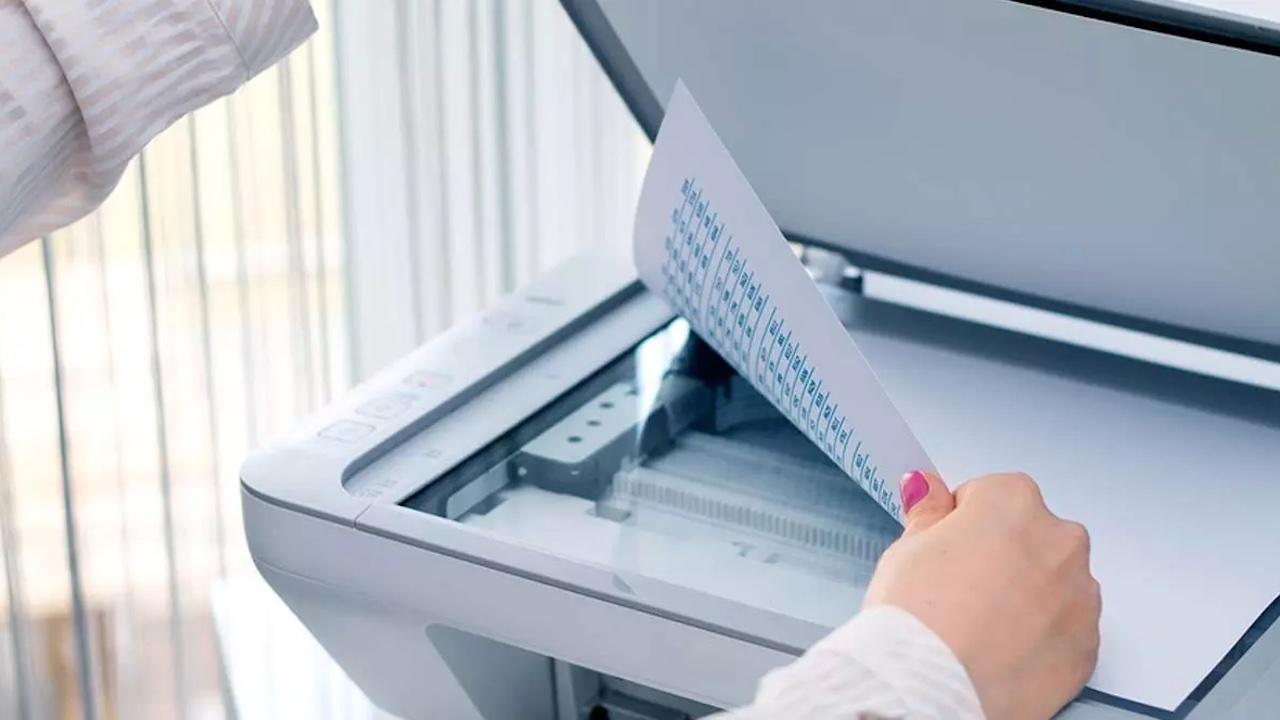
Ja kādreiz esat cīnījies ar skeneri vai daudzfunkciju printeri operētājsistēmā Windows, jūs zināt, ka vissvarīgākais ir izprast procesu un izmantot pareizos rīkus; ar Windows skenera lietotni viss ir vienkāršots, un ir pieejamas arī trešo pušu opcijas , kas apmierina visas vajadzības, sākot no visvienkāršākajām līdz sarežģītākām darbplūsmām, tostarp saglabāšanu PDF formātā, priekšskatīšanu un kvalitātes iestatījumus.
Šajā praktiskajā rokasgrāmatā es jums parādīšu, kā savienot un pievienot skeneri operētājsistēmās Windows 10 un 11, soli pa solim izmantot Windows Scan, izpētīt integrētās alternatīvas, piemēram, Windows faksu un skeneri vai pat Paint, un sniegšu padomus par Wi-Fi, skenēšanu uz USB disku, bieži sastopamu kļūdu novēršanu un, ja jūs interesē, tehnisku sadaļu par skenēšanas automatizāciju, izmantojot Microsoft API; tas viss vienā skaidrā, aktuālā un visaptverošā rakstā.
Pievienojiet un instalējiet skeneri operētājsistēmā Windows
Windows parasti atpazīst skeneri, kad to ieslēdzat un pievienojat, izmantojot USB vai tīklu, automātiski instalējot draiveri; kad tas notiek, ierīce būs redzama sadaļā Iestatījumi > Ierīces > Printeri un skeneri, un varēsiet sākt skenēšanu, nepieskaroties nekam citam, izņemot skenēšanas pogu.
Ja izmantojat kabeli, izmantojiet USB B tipa (kvadrātveida) savienotāju printera/skenera pievienošanai un USB A tipa (plakano) savienotāju datora pievienošanai. Dažiem modeļiem ir dažādas kabeļu iespējas, taču tie gandrīz vienmēr beidzas ar standarta USB savienotāju, tāpēc pievienojiet un uzgaidiet dažas minūtes, lai Windows "padomātu" un instalētu nepieciešamo. Procesa laikā ir normāli dzirdēt vairākas savienošanas un atvienošanas skaņas.
Lai to pievienotu manuāli: atveriet Iestatījumi (Win + I) > Ierīces > Printeri un skeneri > Pievienot printeri vai skeneri; Windows meklēs tīklu (tas var aizņemt kādu laiku), un, kad jūsu dators parādīsies sarakstā, atlasiet Pievienot ierīci; ja tā neparādās, izmantojiet saiti "Vēlamais printeris nav sarakstā" un izpildiet vedņa norādījumus, kas ir īpaši noderīgi tīkla , Bluetooth vai koplietojamiem skeneriem.
Bezvadu vai Bluetooth savienojumu gadījumā savienošanas pārī laikā jums var tikt lūgts PIN kods; pārbaudiet iekārtas dokumentāciju vai ierīces etiķeti, un, ja to nevarat atrast, sazinieties ar ražotāju, jo bez šī PIN koda jūs nevarēsiet pabeigt iestatīšanu.
Pārbaudiet noteikšanu ierīču pārvaldniekā : ar peles labo pogu noklikšķiniet uz Sākt > Ierīču pārvaldnieks > “Printeri” (ja tas ir daudzfunkcionāls printeris) vai “Attēlveidošanas ierīces” (ja tas ir tikai skeneris); ja tas izskatās pareizi, printeris ir gatavs lietošanai; ja nē, atjauniniet draiveri no ražotāja vietnes, kas ir ļoti svarīgi, ja Windows pati neinstalē saderīgu draiveri.
Skenēšana ar skenera lietotni (Windows skenēšana)
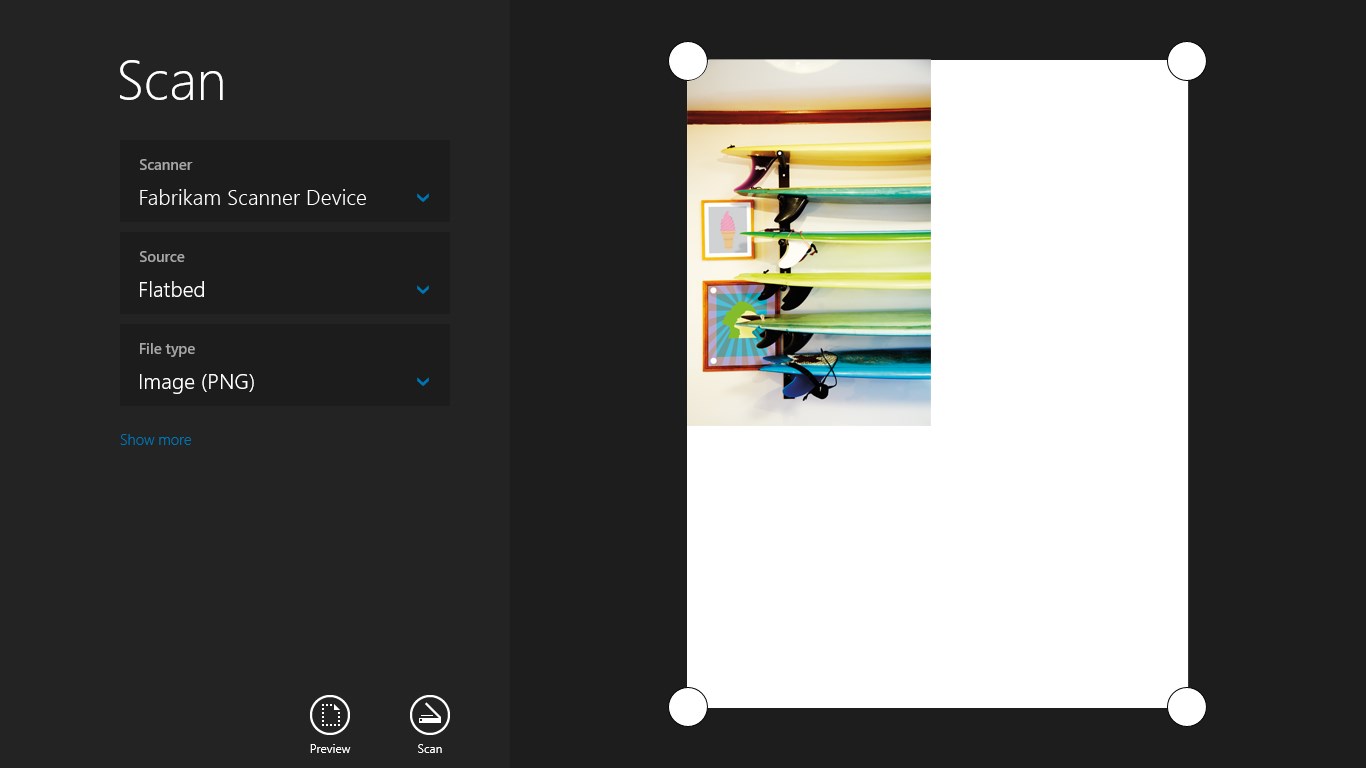
Atveriet izvēlni Sākt un ierakstiet “Skeneris”, lai palaistu Microsoft lietotni (Windows Scan); jūs redzēsiet arī “Windows fakss un skenēšana”, kas darbojas, taču pieredze ir vienkāršāka, izmantojot Windows skeneri, īpaši, ja vēlaties saglabāt tieši PDF formātā.
Pirms skenēšanas pārbaudiet faila tipu: JPG, PNG, TIFF, Bitmap (BMP), OpenXPS, XPS un PDF. JPG ir ideāli piemērots fotoattēliem, pateicoties tā saspiešanas pakāpei, PNG ir lieliski piemērots grafikai/ilustrācijām, TIFF ir tipisks drukāšanas videi, BMP aizņem daudz vietas un netiek saspiests, XPS/OpenXPS ir “PDF stila” faili, un PDF ir lieliski piemērots dokumentiem, ja tie ir viegli koplietojami vai arhivējami.
Izvērsiet sadaļu “Rādīt vairāk”, lai skatītu pārējos iestatījumus: krāsu režīms (krāsa, pelēktoņi vai “tīri” melnbalts) un izšķirtspēja (DPI); jo augstāks DPI, jo vairāk detaļu un izmēra; 200 DPI parasti ir pietiekami tekstam, 300 DPI ir kvalitātes standarts un 600 DPI fotoattēliem vai sīkām detaļām; izšķirtspējas palielināšana līdz 1200/2400 DPI ievērojami palēnina procesu un ne vienmēr ir tā vērts, īpaši vairāku lappušu dokumentos.
Izmantojiet funkciju “Priekšskatījums”, lai skeneris veiktu pirmo skenēšanu; tādā veidā varat precīzi kadrēt un izgriezt to, ko nevēlaties; pārvietojiet rokturus, līdz nonākat tuvu malai, neapgriežot atbilstošu saturu, jūs ietaupīsiet laiku un samazināsiet galīgā faila lielumu.
Nospiediet “Skenēt” un gaidiet; laiks ir atkarīgs no skenera, izšķirtspējas un atlasītā apgabala, bet parasti tas ir viena vai divas minūtes; pēc noklusējuma fails tiek saglabāts mapē “Skenējumi” sadaļā Attēli, un, noklikšķinot uz pogas “Skatīt”, tas tiek atvērts noklusējuma skatītājā, lai uzreiz pārbaudītu, vai tas ir izdevies tā, kā vēlaties.
Operētājsistēmā Windows 11 procedūra ir identiska: mainās estētika, bet ne darbības; atveriet lietotni, izvēlieties formātu, krāsu, DPI, priekšskatiet, apgrieziet un skenējiet; ja izmantojat operētājsistēmu Windows 10, jūs nepamanīsiet nekādas atšķirības darbplūsmā un varat turpināt lietot savus ierastos ieradumus.
Citi veidi, kā skenēt, neko neinstalējot
Programmā Paint var arī skenēt: Fails > No skenera vai kameras; atlasiet ierīci, ja jums ir vairākas, un pielāgojiet opcijas; ja tā ir atspējota, pārbaudiet, vai skeneris ir pareizi instalēts/ieslēgts; tā ir noderīga funkcija, ja bieži veicat ātrus labojumus programmā Paint, jo rezultāts tiek parādīts tieši uz audekla rediģēšanai.
WiFi skeneris un ražotāja lietotnes
Daudziem daudzfunkcionālajiem printeriem ir iekļauts savs soli pa solim instrukciju sniedzošs Wi-Fi savienojuma instalētājs; pievienojiet ierīci strāvas kontaktligzdai, izmantojot komplektācijā iekļauto kabeli, lejupielādējiet ražotāja oficiālo programmatūru, atlasiet savu modeli un ļaujiet tam instalēt draiverus un utilītas; kad vednis pieprasa tīklu, izvēlieties savu Wi-Fi, ievadiet paroli un izpildiet pārbaudes, ierīce būs gatava bezvadu skenēšanai.
Ražotāju pakotņu (piemēram, HP Smart) priekšrocība ir tā, ka tās pievieno vērtīgas funkcijas: skenēšanas saīsnes, augšupielādes mākonī, diagnostiku, tintes līmeņus un vienotu zīmola kontroles ekosistēmu; tās bieži ietver mobilo lietotni darbu palaišanai no tālruņa, kas ir ideāli piemērots, ja strādājat ar hibrīddarbiem un ne vienmēr ieslēdzat datoru.
Ja jums ir Canon aprīkojums, tādi risinājumi kā CaptureOnTouch piedāvā uz ikonām balstītas darbplūsmas un tiešas augšupielādes uz pakalpojumiem, piemēram, OneDrive, Google Drive, SharePoint vai Dropbox; tie ietver arī tādas funkcijas kā tukšu lappušu atdalīšana, pamata OCR vai svītrkoda skenēšana, kas ir noderīgas vairāku lappušu dokumentos.
Skenējiet tieši uz zibatmiņas disku
Ja jūsu printerim/skenerim ir USB ports, varat skenēt uz atmiņas karti bez datora; ievietojiet USB disku, ierīces vadības panelī izvēlieties skenēšanas opciju un atlasiet USB galamērķi; pēc procesa izņemiet atmiņas karti un pievienojiet to datoram, lai pārsūtītu failus – lielisks triks, ja nav Wi-Fi vai jums nav pa rokai kabeļa.
Bieži sastopamu problēmu novēršana
Novecojis vai trūkstošs draiveris
Ja operētājsistēma Windows neatpazīst skeneri vai nevarat skenēt, instalējiet/atjauniniet draiveri no ražotāja vietnes; pēc tam palaidiet problēmu risinātāju: Iestatījumi > Atjaunināšana un drošība > Problēmu novēršana > Printeris (vai sadaļā Vadības panelis > Ierīces un printeri, ar peles labo pogu noklikšķiniet uz datora > Problēmu novēršana), ļaujiet operētājsistēmai Windows diagnosticēt un lietot labojumus.
Ierīču pārvaldniekā, ja redzat ierīci ar brīdinājuma ikonu, mēģiniet “Atjaunināt draiveri” vai atinstalēt un atkārtoti noteikt; dažreiz restartēšana ar ieslēgtu skeneri piespiež to atkārtoti instalēt, kas novērš konfliktus pēc USB porta maiņas.
Konflikts ar antivīrusu
Dažreiz pretvīrusu programma bloķē skenēšanas lietotni vai saziņu ar ierīci; lai to pārbaudītu, īslaicīgi atspējojiet pretvīrusu programmu, izmantojot tās ikonu uzdevumjoslā, un mēģiniet skenēt vēlreiz; ja tas darbojas, pievienojiet skenera lietotni vai pakalpojumu pretvīrusu programmu izņēmumiem, lai jums tas nebūtu jāatspējo katru reizi.
Skenera lietotnes kļūdas (atļaujas un mērķa mape)
Ja redzat ziņojumus, piemēram, “jums nav atļaujas saglabāt pašreizējā mērķa mapē”, mēģiniet mainīt mapi sadaļā “Saglabāt failu šeit” pašā lietotnē vai palaidiet lietojumprogrammu kā administrators; pārbaudiet mapes “Attēli\Skenētie faili” atļaujas, jo tieši tur tie tiek saglabāti pēc noklusējuma.
Ja šī mape ir bojāta, to var atjaunot, izmantojot failu vēsturi: atveriet meklēšanu > ierakstiet “Atjaunot failus, izmantojot failu vēsturi” > meklējiet mapi pēc nosaukuma > atlasiet to > pieskarieties “Atjaunot”; ja problēma joprojām pastāv, atinstalējiet un atkārtoti instalējiet skenera lietotni no Microsoft veikala, kas atkārtoti ģenerēs ceļus un atļaujas.
Pārbaudiet skeneri, izmantojot programmu Paint
Atveriet programmu Paint > Fails > No skenera vai kameras; ja tā ir atspējota, dators neatpazīst skeneri; ja tā darbojas, jūs dzirdēsiet mehānismu un redzēsiet priekšskatījumu; šī vienkāršā pārbaude sašaurinās, vai problēma ir saistīta ar draiveriem/noteikšanu vai tikai ar skenera lietotni, un palīdzēs veikt nākamo darbību.
Savienojumi un tīkli
Kļūdas, piemēram, “Pārbaudīt savienojumu”, parasti norāda uz tīkla traucējumiem, aktīviem VPN vai pārāk daudzām pievienotajām ierīcēm. Atvienojiet VPN , restartējiet maršrutētāju un datoru un mēģiniet samazināt vienam Wi-Fi tīklam pievienoto ierīču skaitu. Tāpat mēģiniet sākt skenēšanu no datora, nevis no printera (vai otrādi), atkarībā no tā, kurš darbs neizdodas . Ja nezināt, cik ierīču ir tīklā, skatiet, kā pārbaudīt, cik ierīču ir pievienotas jūsu Wi-Fi tīklam, lai noteiktu tīkla pārslodzi.
Citi gadījumi
Pārbaudiet kabeļus un portus, izslēdziet/ieslēdziet skeneri un datoru un vēlreiz palaidiet problēmu risinātāju sadaļā Iestatījumi > Ierīces > Printeri un skeneri; dažreiz vienkārša drukas spolētāja pakalpojuma restartēšana vai USB portu maiņa novērš neregulāras avārijas, īpaši pēc sistēmas atjauninājumiem.
Windows 10 un Windows 11: tās pašas darbības, atšķirīgs izskats
Skenēšanas pieredze operētājsistēmās Windows 10 un 11 nemainās: izvēlnes izskatās atšķirīgi, taču Windows skenera atvēršana, formāta, krāsas, DPI, priekšskatījuma, apgriešanas un skenēšanas izvēle abās darbojas vienādi; arī noklusējuma saglabāšana mapē Pictures\Scans ir vienāda, tāpēc nav nepieciešama papildu apmācība.
Izstrādātājiem: skenēšanas automatizācija, izmantojot Microsoft API
Ja vēlaties integrēt skenēšanu savā UWP/WinUI lietojumprogrammā, Windows nodrošina Windows.Devices.Scanners API kopā ar Windows.Devices.Enumeration, lai atklātu skenerus un palaistu darbus ar progresu, priekšskatījumu, atcelšanu un avota izvēli (AutoConfigured, Flatbed, Feeder), ļaujot jums izveidot pielāgotas darbplūsmas.
Sāciet, pievienojot nosaukumtelpas un izveidojot DeviceWatcher, kas uzklausa lokāli instalētu skeneru ar lietotnei pieejamiem WIA draiveriem pievienošanu/dzēšanu; tas uztur atjauninātu ierīču sarakstu, īpaši, ja aparatūra parādās/pazūd.
using Windows.Devices.Enumeration;
using Windows.Devices.Scanners;

void InitDeviceWatcher()
{
    var scannerWatcher = DeviceInformation.CreateWatcher(DeviceClass.ImageScanner);
    scannerWatcher.Added += OnScannerAdded;
    scannerWatcher.Removed += OnScannerRemoved;
    scannerWatcher.EnumerationCompleted += OnScannerEnumerationComplete;
}

private async void OnScannerAdded(DeviceWatcher sender, DeviceInformation deviceInfo)
{
    await MainPage.Current.Dispatcher.RunAsync(
        Windows.UI.Core.CoreDispatcherPriority.Normal,
        () => {
            MainPage.Current.NotifyUser($"Scanner {deviceInfo.Id} agregado", NotifyType.StatusMessage);
            // Actualiza tu lista de dispositivos
        }
    );
}
Lai skenētu, iegūstiet ImageScanner no ierīces ID un palaidiet darbību ar atbilstošo avotu: Noklusējuma (ļaujiet sistēmai izlemt), Automātiski konfigurēts (ja ierīce to atbalsta), Plakanvirsmas vai Padeves ierīce atkarībā no tā, vai jums ir plakanvirsmas vai dokumentu padeves ierīce.
var myScanner = await ImageScanner.FromIdAsync(deviceId);
var result = await myScanner.ScanFilesToFolderAsync(ImageScannerScanSource.Default, folder)
                           .AsTask(cancellationToken.Token, progress);
Ja skeneris atbalsta automātisko konfigurēšanu, ļaujiet tam izpildes laikā izvēlēties optimālo krāsu režīmu un izšķirtspēju; ja nē, pārbaudiet to pirms operācijas izsaukšanas un kā alternatīvu izmantojiet plakanvirsmas/padeves ierīci, lai izvairītos no kļūdām, kad padeves ierīce ir tukša.
if (myScanner.IsScanSourceSupported(ImageScannerScanSource.AutoConfigured))
{
    var result = await myScanner.ScanFilesToFolderAsync(ImageScannerScanSource.AutoConfigured, folder)
                               .AsTask(cancellationToken.Token, progress);
}
Varat iegūt priekšskatījumu, to nesaglabājot mapē, kas ir noderīgi, lai parādītu apgriešanu pirms galīgās skenēšanas; pārbaudiet arī, vai jūsu ierīce atbalsta priekšskatījumu atlasītajā avotā, it īpaši plakanvirsmas printerī.
if (myScanner.IsPreviewSupported(ImageScannerScanSource.Flatbed))
{
    var preview = await myScanner.ScanPreviewToStreamAsync(ImageScannerScanSource.Flatbed, stream);
}
Ieviesiet atcelšanu, izmantojot CancellationTokenSource, un ziņojiet par progresu, lai uzlabotu lietotāja pieredzi; atcelšanas laikā notīriet skata stāvokli un pagaidu failu sarakstu , lai izvairītos no nepilnīgiem rezultātiem.
var cancellationToken = new CancellationTokenSource();
var progress = new Progress<UInt32>(p => { /* actualiza barra de progreso */ });

void CancelScanning()
{
    cancellationToken.Cancel();
    // Limpia la UI y el estado
}
Ja vēlaties ļaut lietotājam izvēlēties jebkuru mapi, izmantojiet FolderPicker un deklarējiet attēlu bibliotēkas funkcionalitāti manifestā; bez šīs iespējas jūsu lietotne nevarēs rakstīt šajās atrašanās vietās, un saglabāšana neizdosies atļauju dēļ.
Veicot iepriekšējās darbības, jūs iegūsiet pilnīgu kontroli pār skenēšanas darbplūsmas integrēšanu savā programmatūrā, tostarp avota izvēli, saglabāšanu, priekšskatīšanu, progresu un atcelšanu, nepaļaujoties uz ārējām utilītprogrammām.
Pareiza skenera pievienošana, pareizā rīka (Windows skenēšana, fakss un skeneris, Paint vai ražotāja risinājumi) izvēle, formāta, krāsas un DPI pielāgošana, kā arī problēmu novēršanas padomu pārzināšana ir ļoti svarīga; ar visu iepriekš minēto jūs varat kvalitatīvi digitalizēt dokumentus un fotoattēlus, kopīgot tos kā PDF failus vai attēlus un nepieciešamības gadījumā automatizēt procesus gan operētājsistēmā Windows 10, gan Windows 11.


Kaislīgs rakstnieks par baitu pasauli un tehnoloģiju kopumā. Man patīk dalīties savās zināšanās rakstot, un tieši to es darīšu šajā emuārā, parādot visu interesantāko informāciju par sīkrīkiem, programmatūru, aparatūru, tehnoloģiju tendencēm un daudz ko citu. Mans mērķis ir palīdzēt jums vienkāršā un izklaidējošā veidā orientēties digitālajā pasaulē.