- Winget centralizēti instalē un atjaunina programmas Windows efektīvi
- Ļauj automatizēt procesus un pielāgot instalācijas, izmantojot skriptus un YAML failus.
- Tās elastība ietver atbalstu vairākām krātuvēm un instalēšanas formātiem.
Windows vidē lietojumprogrammu instalēšana un pārvaldība bieži tiek uzskatīta par atkārtotu un dažkārt neefektīvu uzdevumu. Daudzi lietotāji joprojām izmanto tradicionālo metodi, manuāli meklējot, lejupielādējot no dažādām vietnēm un palaižot instalētājus pa vienam . Bet ko darīt, ja būtu ātrāks, vienkāršāks un profesionālāks veids, kā instalēt iecienītākās programmas ar vienu komandu no termināļa?
Patiešām, tieši to atrisina Winget , Microsoft oficiālais pakotņu pārvaldnieks, revolucionizējot to, kā Windows lietotāji instalē, atjaunina un atinstalē programmatūru. Iedvesmojoties no pakotņu pārvaldniekiem, kas jau gadiem ilgi pastāv GNU/Linux sistēmās (piemēram, apt vai dnf), šis rīks vienkāršo dzīvi gan pieredzējušiem lietotājiem, gan tiem, kas tikko ir iedrošinājušies izmantot komandrindu. Vai vēlaties uzzināt, kā pilnībā izmantot Winget potenciālu? Palieciet, jo mēs visu detalizēti izskaidrosim.
Kas īsti ir Winget un kāpēc to vajadzētu lietot?
Ķersimies pie lietas: Winget, kas pazīstams arī kā Windows pakotņu pārvaldnieks , ir komandrindas utilīta, ko izstrādājusi Microsoft, lai centralizēti pārvaldītu lietojumprogrammu instalēšanu, atjaunināšanu, konfigurēšanu un noņemšanu operētājsistēmās Windows 10, Windows 11 un jaunākās Windows Server versijās. Jums nav jātērē laiks , meklējot instalētājus vai pārlūkojot aizdomīgas vietnes, lai lejupielādētu programmatūru; pietiek ar dažām komandām, lai jūsu dators darbotos tieši tā, kā vēlaties.
Winget ir bijusi operētājsistēmas sastāvdaļa kopš mūsdienu Windows 10 un Windows 11 versijām , lai gan to var instalēt arī manuāli vai ierīcēs, kurās nav pieejams Microsoft Store, piemēram, Windows IoT Enterprise vai dažās izolētās vidēs (Sandbox).
Pakotņu pārvaldnieka izmantošanas priekšrocības operētājsistēmā Windows
Ja jūs iepriekš izmantojat Linux , jūs jau zināt, par ko mēs runājam, bet, ja esat Windows lietotājs visu mūžu, domāšanas maiņa ir tā vērta . Dažas no ievērojamākajām Winget lietošanas priekšrocībām ir šādas:
- Automatizēt instalācijas un atjauninājumusVarat instalēt desmitiem programmu vienlaikus vai atjaunināt tās, neiedziļinoties tajās pa vienai.
- Tīra un droša uzstādīšanaPakotnes nāk no Microsoft veikala un kontrolētas kopienas krātuves; mazāk vīrusu un mazāk reklāmprogrammatūras.
- Viegli skriptēt un izvietotIdeāli piemērots sistēmas administratoriem vai lietotājiem, kuri bieži pārinstalē Windows.
- Elastīgums un pielāgošanaIr iespējams pievienot alternatīvus programmatūras avotus, izveidot automātiskas konfigurācijas utt.
Īsāk sakot, tas ir moderns, profesionāls un efektīvs veids, kā instalēt programmas operētājsistēmā Windows.
Kā instalēt Winget savā sistēmā
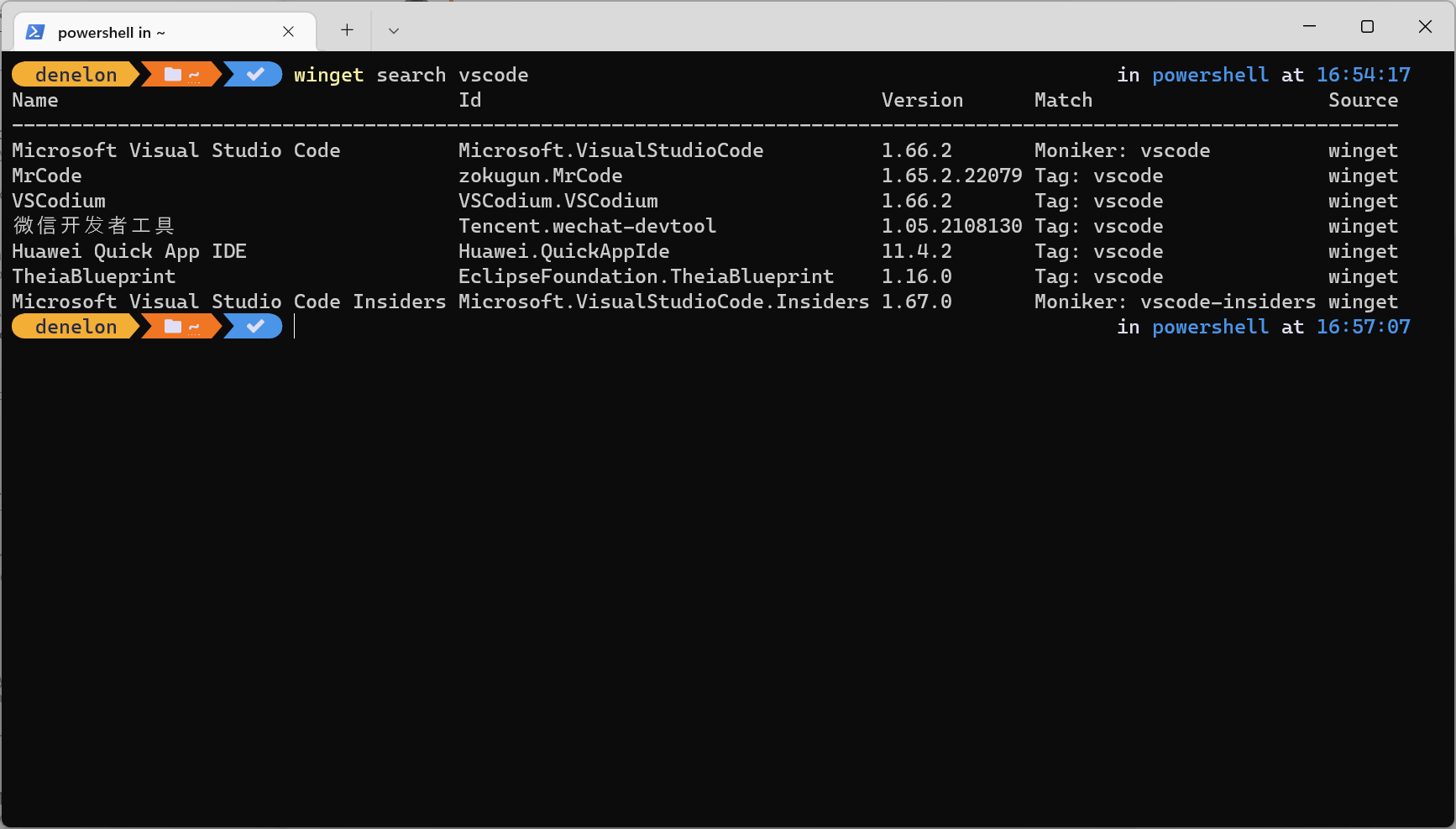
Visticamāk, Winget jau ir instalēts, ja izmantojat operētājsistēmu Windows 10 (1709. versija vai jaunāka) vai Windows 11 , jo tas ir integrēts, izmantojot lietotņu instalētāju, kas automātiski atjauninās no Microsoft Store. Ja neesat pārliecināts, vienkārši atveriet PowerShell vai komandrindas logu un ierakstiet:
winget --version
Ja tiek atgriezta versija, jūs varat to izmantot. Ja nē vai ja jūsu Windows versija ir īpašais izdevums (piemēram, daži LTSC, IoT vai Sandbox izdevumi), varat manuāli instalēt Winget, veicot tālāk norādītās darbības.
- Lejupielādējiet Winget msixbundle pakotni no oficiālās GitHub repozitorija, vienmēr izvēloties jaunāko stabilo versiju.
- Lūdzu, lejupielādējiet arī licences failu (Licence1.xml) atbilstošs.
- Instalējiet nepieciešamās atkarību pakotnes, piemēram, VCLibs y Microsoft.UI.XamlŠos failus var lejupielādēt no oficiālajām Microsoft saitēm; Pārliecinieties, vai esat izvēlējies pareizo datora versiju un arhitektūru..
- Izmantojiet PowerShell (ar administratora atļaujām) un palaidiet:
Add-AppxPackage -Path <ruta de VCLibs.appx>
Add-AppxPackage -Path <ruta de Xaml.appx>
Add-AppxPackage -Path <ruta de msixbundle de Winget>
Un visbeidzot, lai piesaistītu licenci:
Add-AppxProvisionedPackage -Online -PackagePath <ruta de msixbundle> -LicensePath <ruta de License1.xml>
Pēc tam mapē WindowsApps (parasti C:\Users\[YourName]\AppData\Local\Microsoft\WindowsApps ) vajadzētu redzēt fails winget.exe, un tas būs gatavs lietošanai no jebkura komandu termināļa.
Darba sākšana: Kā lietot Winget
Lai sāktu, atveriet PowerShell vai komandrindas logu ar administratora privilēģijām. Šis solis ir ļoti svarīgs, jo daudzām instalācijām ir nepieciešamas paaugstinātas privilēģijas , un, ja to neizdarīsiet, dažas lietojumprogrammas var netikt pareizi instalētas.
Jebkuras operācijas pamatkomanda ir vienkārša:
winget
Tas parādīs palīdzību, instalēto versiju un pieejamās komandas. Visbiežāk izmantotās ir šādas:
- spārnu meklēšana: Meklēt lietojumprogrammu repozitorijā.
- spārnu uzstādīšana: Instalē norādīto lietojumprogrammu.
- spārnu jauninājums: Uzskaita visas lietojumprogrammas, kuras var atjaunināt.
- spārnu jauninājums - visi: Atjauniniet visas instalētās lietojumprogrammas uz to jaunāko versiju.
- winget atinstalēšana: Atinstalē norādīto lietojumprogrammu.
- winget saraksts: Parāda visu instalēto programmu sarakstu, kuras var pārvaldīt Winget.
Pateicoties šīm komandām, jūs varat aizmirst par garlaicīgo instalētāju meklēšanu pa vienam.
Winget paplašinātās komandas un opcijas
Winget piedāvā plašu darbību klāstu, ne tikai instalēšanu. Piemēram, jūs varat eksportēt vai importēt savu programmu sarakstu, mainīt repozitorijus, konfigurēt sistēmu vai validēt pakotnes, ja esat izstrādātājs.
- spārnu šovs: Parāda informāciju par konkrētu pakotni.
- winget eksports -o progr.json: Eksportējiet instalēto lietotņu sarakstu failā, lai tās varētu viegli atkārtoti instalēt.
- winget import apps.json: Instalē visas eksportētajā failā uzskaitītās programmas.
- winget avota pievienošanas nosaukums –arg: Pievieno alternatīvu pakotņu repozitoriju.
- winget hash: Ģenerē SHA256 jaucējkodu instalētājam; noderīgi integritātes validācijai.
- spārnu validēšana: Validē manifesta failus pirms to augšupielādes repozitorijā.
- winget konfigurēšana –faila ceļš/winget.yaml: Pielieto automātiskas konfigurācijas, pamatojoties uz YAML failu (ideāli piemērots automatizācijai un masveida izvietošanai).
- winget – palīdzība: Parāda visas pieejamās opcijas un parametrus.
Īpaši jāatzīmē komanda `configure` , kas ļauj, izmantojot YAML failu, definēt ne tikai instalējamās programmas, bet arī atkarības, skriptus un ierobežojumus (piemēram, minimālo operētājsistēmas versiju). Tas ir ideāli piemērots IT administratoriem vai ikvienam, kurš vēlas palaist datoru tikai dažu minūšu laikā pēc atkārtotas instalēšanas.
Winget atbalstītie instalēšanas formāti
Viena no Winget stiprajām pusēm ir tā, ka tā nav ierobežota ar viena veida instalētāju . Tā var apstrādāt iepakotas programmas, piemēram, EXE, ZIP, MSI, INNO, NULLSOFT, WIX, APPX, MSIX, BURN vai pārnēsājamas lietojumprogrammas , kas tai nodrošina milzīgu elastību.
Tomēr ir svarīgi atcerēties, ka ne visas lietotnes atrodas Winget repozitorijā , lai gan kopiena strauji aug un ir iespējams pievienot jaunas pakotnes, izmantojot GitHub.
Gadījumu izpēte: iecienītākās programmatūras instalēšana un uzturēšana
Pieņemsim, ka esat tikko atkārtoti instalējis Windows vai iegādājies jaunu datoru. Netērējiet laiku, manuāli lejupielādējot katru instalētāju . Izveidojiet vēlamo lietojumprogrammu sarakstu un palaidiet tās visas vienlaikus:
winget install discord.discord gimp.gimp microsoft.powertoys valve.steam
Winget automātiski lejupielādēs un instalēs katru programmu, ietaupot jums desmitiem minūšu.
Vai vēlaties visu atjaunināt? Jums tikai nepieciešams:
winget upgrade --all
Tādā veidā visas jūsu ar Winget saderīgās lietotnes tiks atjauninātas uz jaunāko pieejamo versiju, jums tās nebūs jāmeklē pa vienai.
Tiem, kas ir organizētāki, instalēto programmu sarakstu var saglabāt , izmantojot:
winget list > programas.txt
Turklāt programmas var meklēt, izmantojot :
winget search notepad
Tas parādīs visas ar atslēgvārdu saistītās pakotnes un to izcelsmi.
Paplašināta pielāgošana un automatizācija ar YAML failiem
Viena no galvenajām funkcijām pieredzējušiem lietotājiem vai tiem, kas pārvalda vairākus datorus, ir YAML failu izmantošana , lai automatizētu sistēmas instalēšanu un konfigurēšanu. Ar vienu failu var definēt, kuras programmas instalēt, kurus skriptus palaist un kādi nosacījumi ir jāizpilda (piemēram, minimālā Windows versija).
Ļoti vienkāršs YAML piemērs Winget būtu:
properties: # Assertions assertions: - MinVersion: "10.0.19041.0" # Resources resources: - package: Microsoft.VisualStudioCode version: "latest" - package: Google.Chrome version: "latest" - script: | Set-ExecutionPolicy -ExecutionPolicy RemoteSigned -Scope CurrentUser Install-Module -Name PowerShellGet -Force -AllowClobber
Pēc tam jūs to lietojat ar:
winget configure --file ruta/winget.yaml
Šī metode ir ideāli piemērota uzņēmumiem, IT nodaļām un vidēm, kur instalācijas ir pastāvīgi jāatkārto.
Pielāgotu avotu un repozitoriju pārvaldība
Pēc noklusējuma Winget izmanto Microsoft Store un oficiālu kopienas krātuvi. Tomēr varat pievienot alternatīvas krātuves , nodrošinot piekļuvi jūsu organizācijas specifiskajai programmatūrai vai privātajām krātuvēm.
Lai pievienotu jaunu fontu, vienkārši palaidiet:
winget source add --name MiRepo --arg https://url-del-repo
Un, lai redzētu visus konfigurētos fontus:
winget source list
Tas paver iespējas instalēt pielāgotu programmatūru, pielāgotas versijas vai lietotnes, kas neatrodas globālajā repozitorijā.
Apsvērumi administratoriem un pieredzējušiem lietotājiem
Ja izmantojat Winget kā administrators, varat instalēt lietojumprogrammas, neapstiprinot katru izmaiņu UAC (lietotāja konta kontrolē) , taču jāievēro īpaša piesardzība un jāpārliecinās, ka instalējat tikai uzticamas programmas.
Kļūdu novēršanas vai problēmu novēršanas uzdevumu veikšanai Winget nodrošina reģistrēšanas informāciju un komandas, piemēram, winget --info lai skatītu sistēmas informāciju, versijas un citus iestatījumus.
Winget konkrētās vidēs: Windows Sandbox un Windows IoT Enterprise
Gadījumos, kad Microsoft Store nav pieejams vai tiek izmantota Windows Sandbox (droša, izolēta vide lietotņu palaišanai), Winget instalēšanai ir nepieciešamas papildu darbības:
- Manuāli lejupielādējiet pakotnes (piemēram, VCLibs, Xaml un msixbundle no Winget).
- Instalēšana, izmantojot Powershell, ievērojot iepriekšējās sadaļās jau aprakstītās komandas.
- Objekta maršruta un pareizas piekļuves telpām validācija.
Windows IoT Enterprise gadījumā ieteicams ievērot Microsoft sniegtās īpašās vadlīnijas, jo dažās versijās nav iekļauts veikals un pakotnes ir jāinstalē manuāli.
Kopienas tehniskā informācija un resursi
Winget ir atvērtā koda programmatūra , un tās kods ir pieejams vietnē GitHub. Tas ļauj jebkuram lietotājam sniegt savu ieguldījumu, pievienojot jaunas lietotnes, uzlabojot rīku vai izstrādājot spraudņus. Ja vēlaties sadarboties, varat apskatīt repozitoriju vietnē https://github.com/microsoft/winget-cli/, lai iegūtu plašāku informāciju vai pat iesniegtu savus uzlabojumus.
Turklāt Microsoft uztur visaptverošu oficiālu dokumentāciju un bieži sastopamo kļūdu un problēmu sarakstus, kā arī forumus, kuros varat uzdot jautājumus vai ziņot par kļūdām. Ja lietojumprogramma nav repozitorijā, jūs vienmēr varat to ieteikt un atvieglot dzīvi visai kopienai.
Īsāk sakot, Winget ir Microsoft galīgais risinājums programmatūras pārvaldībai operētājsistēmā Windows . Tas vienkāršo apkopi, paātrina atkārtotu instalēšanu un nodrošina uzticamību un drošību, ko lietotāji — gan pieredzējuši, gan iesācēji — ir pelnījuši. Ja vēl neesat to izmēģinājuši, tagad ir īstais laiks dot tam iespēju un atklāt efektivitāti, ko tas var sniegt jūsu ikdienas darbplūsmai.

Kaislīgs rakstnieks par baitu pasauli un tehnoloģiju kopumā. Man patīk dalīties savās zināšanās rakstot, un tieši to es darīšu šajā emuārā, parādot visu interesantāko informāciju par sīkrīkiem, programmatūru, aparatūru, tehnoloģiju tendencēm un daudz ko citu. Mans mērķis ir palīdzēt jums vienkāršā un izklaidējošā veidā orientēties digitālajā pasaulē.