- Java JDK ir obligāts programmēšanai un Java lietojumprogrammu palaišanai. Windows.
- Ir svarīgi nošķirt JDK (ietver izstrādes rīkus) un JRE (tikai izpilde).
- Pareizi iestatot PATH mainīgo, jūs varat izmantot Java no jebkuras vietas.

Ja esat ticis tik tālu, jūs droši vien interesē uzzināt, kā no jauna instalēt Java (JDK) operētājsistēmā Windows . Neatkarīgi no tā, vai vēlaties sākt programmēšanu , jums ir jāpalaiž konkrēta Java lietojumprogramma vai vienkārši nepieciešama piemērota izstrādes vide, esat īstajā vietā. Šeit mēs detalizēti un vienkāršā veidā paskaidrosim, kā lejupielādēt, instalēt un pareizi konfigurēt Java JDK jūsu Windows datorā, neizlaižot nevienu svarīgu darbību, neatkarīgi no tā, vai izmantojat Windows versiju 10, 11 vai jaunāku.
Mēs kliedēsim visas jūsu šaubas: ko lejupielādēt, kur to lejupielādēt, kā to instalēt un kā panākt, lai tas darbotos gan komandrindā , gan iecienītākajā redaktorā . Mēs arī paskaidrosim, kāpēc ir tik svarīgi zināt atšķirību starp JRE un JDK, kas ir slavenais PATH vides mainīgais un ar kādām bieži sastopamām problēmām jūs varētu saskarties procesa laikā.
Kas ir JDK un kāpēc tas ir jāinstalē?
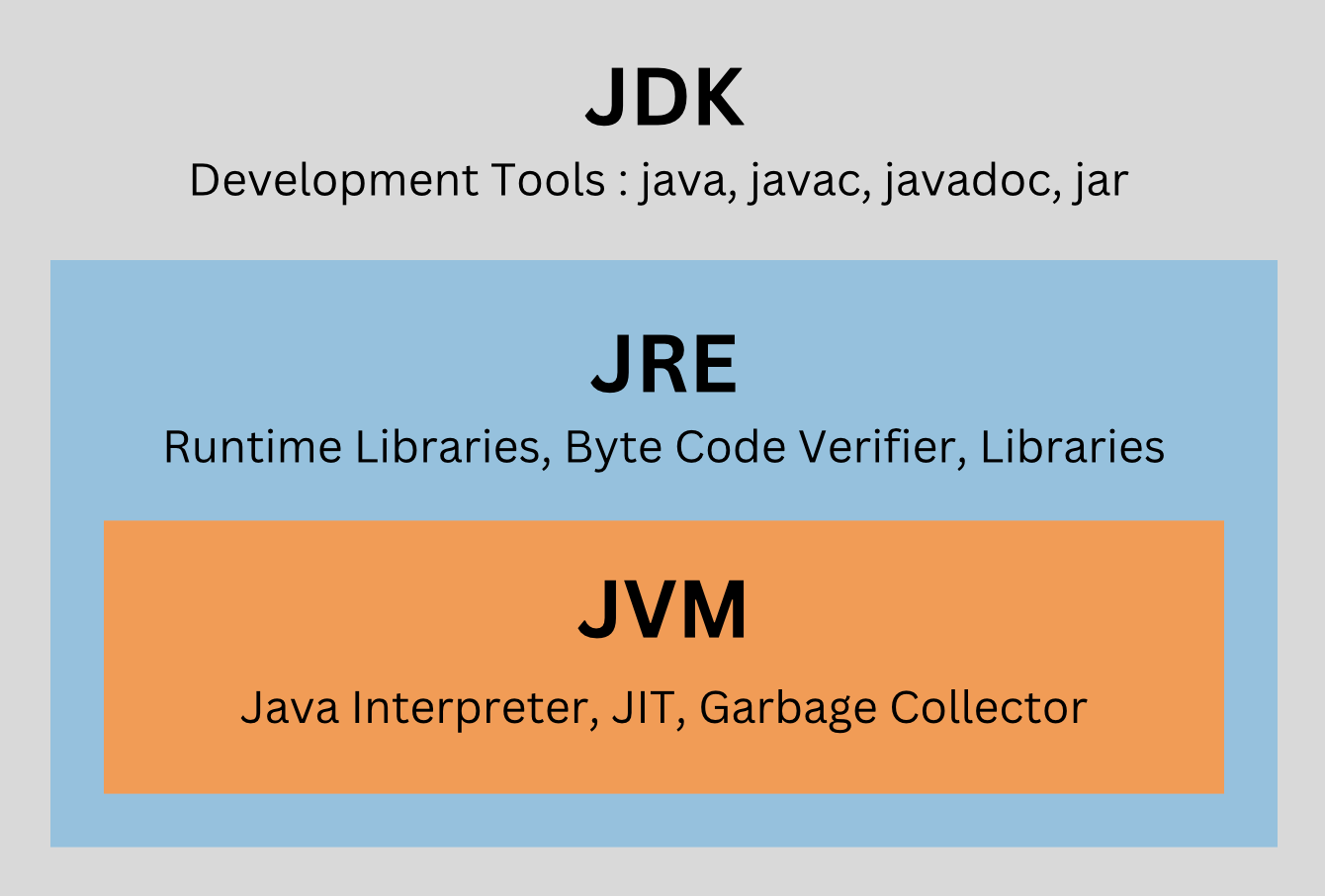
Pirmkārt, jums jāzina, ka Java ir viena no populārākajām un jaudīgākajām programmēšanas valodām , ko izmanto miljoniem ierīču un lietojumprogrammu. Lai izstrādātu un palaistu Java programmas savā datorā, ir jāinstalē Java izstrādes komplekts (JDK) . Šajā komplektā ir iekļauti svarīgi rīki, piemēram, kompilators , interpretētājs , atkļūdotājs un Java virtuālā mašīna (JVM) . Citiem vārdiem sakot, viss nepieciešamais, lai izveidotu un testētu savas programmas.
Java izstrādes komplekts (JDK) bieži tiek jaukts ar Java izpildlaika vidi (JRE) , kas ir vienkārši izpildlaika vide un paredzēta tiem, kas vēlas izmantot Java lietotnes , bet ne tās programmēt. JDK ir pilna versija ar visiem programmētājam nepieciešamajiem izstrādes rīkiem , tāpēc, ja plānojat sākt programmēt Java, šī ir versija, kas jums jāinstalē.
Kā pārbaudīt, vai operētājsistēmā Windows jau ir instalēta Java
Pirms instalēšanas sākšanas ieteicams pārbaudīt, vai jūsu datorā jau ir Java versija. Jūsu datorā var būt vecāka versija, taču tā, iespējams, nav pareizi konfigurēta vai tajā nav iekļauts pilns JDK. Lai pārbaudītu:
- Atveriet komandu uzvedne (varat meklēt “cmd” sākuma izvēlnē).
- Rakstīt java-versija un nospiediet taustiņu Enter. Ja redzat informāciju par instalēto versiju, tas nozīmē, ka jums ir JRE vai pat JDK. Ja saņemat kļūdas ziņojumu, iespējams, nekas nav instalēts vai arī tas nav pareizi konfigurēts.
- Lai pārliecinātos, skrieniet javac -versija o simplemente javiešuJa redzat kļūdu, kas norāda, ka komanda nav atpazīta, iespējams, ka kompilators (atrodas tikai JDK) nav está disponibleJa versija parādās, JDK jau ir gatavs lietošanai.
JDK lejupielāde: versijas un alternatīvas
Mūsdienās ir pieejamas vairākas Java distributīvās versijas, no kurām pazīstamākās ir Oracle un OpenJDK — atvērtā pirmkoda alternatīva. Procedūra abos gadījumos ir līdzīga, un personīgai lietošanai un mācībām varat izvēlēties sev tīkamāko. Pievērsīsimies visizplatītākajai iespējai iesācējiem : JDK lejupielādei no oficiālās Oracle vietnes.
- Apmeklējiet vietni oficiālā Java lejupielādes lapa.
- Meklējiet sadaļu “Java SE Development Kit” (parasti redzamā vietā ir norādīta jaunākā versija).
- Izvēlieties savai operētājsistēmai atbilstošo pakotni — parasti “Windows x64 Installer”, ja jums ir moderna 64 bitu Windows versija.
- Pirms lejupielādes, lūdzu, piekrītiet Oracle licences noteikumiem.
- Saglabājiet failu izvēlētā mapē: parasti tas ir .exe (instalētāja) fails vai arī varat lejupielādēt saspiestu (.zip) failu, ja vēlaties to instalēt manuāli, lai gan lielākajai daļai lietotāju instalētājs ir visvienkāršākais.
JDK pakāpeniska instalēšana operētājsistēmā Windows
Kad esat lejupielādējis JDK failu, ir pienācis laiks to instalēt Windows datorā. Instalēšanas vednis vadīs jūs cauri instalēšanas procesam, taču šeit ir sniegts sadalījums par to, ko varat sagaidīt:
- Palaidiet instalēšanas programmu veicot dubultklikšķi uz lejupielādētā faila (parasti saukts par kaut ko līdzīgu jdk-xx_windows-x64_bin.exe).
- Var tikt parādīta lietotāja konta kontroles uzvedne, kurā tiek lūgta atļauja veikt izmaiņas ierīcē. Apstipriniet pieprasījumu.
- Atvērsies vednis ar sveiciena ekrānu: noklikšķiniet uz Nākamā turpināt
- Jūs izvēlēsieties instalēšanas vietu (pēc noklusējuma tā parasti ir “C:\Program Files\Java\jdk…”, un tā parasti ir labākā izvēle, lai izvairītos no sarežģījumiem).
- Parādīsies ekrāns komponentu izvēlei. Parasti nekas nav jāmaina: atstājiet atzīmētu visu, kas ir atlasīts pēc noklusējuma (parasti ieskaitot izstrādes rīkus, pirmkodu un publisko JRE).
- Instalēšanas programma automātiski izvilks un kopēs failus. Dažos gadījumos tā var lūgt norādīt mapi, kurā atradīsies JRE (Java Runtime Environment, kas iekļauta JDK). Ja tā, atstājiet ieteikto ceļu vai mainiet to tikai tad, ja zināt, ko darāt.
- Kad instalēšana būs pabeigta, redzēsiet ekrānu, kas norāda, ka tā ir veiksmīga. Instalētājs tagad var parādīt papildu resursus (pamācības, dokumentāciju utt.). Viss ir izdarīts. Java JDK ir instalēts jūsu Windows sistēmā.
Vides mainīgo iestatīšana operētājsistēmā Windows
Pat ja JDK jau ir instalēts, Windows nezinās, kur atrast jūsu lietojumprogrammas, ja vien to nepievienosiet vides mainīgajam PATH . Šis solis ir būtisks, lai varētu palaist komandas, piemēram, javac vai java , no jebkura komandrindas loga. Lai uzzinātu vairāk par vides pārvaldību operētājsistēmā Windows, varat iepazīties ar mūsu rokasgrāmatu par vides mainīgo pārvaldību operētājsistēmā Windows un citās sistēmās.
- Ar peles labo pogu noklikšķiniet uz pogas uzsākšana Windows un izvēlieties "Sistēma".
- Atvērtajā logā atrodiet "Papildu sistēmas iestatījumi" vai "Sistēmas rekvizīti" un noklikšķiniet uz tā. Pēc tam dodieties uz cilni "Papildu" un noklikšķiniet uz pogas "Vides mainīgie".
- Sadaļā “Sistēmas mainīgie” atrodiet mainīgo ar nosaukumu “Ceļš” un atlasiet to. Noklikšķiniet uz “Rediģēt”.
- Rediģēšanas logā saraksta apakšdaļā noklikšķiniet uz "Jauns" un ievadiet ceļu uz JDK instalācijas mapi "bin". Parasti tas izskatās šādi: C:\Program Files\Java\jdk-XX.X.X_xx\bin (versijas numurs mainās atkarībā no instalētās versijas).
- Lai saglabātu izmaiņas, visos atvērtajos logos noklikšķiniet uz “Labi”. Svarīgs! Neizdzēsiet nevienu citu ceļu, kas jau ir iekļauts PATH, vienkārši pievienojiet jauno rindu.

Pārliecinieties, vai instalēšana un konfigurēšana ir bijusi veiksmīga
Gandrīz gatavs. Atliek vien pārbaudīt, vai viss ir perfekti. Lai to izdarītu:
- Atveriet jaunu komandrindas logu (cmd).
- Rakstīt java-versija un nospiediet taustiņu Enter. Jums vajadzētu redzēt tikko instalēto Java versiju.
- Rakstīt javac -versija un apstiprina, ka parādās arī pareizā versija.
- Ja abas komandas atgriež jaunizveidoto versiju, esat pareizi konfigurējis savu vidi un varat sākt Java programmu kompilēšanu bez jebkādām problēmām.
Ko darīt, ja Java nedarbojas pēc instalēšanas?
Ir dažas izplatītas kļūdas, ar kurām jūs varat saskarties:
- Komanda “java” vai “javac” netiek atpazīta.: Tas norāda, ka JDK ceļš nav pareizi ievadīts jūsu PATH. Pārskatiet iepriekšējo darbību un pārliecinieties, vai neesat izlaidis nevienu rakstzīmi vai ievadījis nepareizu versiju.
- Jums ir instalētas vairākas Java versijasDažreiz citas lietojumprogrammas ietver savu JRE. Pārliecinieties, vai ceļš norāda uz jaunākās JDK versijas mapi "bin".
- nepietiekamas atļaujasJa jūsu konts nav administratora konts, var rasties problēmas. Mēģiniet palaist instalētāju vai komandrindu kā administrators.
Lejupielādējiet un instalējiet OpenJDK operētājsistēmā Windows (bezmaksas alternatīva)
Kā alternatīvu oficiālajai Oracle versijai, OpenJDK piedāvā pilnīgi bezmaksas izstrādes vidi. Process ir ļoti līdzīgs:
- Apmeklējiet oficiālo OpenJDK vietni vai cienījamus portālus, piemēram, Adoptium vai Amazon Corretto.
- Lejupielādējiet atbilstošo Windows instalētāju. Daudzi izplatītāji piedāvā .msi instalētājus, kas atvieglo jūsu dzīvi.
- Process ir tikpat vienkāršs: palaidiet instalētāju, pieņemiet licenci, izvēlieties mērķa mapi un izpildiet darbības.
- Neaizmirstiet pievienot mapi “bin” savam ceļam (PATH), tāpat kā ar Oracle JDK.
- Pārbaudiet darbību, kā aprakstīts iepriekš.
Pēcinstalēšanas ieteikumi Java izstrādātājiem
- Iesakām uzstādīt labu koda redaktors vai IDE specializējas Java izstrādē, piemēram, Eclipse, IntelliJ IDEA vai NetBeans. Tādā veidā jūs varēsiet izmantot visas JDK iekļautās utilītas.
- Veiciet vienkāršus testus, apkopojot savu pirmo Sveika pasaule Java valodā .java faila atvēršana no redaktora, tā kompilēšana un palaišana ar komandām javiešu y Java lai pārliecinātos, ka viss darbojas nevainojami.
- Ja plānojat strādāt pie sarežģītiem projektiem, varētu būt vērts instalēt arī tādus rīkus kā Maven vai Gradle, lai pārvaldītu atkarības un automatizētu uzdevumus.
- Atcerieties regulāri pārbaudīt, vai nav pieejamas jaunas JDK versijas, lai jūsu vide būtu atjaunināta un droša.
Dažādu versiju atjauninājumi un pārvaldība
Java strauji attīstās, ik pēc dažiem mēnešiem izlaižot jaunus atjauninājumus un ilgtermiņa atbalsta (LTS) versijas. Ja vienā datorā ir jāstrādā ar vairākām Java versijām, operētājsistēmai Windows ir pieejami tādi rīki kā SDKMAN! (biežāk tiek izmantots operētājsistēmās Linux/Mac) vai versiju kontroles skripti. Varat arī manuāli mainīt vides mainīgo PATH atkarībā no kompilējamā projekta. Vienmēr turiet pa rokai oficiālo dokumentāciju un lejupielādes vietnes , lai izvairītos no novecojušu vai nedrošu versiju instalēšanas.
Kad būsiet apguvis JDK instalēšanu un konfigurēšanu, jums būs daudz vieglāk risināt jebkuru Java projektu, instalēt ietvarus, lietojumprogrammu serverus vai izstrādes platformas, piemēram, Android Studio. Lai uzzinātu vairāk par sarežģītākām tēmām, varat skatīt rakstu par to, kā novērst bieži sastopamas kļūdas Java un citās platformās.
Sākumā pareiza Java vides iestatīšana var šķist biedējoša, taču, tiklīdz sapratīsiet PATH, vides mainīgo un JRE un JDK atšķirību jēdzienus , atklāsiet, ka viss ir atkarīgs no pacietības un uzmanības detaļām. Tas ļaus jums koncentrēties uz vissvarīgāko: programmēšanas apguvi un baudīšanu vienā no pasaules spēcīgākajām un universālākajām valodām.

Kaislīgs rakstnieks par baitu pasauli un tehnoloģiju kopumā. Man patīk dalīties savās zināšanās rakstot, un tieši to es darīšu šajā emuārā, parādot visu interesantāko informāciju par sīkrīkiem, programmatūru, aparatūru, tehnoloģiju tendencēm un daudz ko citu. Mans mērķis ir palīdzēt jums vienkāršā un izklaidējošā veidā orientēties digitālajā pasaulē.