- „Chrome“ leidžia bet kurį tinklalapį paversti atskira programa.
- Progresyvusis internetas Apps Jie siūlo visišką integraciją su operacine sistema.
- Juos galima tvarkyti, prisegti ir ištrinti pačioje „Chrome“ naršyklėje.
- Veikia tiek viduje Windows, Mac, Linux kaip ir mobiliuosiuose įrenginiuose Android e "iOS".

Ar kada nors svajojote, kad dažnai naudojama svetainė veiktų kaip kompiuteryje įdiegta programa? „Google Chrome“ dėka tai visiškai įmanoma. Ši naršyklė skirta ne tik naršyti internete; ji taip pat leidžia bet kurią svetainę paversti funkcionalia darbalaukio programa , kurią galite prisegti, paleisti ir atidaryti kaip ir įprastą programinę įrangą.
Galimybė paversti svetainę programėle yra prieinama tiek standartinėse, tiek išplėstinėse „Chrome“ versijose, pvz., „Chrome Canary“ . Nors ši priemonė egzistuoja jau kurį laiką, daugeliui vartotojų ji vis dar nežinoma. Panagrinėkime visus galimus būdus, kaip kurti žiniatinklio programas naudojant „Chrome“, kaip jos veikia, jų privalumus ir kaip galite išnaudoti visas jų galimybes.
Kas yra žiniatinklio programa arba progresyvi žiniatinklio programa (PWA)?
Progresyvioji žiniatinklio programa (PWA) yra svetainė, kuri veikia kaip atskira naršyklės programa . Nors ji atidaroma naudojant naršyklės technologiją, ji veikia atskirame lange, be skirtukų, adreso juostos ar kitų naršyklės elementų , todėl jos naudojimo patirtis yra daug artimesnė vietinei programai.
Šios programos gali mėgautis išplėstinėmis funkcijomis, tokiomis kaip prieiga prie pranešimų, vietinė saugykla , neprisijungus pasiekiamas veikimas, operacinės sistemos integravimas ir galimybė automatiškai paleisti kartu su sistema . Be to, prie jų galima prisijungti naudojant piktogramą darbalaukyje arba programų meniu , turinčią savo pavadinimą, piktogramą ir net nustatymus.
Kaip bet kurį tinklalapį paversti programa naudojant „Chrome“.
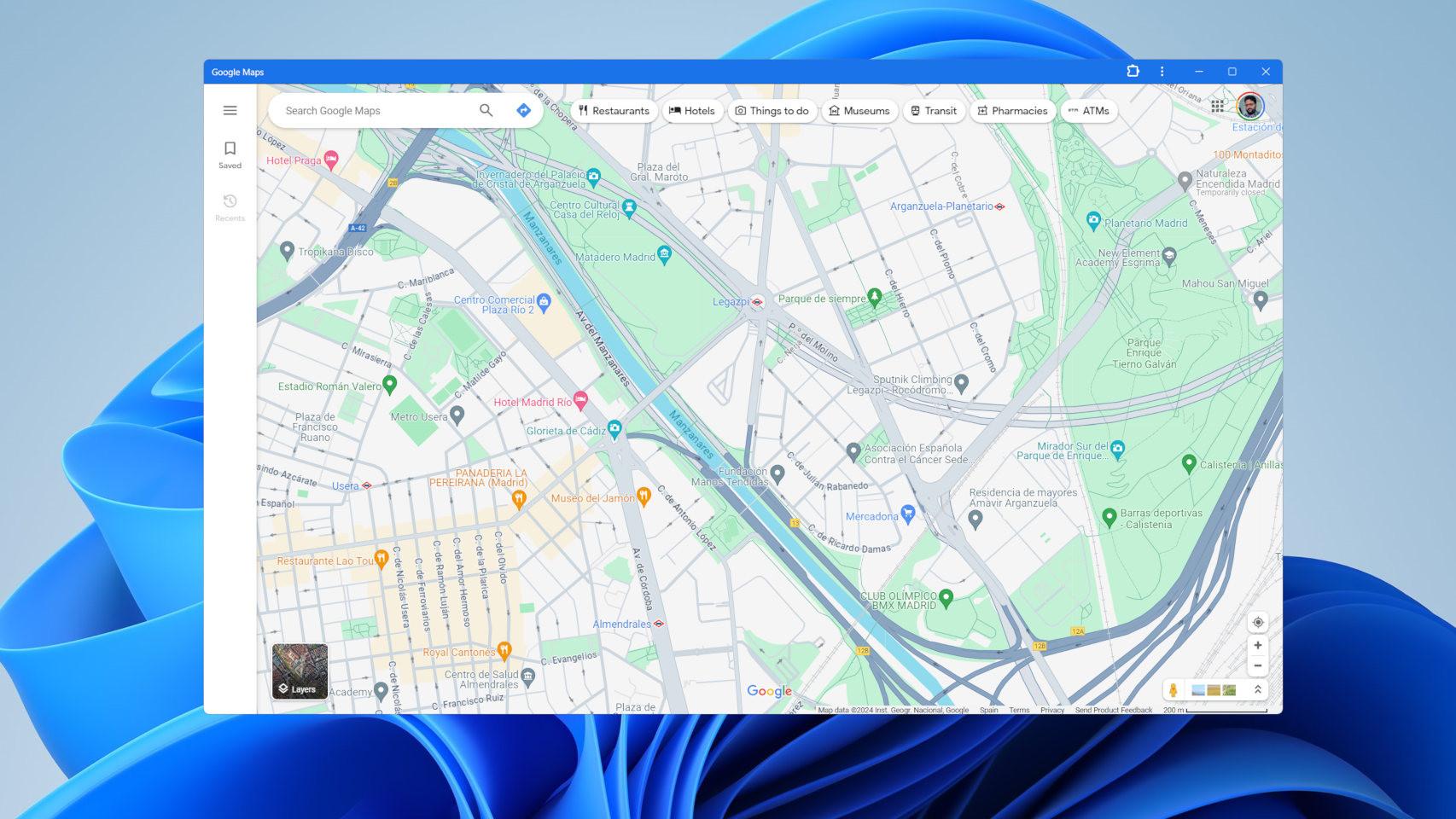
Svetainės pavertimo programa procesas yra itin paprastas ir prieinamas bet kuriam vartotojui . Tam nereikia jokių techninių žinių ar papildomų diegimų.
Pagrindiniai programos kūrimo veiksmai naudojant „Chrome“ darbalaukyje („Windows“, „Mac“ arba „Linux“):
- Atidaryti "Google" „Chrome“ ir pasiekite svetainę, kurią norite konvertuoti į programą (pvz., "Spotify", „Gmail“ arba „YouTube“).
- Spustelėkite trijų vertikalių taškų piktogramą, esančią viršutiniame dešiniajame naršyklės kampe.
- Pasirinkite „Daugiau įrankių“, tada spustelėkite „Sukurti nuorodą“.
- Atsidarys langas, kuriame galėsite pakeisti prieigos pavadinimą ir, kas labai svarbu, pažymėkite parinktį „Atidaryti kaip langą“..
- Spustelėkite „Sukurti“ ir nauja piktograma bus automatiškai pridėta prie darbalaukio arba programos meniu.
Šis spartusis klavišas imituoja programą ir gali būti prisegtas prie užduočių juostos, atidaromas kaip atskiras langas ir netgi palaiko aktyvius seansus bei naršyklės plėtinius.
Be to, galimybė įdiegti žiniatinklio programas iš „Chrome“ taip pat labai naudinga tiems, kurie pasikliauja internetiniais įrankiais.
Kokių pranašumų suteikia šios programos?
Svetainės konvertavimas į programėlę naudojant „Chrome“ yra ne tik patogus, bet ir vizualiai bei funkciškai naudingas . Keletas pagrindinių priežasčių, kodėl verta tai naudoti:
- Pareigų atskyrimas: Galite atidaryti kelias žiniatinklio programas nemaišydami pagrindinės naršyklės skirtukų ar seansų.
- Geresnė estetika ir minimalistinė sąsaja: Be juostų ar skirtukų programa rodoma kaip atskiras langas.
- Spartieji klavišai su tinkintomis piktogramomis: gali būti lengvai prisegtas prie pradžios juostos arba darbalaukio.
- Duomenų patvarumas: Seansai palaikomi, kaip ir jūsų naršyklės plėtiniai.
- Nepriklausomi pranešimai: daug programų, pvz., „Gmail“, WhatsApp Žiniatinklyje arba „Spotify“ rodo įspėjimus neatidarius „Chrome“.
- Integracija su sistema: Jie rodomi įdiegtų programų sąraše su galimybe pašalinti jas iš „Chrome“ arba pradžios meniu.
Taip pat svarbu paminėti, kad žiniatinklio programų, kurias galite sukurti, skaičius neribojamas , nors kiekviena iš jų veikia kaip naujas „Chrome“ procesas ir gali naudoti išteklius, jei jų yra atidaryta daug.

Kuo PWA skiriasi nuo rankiniu būdu sukurtos žiniatinklio programos?
Ankstesniuose pavyzdžiuose aptarėme, kaip rankiniu būdu bet kurį puslapį paversti programa. Tačiau yra ir aukštesnis lygis, kai svetainės optimizuojamos taip, kad veiktų automatiškai kaip PWA.
Kai svetainė atitinka tam tikrus techninius reikalavimus (pvz., turėti manifest.json, būti teikiama per HTTPS, turintis aptarnavimo darbuotoją ir kt.), „Chrome“ adreso juostoje rodo specialią piktogramą su automatine parinktimi „Įdiegti kaip programą“.
Šios svetainės siūlo papildomų privalumų:
- Juos lengviau montuoti.
- Jie veikia net be ryšio (neprisijungus).
- Jie saugo turinį vietoje ir veikia greičiau.
- Jie geriau integruoti su operacine sistema.
- Kai kurie gali gauti tiesioginius pranešimus arba leisti pasiekti techninė įranga (pvz., fotoaparatas ar mikrofonas).
Gerai žinomi PWA pavyzdžiai yra „Google Docs“ , „Google Maps“, „Twitter Mobile“ ir „Notion“ . Tačiau dauguma dabartinių svetainių nėra sukurtos kaip PWA, todėl ši funkcija vis dar yra ribota.
Tiems, kurie domisi papildomomis funkcijomis, svarbu žinoti, kaip blokuoti programas, kad būtų pagerinta jų naudojimo patirtis.
Įgalinkite universalųjį diegimą „Chrome Canary“.
„Chrome Canary“, eksperimentinė „Google Chrome“ versija, leidžia išbandyti naujas funkcijas anksčiau nei kiti vartotojai . Viena iš šių funkcijų yra universalus žiniatinklio programų diegimas, leidžiantis įdiegti bet kurią svetainę kaip programą, nesvarbu, ar ji optimizuota kaip PWA, ar ne.
Norėdami įjungti šią funkciją:
- Atidarykite „Chrome Canary“.
- Pasiekite šiuos URL adresus ir suaktyvina abi funkcijas:
chrome://flags/#web-app-universal-installchrome://flags/#shortcuts-not-apps
Paleidę naršyklę iš naujo, galėsite įdiegti bet kurią svetainę iš meniu „Išsaugoti ir bendrinti > Įdiegti“ , nepriklausomai nuo to, ar tai yra PWA.
Šių programų tvarkymas, konfigūravimas ir pašalinimas
Sukūrus, Programas galima tvarkyti tiesiai iš „Chrome“.. Norėdami tai padaryti, įveskite adreso juostoje chrome://apps ir pamatysite visą sukurtų programų sąrašą.
Iš šio skydelio galite:
- Vykdykite juos.
- Sukurkite naujus sparčiuosius klavišus.
- Pakeiskite jų atidarymo būdą (pavyzdžiui, kaip langą arba skirtuką).
- Lengvai pašalinkite juos dešiniuoju pelės mygtuku spustelėdami ir pasirinkdami „Ištrinti“.
Be to, šiame skyriuje galite pasirinkti, ar programos turėtų būti atidarytos paleidžiant, ir netgi konfigūruoti tokius aspektus kaip saugykla, leidimai ar pranešimai.

Ką daryti, jei „Chrome“ naudosime mobiliajame įrenginyje?
„Chrome“ taip pat leidžia kurti svetainių sparčiuosius klavišus, kurie imituoja „Android“ programas . Procedūra šiek tiek skiriasi, bet yra tokia pat paprasta:
- Atidarykite „Chrome“ ir eikite į norimą svetainę.
- Spustelėkite tris taškus viršutiniame dešiniajame kampe.
- Pasirinkite „Pridėti prie pagrindinio ekrano“.
- Jei norite, redaguokite pavadinimą ir spustelėkite „Pridėti“.
Piktograma atsiras šalia kitų programų, o atidarius ji bus įkelta tarsi programa, atskirame lange be jokių naršyklės elementų.
Tačiau „iOS“ įrenginiuose ši parinktis nėra visiškai pasiekiama „Chrome“ naršyklėje, bet yra „Safari“ naršyklėje. Bendrinimo meniu galite pasirinkti „Pridėti prie pagrindinio ekrano“ ir bus sukurta panaši piktograma.
Šios "pseudoprogramos" taip pat naudojasi talpyklos privalumais, leidžia greičiau naršyti ir išlaikyti sesiją aktyvią neatidarant visos naršyklės.
Vis dažniau naudojant progresyvias žiniatinklio programas ir funkcijas, tokias kaip „Chrome“, ateitis neabejotinai priklauso nuo sudėtingų diegimų mažinimo ir pirmenybės teikimo išmanioms svetainėms, kurios veikia kaip programinė įranga . Programos kūrimas iš svetainės naudojant „Chrome“ yra lankstus, galingas sprendimas, prieinamas visiems.


Aistringas rašytojas apie baitų pasaulį ir technologijas apskritai. Man patinka dalytis savo žiniomis rašydamas, būtent tai ir darysiu šiame tinklaraštyje, parodysiu jums įdomiausius dalykus apie programėles, programinę įrangą, techninę įrangą, technologijų tendencijas ir kt. Mano tikslas – padėti jums paprastai ir smagiai naršyti skaitmeniniame pasaulyje.