
1 būdas: mėgaukitės „Google Pixel Launcher“ naudojimu savo mobiliajame telefone
Labai nedaug telefonų turi tokią gerą programų paleidimo priemonę kaip „Google Pixel Launcher“. Atrodo, kad ši paleidimo priemonė „Android“ bendruomenėje yra vieninga. Jis turi tik vieną trūkumą, jis turėtų būti suderinamas tik su „Google“ įrenginiais.
Galbūt jus domina: Kaip tinkinti LED pranešimus „Android“ sistemoje
Galiausiai, be patyrusio kūrėjo pagalbos, buvo rastas būdas apeiti šį apribojimą. Dėl to dabar kiekvienas gali įdiegti „Google Pixel Launcher“ savo įrenginyje . O geriausia tai, kad jai nereikia root prieigos . Dabar pažiūrėkime, kokius veiksmus reikia atlikti norint įdiegti „Google Pixel Launcher“.
1 dalis: Atsisiųskite ir įdiekite „Google Pixel Launcher“.
Tiems, kurie nori išbandyti šią nuostabią sąsają nieko neinvestuodami ar nemokėdami, reikia laikytis šios procedūros.
- žingsnis 1- Pirmiausia turite leisti įdiegti programas iš nežinomų šaltinių.
- žingsnis 2: Tada taip pat turėsite atsisiųsti „Garden Chair“ iš „GitHub“ svetainės.
Galite įeiti iš čia
2 dalis: leiskite įdiegti APK failą
Didžioji dauguma išmaniųjų telefonų savininkų mano, kad neįmanoma įdiegti jokių programų ar žaidimų ne „Play“ parduotuvėje. Realybė tokia, kad šis teiginys yra klaidingas. Programinę įrangą galite lengvai įdiegti iš APK diegimo failo arba per ne „Google“ programų parduotuvę („Amazon App Shop“).
Šis metodas reikalauja atnaujinti numatytuosius „Android“ išmaniojo telefono nustatymus.
- Todėl turėsite eiti į Saugumo skyrius iš savo mobiliojo telefono ir suaktyvinkite parinktį, leidžiančią įdiegti programas iš nežinomų šaltinių.
ĮSPĖJIMAS : Būkite labai atsargūs. Internete yra daug modifikuotų programėlių, kuriose yra virusų ar kenkėjiškų programų . Tiesą sakant, internete prieinami APK failai nėra patikrinti, kitaip nei „Play Store“, kuri patikrina kiekvieną programėlę prieš ją publikuodama. Jei įmanoma, patikrinkite atsisiųstų programėlių vientisumą naudodami MD5 pirštų atspaudų sistemą. Rekomenduojame išjungti parinktį „ Nežinomi šaltiniai“, kai „Google Pixel Launcher“ diegimas bus baigtas.
3 dalis: Atsisiųskite „Google Pixel Launcher“.
Dabar atsisiųskite „Google Pixel Launcher“ programą. Ši alternatyvi paleidimo priemonė naudoja „Pixel“ išmaniųjų telefonų sąsają ir siūlo papildomų funkcijų, pvz., galimybę paslėpti programas arba tinkinti piktogramas.
- žingsnis 1: atidarykite kūrėjo GitHub puslapį spustelėdami tai nuoroda iš savo naršyklės
- žingsnis 2: spustelėkite mygtuką parsisiųsti
- žingsnis 3: Gaukite APK
PASTABA : Jei tai atlikote kompiuteriu, turėsite perkelti paleidimo priemonės failą į savo išmanųjį telefoną.
- žingsnis 5: spustelėkite failą, kad pradėtumėte programos diegimą
- žingsnis 6: Kai procesas bus baigtas, grįžkite į pagrindinį ekraną
- žingsnis 7: Android paprašys pasirinkti naują namų sąsają
- žingsnis 8: Pasirinkite iš sodo kėdžių sąrašo ir pasirinkite visada
- žingsnis 9: Tada paspauskite ir kelias sekundes palaikykite pirštą tuščioje „Android“ ekrano vietoje
- žingsnis 10: spustelėkite konfigūracija
- žingsnis 11: pasirinkite vartotojo sąsajos meniu, kad pakeistumėte paleidimo priemonės rodymo nustatymus (piktogramų tinkinimas)
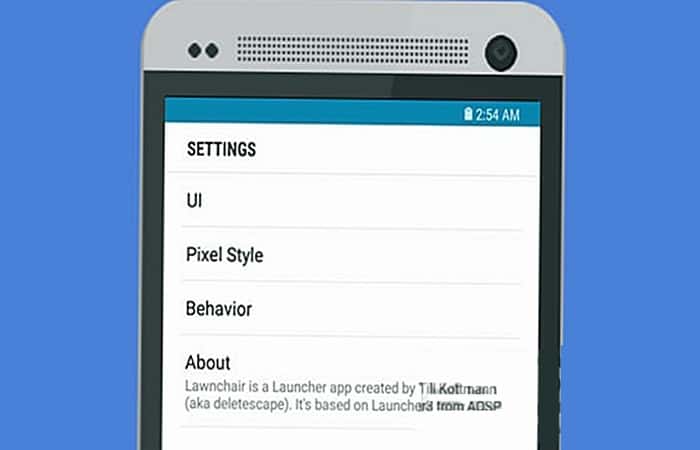
- žingsnis 12: Meniu Pikselių stilius galite pakeisti Google paieškos juostos formą
- žingsnis 13: Meniu Elgesys rasite bendrąsias programos funkcijas
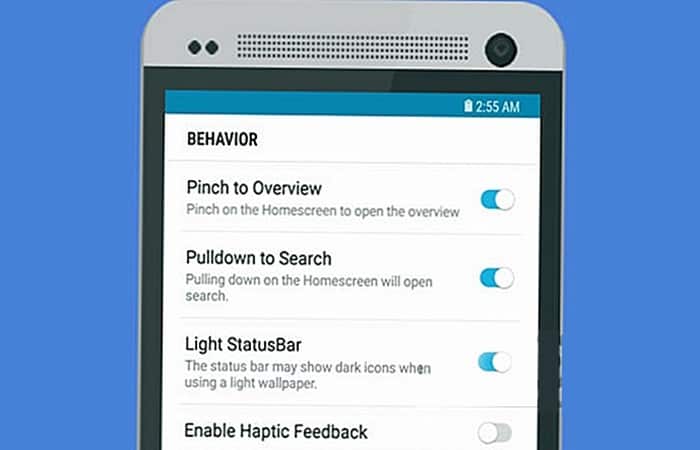
Galite nustebti pamatę, kad greitojo paleidimo juostoje nėra programėlių saugyklos . Būkite ramūs, ji niekur nedingo. Ji tiesiog paslėpta. Norėdami ją matyti, tiesiog padėkite pirštą ekrano apačioje ir braukite aukštyn.
4 dalis: paslėpkite piktogramas naudodami „Google Pixel Launcher“.
„Android“ išsiskiria iš kitų mobiliųjų operacinių sistemų dėl didelio lankstumo. Deja, „Android“ įrenginiuose dar nėra integruotos funkcijos, leidžiančios paslėpti programas nuo smalsių akių. Programų paleidimo priemonė „Launcher“ išsprendžia šį trūkumą.
- žingsnis 1: atidarykite savo išmaniojo telefono programos bagažinę
- žingsnis 2: palieskite ir palaikykite nuorodos piktogramą, kurią norite paslėpti
- žingsnis 3: vilkite jį mygtuku į ekrano viršų Redaguoti
- žingsnis 4: bakstelėkite matomumo mygtuką, kad paslėptumėte šią piktogramą
- žingsnis 5: Grįžkite į pagrindinį ekraną ir ištrinkite šios piktogramos kopiją
Šis sprendimas yra labai naudingas norint paslėpti numatytąsias iš anksto įdiegtas programas. Svarbi detalė: šis įrankis taip pat suteikia galimybę pervardyti programą ir atlikti tam tikrą tvarką mobiliajame darbalaukyje bei programos bagažinėje.
2 būdas: kaip įdiegti „Google Pixel Launcher“ savo „Xiaomi Android A1“.
„Xiaomi“ išmanusis telefonas „Mi A1“ atsirado kaip „Android One“ atgaivinimas – programa, kuri atrodė žlugusi nuo tada, kai buvo pirmą kartą paskelbta prieš kelerius metus. Kitaip nei kiti Xiaomi Mi telefonai, Mi A1 išsiskiria programine įranga: jame veikia Android, o ne Xiaomi MIUI sluoksnis.
„Android One“ yra „Google“ sukurtas aparatinės ir programinės įrangos standartas , skirtas pradinio lygio įrenginiams besiformuojančiose rinkose. Jo tikslas – užtikrinti nuoseklią naudotojo patirtį ir didesnį saugumą dažnai atnaujinant ir naudojant „Google Play Protect“.
Kalbant apie vartotojo sąsają, kaip minėta aukščiau, „Android One“ įrenginiuose veikia „Android“ su įvairiomis funkcijomis, tokiomis kaip „Google“ dabar integracija, reaguojančių piktogramų palaikymas ir kt. Štai kaip priversti „Google Pixel Launcher“ veikti bet kuriame „Android“ telefone:
„Google Pixel Launcher“ diegimo veiksmai
- žingsnis 1: Norėdami savo telefone gauti „Google Pixel Launcher Android“ paleidimo priemonę, tiesiog atsisiųskite APK failą ir įdiekite jį.
- žingsnis 2: Baigę nustatykite numatytąjį pagrindinį ekraną kaip naują ekraną ir būsite pasiruošę.
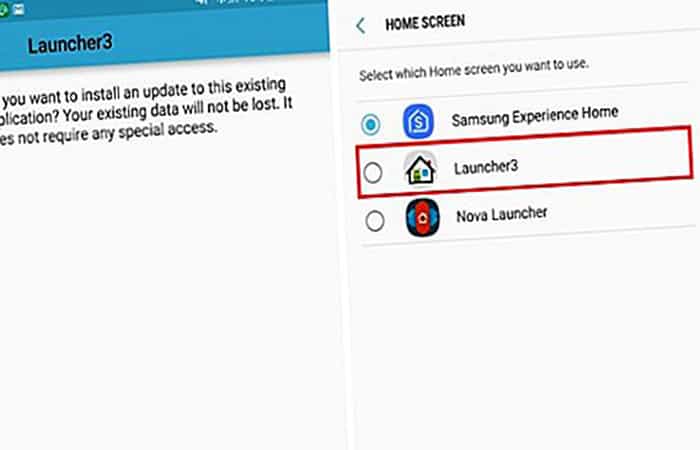
PASTABA : Prieš diegdami „Google Pixel Launcher“, įsitikinkite, kad jūsų įrenginyje dar neįdiegta nei „Pixel Launcher“, nei „Android One Launcher“.
Be to, verta paminėti, kad „Android One“ ir „Pixel“ paleidimo priemonės yra daugiau ar mažiau panašios, su keliais pataisymais. „Google Pixel Launcher Android“ paleidimo priemonė pagrindiniame ekrane rodo šiek tiek kitokį programų doką, o „Pixel“ paleidimo priemonė turi „Google“ paieškos juostą pačiame doke.
„Android One“ paleidimo priemonė taip pat turi kitokio stiliaus programų krūtinę. Taigi, jei ką, dažniausiai matome kosmetinius pokyčius. Galiausiai, jei nesate patenkinti „Google Pixel Launcher“, taip pat galite peržiūrėti kai kurias „Pixel Launcher“ alternatyvas.
3 būdas: kaip išmaniajame telefone įdiegti „Google Pixel Launcher“.
„Google Pixel Launcher“ galima atsisiųsti iš „Google Play“ parduotuvės ir įdiegti bet kuriame išmaniajame telefone, net ir neturint root prieigos. Norėdami tai padaryti, jums tereikia įdiegti dvi programas, kad gautumėte sąsają, panašią į tą, kuri yra „Google“ flagmanų telefonuose. Štai kaip ją atsisiųsti ir įdiegti.
Kaip nurodyta XDA kūrėjų bendruomenės svetainėje, „Google Pixel Launcher“ galima įdiegti visuose išmaniuosiuose telefonuose. Siūloma sąsaja yra panaši į paieškos milžino flagmanų sąsają, mes turime teisę į naujienų kanalą, programos magistralę ir visas smulkmenas, kurias randame „Pixel Smartphone“.
Žinoma, galima sąsaja yra pagrįsta Oreo. Siekiama, kad šis sprendimas būtų lengvesnis už tą, kurį siūlo, pavyzdžiui, žinomos programos, pvz., „Nova Launcher“.
1 dalis: „Google Pixel Launcher“: kaip atsisiųsti ir įdiegti paleidimo priemonę bet kuriame išmaniajame telefone?
Kūrėjas AmirZ anksčiau savo darbą padarė per Github. Tačiau reikėjo atlikti nuobodesnį diegimą, kad jį būtų lengva įdiegti bet kuriame išmaniajame telefone. „Google Pixel Launcher“ dabar pasiekiama „Play“ parduotuvėje, nes pagal įstatymą žodis „Pixel“ nėra minimas programos pavadinime. Norėdami jį įdiegti, atlikite toliau nurodytus veiksmus.
- žingsnis 1: Parsisiųsti „Google Pixel Launcher“.per APK veidrodį
- žingsnis 2: Atsisiųskite programą su pavadinimu Rootless paleidiklis iš „Play Store“
- žingsnis 3: bakstelėkite «konfigūracija" ir vėliau "Programos, kurios bus naudojamos kaip numatytoji«
- žingsnis 4: Skiltyje „paleidimo priemonė“ pasirinkite „Google Pixel Launcher“.
Jus taip pat gali dominti straipsnis: Kaip pašalinti „Family Link“ iš „Android“ įrenginio
Pasak programėlės kūrėjo, šis sprendimas turėtų veikti visuose „Android“ išmaniuosiuose telefonuose. Tačiau jo negalima naudoti su „Huawei P20“, o „Xiaomi Mi 8“ ir naujesniuose modeliuose jis veikia be problemų.
Išvada
Kaip matote, tai yra labiausiai įmanomi ir efektyviausi metodai, kuriuos galite naudoti, jei norite įdiegti „Google Pixel Launcher“ bet kuriame išmaniajame telefone. Geras dalykas yra tai, kad ji dabar pasiekiama „Google Play“ ir galite įdiegti programą be jokių varginančių manevrų ją paleisti. Tikimės, kad padėjome jums su šia informacija.
