
Kai jūsų „iPhone“ neįkraunamas, tai vienas labiausiai erzinančių dalykų, su kuriais galite susidurti. Yra keletas priežasčių, kodėl jūsų telefonas gali staiga nustoti krautis. Geros žinios yra tai, kad paprastai problemą galite išspręsti išbandydami kelis skirtingus sprendimus.
Taip yra todėl, kad problemos priežastis daugeliu atvejų nėra susijusi su vidiniais telefono komponentais. Taigi parodysime, kaip gana lengvai išspręsti aptariamą problemą, todėl tiesiog tęskite.
Kodėl iPhone neįkraunamas?
Pasirodo, telefonas nieko gero, kai atsisako krauti, nes ilgainiui išsikraus. Atsižvelgiant į jūsų „Lightning“ laidą, naudojamą telefono dėklą ir net „Lightning“ prievadą, iškilus problemai gali turėti įtakos įvairūs veiksniai. Tai pasakius, jums nereikia jaudintis, nes toliau išsamiai aptarsime minėtas priežastis.
Jei skaitote šį straipsnį, nes jūsų telefonas nustoja krautis ties 80 % įkrova, iš tikrųjų neturite jokios problemos. Taip yra todėl, kad tai, su kuo susiduriate, iš esmės yra „iOS 13 “ pristatytos funkcijos, vadinamos optimizuotu akumuliatoriaus įkrovimu, veikimas.
Šią funkciją galite išjungti nustatymų programoje, kaip ir True Tone, jei norite visiškai įkrauti telefoną. Tačiau rekomenduojame jį palikti įjungtą, nes tai padeda pailginti akumuliatoriaus veikimo laiką.
Tai pasakę, pradėkime nuo įvairių metodų, kuriuos galite naudoti norėdami be papildomų rūpesčių išspręsti įkrovimo problemą.
Išvalykite „Lightning“ prievadą
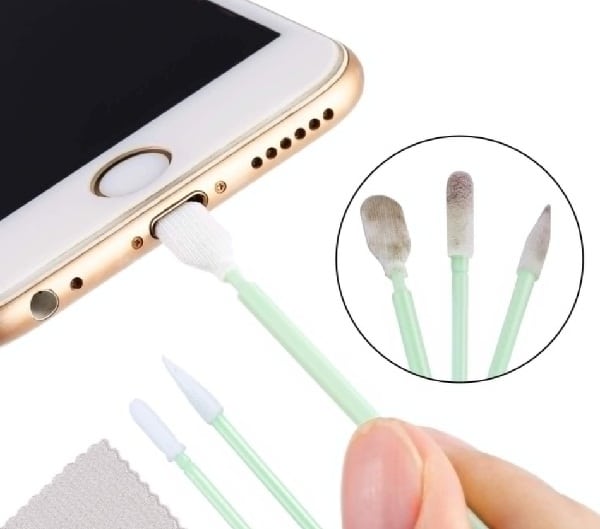
Pirmas dalykas, kurį turėtumėte padaryti, kai susiduriate su problema, yra patikrinti savo įrenginio „Lightning“ prievadą. Tai nutinka gana dažnai ir mažai žmonių tai supranta. Pasirodo, kiekvieną kartą, kai telefoną dedame į kišenę ar krepšį, dažniausiai atsiranda šiukšlių ir dulkių, kurios gali patekti į telefono apšvietimo prievadą.
Iš pradžių tikrai nieko nevyksta, tačiau didėjant kiekiui tai gali trukdyti įkrovimo procesui ir galiausiai sutrukdyti telefonui įkrauti.
Taigi pirmiausia turėtumėte patikrinti „Lightning“ prievadą. Pažiūrėkite, ar viduje nėra šiukšlių ar dulkių. Jei yra, švelniai pašalinkite jį dantų krapštuku ar panašiu būdu. Taip pat galite naudoti suslėgtą orą, tačiau būtinai išpūskite orą labai trumpai. Kai tai bus padaryta, dar kartą įkiškite „Lightning“ kabelį, kad pamatytumėte, ar jūsų telefonas dabar įkraunamas.
Nuimkite telefono dangtelį
Pasirodo, kai kuriais atvejais telefonas neįkraunamas gali būti jūsų naudojamas telefono dėklas. Tai dar viena dažna problema, kai tam tikri telefono dėklai neveikia gerai, ypač jei įsigijote atsitiktinį, nesuderinamą su jūsų įrenginiu, bet jam tinkantį.
Telefono dėklai gali trukdyti tinkamai įkišti „Lightning“ laidą, todėl jis gali visiškai neveikti, todėl telefonas gali nesikrauti. Dėl šios priežasties, jei naudojate telefono dangtelį, nuimkite jį ir pažiūrėkite, ar telefonas įkraunamas.
Patikrinkite Lightning laidą ir įkroviklį
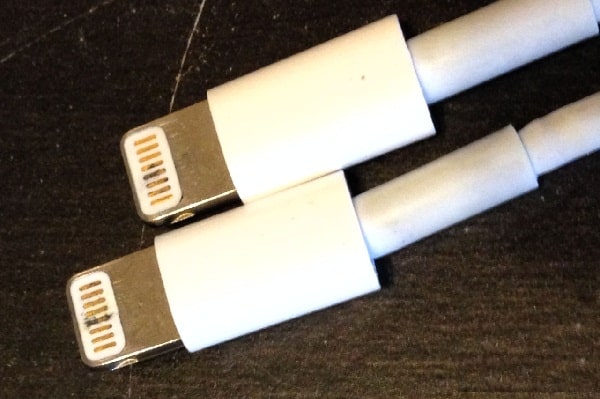
Kitas žingsnis siekiant išspręsti įkrovimo problemą turėtų būti patikrinti žaibo laidą kartu su įkrovikliu, kurį naudojate telefonui įkrauti. Pradėkite nuo žaibo kabelio ir pažiūrėkite, ar nėra kokių nors pažeidimų.
Sulenktas laidas laikui bėgant gali įpjauti arba pažeisti vidinius laidus, todėl laidas gali netinkamai veikti. Be to, jei naudojate nebrangų apšvietimo laidą, tai greičiausiai yra problemos priežastis, todėl turėtumėte įsigyti naują laidą, kad pamatytumėte, ar jis veikia.
Įsitikinus, kad su „Lightning“ kabeliu nėra problemų, rekomenduojame patikrinti ir įkroviklį. Tikimybė, kad jūsų įkroviklis nustos veikti, taip pat nėra maža.
Jei turite kitą įkroviklį, rekomenduojame jį naudoti norint patikrinti, ar telefonas pradeda krautis. Jei taip nutiks, būsite atradę savo problemą.
Atlikite sunkų atstatymą
Šiuo metu pašalinome techninės įrangos gedimo galimybę , išskyrus patį telefoną, ir laikas spręsti telefono programinės įrangos problemas.
Norėdami pradėti, turite atlikti standųjį atstatymą. Jei nesate susipažinę su koncepcija, sunkus atstatymas iš esmės yra kitas priverstinio paleidimo pavadinimas. Taigi jums nereikia jaudintis dėl duomenų praradimo ir atsarginės telefono kopijos kūrimo. Norėdami atlikti standųjį atstatymą, vadovaukitės toliau pateiktomis instrukcijomis:
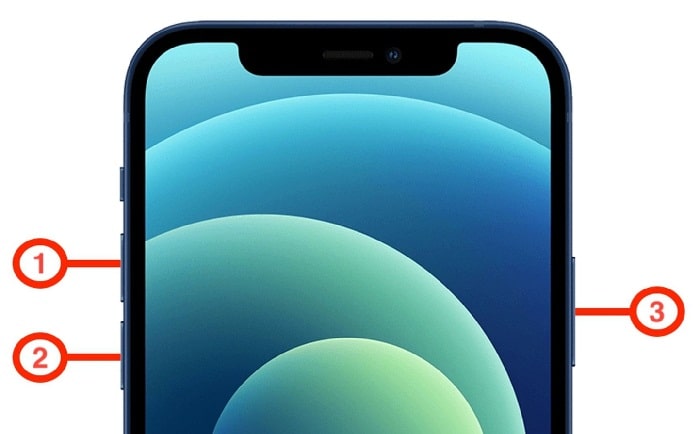
- Pradėkite paspausdami mygtuką, kad pakelkite garsumą telefone.
- Kai tai bus padaryta, paspauskite mygtuką norėdami sumažinti garsumą tuoj pat.
- Tai padaręs, paspauskite ir palaikykite mygtuką maitinimo mygtuką šone, kol ekranas pasidarys juodas ir pamatysite Apple.
- Palaukite, kol telefonas bus paleistas iš naujo, tada pabandykite jį įkrauti.
Iš naujo nustatykite visus nustatymus
Galiausiai, jei nė vienas iš aukščiau pateiktų metodų jums nepadėjo, kaip paskutinę priemonę rekomenduojame iš naujo nustatyti visus telefono nustatymus, kad pamatytumėte, ar tai išsprendžia problemą.
Tai padarius, jūsų telefonas grįš į gamyklinę formą ir prarasite visus duomenis. Todėl prieš tęsiant rekomenduojame pasidaryti visų svarbių duomenų atsargines kopijas.
Tai atlikę, norėdami atkurti gamyklinius nustatymus, turite vadovautis visomis toliau pateiktomis instrukcijomis:
- Pirmiausia turite atidaryti programą konfigūracija telefone.
- Tada turite atidaryti nustatymų programą, eikite į Bendrosios nuostatos.
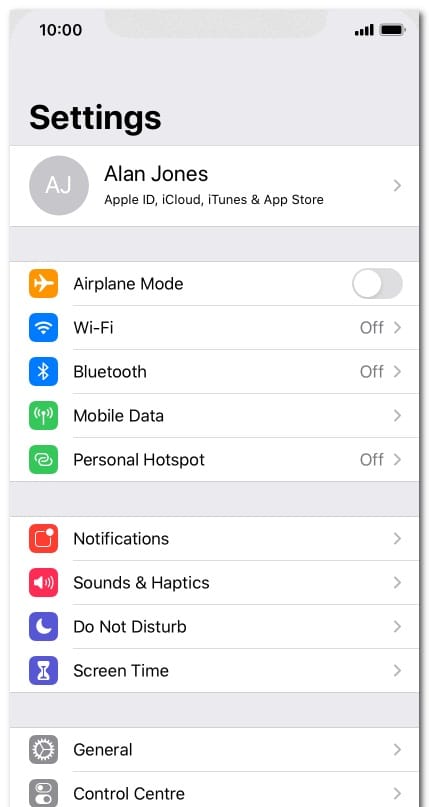
- Bendrajame meniu bakstelėkite parinktį Atkurti. Jei naudojate „iOS 15“ ar naujesnę versiją, tai bus vadinama Perkelti arba iš naujo nustatyti iPhone.
- Kai tai bus padaryta, bakstelėkite parinktį Iš naujo nustatykite visus pateiktus nustatymus.
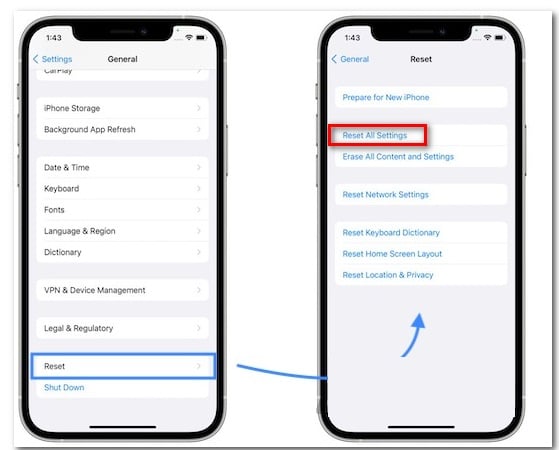
- Palaukite, kol telefonas užbaigs nustatymo iš naujo procesą, tada patikrinkite, ar problema išspręsta.
Jei problema išlieka po to, kai atlikote gamyklinius nustatymus, greičiausiai problema yra pačiame telefone. Paprastai tai reiškia telefono aparatinės įrangos problemą, todėl turėsite nunešti telefoną į „Apple“ parduotuvę, kad būtų atlikta techninė priežiūra.

Mano vardas Javier Chirinos ir aš aistringai domiuosi technologijomis. Kiek save prisimenu, mėgau kompiuterius ir vaizdo žaidimus, o tas pomėgis baigėsi darbu.
Apie technologijas ir programėles internete skelbiu daugiau nei 15 metų, ypač mundobytes.com
Taip pat esu internetinės komunikacijos ir rinkodaros ekspertas ir turiu žinių apie WordPress kūrimą.