
„iPhone“ operacinė sistema ( „iOS“ ) turi daug pranašumų, palyginti su „Android“ versija , tačiau paprastas skambučių įrašymas nėra vienas iš jų. Jei svarstote, kaip įrašyti skambučius „iPhone“ telefone , nesate vieni.
Kadangi „iPhone“ telefone nėra įdiegto būdo įrašyti telefono skambučius , norint tai padaryti, teks įveikti nemažai kliūčių. Laimei, jei esate šiek tiek kūrybingi, yra keletas skirtingų būdų tai padaryti, nepriklausomai nuo jūsų „iOS“ versijos.
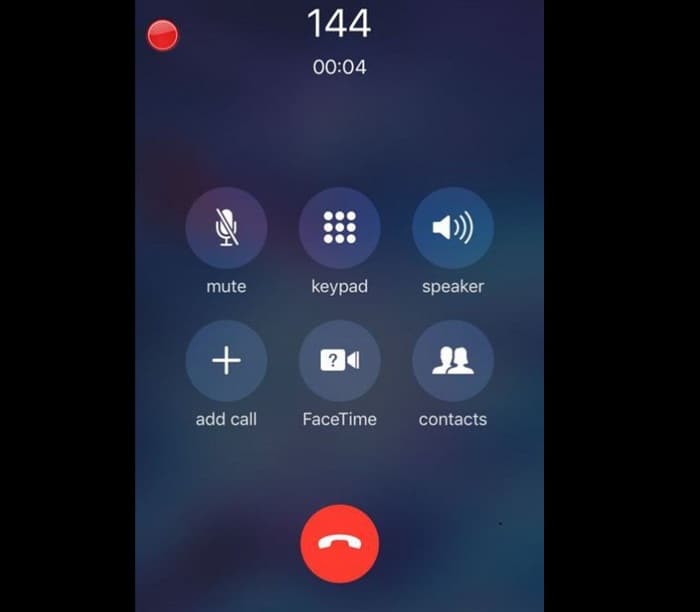
Štai geriausi jūsų pasirinkimai:
- Naudokite antrinį įrenginį: tai neabejotinai greičiausias ir lengviausias būdas įrašyti skambučius bet kuriame iPhone. Neigiamas dalykas, žinoma, yra tas, kad jums reikės kito įrenginio su mikrofonu, galinčiu įrašyti garsą. Galite naudoti kitą iPhone, a iPad, kompiuteriu arba nešiojamu įrašymo įrenginiu (idealiu atveju), kad tai padarytumėte.
- JAV "Google" Balsas: Jei rizikuojate nuliūdinti „iOS“ dievus, telefoniniams pokalbiams įrašyti taip pat galite naudoti „Google Voice“ (nemokamą VoIP skambinimo paslaugą). Deja, ši paslauga pasiekiama tik JAV ir Kanadoje, todėl šis metodas gali būti netaikomas priklausomai nuo jūsų teritorijos.
- Naudokite trečiosios šalies programą– Programėlių parduotuvėje netrūksta trečiųjų šalių programėlių, kurios gali padėti įrašyti pokalbius telefonu. Tačiau dauguma trečiųjų šalių parinkčių yra mokamos arba turėsite įsigyti programoje, kad galėtumėte įrašyti neribotus pokalbius. Sudarėme geriausių variantų sąrašą.
- Naudokite savo el balsas- Šis metodas priklausys nuo to, ar jūsų mobiliojo telefono paslaugų teikėjas turi šią funkciją, ar ne. Bet jei jums pasiseks, jūsų paslaugų teikėjas gali leisti atsisiųsti pokalbius ir išsaugoti juos kaip garsinius balso pranešimus.
Kaip įrašyti skambučius iPhone
Dabar, kai išnagrinėjome visus galimus telefono pokalbių įrašymo būdus „iPhone“, išnagrinėkime kiekvieną metodą iš eilės ir pažiūrėkime, kuris iš jų tinka jums.
Įrašykite iPhone skambučius naudodami antrinį įrenginį
Jei turite antrinį įrenginį, kurį galite naudoti telefono skambučiams įrašyti „iPhone“, tai tikriausiai turėtų būti pirmasis jūsų pasirinkimas, nes tai tikriausiai yra lengviausias ir greičiausias būdas tai padaryti.
Žinoma, jums reikės kito įrenginio su mikrofono galimybėmis. Pateikiame trumpą įrenginių, kuriuos galite turėti savo namuose, sąrašą, kurie gali padėti tai padaryti:
Pastaba: Svarbi šio metodo sąlyga yra tyli aplinka, kad galėtumėte įjungti „iPhone“ garsiakalbį ir tada naudoti antrinį įrenginį pokalbiui įrašyti.
Čia yra trumpas vadovas, padėsiantis tai pasiekti:
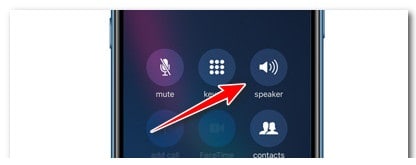
- Paskambinkite kontaktui, su kuriuo norite įrašyti pokalbį, ir bakstelėkite garsiakalbis iš iPhone. Įjunkite savo iPhone į garsiakalbio režimą
Pastaba: įrašymas be sutikimo daugumoje teritorijų yra neteisėtas, todėl prieš tęsdami būtinai įspėkite kitą šalį, kad įrašinėjate šį pokalbį.
- Gavę jų sutikimą, būtinai naudokite antrinį įrenginį, kad pradėtumėte įrašymą.
- Padėkite antrinį įrenginį šalia savo iPhone (kai veikia garsiakalbio režimas) ir būkite fiziškai arti įrašymo įrenginio, kad pokalbis būtų užfiksuotas.
- Kai baigsite pokalbį, baigti pokalbį ir sustabdyti įrašymą antriniame įrenginyje.
- Antriniame įrenginyje sustabdykite įrašymą ir išsaugokite jį, kad galėtumėte klausytis vėliau.
Pastaba: jei kaip antrinį įrašymo įrenginį naudojate „iOS“ įrenginį, paprasčiausias būdas tai padaryti yra naudoti „Apple Voice Memos“. Jei naudojate „Mac“, galite naudoti „Audacity“, kad vėliau galėtumėte redaguoti pokalbį ir pašalinti nereikalingas dalis.
Įrašykite „iPhone“ skambučius naudodami „Google Voice“.
Jei nenorite naudoti „Google“ paslaugos „iPhone“ pokalbiams įrašyti, dar viena galimybė yra naudoti nemokamą „Google“ VoIP programinę įrangą.
Deja, ši funkcija pasiekiama tik JAV ir Kanadoje; Jei negyvenate vienoje iš šių teritorijų, nekreipkite dėmesio į šį metodą, nes jis netiks jūsų konkrečiai situacijai.
Pastaba: „Google Voice“ yra nemokama VoIP paslauga, suteikianti nemokamą telefono numerį ir balso pašto dėžutę. Galite skambinti šalies viduje ir į užsienį. „Google“ skambučių tarifus galite peržiūrėti šiame puslapyje.
Skirtingai nuo kitų panašių VoIP paslaugų, „Google Voice“ leidžia įrašyti telefono skambučius. Tačiau prieš tai atlikdami turėsite atlikti papildomą konfigūraciją.
Kad jums būtų lengviau, sukūrėme nuoseklų vadovą, kuris padės atlikti visą reikiamų nustatymų procesą, kad galėtumėte pradėti įrašinėti naudodami „Google Voice“.
Svarbu: dėl teisinių priežasčių „Google“ leidžia įrašyti tik įeinančius skambučius. Šiuo metodu negalite įrašyti išeinančių skambučių.
Tai daryti:
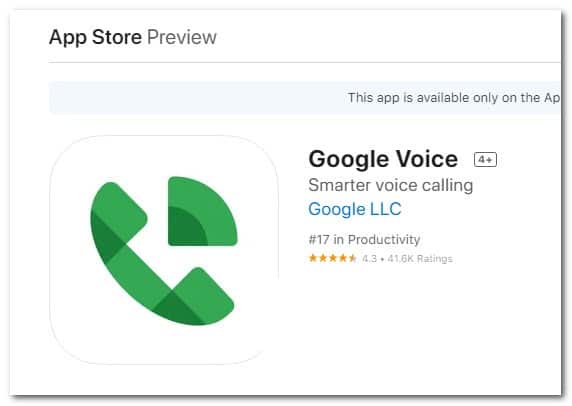
- Pirmiausia atsisiųskite ir įdiekite nemokamą „Google Voice“ programą savo „iPhone“ įrenginyje. Galite jo ieškoti savo „App Store“ arba naudoti tai tiesioginio atsisiuntimo nuoroda.
- Kai programa bus sėkmingai atsisiųsta, prisijunkite naudodami veikiančią „Google“ paskyrą ir užbaikite pradinį sąrankos procesą.
- Kai pagaliau būsite „Google Voice“ programoje ir prisijungsite naudodami veikiančią „Google“ paskyrą, bakstelėkite paieška ir įveskite telefono numerį, kurį norite susieti su savo paskyra. "Google Voice".
- Patvirtinimo pranešime atlikite patvirtinimo veiksmus. Turėsite patvirtinti savo telefono numerį ir laukti patvirtinimo kodo.
- Kai gausite patvirtinimo kodą, naudokite jį ryšiui patvirtinti ir telefono numerį susiekite su „Google Voice“.
Pastaba: Šiuo metu sėkmingai susiejote „Google Voice“ su savo telefono numeriu.
- Tada turėsite prisiregistruoti gauti paskyrą „Google Voice“ svetainėje ir įgalinti gaunamų skambučių parinktis.
Štai kaip tai padaryti:
- Norėdami apsilankyti, naudokite bet kurią naršyklę „Google Voice“ svetainė (galite tai padaryti tiesiai iš savo iPhone arba iš kito įrenginio).
- Prisijunkite su tuo pačiu "Google" paskyra kurį naudojote anksčiau pradinei sąrankai užbaigti.
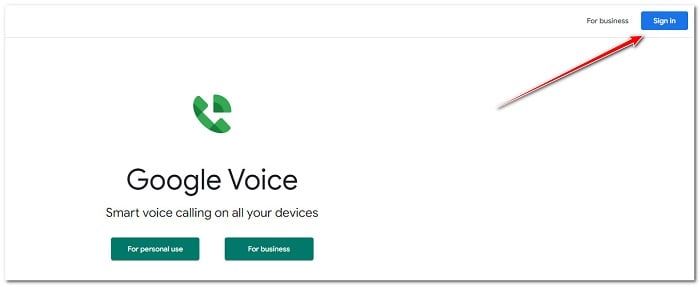
- Sėkmingai prisijungę spustelėkite krumpliaračio piktogramą (viršutiniame dešiniajame puslapio kampe), kad atidarytumėte meniu Konfigūracija
- Iš meniu Ką tik pasirodžiusius nustatymus eikite į skirtuką Skambučiai iš galimų parinkčių sąrašo ir slinkite žemyn, kol pamatysite Įeinančio skambučio parinktys.
- Suradę tinkamą parinktį, įjunkite jungiklį, susietą su įeinančių skambučių parinktys (tai funkcija, kuri leis įrašyti skambučius per „Google Voice“).
- Viskas.
- Dabar, kai baigėte pradinę sąranką, esate pasirengę įrašyti savo iPhone telefono skambučių pokalbius naudodami „Google Voice“.
- Norėdami tai padaryti, tiesiog paspauskite klavišą 4 savo iPhone rinkimo meniu ir „Google Voice“ automatiškai pradės įrašyti pokalbį.
Pastaba: kai tik paspausite 4 klavišą skambinimo klaviatūroje, „Google“ praneš kitai šaliai, kad skambutis įrašomas. Kai skambutis baigsis, pokalbio įrašą rasite „Google Voice“ gautuosiuose (pasiekiamus per „Google Voice“ programėlę); galite jį atsisiųsti arba leisti tiesiai iš ten.
Įrašykite iPhone skambučius naudodami trečiosios šalies programą
Skirtingai nei „Android“, kur turite daugybę programų, leidžiančių tiesiogiai įrašyti skambučius (nebent telefono gamintojas to blokuoja), „iOS“ neturi tiek daug galimybių.
Tiesą sakant, telefono skambučių įrašymas yra užblokuotas. Tačiau yra tam tikrų programų, kurios leis tai padaryti, tačiau turėsite atlikti tam tikrus sprendimus ir tai paprastai jums kainuos (kaip ir dauguma Apple ekosistemos dalykų).
Kiekviena iPhone įrašymo programa veikia naudojant 3 krypčių konferencinį skambutį (įeinantį arba išeinantį).
Tai veikia taip, kad yra trečiosios šalies skambinantysis (paslauga, kurią teikia programos kūrėjas), kuri yra įrašymo linija. Šio metodo trūkumas yra tas, kad jūsų „iPhone“ turi būti įjungtas trijų krypčių skambinimas ir jūs turite įsitikinti, kad jūsų operatorius jį palaiko.
Pastaba: Jungtinėse Valstijose šią funkciją palaiko visi pagrindiniai operatoriai, tačiau dauguma Europos operatorių – ne.
Deja, net jei jūsų paslaugų teikėjas palaiko trijų krypčių skambučius, skambučių įrašymas nebus toks paprastas kaip vienos klaviatūros paspaudimas (kaip tai daroma naudojant „Google Voice“): turėsite atlikti kai kuriuos pakeitimus, kad įsitikintumėte, jog „trečiasis“ skambintojas įrašo pokalbį.
Čia pateikiamas iOS programų, kurios leis tai padaryti, sąrašas:
- „Rev Call Recorder“Tai pati populiariausia programa. Palaiko išeinančių ir įeinančių skambučių įrašymą naudojant 3 krypčių skambinimo metodą. Turi sandėliavimas neribotas ir galimybė dalytis įrašu. Programa yra nemokama, tačiau norėdami pašalinti užkoduotus apribojimus, turėsite atlikti kai kuriuos pirkinius programoje.
- „TapeACall Pro“- Tai yra mokama programa. Nuo šio rašymo jie kasmet ima 10.99 USD. Mokestis imamas kiekvienais metais, bet gausite neribotą skambučių įrašų skaičių.
- „Call Recorder Pro“- Tai yra mokama programa. Nuo šio rašymo jie ima vienkartinį 9.99 USD mokestį už 300 minučių skambinimo kreditą. Jei išleidžiate pradiniame plane siūlomus kreditus, turite galimybę įsigyti programoje, kad išplėstumėte paskyrą su daugiau kreditų. Jie taip pat turi supaprastintą versiją, tačiau įrašymo laikas ribojamas iki 60 sekundžių (kai kurios funkcijos taip pat nepasiekiamos).
- Telefono skambučių įrašymo įrenginys ACR: Ši programa nemokama. Galite daryti skambučių įrašus (tiek įeinančius, tiek išeinančius), skambučius "FaceTime" (foto skambučiai) neribotos trukmės. Tačiau jei nenorite būti griežtai apriboti, tikriausiai turėsite įsigyti PRO versiją (kuri šio rašymo metu kainuoja 59.99 USD).
Atlikome keletą bandymų ir manome, kad „Rev Call Recorder“ šiuo atveju yra geriausias pasirinkimas (jei gyvenate Jungtinėse Valstijose arba turite veikiantį JAV telefono numerį).
Jei jums reikia nuoseklaus vadovo, kaip nustatyti ir naudoti šią programą, vadovaukitės toliau pateiktomis instrukcijomis:
- Pirmiausia atsisiųskite programą „Rev Call Recorder“ iš „App Store“.
- Atsisiuntę ir atidarę pirmą kartą, pirmiausia turėsite patvirtinti savo telefono numerį pridėdami jį, kai būsite paraginti.
- Tada gausite kodą, kurį turėsite naudoti patvirtinimo procese.
Pastaba: procesas yra šiek tiek ne toks paprastas, bet turėtumėte galėti jį užbaigti vadovaudamiesi programėlėje pateiktu vadovu.
- Baigę pradinę sąranką, eikite į pagrindinį programos „Rev Call Recorder“ ekraną ir bakstelėkite Paleiskite skambučių įrašymo įrenginį.
- Kitame ekrane pasirinkite vieną iš Išeinantis skambutis arba Skambinti gaunamas, priklausomai nuo konkretaus naudojimo atvejo.
Pastaba: jei planuojate atlikti išeinantį skambutį, pirmiausia turite paskambinti į „Rev Call Recorder“ paslaugą, o tada paskambinti asmeniui, su kuriuo norite kalbėti.
- Kai abu skambučiai bus sujungti, bakstelėkite mygtuką Sujungti skambučius pradėti įrašinėti.
Pastaba: jei planuojate atlikti įeinantį skambutį, „Rev“ susisieks su jumis, kai jūsų įrašymo įrenginio skambutis bus paruoštas atsisiųsti.
Svarbu: didžiausias „Rev Call Recording“ trūkumas (arba privalumas, priklausomai nuo jūsų naudojimo atvejo), kurį matome, yra tai, kad asmuo, su kuriuo kalbėsite, matys jūsų telefono numerį, o ne nežinomą numerį.
Kitas įspėjimas, kurį tikriausiai turėtumėte atsiminti, yra tai, kad visi jūsų skambučiai bus saugomi „Rev“ serveriuose, todėl galbūt norėsite nesinaudoti šia paslauga labai jautriais klausimais.
Naudojant kelių platformų 3 krypčių skambučių įrašymo paslaugas
Jei jums nepatinka aukščiau pateiktas sprendimas, taip pat yra galimybė įrašyti skambučius naudojant šiek tiek kitokią trijų krypčių skambinimo parinktį.
Kitoks būdas tai padaryti – naudotis įvairiomis mokamomis paslaugomis, kurios leidžia joms tiesiogiai paskambinti ir pradėti įrašinėti (prieš skambinant kitai šaliai). Tai turėtų būti jūsų pageidaujama parinktis, jei nenorite, kad ši parinktis būtų ribojama „iPhone“ įrenginiuose; Šiomis paslaugomis galite naudotis iOS, Android ir net fiksuotojo ryšio telefonuose.
Tai yra geriausios paslaugos, kurias galite padaryti norėdami tai padaryti:
- Įrašytojas– Ši paslauga suteikia galimybę atlikti nemokamą 10 minučių trukmės įrašymo testą. Tai idealu, jei jums reikia tik įrašyti šį telefono skambutį. Jei jums reikia daugiau, dabartinė kaina (rašymo metu) yra 10 USD už 67 minutes. Tada turėsite galimybę įsigyti daugiau kreditų, kad padidintumėte savo galimybes. Tai veikia nustatant 3 krypčių konferenciją, kuri už jus atlieka visus įrašus. Jei pasirenkate mokamą planą, taip pat turite galimybę gauti visą skambučio stenogramą, o tai labai gražus priedas.
- RecordiaPro– Ši paslauga turi galimybių įrašyti tiek JAV, tiek visame pasaulyje. Tačiau mokami planai skirsis priklausomai nuo jūsų teritorijos. Tikimasi mokėti 29.99 USD už 120 minučių įrašymo laiką JAV ir 40 USD už 190 minučių likusioje pasaulio dalyje. Tačiau prieš pradėdami naudotis šia paslauga, turėsite susikurti pradinę paskyrą ir pridėti RecordiaPro prie esamų kontaktų. Taip pat galite pasirinkti papildomą paslaugą (šiuo metu 36 USD), kuri suteiks jums numerį, kurį galėsite perduoti ateityje, kad gautumėte skambučius, kurie bus automatiškai įrašomi.
Įrašykite iPhone skambučius naudodami balso pašto operatoriaus funkciją
Jei jums pasisekė, kad galite pasinaudoti šia galimybe, tai tikriausiai yra lengviausias (ir pigiausias iš visų) būdas.
Galbūt galėsite naudoti balso pašto funkciją savo iPhone skambučiams įrašyti. Tačiau tai labai priklauso nuo jūsų paslaugų teikėjo (nesvarbu, ar jis leidžia šią funkciją, ar ne).
Taigi, prieš vykdydami toliau pateiktas instrukcijas, atlikite kai kuriuos tyrimus ir pažiūrėkite, ar jūsų telefono paslaugų teikėjas leidžia atsisiųsti balso pašto pranešimus.
Svarbu: ne visi operatoriai siūlo šią funkciją, tačiau trys JAV įsikūrę operatoriai ją siūlo. Europos operatoriai ją siūlo daug rečiau. Be to, dauguma operatorių taiko balso pašto įrašymo laiko apribojimus . Prieš išbandydami šį metodą, galite jį išbandyti savo telefone.
Jei ieškote nuoseklių instrukcijų, kaip įrašyti skambučius savo iPhone naudojant balso pašto funkciją, vadovaukitės toliau pateiktomis instrukcijomis:
- Pirmiausia paleiskite programą Telefonas savo iPhone.
- Tada bakstelėkite skirtuką Paštas apatiniame dešiniajame kampe.
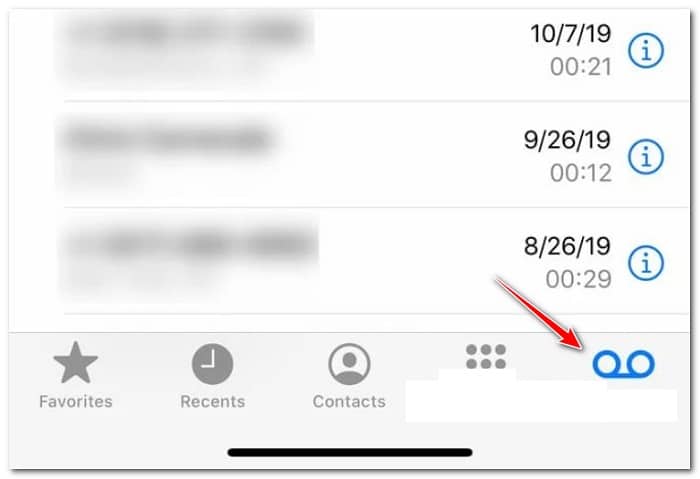
Pastaba: jei matote tik parinktį „Skambinti į balso paštą“, šis metodas jums netinka. Tokiu atveju negalėsite atsisiųsti balso pašto pranešimų, bet vis tiek galėsite juos išsaugoti savo operatoriaus „Audible“ balso pašto paslaugoje (priklausomai nuo operatoriaus). Tačiau kiekvieną kartą, kai norėsite paleisti pranešimą, turėsite skambinti į balso paštą (kas yra šiek tiek nepatogu).
Jei negalite atsisiųsti garso įrašų, taip pat galite apsvarstyti galimybę naudoti pirmąjį šiame straipsnyje aprašytą metodą. Be to, galite išbandyti hibridinį įrašymo metodą, kuris apima skambučių ir balso pašto sujungimą.
Čia pateikiamos nuoseklios instrukcijos, kaip tai padaryti:
- Pradėkite skambindami savo kontaktui ir gaukite sutikimą įrašyti šį skambutį.
- Gavę sutikimą, paprašykite jų palaukti ir bakstelėkite Pridėti skambutį „iPhone“.
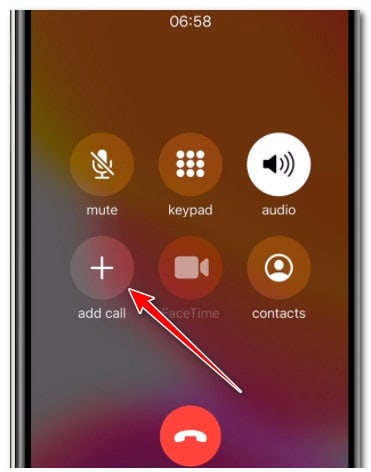
- Ką tik pasirodžiusiame rinkimo langelyje paskambinkite savo telefono numeriu, kad gautumėte savo balso pašto dėžutę.
- Palaukite balso pašto sveikinimo ir patvirtinimo.
- Toca Sujungti skambučius norėdami pradėti trijų krypčių skambutį.
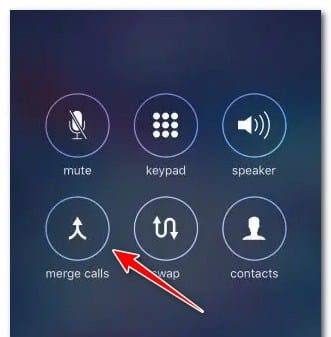
- Tęskite pokalbį su asmeniu, su kuriuo bandote įrašyti pokalbį.
- Pokalbio pabaigoje padėkite ragelį, kad baigtumėte skambutį.
Pastaba: jūsų pokalbis turėtų būti įrašytas kaip žinutė.
- Gaukite ką tik įrašytą garso pranešimą per balso pašto gautuosius.
Tai viskas. Išbandę kai kuriuos šiame vadove aprašytus metodus, galėsite be jokių problemų įrašyti skambučius iPhone. Jei tai jums padėjo, pasakykite mums komentarų skiltyje. Iki pasimatymo kitą kartą.

Mano vardas Javier Chirinos ir aš aistringai domiuosi technologijomis. Kiek save prisimenu, mėgau kompiuterius ir vaizdo žaidimus, o tas pomėgis baigėsi darbu.
Apie technologijas ir programėles internete skelbiu daugiau nei 15 metų, ypač mundobytes.com
Taip pat esu internetinės komunikacijos ir rinkodaros ekspertas ir turiu žinių apie WordPress kūrimą.
Rodiklis
- 1 Kaip įrašyti skambučius iPhone
- 1.1 Įrašykite iPhone skambučius naudodami antrinį įrenginį
- 1.2 Įrašykite „iPhone“ skambučius naudodami „Google Voice“.
- 1.3 Įrašykite iPhone skambučius naudodami trečiosios šalies programą
- 1.4 Naudojant kelių platformų 3 krypčių skambučių įrašymo paslaugas
- 1.5 Įrašykite iPhone skambučius naudodami balso pašto operatoriaus funkciją