
Daugelis „Android“ naudotojų pastebėjo, kad „Google Voice“ paslaugos atsisiunčia pranešimus į jų telefono pranešimų dėklą ir šie pranešimai rodomi valandas ar net savaites. Problema neapsiriboja konkrečia „Android“ versija ar gamintoju. Be to, problema iškilo ir atnaujinus programą į įvairias kalbas, įskaitant anglų (JAV), anglų (JK) ir vokiečių kalbas. Kad išspręstumėte problemą „Google“ nuolat atsisiunčia balso paslaugas“ , toliau skaitykite šį vadovą.
„Google“ gali ir toliau atsisiųsti balso paslaugas dėl daugelio veiksnių, tačiau pagrindiniais galima laikyti šiuos dalykus:
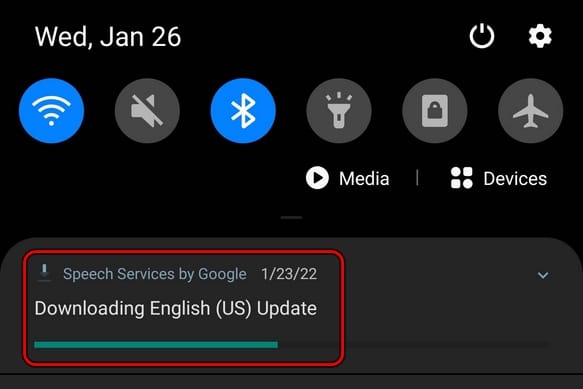
- Pasenusi telefono operacinė sistema- Jei telefono operacinė sistema yra pasenusi, jos nesuderinamumas su Google serveriais gali neleisti telefonui gauti reikiamų atnaujinimo failų iš serverių ir palikti telefoną nuolatiniame atnaujinimų atsisiuntimo cikle.
- Sugadinta talpykla arba balso paslaugų duomenys– Jei „Google Voice Services“ talpykla arba duomenys sugadinti, telefonas gali neleisti įrašyti atnaujintų failų į reikiamas vietas ir sukelti balso paslaugų atsisiuntimo problemą.
- Balso paslaugos atnaujinamos tik per „Wi-Fi“.- Google balso paslaugos nenustos atsisiųsti, jei telefonas bus nustatytas atnaujinti programėles tik per Wi-Fi ir, kaip telefono operacinės sistemos gedimas, telefonas neaptinka Wi-Fi ryšio buvimo.
- Sugadintas balso paslaugų įdiegimas- Jei balso paslaugų diegimas buvo sugadintas, tai gali sukelti atitinkamą problemą, nes atnaujintų failų nepavyko įrašyti į norimą vietą.
Kaip ištaisyti klaidą „Google“ toliau atsisiunčia balso paslaugas
Norėdami ištaisyti klaidą, kurią „Google“ nuolat atsisiunčia balso paslaugas, tiesiog išbandykite vieną iš toliau aprašytų metodų:
Priverstinai sustabdyti „Google“ balso paslaugas
Dėl laikino gedimo gali nepavykti baigti „Google Speech Services“ atsisiuntimo, nes telefonas negali paleisti susijusių modulių. Šiame kontekste privertus sustabdyti balso paslaugas galima pašalinti gedimą ir taip išspręsti problemą.
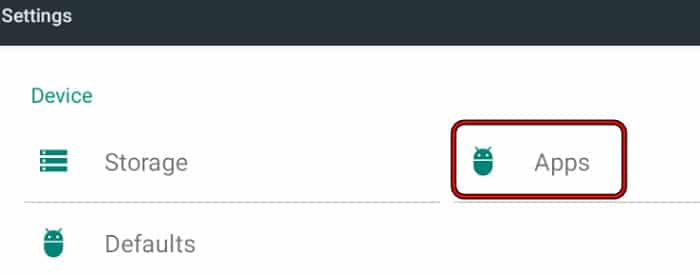
- Pradėkite „Android“ telefono nustatymus y atidaro programos arba Programos.
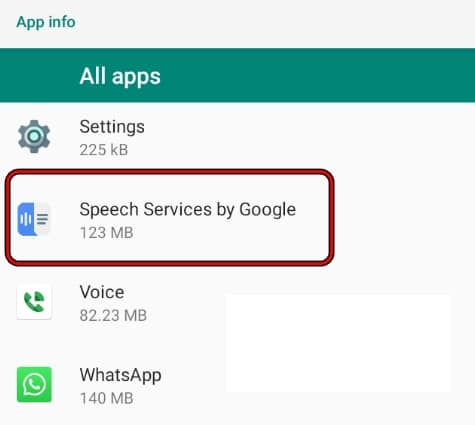
- Dabar pasirinkite Google balso paslaugos (kai kuriems vartotojams gali reikėti įjungti sistemos programų rodymą) ir bakstelėkite Priverstinis sustojimas.
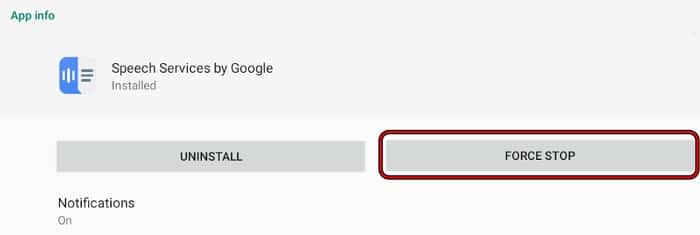
- Tada patvirtina Priverskite sustabdyti „Google Voice Services“ ir patikrinkite, ar atsisiuntimo problema išspręsta.
- Tuo atveju, kai Saugus aplankas , vartotojas gali priversti balso paslaugas sustabdyti saugaus aplanko nustatymuose.
Iš naujo paleiskite „Android“ telefoną
Laikinas triktis gali neleisti „Google Voice Services“ užbaigti atsisiuntimą, o „Android“ telefono paleidimas iš naujo gali pašalinti triktį ir taip išspręsti problemą.
- palaikykite mygtuką „Android“ telefono maitinimo mygtuką ir, kai bus parodytas maitinimo meniu, bakstelėkite ten, kur nurodyta Paleiskite iš naujo .

- Paleidę iš naujo, turite patikrinti, ar balso paslaugų problema išspręsta.
- Kitu atveju paspauskite / palaikykite mygtukas telefono maitinimo mygtuką ir, kai pasirodys maitinimo meniu, bakstelėkite mygtuką, kuriame nurodyta Išjunkite.
- Dabar laukimas 30 sekundžių ir tada įjungti telefoną, kad patikrintumėte, ar nėra balso paslaugų problemos.
Atšaukite balso paslaugų atsisiuntimą ir išjunkite jų pranešimą
Laikinas trikdis gali neleisti jūsų telefonui užbaigti balso paslaugų atnaujinimo. Atnaujinimo atšaukimas ir proceso paleidimas iš naujo gali išspręsti problemą. Kai kuriems vartotojams gali pakakti išjungti atnaujinimo pranešimą, tačiau atminkite, kad tai tik paslepia pranešimą; pradinis procesas gali toliau veikti fone , naudodamas akumuliatoriaus energiją ir duomenis.
- Braukite žemyn telefono ekrane, kad atidarytumėte telefono pranešimų dėklą.
- Dabar bakstelėkite ir palaikykite Paslaugos pranešimas balso.
- Kai pasirodys iššokantis langas, bakstelėkite Atšaukti ir tada patikrinkite, ar problema išspręsta.
- Jei ne, o vartotojas nori išjungti programų pranešimus, paleiskite „Android“ telefono nustatymus y atidaryti programos / programos .
- Dabar pasirinkite Google balso paslaugos ir atidaryti Pranešimai.

- Tada išjungti pranešimus pasukite jungiklį į išjungimo padėtį ir patikrinkite, ar balso paslaugų atsisiuntimo pranešimas buvo pašalintas.
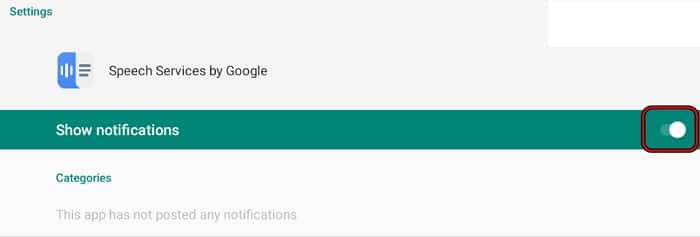
- Tuo atveju, kai Saugus aplankas, vartotojas gali išjungti pranešimus saugaus aplanko nustatymuose.
Rankiniu būdu atnaujinkite „Google“ balso paslaugas
Kadangi automatinis „Google Speech Services“ naujinimas nepavyksta arba įstrigo atnaujinimo cikle, sprendimas gali būti atnaujinimas rankiniu būdu.
- Pirma, paleisti iš naujo „Android“ telefoną ir paleidus iš naujo jis paleidžiamas "Google Play parduotuvė.
- Dabar ieškokite „Google“ kalbos paslaugos ir atidarykite jo rezultatą.
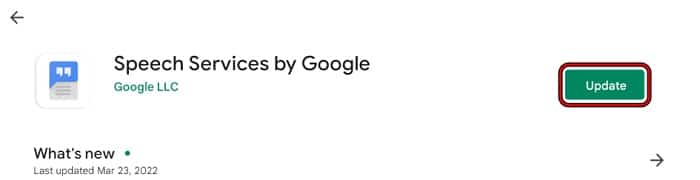
- Tada, jei yra atnaujinimas balso paslaugų, palieskite jį įdiekite ir įdiegę patikrinkite, ar problema atsisiunčiant balso paslaugas išspręsta.
Atnaujinkite savo telefono operacinę sistemą į naujausią versiją
Jei jūsų telefono operacinėje sistemoje trūksta esminių „Android“ naujinių, dėl to gali kilti „Google Voice“ paslaugų problema, nes dėl telefono operacinės sistemos ir „Google“ serverių nesuderinamumo gali nepavykti atsisiuntimo. Tokiu atveju vartotojas gali sustabdyti Google balso paslaugų atsisiuntimą atnaujindamas telefono operacinę sistemą į naujausią versiją.
- Pirmiausia įsitikinkite, kad jūsų „Android“ telefonas yra pilnai įkrautas y Įjunkite a "Wi-Fi" (duomenų ryšys kartais gali būti neryškus).
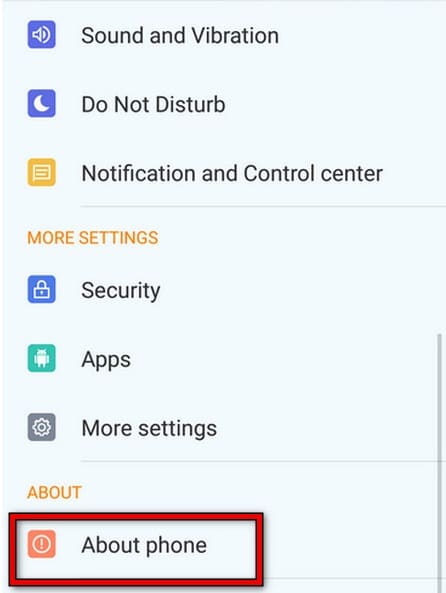
- Dabar pradėkite konfigūracija „Android“ telefone ir bakstelėkite Apie telefoną.
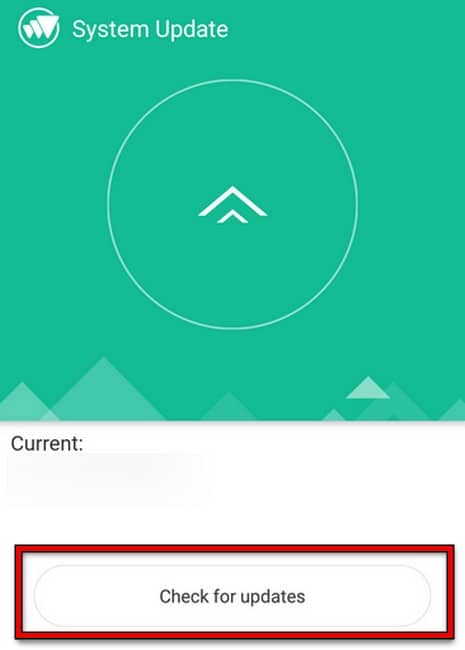
- Po to turite pasirinkti Sistemos atnaujinimas ir palieskite ten, kur parašyta Patikrinkite, ar nėra atnaujinimų.
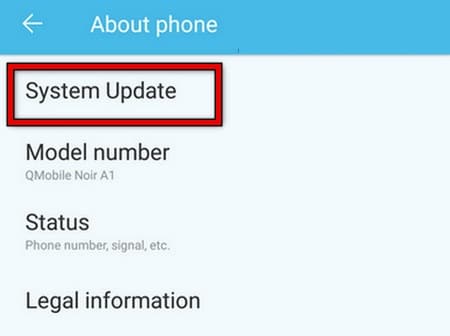
- Jei rodomas „Android“ naujinimas, įdiekite jį (tai gali užtrukti, priklausomai nuo atnaujinimo dydžio) ir laukimas kol procesas bus baigtas.
- Kai tai bus padaryta, paleisti iš naujo telefoną ir paleidus iš naujo patikrina, ar jame nėra balso paslaugų atsisiuntimo problemos.
Išvalykite „Google“ balso paslaugų talpyklą ir duomenis
Jei „Google Speech Services“ talpykla arba duomenys yra sugadinti, vartotojas gali susidurti su „Google Speech Services“ atsisiuntimo problema. Čia vartotojas gali neleisti „Google Voice Services“ laukti prisijungimo, išvalydamas „Google Voice Services“ talpyklą ir duomenis.
- Pradėkite „Android“ telefono nustatymus y atidaro programos o Programų tvarkyklė.
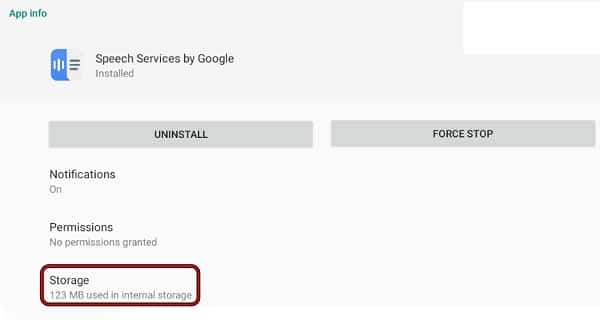
- Dabar ieškokite Google balso paslaugos y Paliesk. Kai kuriems vartotojams gali reikėti įjungti rodymą sistemos programos arba ieškokite kitose programose.
- Tada bakstelėkite kur parašyta Priverstinis sustojimas ir tada patvirtinkite Priverstinis sustabdymas paraiška.
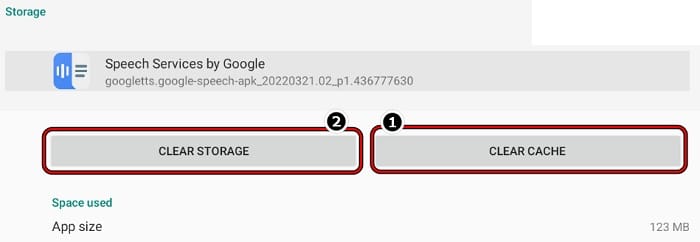
- Dabar atidaryta Sandėliavimas ir bakstelėkite parinktį, kuri sakoma Išvalykite talpyklą.
- Tada paspauskite Išvalyti saugyklą ir vėliau, patvirtina norėdami ištrinti balso paslaugų duomenis.
- Dabar patikrinkite, ar „Google“ kalbos paslaugų atsisiuntimo problema išspręsta.
- Jei tai nepavyksta, patikrinkite, ar telefono talpyklos išvalymas išsprendžia problemą.
Išbandykite kito tipo tinklą, tinklą arba naudokite VPN
- Jei konkretus tinklo tipas (pvz., telefono duomenų ryšys) yra dėmėtas arba jūsų IPT trukdo srautui tarp jūsų įrenginio ir „Google“ serverių, dėl to gali kilti balso paslaugų atsisiuntimo problema. Tokiu atveju išbandykite kito tipo tinklą, tinklą arba naudokite a VPT gali išspręsti atsisiuntimo problemą.
- Išsijungia The mobiliųjų duomenų „Android“ telefono ir užsiregistruoti telefonas vienam „Wi-Fi“ tinklas.
- Tada padėkite telefoną cargaras ir patikrinkite, ar sėkmingai atsisiųstos „Google“ balso paslaugos.
- Kitu atveju įdiekite VPN programą „Android“ telefone ir paleisti jį.
- Dabar sujungtas į pageidaujamą vietą ir patikrinkite, ar balso paslaugų problema išspręsta.
- Jei tai nepadėjo, patikrinkite, ar prisijungti telefoną į kitas tinklas išsprendžia problemą.
Nustatykite „Google Play“ parduotuvę atnaujinti bet kuriame tinkle
Jei „Google Play“ parduotuvė nustatyta atnaujinti jūsų programas per „Wi-Fi“, tai gali sukelti „Google Keeps Downloading Voice Services“ klaidą dėl trikties, „Google Play“ parduotuvė „mano“, kad „Wi-Fi“ tinklas naudojamas kaip mobilusis įrenginys. duomenų tinklas. Čia problemą galite išspręsti nustatę „Google Play“ parduotuvę atnaujinti bet kuriame tinkle.
- Pradėti "Google Play parduotuvė ir palieskite vartotojo piktograma viršutiniame dešiniajame kampe, kad atidarytumėte jo meniu.
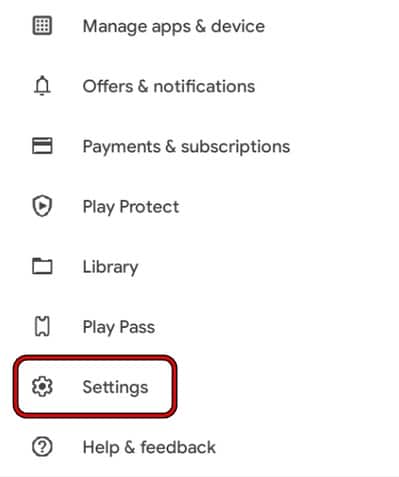
- Dabar pasirinkite konfigūracija ir išplėsti Tinklo nuostatos.
- Tada sukonfigūruokite Programos atsisiuntimo nuostata, Automatinis programos atnaujinimas y Automatinis vaizdo įrašų atkūrimas en Bet koks tinklas.
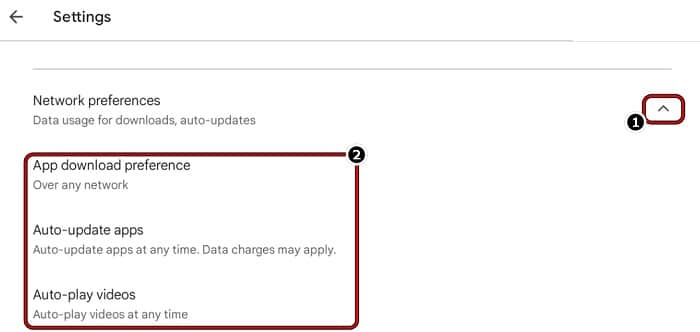
- Dabar paleisti iš naujo „Android“ telefonas uždaręs „Play“ parduotuvę ir paleidęs iš naujo patikrinkite, ar „Google“ balso paslaugų atsisiuntimo problema išspręsta.
Išjungti automatinį „Google“ balso paslaugų atnaujinimą
Jei vartotojo interneto ryšys yra neryškus, telefono bandymas automatiškai atnaujinti „Google“ balso paslaugas gali būti nesėkmingas. Tokiu atveju problema gali būti išspręsta išjungus automatinį „Google Speech Services“ naujinimą. Atminkite, kad vartotojas gali rankiniu būdu atnaujinti šias paslaugas, jei automatinis naujinimas išjungtas.
- Paleiskite „Google Play“ parduotuvę ir ieškokite „Google“ kalbos paslaugų.
- Dabar atidarykite „Google Voice Services“ rezultatą ir bakstelėkite tris vertikalias elipses (viršutiniame dešiniajame kampe).
- Tada panaikinkite automatinio atnaujinimo žymėjimą ir uždarykite „Google Play“ parduotuvę.

- Dabar paleisti iš naujo telefoną ir paleidę iš naujo patikrinkite, ar balso paslaugų atsisiuntimo problema sustabdyta.
Pašalinkite balso paslaugų naujinimus
Jei naujausias balso paslaugoms pritaikytas naujinimas yra sugadintas, jis gali neleisti telefonui užbaigti atitinkamo naujinimo atsisiuntimo ir sukelti atitinkamą problemą. Šiame kontekste problemą gali išspręsti pašalinus „Google“ balso paslaugų naujinimus.
- Pradėkite „Android“ telefono nustatymus y atidaro programos.
- Dabar atidaryta Google balso paslaugos ir paliečia Pašalinkite naujinimus. Kai kuriems vartotojams gali tekti paliesti tris vertikalias elipses ir pasirinkti Pašalinti naujinimus.
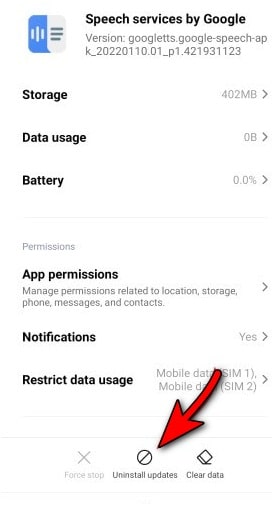
- Kai naujinimai bus pašalinti, paleisti iš naujo telefoną ir paleidę iš naujo patikrinkite, ar išspręsta balso paslaugų atsisiuntimo problema.
Pakeiskite vartotojo lokalę į tikrąjį regioną
Jei yra nesutapimas tarp tikrojo vartotojo regiono ir telefono, kuriam jis sukonfigūruotas, gali kilti atitinkama problema, nes telefonas negali atsisiųsti reikiamo kalbos paketo pagal vartotojo regioną. Čia problema gali būti išspręsta pakeitus vartotojo lokalę į dabartinę.
- Pradėti sąranką iš Android telefono ir atidarykite "Google".
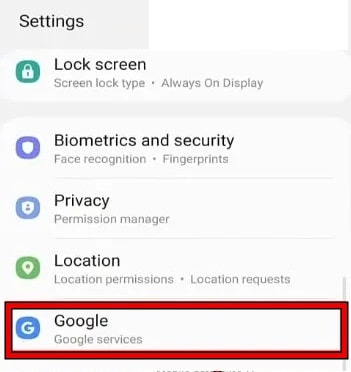
- Dabar viršutiniame dešiniajame kampe bakstelėkite vartotojo piktogramą ir pasirinkite kur parašyta konfigūracija.
- Tada atidarykite Kalba ir regionas ir nustato regione dabartinėje.
- Dabar užsidaro atidaryti meniu ir paleisti iš naujo Android telefonas.
- Paleidę iš naujo patikrinkite, ar balso paslaugų problema išspręsta.
Nustatykite kalbą, kad ji bet kuriuo metu būtų atnaujinta automatiškai
Jei kalba, kurią bando atnaujinti „Google Speech Services“, nustatyta atnaujinti tik per „Wi-Fi“, dėl to gali kilti atitinkama atsisiuntimo problema, nes kalbos nustatymai gali neatitikti telefono naujinimo nustatymų. Pagal šį scenarijų problemą gali išspręsti nustačius, kad kalba bet kuriuo metu būtų atnaujinama automatiškai.
- Pradėti sąranką iš Android telefono ir atidarykite "Google".
- Dabar pasirinkite Nustatymai "Google Apps" ir atidaryti Paieška, asistentas ir balsas.
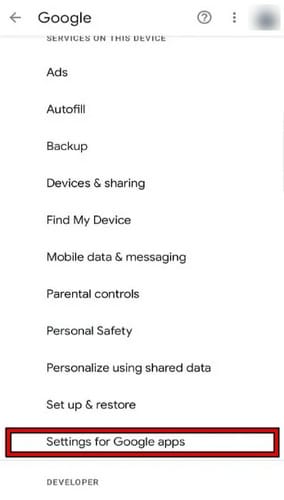
- Tada atidarykite Balsas >> Kalbos atpažinimas neprisijungus ir pasirinkite problemiška kalba meniu Viskas.
- Tada laikas Automatinis atnaujinimas ir tada pasirinkite Bet kada o Automatinis (jei yra neribotas duomenų planas).
- Dabar paleisti iš naujo telefoną, uždarę atidarytus meniu ir paleidę iš naujo, patikrinkite, ar balso paslaugų problema išspręsta.
- Jei nepavyksta, patikrinkite, ar pasirinkti Automatiškai neatnaujinkite kalbų 4 veiksme esančiame meniu Automatinis naujinimas išsprendžia problemą.
- Kitu atveju eikite į Balso atpažinimas neprisijungus ir bakstelėkite ten, kur sakoma Įdiegta.
- Tada atidarykite probleminę kalbą kaip anglų (JAV) ir bakstelėkite ten, kur sakoma Atsisiųsti arba atnaujinti.
- Tada patikrinkite, ar balso paslaugų problema išspręsta.
- Jei problema išlieka, eikite į Tvarkyti telefono kalbos nustatymus ir palieskite ir palaikykite probleminę kalbą (pvz., anglų).
- Dabar pasirinkite Pašalinti ir dar kartą paspauskite ir palaikykite probleminę kalbą.
- Tada pasirinkite Atsisiųsti arba atnaujinti ir patikrinkite, ar balso paslaugų atsisiuntimo problema išspręsta.
- Jei tai nepadėjo, pašalinkite probleminę kalbą ir iš naujo paleiskite telefoną.
- Paleidę iš naujo, prijunkite telefoną per VPN ir atsisiųskite probleminę kalbą, kad patikrintumėte, ar tai išsprendžia problemą.
Iš naujo įdiekite arba išjunkite „Google Speech Services“.
Balso paslaugos vis tiek gali rodyti atsisiuntimo pranešimą, jei programos diegimas sugadintas arba nesuderinamas su jūsų telefonu. Čia problema gali išspręsti iš naujo įdiegus arba išjungus balso paslaugas (jei tai yra sistemos programa). Atminkite, kad kai kurie vartotojai gali pašalinti „Google Voice“ paslaugas, o kitiems gali tekti išjungti programą. Išjungus programą, kai kurios kitos programos (pvz., „Google Assistant“) gali neveikti.
- Paleiskite „Google Play“ parduotuvę ir ieškokite „Google Voice“ paslaugų.
- Dabar atidarykite balso paslaugų rezultatą ir bakstelėkite Pašalinti. Jei būsite paraginti, pasirinkite Atnaujinti. Jei naudojate sistemos programą, vartotojas gali paliesti Išjungti ir, jei būsite paraginti, pasirinkti Įdiegti gamyklinę versiją.
- Kai tai bus padaryta, paleisti iš naujo telefoną ir, paleidus iš naujo, jis grįžta įrengti „Google Voice Services“ ir tikimės, kad atsisiuntimo problema bus išspręsta.
- Jei nė vienas iš aukščiau išvardytų dalykų nepadėjo, atstatyti telefoną gamykliniai nustatymai gali išspręsti problemą.

Mano vardas Javier Chirinos ir aš aistringai domiuosi technologijomis. Kiek save prisimenu, mėgau kompiuterius ir vaizdo žaidimus, o tas pomėgis baigėsi darbu.
Apie technologijas ir programėles internete skelbiu daugiau nei 15 metų, ypač mundobytes.com
Taip pat esu internetinės komunikacijos ir rinkodaros ekspertas ir turiu žinių apie WordPress kūrimą.
Rodiklis
- 1 Kaip ištaisyti klaidą „Google“ nuolat atsisiunčia balso paslaugas“
- 1.1 Priverstinai sustabdyti „Google“ balso paslaugas
- 1.2 Iš naujo paleiskite „Android“ telefoną
- 1.3 Atšaukite balso paslaugų atsisiuntimą ir išjunkite jų pranešimą
- 1.4 Rankiniu būdu atnaujinkite „Google“ balso paslaugas
- 1.5 Atnaujinkite savo telefono operacinę sistemą į naujausią versiją
- 1.6 Išvalykite „Google“ balso paslaugų talpyklą ir duomenis
- 1.7 Išbandykite kito tipo tinklą, tinklą arba naudokite VPN
- 1.8 Nustatykite „Google Play“ parduotuvę atnaujinti bet kuriame tinkle
- 1.9 Išjungti automatinį „Google“ balso paslaugų atnaujinimą
- 1.10 Pašalinkite balso paslaugų naujinimus
- 1.11 Pakeiskite vartotojo lokalę į tikrąjį regioną
- 1.12 Nustatykite kalbą, kad ji bet kuriuo metu būtų atnaujinta automatiškai