Daugelis klientų gauna funkcijas, kuriomis beveik niekada nenaudoja, o šios programėlės tiesiog stovi įrenginyje, užima vietą spintelėje ir jį lėtina. Todėl būtina tiesiog pašalinti programas iš „Kindle Fire“, kad sutvarkytumėte įrenginį ir atlaisvintumėte vietos spintelėje.
Pašalinkite programas iš „Kindle Hearth“.
„Kindle Fire“ daugiausia yra „Android“ įrenginys, o programų pašalinimo iš „Kindle Fire“ būdai yra tokie patys kaip ir kituose „Android“ telefonuose bei planšetiniuose kompiuteriuose.
Atsižvelgdami į savo poreikius, turėtumėte naudoti bet kurią iš toliau išvardytų strategijų, kad pašalintumėte programas iš „Kindle Hearth“.
1. Pašalinkite programas „Kindle Hearth From House Display“ ekrane
Paprasčiausias būdas pašalinti programas iš „Kindle Hearth“ yra tinkamai tai padaryti pagrindiniame įrenginio ekrane.
1. Pagrindiniame ekrane palieskite skirtuką „Programos“.
2. Programų ekrane palieskite ir palaikykite programėlę , kurią norite pašalinti, tada palieskite parinktį „Pašalinti iš įrenginio“.
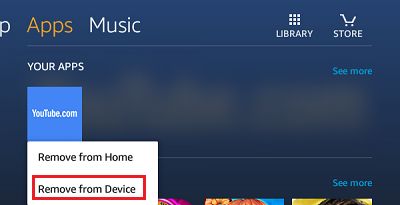
Tai viskas, programa gali būti pašalinta iš jūsų įrenginio.
2. Pašalinkite programas iš „Kindle Hearth“ naudodami nustatymus
Kitas būdas pašalinti programas iš „Kindle Hearth“ yra tai padaryti nustatymų ekrane.
1. Namų ekrano ekrane bakstelėkite Nustatymų programėlę.
2. Eikite į Programos ir vaizdo žaidimai > Tvarkyti visas funkcijas
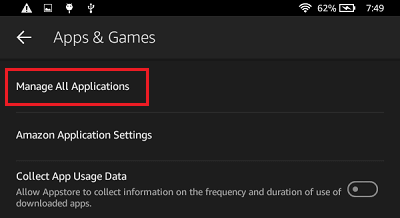
3. Visų funkcijų valdymo ekrane palieskite skirtuką „Atsisiųsta“ , tada palieskite programėlę , kurią norite pašalinti.
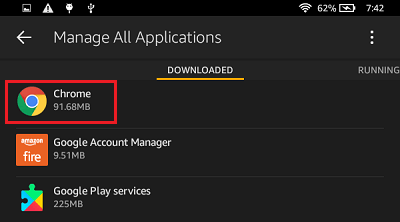
3. Kitame ekrane palieskite mygtuką „ Pašalinti “, kad pašalintumėte programėlę iš savo įrenginio.
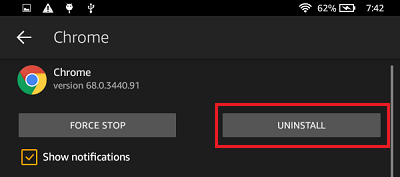
Pastaba: jei nerandate parinkties „Pašalinti“, programa yra vietinės sistemos programa ir jos negalima pašalinti.
3. Pašalinkite programas debesyje
Kai kurios jūsų „Kindle Hearth“ įrenginyje esančios programos yra „Amazon“ debesies serveriuose.
Norėdami pašalinti tokias programas, turėsite prisijungti prie „Amazon“ paskyros ir apsilankyti tinklalapyje „Tvarkyti savo programas“.
Kai tik būsite puslapyje „Tvarkyti savo programas“, bakstelėkite meniu „ Veiksmai“ , esantį šalia programos, kurią norite pašalinti, ir pasirinkite parinktį „Ištrinti“.
Jei programa ir toliau rodoma, paleiskite įrenginį iš naujo ir nebematysite programos, kurią ką tik ištrynėte.
Uždenkite „Amazon“ programų inventorių „Kindle Hearth“.
Kai galite pašalinti atsisiųstas programas iš „Kindle Hearth“, aukščiau nurodytos strategijos neveikia pašalinant atsargų „Amazon“ programas.
Tiesą sakant, jokiu būdu neįmanoma pašalinti inventoriaus Amazon Apps be įsišaknijimo „Kindle Hearth“.
Nepaisant to, kadangi daugumai klientų nereikia root teisių savo įrenginiuose, toliau pateikiame instrukcijas, kaip inventorizuoti „Amazon“ programas perkeliant jas į pasirinktą aplanką.
Nors ši technika nepadeda atrakinti spintelės vietos, tai reiškia, kad galite sugadinti „Kindle Hearth“ įrenginio „House“ ekraną.
1. Palieskite ir palaikykite bet kurioje „Amazon“ programėlėje , kol programėlės piktograma padidės.
2. Kai tik programos piktograma padidės, perkelkite programos piktogramą ant kitos programos, kad sukurtumėte aplanką.
3. Kai tik aplankas bus sukurtas, jūsų gali būti paprašyta jį iškviesti. Įveskite aplanko reputaciją.
Pašalinimo galimybė „Kindle Hearth“ yra pilka
Kaip jau buvo minėta, vietinės programos, kurios čia buvo įtrauktos kartu su jūsų įrenginiu, yra „Kindle Hearth“ darbo sistemos dalis ir jų negalima pašalinti.
Šioms programoms galite pastebėti, kad pašalinimo galimybė yra pilka arba jos visai trūksta.
- Ką daryti, jei nepaisėte „Kindle Hearth“ slaptažodžio
- Geriausias būdas nustatyti "Google" Žaisk Retailer „Kindle Hearth“.

Mano vardas Javier Chirinos ir aš aistringai domiuosi technologijomis. Kiek save prisimenu, mėgau kompiuterius ir vaizdo žaidimus, o tas pomėgis baigėsi darbu.
Apie technologijas ir programėles internete skelbiu daugiau nei 15 metų, ypač mundobytes.com
Taip pat esu internetinės komunikacijos ir rinkodaros ekspertas ir turiu žinių apie WordPress kūrimą.