- „Microsoft Designer“ leidžia kurti ir redaguoti vaizdus naudojant IA, pradedant nuo savo teksto, šablonų ar nuotraukų.
- Įrankis integruojamas su „Word“, „PowerPoint“, „Teams“, „Outlook“ ir „OneNote“, kad būtų išlaikytas vizualinis nuoseklumas.
- Jame derinama prieiga prie interneto ir mobilioji programėlė, suteikiami kasdieniai naudojimo kreditai ir išplėstos funkcijos vartotojams, Copilot Pro ".
- Dirbtinis intelektas spartina projektavimą, tačiau išlieka svarbu peržiūrėti ir koreguoti medžiagas vadovaujantis žmogaus sprendimu.
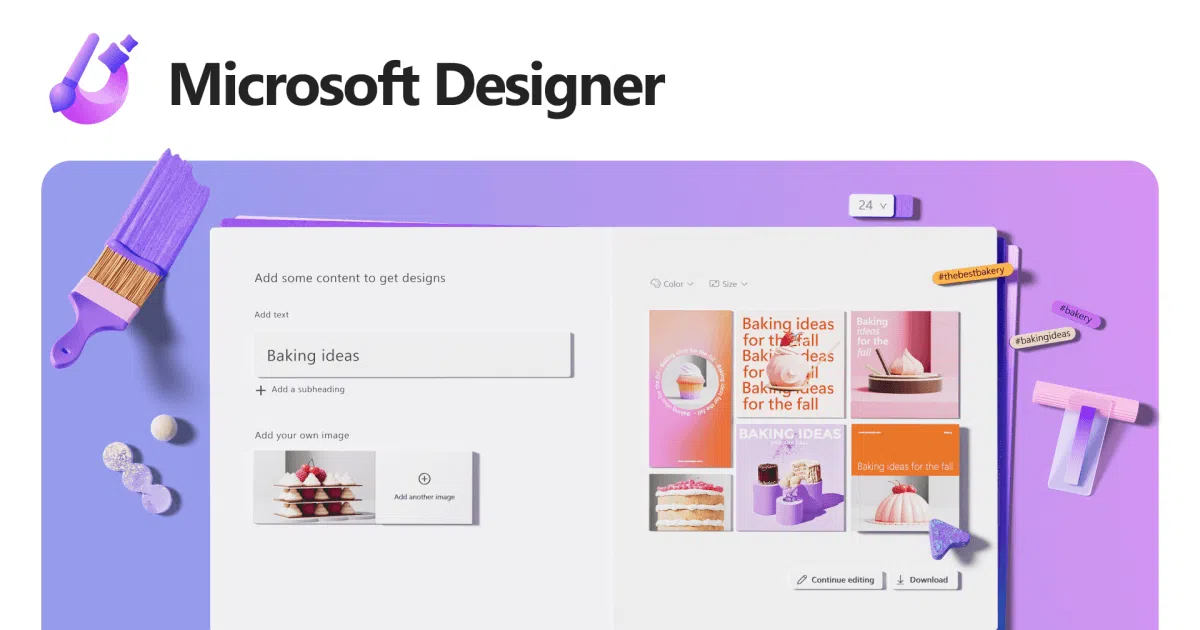
La dirbtinis intelektas pritaikytas dizainui Tai nustojo būti kažkuo futuristiniu ir tapo kasdieniu įrankiu specialistams, verslininkams ir visiems, kuriems reikia kurti vaizdinį turinį. „Microsoft“ daug investavo į šią sritį. Microsoft dizainerissprendimas, kuris sujungia generatyvinis AIšablonus ir automatizavimą, kad galėtumėte kurti patrauklūs vaizdai, grafika ir pristatymai neapsunkindamas savo gyvenimo.
Jei jums įdomu, Kaip naudoti „Microsoft Designer“ dirbtinio intelekto valdomiems vaizdams ir pristatymams kurti Esate tinkamoje vietoje, jei norite praktiško, greito ir net profesionalaus dizaino darbo – nesate profesionalus dizaineris. Peržiūrėkime, ką šis įrankis siūlo žiniatinklyje, mobiliuosiuose įrenginiuose ir kitose platformose. Apps de "Microsoft 365"kaip jis integruojasi su „Word“, „PowerPoint“, „Teams“, „Outlook“ arba „OneNote“ ir kokie jo apribojimai ir Gudrybės Verta į tai atsižvelgti, norint gauti kuo daugiau naudos.
Kas yra „Microsoft Designer“ ir kam jis naudojamas?
„Microsoft Designer“ yra Dirbtinio intelekto valdoma dizaino platforma Sukurta kurti visų rūšių vaizdinius išteklius: socialinių tinklų įrašus, kvietimus, skaitmeninius atvirukus, tapetus, įmonės grafiką, avatarus ar pristatymo medžiagą. Idėja yra ta, kad galite gauti profesionaliai atrodantys rezultatai turint labai mažai laiko ir beveik neturint išankstinių projektavimo žinių.
Įrankis apjungia šablonus, vizualines rekomendacijas ir vaizdavimas su varikliu, pagrįstu DALL-E ir kiti dirbtinio intelekto modeliaiTaigi, pradedant nuo paprasto įkelto teksto ar paveikslėlio, jis gali pasiūlyti subalansuotus dizainus su gerais spalvų, tipografijos ir struktūros deriniais.
Vienas iš „Microsoft Designer“ privalumų yra integracija su... „Microsoft 365“ ir „Copilot“ ekosistemaTai leidžia naudoti savo dizainą dokumentuose, el. laiškuose, pristatymuose ar užrašų knygelėse, nereikalaujant nuolat eksportuoti ir importuoti failų.
Be to, „Microsoft Designer“ galima naudoti žiniatinklyje, kaip mobiliojoje programėlėje ir kaip integruotame komponente Jis suderinamas su įvairiais „Microsoft“ įrankiais. Jį galima naudoti daugiau nei 80 kalbų, todėl tai puikus pasirinkimas tiek asmeniniams projektams, tiek profesinei aplinkai skirtingose šalyse.

Kaip pradėti naudoti „Microsoft Designer“ žiniatinklyje
Norėdami naudoti „Microsoft Designer“ naršyklėje, pirmiausia patikrinkite, ar turite asmeninė „Microsoft 365“ paskyraKol kas „Microsoft“ aprašyta versija skirta asmeniniams vartotojams (ne tiek grynai įmonių paskyroms), todėl geriausia naudoti asmeninę paskyrą.
Prieiga yra per puslapį designer.microsoft.comPatekę į svetainę, tiesiog prisijunkite naudodami „Microsoft“ paskyrą ir atsidarys pagrindinė sąsaja. Viršuje rasite šablonų paieškos juostakur galite įvesti raktinius žodžius, tokius kaip „kvietimas“, „socialinių tinklų įrašas“ arba „vizitinė kortelė“, kad rastumėte jau paruoštus dizainus.
Tame pačiame ekrane galite pasirinkti pradėti nuo šablono Galite pritaikyti dizainą konkrečiam turinio tipui arba pradėti nuo nulio, jei norite kurti nuo nulio. Bet kuriuo atveju, dirbtinis intelektas siūlys variantus, stiliaus pasiūlymus ir koregavimus, kad būtų užtikrintas nuoseklus rezultatas.
Sukūrus dizainą, sistema leidžia jums išsaugoti projektą pačioje programojekad galėtumėte jį redaguoti bet kada. Taip pat galite jį atsisiųsti įvairiais formatais, nukopijuoti ir įklijuoti į kitus įrankius arba tiesiogiai bendrinti.
Pagrindiniai „Microsoft Designer“ komponentai
„Microsoft Designer“ pagrindas yra jo galimybė kurti dizainus su AIRemdamasis tūkstančiais efektyvių dizainų pavyzdžių apmokytais modeliais, įrankis, remdamasis tekstu, idėja ar vaizdu, pateikia pasiūlymus, atitinkančius kompozicijos, įskaitomumo ir vizualinės harmonijos kriterijus.
Šis dirbtinis intelektas ne tik „išdėlioja daiktus atsitiktinai“, bet ir atsižvelgia į teksto ir vaizdo santykisSpalvų kontrastas, kiekvieno elemento vizualinis svoris ir informacijos hierarchija. Tai leidžia kurti kompozicijas, kurios yra ne tik estetiškai patrauklios, bet ir padeda aiškiau suprasti perteikiamą žinutę.
Įrankis taip pat siūlo puikią dizaino lankstumasGalite jį naudoti įvairiems projektams: verslo pristatymams, rinkodaros medžiagai, ataskaitoms, asmeniniams kvietimams ar socialinių tinklų turiniui. Tiek nepatyrusiems vartotojams, tiek tiems, kurie yra įpratę prie dizaino, bus naudingas jo greitis ir automatiniai pasiūlymai.
Kitas svarbus komponentas yra bendradarbiavimas ir integracijaDizaino įrankis jungiasi su kitomis „Microsoft 365“ programomis, todėl grafinius elementus lengva perkelti į „Word“, „PowerPoint“, „Outlook“, „Teams“ arba „OneNote“. Tai padeda išlaikyti nuoseklų vizualinį identitetą pristatymuose, vidiniuose dokumentuose, išorinėje komunikacijoje ir skaitmeninėse kampanijose.
Kurkite pasirinktinius vaizdus naudodami dirbtinį intelektą programoje „Microsoft Designer“
Jei norite generuoti vaizdus nuo nulio naudodami dirbtinį intelektą, „Microsoft Designer“ tam yra skirtas skyrius. Skirtuke, skirtame generavimui, dažnai vadinamame kažkuo panašiu į „Kūrimas naudojant dirbtinį intelektą“Jums pateikiami siūlomi vaizdai ir teksto laukai, kuriuose aprašoma, ko jums reikia.
Įprastas procesas apima pradinio vaizdo ar koncepcijos pasirinkimą ir užpildykite aprašymo laukus Nurodykite stilių, scenos tipą, spalvas ar atmosferą, kurios ieškote. Taip pat galite visiškai perrašyti tekstinį pranešimą, kad jis būtų konkretesnis ir geriau nukreiptų kūrinį.
Paspaudus mygtuką „Generuoti“, „Microsoft Designer“ dirbtinis intelektas sukurs įvairių dizaino variantų Remdamiesi savo instrukcijomis, matysite skirtingas vaizdo versijas, kurias galėsite palyginti ir pasirinkti geriausiai jūsų projektui tinkančią versiją – iliustraciją, koncepcinį grafiką ar realesnę sceną.
Pasirinkę jus labiausiai įtikinantį pasiūlymą, turėsite galimybę atsisiųskite, nukopijuokite arba patobulinkite Dar daugiau. Pasirinkę redagavimo parinktį, būsite nukreipti į dizaino redaktorių, kuriame galėsite koreguoti tekstą, taikyti filtrus arba integruoti vaizdą į didesnį dizainą, pvz., plakatą ar skaidrę.
Šios kartos naudojimas su dirbtiniu intelektu yra ypač naudingas, kai reikia Originalūs vaizdai, kurių nerasite tradicinėse nuotraukų archyvavimo svetainėse. arba kai norite pritaikyti vizualinį stilių konkrečiai kampanijai, išlaikydami tam tikrą skirtingų išteklių nuoseklumą.
Redaguokite ir transformuokite vaizdus naudodami dirbtinį intelektą dizaino programoje
Be kūrimo nuo nulio, „Microsoft Designer“ siūlo skirtuką, skirtą Dirbtinio intelekto valdomas jūsų nuotraukų ir iliustracijų redagavimasIš ten galite įkelti kompiuteryje, mobiliajame telefone ar net tokiose paslaugose kaip [svetainės pavadinimas] saugomus vaizdus. sandėliavimas ant debesies.
Pasirinkę darbinį vaizdą, turėsite dirbtinio intelekto pagrindu veikiančius įrankius, kurie padės pakeisti vizualinį stiliųTaikykite kūrybinius filtrus, pridėkite dekoratyvinius rėmelius arba pakeiskite bendrą nuotraukos išvaizdą. Daugelį šių veiksmų galima valdyti paprastomis teksto komandomis.
Tarp įspūdingiausių funkcijų yra galimybė pašalinti foną, ištrinti objektus ar žmones Nepageidaujami elementai pašalinami ir pakeičiami kitais dirbtinio intelekto sukurtais elementais. Šis redagavimo tipas, kuriam anksčiau reikėjo nemažai patirties su pažangiomis programomis, dabar atliekamas automatiškai vos keliais paspaudimais.
Be to, „Designer“ integruoja įprastus bet kurio modernaus vaizdų redaktoriaus įrankius: apkirpimo, pasukimo, ryškumo, kontrasto arba sodrumo reguliavimastaip pat galimybė pridėti tekstą, piktogramas ir kitus grafinius elementus, kurie integruojasi su likusiu dizainu.
Kai baigsite šlifuoti savo vaizdą, galėsite pasirinkti, ar norite Atsisiųskite jį į savo įrenginį, nukopijuokite, kad galėtumėte naudoti kitoje programoje arba bendrinkite tiesiogiai savo skaitmeniniuose kanaluose. Tai labai supaprastina socialinės žiniasklaidos, naujienlaiškių ar vidinių pristatymų darbo eigą.
Dizainas nuo nulio ant tuščios drobės
Jei šablonai ar automatiniai pasiūlymai jūsų neįtikina, „Microsoft Designer“ taip pat leidžia jums dizainas iš visiškai tuščios drobėsŠi parinktis skirta tiems, kurie nori didesnės kūrybinės kontrolės arba turi laikytis labai konkrečių matmenų.
Renkantis dizaino kūrimo nuo nulio parinktį, pirmiausia reikia pasirinkti drobės dydis ir orientacijaKvadratinis formatas socialinei žiniasklaidai, panoraminis – pristatymams, vertikalus – istorijoms ir kt. Iš ten galite pridėti paveikslėlių, teksto, formų ir piktogramų pagal savo poreikius.
Net jei dirbate be šablono, įrankis vis tiek palengvina darbą Dirbtinio intelekto pasiūlymai dėl spalvų, šriftų ir išdėstymų elementų. Galite išbandyti skirtingas paletes, keisti teksto stilius arba taikyti visuotinius filtrus visam dizainui, kad išlaikytumėte nuoseklų estetinį vaizdą.
Taip pat turite galimybę įkrauti nuosavybės teise saugomi ištekliai, tokie kaip logotipai, įmonių nuotraukos ar grafiniai elementai kuriuos naudojate savo prekės ženkle. Tokiu būdu galite išlaikyti savo vizualinį identitetą ir naudoti dirbtinį intelektą tik kaip kompozicijos ir koregavimo pagalbinę priemonę, neprarasdami savo stiliaus.
Kai būsite patenkinti galutiniu rezultatu, tiesiog Atsisiųskite dizainą, nukopijuokite jį arba bendrinkite tiesiogiai. Šis universalumas reiškia, kad „Designer“ gali būti naudojamas tiek kaip greitas idėjų generatorius, tiek kaip galutinis darbo įrankis publikuoti paruoštiems darbams.
„Microsoft Designer“ naudojimas mobiliuosiuose įrenginiuose („iOS“ ir „Android“)
Be internetinės versijos, „Microsoft“ patvirtino, kad „Designer“ programa pasiekiama kaip peržiūros versija, skirta "iOS" y AndroidSuderinamas su naujausiomis versijomis. Tai leidžia kurti ir redaguoti dizainus tiesiai iš smartfonTai labai naudinga, jei kuriate daug turinio socialinei žiniasklaidai arba jums reikia greitai reaguoti į naujienas ar kampanijas.
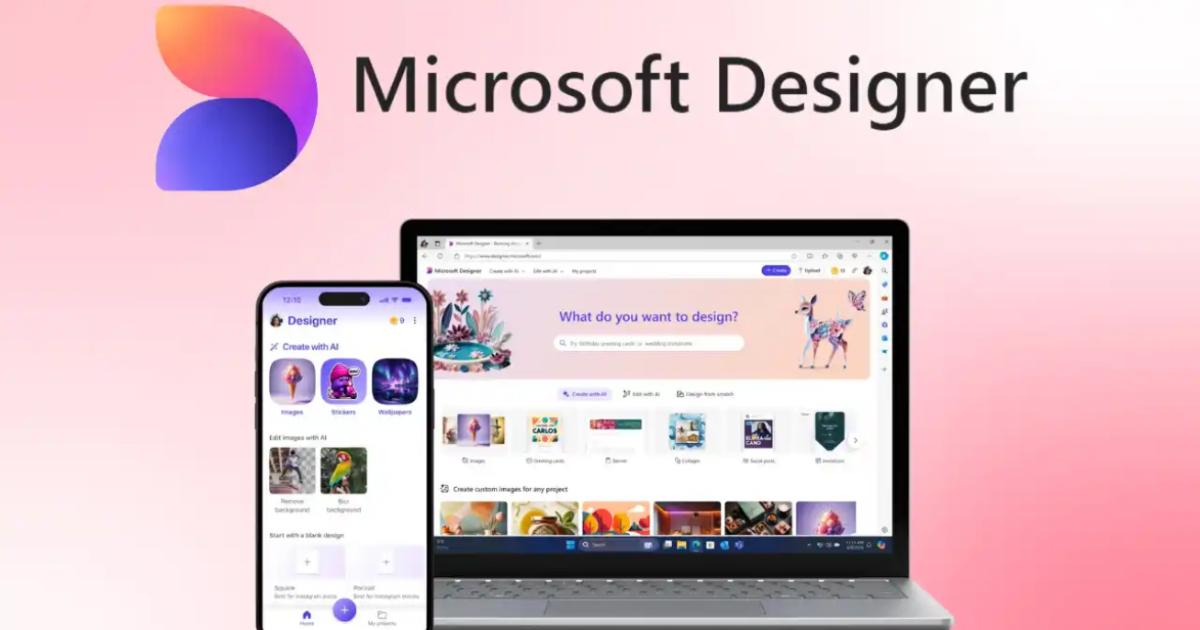
Pradžios procesas yra paprastas: parsisiųsti „Microsoft Designer“ programėlė iš „App Store“ arba „Google Play“ ir prisijungiate naudodami savo asmeninę „Microsoft“ paskyrą. Patekus į programą, jos funkcijos suskirstytos į tris pagrindines dalis, kad nepasiklystumėte.
Pirmajame skyriuje daugiausia dėmesio skiriama naujų vaizdų ir dizaino kūrimasIš ten galite kurti turinį socialinei žiniasklaidai, kvietimus, lipdukus, monogramas, fonus, spalvinimo puslapius ar avatarus. Galite pradėti nuo tekstinių raginimų, įkelti esamą paveikslėlį arba naudoti vieną iš sistemos iš anksto sukurtų šablonų.
Antrasis blokas skirtas esamų vaizdų redagavimasGalite dirbti su nuotraukomis, saugomomis telefono fotoaparato juostoje arba debesyje. Programėlėje yra įrankiai, skirti keisti stilius, pridėti dekoratyvinius rėmelius, pašalinti fonus arba ištrinti objektus ir žmones – visa tai pagrįsta rašytinėmis instrukcijomis, kurias interpretuoja ir vykdo dirbtinis intelektas.
Trečiajame skyriuje sugrupuotos parinktys kurti dizainus rankiniu būdu Naudodami iš anksto nustatytus elementus, jūs nusprendžiate drobės orientaciją, formatą ir dydį ir palaipsniui komponuojate savo vaizdinę medžiagą. Gautus dizainus galite išsaugoti savo įrenginyje ir bendrinti žinutėmis, socialiniuose tinkluose, el. paštu ar bet kurioje kitoje paslaugoje.
Apribojimai, kasdienė prieiga ir naudojimo modelis
Nemokama „Microsoft Designer“ versija veikia su sistema „stiprintuvai“ arba dienos kreditaiPraktiškai tai reiškia, kad kiekvieną dieną galite atlikti ribotą skaičių dirbtinio intelekto pagrindu veikiančių generavimo ar redagavimo veiksmų, o dabartiniame etape vartotojams be aukščiausios kokybės prenumeratos nustatytas 15 prieigų per dieną.
Jei turite narystę Copilot ProDienos kvota gerokai padidėja ir pasiekia 100 prisijungimų per dieną. Tai gerokai pakeičia intensyviai su įrankiu dirbančių žmonių patirtį, ypač jei per trumpą laiką reikia sugeneruoti daug vaizdų ar grafikos variantų.
„Microsoft“ aiškiai pasakė, kad testavimo ir laipsniško diegimo laikotarpiu Jis rinks vartotojų komentarus. ir diegiant patobulinimus. Kai kurioms funkcijoms ateityje gali reikėti mokamos „Microsoft 365“ prenumeratos, o tai įprasta paslaugoms, kurios paleidžiamos peržiūros režimu.
Be pajėgumų plėtros, bendrovė tvirtina, kad lažinasi dėl saugios ir atsakingos dirbtinio intelekto paslaugosJi teigia, kad įdiegė peržiūros procesus, apsaugos priemones, galimo piktnaudžiavimo stebėseną ir sistemas, skirtas sugeneruotų medžiagų netinkamam naudojimui mažinti, siekiant sumažinti riziką ir gerbti intelektinę nuosavybę.
Tuo tarpu „Microsoft“ pareigūnai nurodė, kad dirbtinio intelekto iškilimas sukelia esminiai pokyčiai informacinėje ekonomikojeDėl to tikėtina, kad ateinančiais metais reikės pritaikyti autorių teisių ir intelektinės nuosavybės įstatymus.
„Microsoft Designer“ integravimas su kitomis programomis
Vienas didžiausių „Designer“ privalumų yra tai, kad jis nelieka izoliuotas, o veikiau Jis integruojasi su keliomis pagrindinėmis „Microsoft“ ekosistemos programomis.Tai leidžia jūsų dizainus nedelsiant naudoti realioje darbo aplinkoje, nereikalaujant eksportavimo ir nereikalingų tarpinių veiksmų.
En "Microsoft" komandosDizainerio komponentai leidžia tiesiogiai į pokalbius, kanalus ar susitikimus įtraukti pasirinktinės grafikos ir dizaino elementų. Tai gali būti labai naudinga ruošiant vidinius pranešimus, vizualines projektų santraukas ar medžiagą trumpiems mokymams.
En OutlookIntegracija leidžia lengvai įtraukti akį traukiančius dizainus į el. laiško tekstą ar parašą, todėl galite naudoti reklamines juostas, antraštes ir dirbtinio intelekto valdomus vaizdus, kad pagerintumėte bendravimą su klientais, tiekėjais ar likusia komanda.
En „Word“ žiniatinkliui„Designer“ sukurtus grafikus galima lengvai įterpti į ataskaitas, pasiūlymus, memorandumus ar dokumentus. Tai padeda dokumentaciją padaryti patogesnę vartotojui. aiškesnis, lengviau įskaitomas ir vizualiai nuoseklesnisnet kai komanda neturi specializuoto dizainerio.
En "OneNote"„Microsoft Designer“ funkcijos padeda tvarkyti ir paryškinti informaciją bloknotuose. Galite naudoti vaizdus, piktogramas arba grafinius maketus, kad jūsų užrašus ir santraukas būtų lengviau nuskaityti ir įsiminti.
Ir "PowerPoint"Dizaineris tampa sąjungininku, padedančiu skaidres paversti daug įtaigesnėmis prezentacijomis. Be dirbtinio intelekto sugeneruotų vaizdų įterpimo, programa naudoja ir savo dizaino pasiūlymų paslaugą, kad... pertvarkyti skaidrių turinį ir pagerinti bendrą jo išvaizdą.
Dizainerio ir „Copilot“ naudojimas programose „Word“, „PowerPoint“ ir „Photos“
„Copilot Pro“ prenumeratą turintys vartotojai gali naudotis papildomomis funkcijomis, kurios apjungia Dizaineris su turinio generavimo funkcija programose „Word“ ir „PowerPoint“Tai reiškia, kad galite ne tik kurti vaizdus, bet ir paprašyti sistemos sugeneruoti visas pateikimo struktūras arba grafiką, pritaikomą prie jūsų dokumento teksto.
„PowerPoint“ programoje „Copilot“ gali jums padėti kurti pristatymus iš šaltinio teksto ir naudoti Dizainerį, kad pasiūlytų temą atitinkančias kompozicijas, fonus ir vaizdus. Tokiu būdu El Tiempo Sumažėja laikas, kurį anksčiau skirdavote skaidrių kūrimui, ir galite sutelkti dėmesį į žinutės tikslinimą.
„Word“ programoje integracija leidžia įterpti Iliustracijos, reklaminės juostos ir vaizdiniai elementai sugeneruoti tiesiai dokumente naudojant „Designer“. Tai leidžia lengviau rengti ataskaitas, vadovus ar verslo pasiūlymus, kad jie atrodytų profesionaliau ir atitiktų organizacijos vizualinį identitetą.
Be to, „Microsoft“ paskelbė, kad testavimo programos dalyviai galės pasiekti dizainerio pagrindu sukurtas funkcijas iš Nuotraukų programėlė langai 11Tai apima galimybę automatiškai ištrinti objektus, pašalinti fonus, apkarpyti ir pritaikyti filtrus neišeinant iš pačios nuotraukų programėlės.
Bendrovė taip pat paskelbė, kad dirba ties reklaminių juostų generatorius kuriuos galima pridėti prie įvairių tipų dokumentų ir pristatymų, taip išplečiant paruoštų naudoti išteklių asortimentą skaitmeninėje komunikacijoje ir rinkodaros medžiagoje.
Kaip gauti gerų dizaino pasiūlymų programoje „PowerPoint“
Nors „Microsoft Designer“ veikia kaip atskira programa, jos koncepcija „Dizaino pasiūlymai“ Jis taip pat integruotas į „PowerPoint“. Šie pasiūlymai suaktyvinami, kai į skaidrę įterpiate paveikslėlių ar turinio, o sistema automatiškai siūlo alternatyvius išdėstymus, kad pagerintų jos išvaizdą.
Jei paspaudę dizaino idėjų mygtuką nematote jokių pasiūlymų, reikia patikrinti kelis veiksnius. Pirmiausia įsitikinkite, kad Turite interneto ryšįKadangi „PowerPoint“ turi prisijungti prie debesies paslaugų, kad galėtų generuoti pasiūlymus. Be šio ryšio dizaino skydas negalės pasiūlyti parinkčių.
Kitas svarbus dalykas yra tema, kurią naudojate pristatymeKad pasiūlymai veiktų tinkamai, rekomenduojama naudoti vieną iš integruotų „PowerPoint“ temų, o ne pasirinktines temas arba temas, atsisiųstas iš išorinių šaltinių. Naudojant vietines temas, dizaino modulis žino, kaip pritaikyti šriftus ir spalvas.
Kalbant apie skaidres su paveikslėliais, labai svarbu, kad būtų taikomi šie punktai: standartiniai „Pavadinimo“ arba „Pavadinimo + turinio“ išdėstymaiJei naudojate labai modifikuotus arba pritaikytus maketus, „PowerPoint“ gali būti sunkiau interpretuoti skaidrių struktūrą.
Taip pat patartina skaidrės neperkrauti per daug elementų. Kad dizaino įrankis gerai veiktų su nuotraukomis, idealiai tinka naudoti daugiausia keturi vaizdai skaidrėjeįprastais formatais (JPG, PNG, GIF arba BMP) ir mažiausiai maždaug 200 × 200 pikselių dydžio. Jei jie bus per maži, pateiktų darbų kokybė sumažės.
„PowerPoint“ pasiūlymų apribojimai: formos, procesas ir bendras autorius
Yra keletas situacijų, kai „PowerPoint“ gali nerodyti dizaino idėjųNet jei esate prisijungę ir naudojate suderinamas temas, viena iš šių problemų kyla, kai skaidrėje yra rankiniu būdu nupieštų formų arba teksto laukelių, be standartinių maketo vietos rezervavimo ženklų.
Tokiais atvejais „Designer“ programai sunku interpretuoti bendrą struktūrą ir ji negali garantuoti kokybiškų rezultatų, todėl ji pasirenka nesiūlo pasiūlymųJei norite, kad jie būtų rodomi, geriausia naudoti teksto ir vaizdo vietos rezervavimo ženklus pačiame skaidrės dizaine ir vengti per daug papildomų formų.
Skaidrėms, pagrįstoms procesais arba struktūrizuotais sąrašais, taip pat svarbu naudoti „Pavadinimas + Turinys“ dizainas Ir venkite pridėti nuotraukų, objektų ar papildomų formų toje pačioje skaidrėje, kurioje pateikiamas procesas. Kuo aiškesnė ir tvarkingesnė struktūra, tuo lengviau sistemai bus pasiūlyti tinkamus išdėstymus.
Kitas konkretus atvejis kyla, kai dirbate kartu su kitais autoriais pristatė pristatymą Tuo pačiu metu kaip ir kiti žmonės. Jei tą pačią skaidrę aktyviai redaguoja keli žmonės, „PowerPoint“ gali laikinai išjungti dizaino idėjas, kad būtų išvengta konfliktų ir perrašymo, kol aptinkama vienalaikių pakeitimų.
Kai tik vienas vartotojas atnaujina skaidrės redagavimą, dizaino įrankis atnaujina pasiūlymų generavimą, reaguodamas į konkrečius veiksmus, pvz., nuotraukos įterpimą ar atitinkamą turinio pakeitimą.
Galiausiai, jei manote, kad automatiniai pasiūlymai nesuteikia vertės, visada galite tai padaryti Išjunkite juos iš parinkčių meniu „PowerPoint“ skirtuke „Failas“ eidami į „Parinktys“, tada „Bendra“, galite panaikinti žymėjimą langelyje, kuris įjungia automatinį dizaino idėjų rodymą.
„Microsoft Designer“ privalumai profesionaliam darbui
Profesionalioje aplinkoje „Microsoft Designer“ tapo Labai vertingas šaltinis tiems, kuriems reikia greitai sukurti vaizdinį turinį.Vienas iš didžiausių privalumų yra sutaupytas laikas: užuot visada pradėjus nuo švaraus lapo, įrankis nuo pat pradžių siūlo gana išbaigtas kompozicijas.
Tai leidžia mažiau pastangų skirti maketo detalėms ir daugiau – Patikslinkite žinutę arba komunikacijos strategijąProjektuose, kuriuose terminai griežti, kokybiški pradiniai projektai daro didelę įtaką komandos produktyvumui.
Kitas svarbus privalumas yra vizualinė darna Tai pasiekiama derinant skirtingas medžiagas. Remdamasi nusistovėjusiais dizaino principais, „Microsoft Designer“ padeda išlaikyti nuoseklų stilių net tada, kai skirtingi kūriniai tai pačiai organizacijai kuriami keliems žmonėms.
Komandoms, neturinčioms vidinių dizainerių, ši priemonė tampa prieinamu būdu kurti kokybiškas grafines medžiagas nuolat nesikreipiant į išorinius tiekėjus, palyginti su kitais dirbtinio intelekto valdomais biuro sprendimais, tokiais kaip „OnlyOffice 9.0“ su dirbtiniu intelektuPristatymai, ataskaitos, rinkodaros kampanijos ar vidiniai dokumentai gali būti profesionalesni, o išlaidos gali būti gerokai mažesnės.
Be to, dizainerio dirbtinis intelektas leidžia lengvai pritaikyti tą patį turinį skirtingi formatai ir kanalaiPavyzdžiui, vidinėje prezentacijoje naudojamą grafiką galima vos keliais žingsniais pakoreguoti, kad vėliau jis būtų paskelbtas socialiniuose tinkluose arba išsiųstas naujienlaiškyje, išlaikant vizualinį identitetą.
Svarstytini aspektai ir žmogaus sprendimo vaidmuo
Visa tai nereiškia, kad „Microsoft Designer“ visiškai pakeisti profesionalių dizainerių darbąĮrankis sukurtas kaip pagalbinė priemonė, kuri supaprastina dažnai atliekamas užduotis ir pagreitina medžiagų gamybą, tačiau yra projektų, kuriems reikalingas kūrybiškumo, pritaikymo ar detalumo lygis, kurį gali suteikti tik specialistas.
Dėl šios priežasties svarbu, kad net jei naudojate dirbtinį intelektą pasiūlymams generuoti, Prieš publikuodami dizainą, visada jį peržiūrėkiteĮrankis paprastai siūlo funkcinius sprendimus, tačiau jis nežino viso jūsų prekės ženklo, auditorijos ar tikslų konteksto, todėl gali būti niuansų, kuriuos reikia patobulinti.
Gera praktika yra atsižvelgti į dizainerio pasiūlymus kaip į pradžios taškasNe kaip nekeičiamas galutinis rezultatas. Šriftų koregavimas, tekstų peržiūra, spalvų pritaikymas prie vizualinio identiteto ar kai kurių elementų pertvarkymas gali lemti, ar dizainas bus geras, ar tikrai suderintas su jūsų projektu.
Taip pat patartina žinoti, teisiniais ir etiniais aspektais susiję su dirbtinio intelekto pagrindu kuriamu turiniu, ypač tais atvejais, kai intelektinė nuosavybė yra labai svarbi. Atsakingas būdas panaudoti šiuos įrankius yra sekti „Microsoft“ naudojimo politiką ir savo šalies reglamentus.
Praktiškai geriausi rezultatai paprastai gaunami suderinus geriausias abiejų pasaulių savybes: Dirbtinio intelekto greitis ir generavimo pajėgumas su žmogišku sprendimu sprendžiant, kas tinka, ką reikėtų modifikuoti ir kaip turėtų būti pateikta galutinė žinutė.
„Microsoft Designer“ evoliucija ir jos integracija su „Copilot“ bei kitomis „Microsoft 365“ programomis rodo scenarijų, kuriame Dirbtinio intelekto vaizdų ir pristatymų kūrimas Tai taps natūralia jūsų kasdienio darbo dalimi. Pasinaudojimas jo privalumais, supratimas apie jo trūkumus ir pasitikėjimas žmogaus sprendimu prižiūrint, kas publikuojama, yra esminiai veiksniai, norint sukurti galingą, nuoseklų vaizdą, atitinkantį jūsų žinutę.

Aistringas rašytojas apie baitų pasaulį ir technologijas apskritai. Man patinka dalytis savo žiniomis rašydamas, būtent tai ir darysiu šiame tinklaraštyje, parodysiu jums įdomiausius dalykus apie programėles, programinę įrangą, techninę įrangą, technologijų tendencijas ir kt. Mano tikslas – padėti jums paprastai ir smagiai naršyti skaitmeniniame pasaulyje.