- Atnaujinkite savo sistemą "Smart TV" Tai pagerina saugumą, ištaiso klaidas ir prideda funkcijų.
- Android televizija "Google" TV„Tizen“ ir „WebOS“ atnaujinimo procesai yra panašūs, tačiau meniu skiriasi.
- Atnaujinimai gali būti gaunami per OTA arba įdiegiami rankiniu būdu iš USB suderinamuose modeliuose.
- El techninė įranga Senesnės versijos gali apriboti prieigą prie naujesnių versijų ir tam tikrų modernių programų.
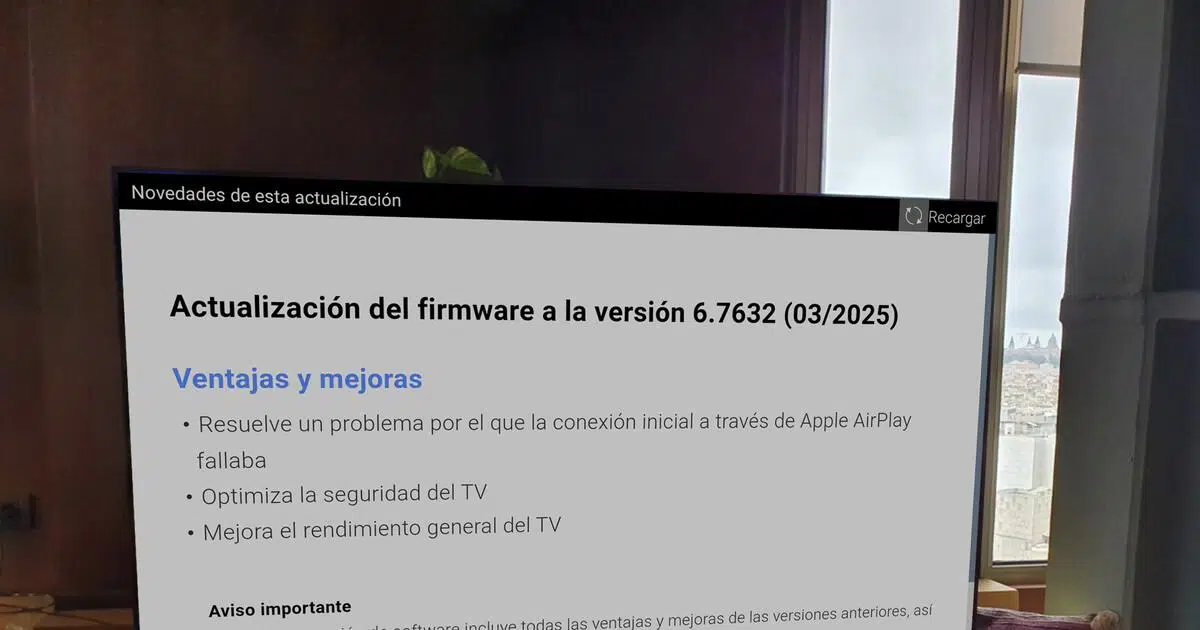
Jei namuose turite išmanųjį televizorių, neužtenka jį tiesiog prijungti ir pamiršti: Išmaniojo televizoriaus programinės įrangos atnaujinimas yra toks pat svarbus kaip mobiliojo telefono ar kompiuterio atnaujinimas.Naujosios versijos ištaiso klaidas, prideda funkcijų, pagerina našumą ir, svarbiausia, užtaiso saugumo spragas, kurios gali padaryti jūsų televizorių pažeidžiamą.
Šiandien tokie prekių ženklai kaip „Sony“, „Philips“, „TCL“ ir „Xiaomi“ lažinasi dėl... "Android TV" y "Google" Televizija kaip operacines sistemas pagrindinis„Samsung“ naudoja „Tizen“, o „LG“ – „WebOS“. Kiekviena sistema turi savo meniu ir nustatymų pavadinimus, todėl atnaujinimo procesas šiek tiek skiriasi priklausomai nuo gamintojo, tačiau visais atvejais jums reikės stabilus interneto ryšys arba, kita vertus, USB atmintinė.

Kodėl svarbu nuolat atnaujinti savo išmanųjį televizorių
Už tipiško ribų Apps de "Netflix", „YouTube“ arba "Spotify", Išmaniojo televizoriaus raktas slypi jo operacinėje sistemojeJei neatnaujinsite, su El Tiempo Galite pradėti matyti keistas klaidas, netikėtus programų uždarymus ar net paslaugas, kurios nustoja veikti, nes nebepalaiko senesnių sistemos versijų.
Gamintojai paprastai platina atnaujinimus internetu, naudodami sistemą OTA (Over The Air), tai yra parsisiųsti Jie tiesiogiai per televiziją pasirodo etapais. Šis laipsniškas diegimas atliekamas taip, kad sumažinti vienos versijos klaidos riziką, kuri vienu metu paveiks visus naudotojusTaigi, panašus į jūsų modelis anksčiau ar vėliau gali jį gauti.
Nors atnaujinimai paprastai atneša patobulinimų, daugelis ekspertų rekomenduoja Neįdiekite pirmosios versijos tą pačią dieną, kai ji pasirodo.Kartais skubotas atnaujinimas gali sukelti naujų klaidų: sistema sugenda, dingsta parinktys arba programa nustoja veikti tinkamai.
Tai nereiškia, kad turite palikti savo televizorių su gamykloje įdiegta programine įranga: Dar blogiau yra metų metus laikyti televizorių be atnaujinimų.Nes praleisite saugumo pataisymus ir klaidų taisymus, kurie gali turėti įtakos net kasdieniam naudojimui. Idealiu atveju turėtumėte palaukti kelias dienas, patikrinti forumo komentarus arba gamintojo svetainę ir, jei viskas atrodo stabili, atnaujinti.
Trumpai tariant, jūsų tikslas turėtų būti rasti aukso vidurį: Ne visada atidėkite to paskutinei minutei, bet ir neužstrigkite ties sena versija.O jei abejojate, verta pasitikrinti, ar gamintojas pateikia oficialią informaciją apie kiekvieno atnaujinimo pakeitimus.
Kaip atnaujinti išmanųjį televizorių naudojant „Google TV“
„Google TV“ yra tiesioginė „Android TV“ evoliucija: Ji išlaiko „Android“ bazę, bet pertvarko sąsają, kad labiau sutelktų dėmesį į rekomenduojamą turinį.Programėlė rodo filmus ir serialus, kurie gali jus dominti, atsižvelgiant į jūsų naudojimą. Nors atrodo kitaip, atnaujinimų sistema yra gana paprasta ir valdoma per nustatymus.
Daugumoje televizorių su „Google TV“ (pvz., daugelyje naujesnių „Sony“, „TCL“ modelių arba kai kuriuose sertifikuotuose TV priedėliuose) Nuotolinio valdymo pulte yra krumpliaračio formos mygtukas, skirtas tiesiogiai pereiti į nustatymus.Jei jūsų valdiklyje jo nėra, nustatymus taip pat galite pasiekti pagrindinio ekrano viršuje, dešinėje.
Patekę į meniu, turėsite eiti į sistemos skyrių. Paprastai rasite kažką panašaus į tai: „Sistema“ ir tada parinktis, pvz., „Apie televizorių“ arba „Informacija“, kur sugrupuoti techniniai duomenys ir atnaujinimo parinktys.
Ten pamatysite skyrių, pavadintą kažkuo panašiu į „Sistemos programinės įrangos atnaujinimas“Pasirinkus jį, televizorius ieškos „Google“ ir gamintojo serveriuose, ar jūsų konkrečiam modeliui yra nauja versija.
Jei bus aptiktas atnaujinimas, galėsite jį atsisiųsti ir pradėti diegimo procesą. Šiuo metu televizorius gali būti kelis kartus paleistas iš naujo, ir šis procesas paprastai trunka apie 10 ar 15 minučių.Atnaujinimo metu labai svarbu neišjungti televizoriaus ir neatjungti jo nuo elektros tinklo, nes galite sukelti rimtą sistemos klaidą.
Kaip atnaujinti televizorių su „Android TV“
Nors „Google TV“ šiuo metu sulaukia daugiau dėmesio antraščių, „Android TV“ vis dar yra daugelyje „Sony“, „Philips“, „TCL“, „Xiaomi“ modelių ir daugybėje televizorių priedėlių.Meniu išvaizda skiriasi priklausomai nuo gamintojo, tačiau sistemos atnaujinimo kelias beveik visuose yra labai panašus.
Daugelyje „Android“ televizorių nuotolinio valdymo pulte yra Namo formos „Pagrindinis“ mygtukas, nukreipiantis į pagrindinį ekranąViršutiniame dešiniajame kampe matysite krumpliaračio piktogramą, kuria galite pasiekti nustatymus. Kituose modeliuose, ypač kai kuriuose senesniuose „Sony“ įrenginiuose, programų skiltyje taip pat galite rasti mygtuką „Pagalba“ arba nuorodą į „Pagalba“.
Nustatymuose dažnai yra specialus programinės įrangos skyrius. Pavyzdžiui, kai kuriuose „Philips Android“ televizoriuose Parinktis „Atnaujinti programinę įrangą“ rodoma tiesiai kairiajame meniu.paprastai sąrašo pabaigoje. Kitų gamintojų atveju kelias veda per tokius skyrius kaip „Įrenginio nuostatos“ arba „Palaikymas“.
Įvedę tą atnaujinimo bloką, rasite kelias parinktis: rankiniu būdu ieškoti naujos versijos, peržiūrėti šiuo metu įdiegtą versiją, įjungti arba išjungti automatinius atnaujinimus ir net patikrinti pakeitimų istoriją.Jei norite atnaujinti, tiesiog pasirinkite „Patikrinti atnaujinimus“ ir palaukite, kol sistema patikrins, ar yra naujos programinės įrangos.
Jei versija yra prieinama, ji bus rodoma ekrane su pagrindine informacija ir galėsite pradėti diegimą. Svarbu leisti procesui baigtis ir, kai būsite paraginti, paleisti televizorių iš naujo.nes galutinis perkrovimas užtikrina, kad visi sistemos failai būtų tinkamai įdiegti.
Kalbant apie automatinius atnaujinimus, daugelis patyrusių vartotojų renkasi Išjunkite juos, kad televizorius pats neatsinaujintų be įspėjimo.Tokiu būdu galite pasirinkti tinkamą laiką, iš anksto patikrinti, ar toje versijoje nėra problemų, ir išvengti netikėtų staigmenų serijos maratono įkarštyje.
Automatinių atnaujinimų konfigūravimas „Android TV“ ir „Google TV“ įrenginiuose
Tiek „Android TV“, tiek „Google TV“ sistemose leidžiama įjungti arba išjungti automatinę naujinimų paiešką ir diegimąPaprastai tai galima rasti tame pačiame skyriuje „Programinės įrangos atnaujinimas“, naudojant paprastą žymimąjį langelį arba jungiklį.
Jei įjungsite automatinius atnaujinimus, televizorius tuo pasirūpins. Periodiškai tikrinkite, ar yra naujų versijų, atsisiųskite jas fone ir daugeliu atvejų įdiekite jas išjungdami arba paleisdami kompiuterį.Tai patogiausias pasirinkimas, jei nenorite dėl nieko jaudintis.
Jei juos išjungsite, jums teks Retkarčiais eikite į nustatymus ir bakstelėkite „Patikrinti atnaujinimus“Tai gali atrodyti sudėtingiau, bet jūs visiškai kontroliuojate, kurią versiją diegiate ir kada tai darote, o tai labai vertinama, jei televizorius yra pagrindinis namų multimedijos centras.
Bet kuriuo atveju, net jei automatiniai atnaujinimai yra išjungti, rekomenduojama Nepraleiskite per daug laiko nepatikrindami, ar nėra atnaujinimų.Kartais galite sulaukti malonios staigmenos ir sužinoti, kad jūsų televizorius arba TV priedėlis jau suderinamas su „Google TV“ arba kitais svarbiais patobulinimais.
Taip pat verta prisiminti, kad nors „Google“ kontroliuoja bazinę sistemą, Prekių ženklams gali prireikti daugiau ar mažiau laiko prisitaikyti ir išleisti kiekvieną atnaujinimą.Štai kodėl du modeliai su „Android TV“ arba „Google TV“ ne visada gauna tą pačią versiją tuo pačiu metu.
Dažnos atnaujinimo ir aparatinės įrangos suderinamumo problemos
Ne visos problemos, kylančios bandant atnaujinti išmanųjį televizorių, kyla dėl failo ar proceso: Daugeliu atvejų kliūtis slypi techninės įrangos apribojimuose.Yra gana senų televizorių, kurie, nors ir veikia su „Android“, nepalaiko naujausių versijų ar moderniausių programėlių.
Tipiškas pavyzdys yra kai kurie biudžetą tausojantys modeliai su 32 bitų ARMv7 procesoriaiPrieš daugelį metų jie buvo labai dažni įvairių prekių ženklų televizoriuose. Daugelis dabartinių programų ir kai kurios naujausios „Android TV“ ir „Google TV“ versijos yra skirtos 64 bitų procesoriams, todėl šie įrenginiai neįtraukti į naujausią atnaujinimų ciklą.
Jei jūsų televizorius yra kelerių metų senumo ir net įdiegus oficialią gamintojo programinę įrangą, Tokios programėlės kaip „YouTube“ ar „Netflix“ nustoja veikti arba rodo suderinamumo klaidasGana tikėtina, kad problema ta, jog aparatinė įranga nebeatitinka minimalių naujųjų programų versijų reikalavimų.
Tokiais atvejais, nesvarbu, kiek bandysite „formatuoti“ televizorių ar įdiegti kitokią programinę-aparatinę įrangą, Paprastai nėra stebuklingo sprendimo, kaip 32 bitų įrenginį konvertuoti į 64 bitų.Praktiškiausias sprendimas paprastai yra pridėti išorinį TV priedėlį arba „Chromecast“ su „Google TV“, kuris atlieka „išmaniųjų smegenų“ vaidmenį ir televizorių naudoja tik kaip ekraną.
Atnaujinimo proceso metu klaidos taip pat gali kilti dėl paprastesnių priežasčių: Elektros energijos tiekimo sutrikimai, interneto ryšio nutrūkimas atsisiuntimo metu, sugedę USB diskai arba sugadinti failaiTodėl svarbu naudoti gerus laidus, patikimus USB įrenginius ir, jei įmanoma, atnaujinimo metu televizorių prijungti prie stabilaus maitinimo lizdo.

Aistringas rašytojas apie baitų pasaulį ir technologijas apskritai. Man patinka dalytis savo žiniomis rašydamas, būtent tai ir darysiu šiame tinklaraštyje, parodysiu jums įdomiausius dalykus apie programėles, programinę įrangą, techninę įrangą, technologijų tendencijas ir kt. Mano tikslas – padėti jums paprastai ir smagiai naršyti skaitmeniniame pasaulyje.