„FaceTime“ leidžia nemokamai skambinti vaizdo skambučiais visiems, turintiems „iPhone“ , „iPad“ , „iPod“ ar „Mac“ . Žemiau rasite veiksmus, kaip išspręsti „FaceTime“ neįjungto „iPhone“ telefono problemą.

„FaceTime“ neveikia „iPhone“ ir „iPad“.
Remiantis „Apple“ svetaine, „FaceTime“ tikriausiai nėra arba atrodo „iPhone“ ar „iPad“, jei jūsų įrenginys buvo pirktas Saudo Arabijoje, Pakistane ir Jungtiniuose Arabų Emyratuose.
Net jei jūsų įrenginys nebuvo įsigytas nė vienoje iš aukščiau paminėtų šalių, „FaceTime“ greičiausiai jūsų vietovėje nepasiekiama dėl paslaugų apribojimų. Šią problemą galite atmesti apsilankę „Apple“ belaidžio ryšio paslaugų pagalbos puslapyje.
Dar vienas dalykas, į kurį reikia atkreipti dėmesį, yra tai, kad „FaceTime“ veikia tik tarp „Apple“ įrenginių. Negalėsite naudoti „FaceTime“ su asmeniu, naudojančiu „Android“ telefoną ar „Windows“ kompiuterį.
Nors „FaceTime“ veikia be jokių pastangų, kai veikia tinkamai, pripažįstama, kad jame kyla problemų, kurių dauguma gali būti įdiegtos naudojant toliau pateiktas strategijas.
1. Išbandykite „FaceTime Service“ būseną
„FaceTime“ neįjungimo „iPhone“ problema gali būti susijusi su Apple „FaceTime“ serverio veikimu arba nepasiekimu.
Todėl prieš atliekant toliau nurodytus trikčių šalinimo veiksmus, rekomenduojama pirmiausia patikrinti dabartinę „FaceTime“ paslaugos būseną „Apple“ paslaugos būklės puslapyje.
2. Įsitikinkite, kad esate prisijungę naudodami „Apple ID“.
Kad „FaceTime“ veiktų, jūs ir konkretus asmuo, kurį bandote naudoti „FaceTime“, turite būti prisijungę naudodami „Apple ID“.
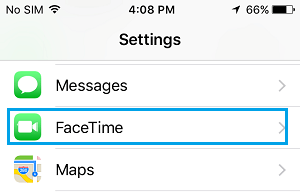
1. Atidarykite „Nustatymai“ > slinkite žemyn ir bakstelėkite „FaceTime“.
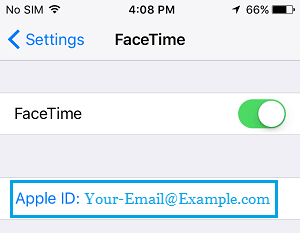
2. Kitame ekrane įsitikinkite, kad „FaceTime“ įjungtas ir kad matysite savo „Apple ID“.
3. Įjunkite/IŠJUNKITE „FaceTime“.
Gana įmanoma, kad netyčia išjungėte „FaceTime“ savo „iPhone“, stebėkite toliau nurodytus veiksmus, kad įsitikintumėte, jog „FaceTime“ yra įjungtas.
1. Eikite į „Nustatymai“ > „FaceTime“ > išjunkite „ FaceTime“.
2. Laukite 60 sekundžių ir įjunkite „ FaceTime“.
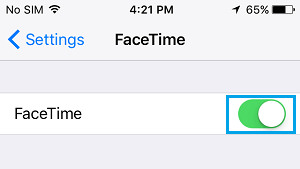
Po to patikrinkite, ar „FaceTime“ dabar veikia jūsų „iPhone“.
4. Bandymo data ir laikas
„iPhone“ neįjungto „FaceTime“ problema gali būti susijusi su neteisingais laiko ir datos nustatymais jūsų „iPhone“.
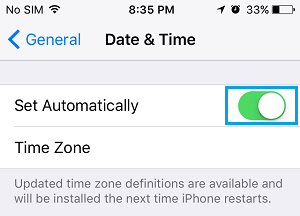
1. Eikite į Nustatymai > Pagrindiniai > Data ir laikas > įjunkite Nustatyti įprastą vietą.
2. Paleiskite „iPhone“ iš naujo ir patikrinkite, ar „FaceTime“ dabar veikia tinkamai.
5. Patikrinkite el. pašto reikmenų ir mobiliųjų telefonų kiekį
„FaceTime“ turėtų reguliariai tikrinti jūsų Apple ID el. pašto adresų sąrašą ir jūsų mobiliojo telefono kiekį, nes el. pašto reikmenys ir mobiliojo telefono kiekis nurodo vietą, kur jus galite pasiekti per FaceTime.
1. Eikite į „Nustatymai“ > „FaceTime“ > įsitikinkite, kad jūsų telefono numeris ir „Apple ID“ el. pašto adresas yra išvardyti skiltyje „Su jumis gali susisiekti „FaceTime“ adresu“.
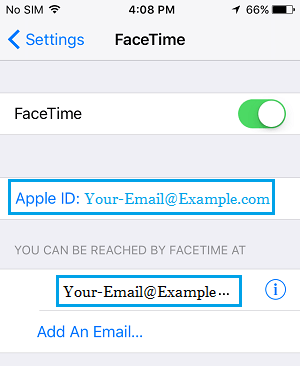
Jei taip nėra, galite pridėti savo telefono numerį ir el. pašto adresą spustelėdami parinktį „Pridėti el. pašto adresą…“.
6. Programinės įrangos atnaujinimų patikrinimas
„FaceTime“ neįjungimo „iPhone“ telefone problema gali būti susijusi su tuo, kad jūsų įrenginyje nėra naujausių „iOS“ ir paslaugų atnaujinimų.
1. Eikite į Nustatymai > Pagrindinis > Programinės įrangos keitimas.
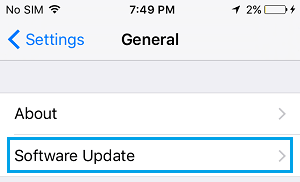
2. Palaukite, kol jūsų „iPhone“ patikrins, ar yra programinės įrangos atnaujinimų, ir palieskite „ Atsisiųsti ir įdiegti“ , jei jūsų „iPhone“ bus rasti atnaujinimai.
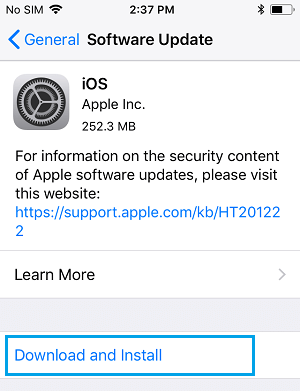
Išbandykite, ar „FaceTime“ dabar veikia jūsų „iPhone“.
7. Visiškai IŠJUNGTAS „iPhone“.
Jei „FaceTime“ problema jūsų „iPhone“ kyla dėl užgautos eigos arba nedidelio techninio trikdymo, dažniausiai ji gali būti sumontuota visiškai IŠJUNGUS „iPhone“ ir vėl jį įjungus.
1. Paspauskite ir palaikykite nuspaudę energijos mygtuką „iPhone“ telefone, kol pamatysite ekraną „slinkite, kad išjungtumėte energiją“.

Dėmesio: „iPhone X“ ir „iPhone“ telefonuose be namų mygtukų paspauskite ir laikykite nuspaudę formato mygtuką ir spalvos mažinimo arba didinimo mygtuką, kol pamatysite ekraną su užrašu „Slinkti įjungimą“.
2. Braukite energijos piktogramą iki reikiamos, kad uždarytumėte „iPhone“.
3. Palaukite 60 sekundžių ir paspauskite bei palaikykite maitinimo mygtuką, kad paleistumėte įrenginį iš naujo.
8. Iš naujo suaktyvinkite „FaceTime“.
Gali būti, kad „Apple FaceTime“ paslaugai kyla problemų atpažįstant jūsų paskyrą. Paprastai tai gali būti įdiegta atsijungus nuo „FaceTime“ paslaugos ir vėl prisijungus.
1. Eikite į „Nustatymai“ > „FaceTime“ > palieskite „Apple ID“.
2. Iššokančiajame lange palieskite parinktį „Signalo išvestis “.
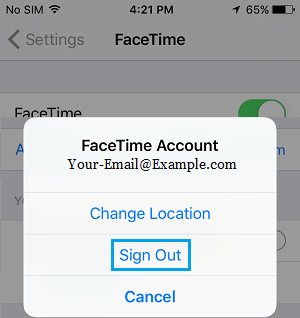
3. Palaukite penkias–dešimt minučių ir palieskite „ Naudoti „Apple ID“ „FaceTime“ programai“.
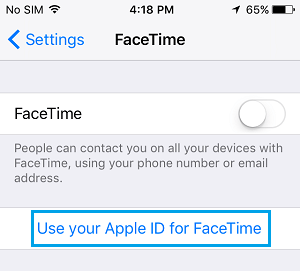
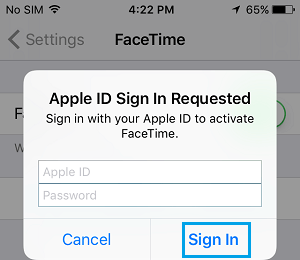
4. Iššokančiajame lange įveskite savo „Apple ID“ el. pašto adresą, slaptažodį ir palieskite Prisijungti, kad suaktyvintumėte „FaceTime“ savo „iPhone“ telefone.
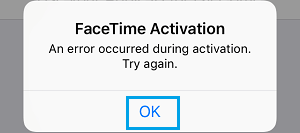
5. Galite net pamatyti „FaceTime“ aktyvinimo klaidos pranešimo iššokantįjį langą, palieskite Gerai.
Taip pat „FaceTime“ ekrane galite matyti klaidos pranešimą „Parengta aktyvinti“. Tačiau „FaceTime“ turėtų veikti jūsų „iPhone“ net ir su šiuo klaidos pranešimu.
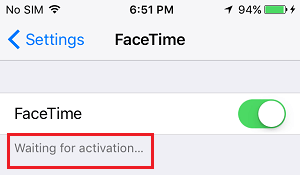
Jei „FaceTime“ ir toliau neveikia, o taip pat pamatysite pranešimą „Parengta aktyvuoti“, turėsite stebėti, ar „Apple“ suaktyvins „FaceTime“ jūsų įrenginyje.
Remiantis „Apple“, „FaceTime“ suaktyvinimas gali užtrukti net 24 valandas, o jūs neturite kito pasirinkimo dalyvauti šioje epochoje ir pamatyti, ar „FaceTime“ pradeda veikti jūsų „iPhone“.
- Kaip pataisyti „FaceTime“ piktogramą, kurios trūksta „iPhone“.
- Nepavyko prisijungti prie „iMessage“ ir „FaceTime“ „iPhone“.

Mano vardas Javier Chirinos ir aš aistringai domiuosi technologijomis. Kiek save prisimenu, mėgau kompiuterius ir vaizdo žaidimus, o tas pomėgis baigėsi darbu.
Apie technologijas ir programėles internete skelbiu daugiau nei 15 metų, ypač mundobytes.com
Taip pat esu internetinės komunikacijos ir rinkodaros ekspertas ir turiu žinių apie WordPress kūrimą.