- „Qustodio“ leidžia susikurti tėvų paskyrą, iš kurios galite stebėti visus savo vaikų įrenginius naudodami centralizuotą ir lengvai naudojamą prietaisų skydelį.
- „Qustodio Kids“ programėlė įdiegiama vaiko mobiliajame telefone, planšetiniame kompiuteryje arba kompiuteryje, kad būtų galima įrašyti veiklą, taikyti laiko apribojimus ir blokuoti turinį.
- Tėvai gali nustatyti dienos naudojimo laiko apribojimus, apribojimus pagal savaitės dieną ir blokuoti tokias kategorijas kaip žaidimai ar netinkamos svetainės.
- Įspėjimų ir užklausų sistema palengvina derybas dėl konkrečių išimčių ir skatina atsakingus skaitmeninius įpročius šeimoje.

Kai vaikai pradeda lengvai naudotis mobiliaisiais telefonais, planšetiniais kompiuteriais ir kompiuteriais, daugelis tėvų sunerimsta: socialiniai tinklai, internetiniai žaidimai, nefiltruoti vaizdo įrašai... suvaldyti šį skaitmeninį cunamį be pagalbos praktiškai neįmanoma . Štai kodėl tokios priemonės kaip „Qustodio“ tapo puikiu daugelio šeimų sąjungininku, padedančiu įvesti tvarką ir apsaugoti savo vaikus internete.
Šiame straipsnyje išsamiai sužinosite, kaip žingsnis po žingsnio įdiegti tėvų kontrolę naudojant „Qustodio“ , ką siūlo tėvų valdymo skydelis, kaip jį konfigūruoti vaikų įrenginiuose ir kaip galite maksimaliai išnaudoti pagrindines funkcijas, tokias kaip naudojimo laikas , dienos apribojimai arba turinio kategorijų, pvz., žaidimų, blokavimas, kai per daug žaidžiama „Roblox“ ar kitais žaidimais.
Kas yra „Qustodio“ ir kodėl verta jį naudoti kaip tėvų kontrolės įrankį?
„Qustodio“ yra tėvų kontrolės sprendimas, skirtas leisti suaugusiesiems stebėti ir valdyti vaikų skaitmeninę veiklą mobiliuosiuose telefonuose, planšetiniuose kompiuteriuose ir kompiuteriuose. Jo tikslas – ne tik blokuoti prieigą, bet ir padėti šeimoms susikurti sveikus technologijų naudojimo įpročius, subalansuoti laisvalaikį ir mokslus bei išvengti nereikalingos rizikos internete.
Naudodami šį įrankį tėvai gali kontroliuoti labai konkrečius aspektus: ekrano laiką, prieigą prie svetainių, programėlių naudojimą, vaiko buvimo vietą ir veiklos įspėjimus . Be to, „Qustodio“ leidžia tėvams gauti ataskaitas ir pranešimus, kai aptinkama atitinkama veikla, pavyzdžiui, bandymai pasiekti ribojamas svetaines ar kategorijas (pavyzdžiui, žaidimų platformas tam tikru metu).
Vienas didžiausių privalumų yra tai, kad jis veikia gana panašiai tiek „Android“ , tiek „iOS“ sistemose , todėl, nors ir yra nedidelių skirtumų, pagrindiniai nustatymai ir pagrindinės funkcijos yra prieinamos abiejose sistemose. Tokiu būdu, jei namuose turite skirtingų tipų telefonus, galite išlaikyti nuoseklų valdymą, nesijaudindami dėl naršymo skirtinguose meniu kiekvieną kartą.
Dar vienas privalumas – pagrindinė valdymo panelė. Ten praktiškai viskas yra centralizuotai: dienos veiklos suvestinė, dažniausiai naudojamos programėlės , aplankytos svetainės, laiko apribojimai, kategorijų blokavimas ir įspėjimų valdymas . Tai leidžia greitai reaguoti, jei pastebite ką nors neįprasto arba jei matote, kad programėlė, pavyzdžiui, internetinis žaidimas, kiekvieną dieną pradeda užimti per daug laiko.
Pirmieji žingsniai: sukurkite tėvų paskyrą „Qustodio“
Prieš liesdami vaiko telefoną ar kompiuterį, pirmiausia turite sukurti tėvų paskyrą „Qustodio“ . Tai bus pagrindinis centras, iš kurio valdysite visus susijusius įrenginius. Registracija paprastai atliekama per „Qustodio“ svetainę arba tėvų programėlę.
Registracijos metu turėsite pateikti pagrindinę informaciją ir, daugeliu atvejų, apibrėžti stebimų vaikų profilį(-ius) . Kiekviename profilyje bus pateikta tokia informacija kaip vardas, apytikslis amžius ir nuotrauka arba identifikavimo piktograma, kuri yra labai naudinga valdant kelis vaikus vienu metu.
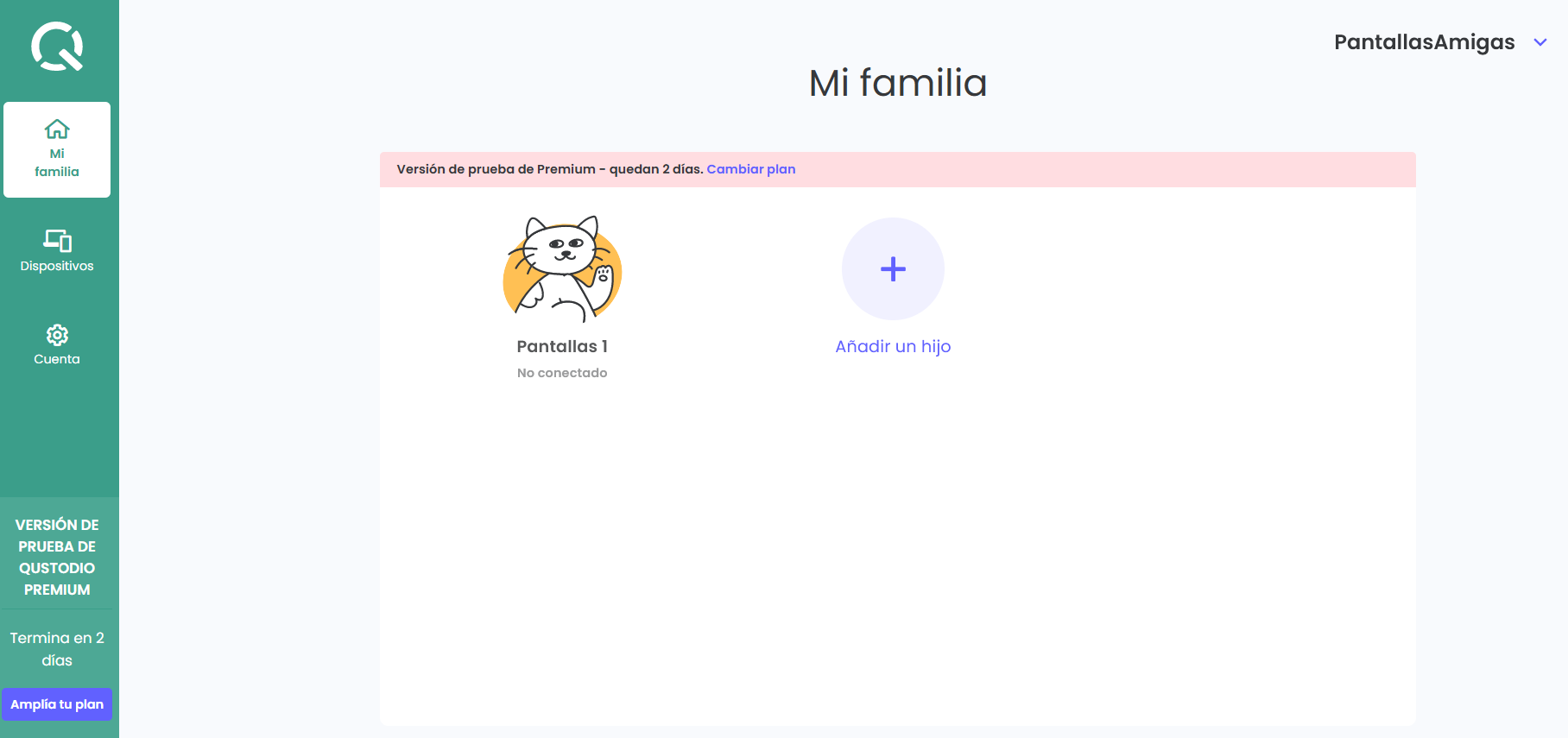
Sukūrus paskyrą, tėvų kontrolės skydelį galite pasiekti naršyklėje arba specialioje tėvų programėlėje. Šiame skydelyje matysite viską, kas vyksta jūsų vaikų įrenginiuose , ir iš čia galėsite pridėti naujų įrenginių, matyti, kurios programėlės naudojamos dažniausiai, peržiūrėti, kuriose svetainėse lankomasi, ir koreguoti apribojimus, kiekvieną kartą neliesdami vaiko telefono ar kompiuterio.
Svarbu, kad atlikdami šį pirmąjį veiksmą skirtumėte kelias minutes bendriesiems privatumo, pranešimų ir el. pašto nustatymams peržiūrėti . Tai leis jums nuspręsti, kokio tipo įspėjimus norite gauti ir kaip dažnai: bandymus pasiekti tam tikras kategorijas, laiko apribojimų viršijimą, naujai įdiegtas programas ar bet kokią veiklą, pažymėtą kaip įtartina.
Kai tėvų paskyra veikia, kitas žingsnis – susieti vaikų įrenginius įdiegiant jiems skirtą programėlę – būtent čia pradeda veikti kasdienė priežiūra.
Įdiekite „Qustodio Kids“ vaiko įrenginyje

Kai sukursite tėvų paskyrą, ateina esminis momentas: atsisiųskite ir įdiekite „Qustodio Kids“ programėlę įrenginyje, kurį norite stebėti . Ši programėlė yra atsakinga už veiklos įrašymą, laiko apribojimų laikymąsi ir prieigos prie turinio ar kategorijų, kurias pasirinkote apriboti, blokavimą.
Nors pavyzdinės ekrano kopijos paprastai daromos „iOS“ sistemoje, diegimo procedūra „Android“ sistemoje yra labai panaši . Abiem atvejais turėsite apsilankyti oficialioje programėlių parduotuvėje („App Store“ arba „Google Play“), ieškoti „Qustodio“ ir pasirinkti vaikų įrenginiams skirtą versiją arba peržiūrėti kitas programėles, skirtas vaiko telefono stebėjimui , arba tiesiog vadovautis tėvų skydelyje pateiktomis instrukcijomis, kuriose paprastai pateikiamos tiesioginės nuorodos.
Atsisiuntę turėsite prisijungti naudodami tėvų paskyrą arba įvesti susiejimo kodą, kad susietumėte telefoną ar planšetinį kompiuterį su jūsų sukurtu vaiko profiliu . Šiuo metu „Qustodio“ paprašys reikiamų leidimų: prieigos prie naudojimo veiklos, programėlių stebėjimo, naršymo internete valdymo ir, jei pageidaujama, vietos nustatymo paslaugų.
„iOS“ sistemoje galite matyti papildomus sistemos pranešimus, kuriuose prašoma leisti įdiegti konfigūracijos profilį ir aktyvuoti tam tikras stebėjimo parinktis. Būtina sutikti su šiais veiksmais, kad apribojimai veiktų tinkamai ir tėvų kontrolė būtų veiksminga.
„Android“ sistemoje programėlę reikės sukonfigūruoti kaip įrenginio valdymo arba stebėjimo programėlę , kuri leis jai blokuoti prieigą prie tam tikrų programėlių arba apriboti funkcijas, kai pasibaigs nustatytas laikas. Jei praleisite šį veiksmą, kai kurios funkcijos gali būti nepasiekiamos.
Žingsnis po žingsnio „Qustodio“ nustatymas vaiko įrenginyje
Įdiegę „Qustodio Kids“ programėlę, turite užbaigti nustatymus tame mobiliajame telefone, planšetiniame kompiuteryje ar kompiuteryje. Tikslas – užtikrinti, kad visos tėvų kontrolės skydelyje apibrėžtos taisyklės būtų taikomos teisingai ir kad vaikas negalėtų išjungti apsaugos vos dviem bakstelėjimais.
Paprastai, pirmą kartą paleidus programėlę, „Qustodio“ jus nuves per vedlį, kuriame turėsite pasirinkti, kuriam vaiko profiliui priklauso įrenginys . Tai labai svarbu, jei vaikas naudoja daugiau nei vieną įrenginį (pvz., planšetinį kompiuterį ir išmanųjį telefoną ), nes visas jų naudojimas bus sumuojamas, o apribojimai bus vienodi visuose įrenginiuose.
Sąrankos metu „Qustodio“ paprašys patvirtinti leidimus gauti pranešimus, naudojimo statistiką, vietą ir naršymą . Kiekvienas iš šių leidimų leidžia sistemai aptikti, kurios programos naudojamos, kiek laiko jos atidaromos, kuriose svetainėse lankomasi ir įrenginio vietą, jei pasirinkote įjungti stebėjimą.
Kompiuteriuose procesas yra panašus, bet pritaikytas darbalaukio aplinkai. Turėsite įdiegti „Qustodio“ klientą, skirtą „Windows“ arba „macOS“ , prisijungti naudodami tėvų paskyrą ir pasirinkti, kurios operacinės sistemos vartotojas bus stebimas. Nuo tada naršymas internete ir ekrano laikas bus įrašomas ir stebimas.
Rekomenduojama, kad vos baigus šią pradinę sąranką, tėvų kontrolės skydelyje patikrintumėte, ar naujas įrenginys teisingai susietas su vaiko profiliu ir ar veikla įrašoma. Jei tai nerodoma, tikriausiai trūksta leidimo arba trūksta veiksmo diegimo procese.
Kaip veikia pagrindinis tėvų valdymo skydelis
Kai viskas sujungta, praktiškiausia „Qustodio“ dalis yra valdymo skydelis. Iš čia tėvai gali greitai pasiekti apžvalgą, kas bet kuriuo metu vyksta su jų vaikų įrenginiais – tiek iš mobiliojo telefono, tiek iš kompiuterio.
Pagrindiniame skydelio ekrane paprastai rodoma vaiko dabartinės buvimo vietos santrauka, svarbūs įspėjimai ir visi jo išsiųsti prašymai (pavyzdžiui, jei jis prašo daugiau laiko konkrečiai programai arba nori pasiekti užblokuotą svetainę). Ši informacija dažnai atnaujinama, kad visada gautumėte gana tikslų situacijos vaizdą.
Viršuje (mobiliajame įrenginyje) arba šone (darbalaukyje) rasite juostą su kiekvieno vaiko vardu . Spustelėjus vieną iš jų, įkeliama konkreti santrauka su visa to profilio informacija: programėlių naudojimas, naršymas internete, ekrano laikas ir kita svarbi metrika.
Perbraukę arba pereidami prie kitos santraukos profilyje, galite išsamiau matyti, kurios programėlės buvo naudojamos, kiek laiko jos buvo atidarytos ir kurie puslapiai buvo aplankyti neseniai. Tai leidžia greitai nustatyti, ar nėra per didelio tokių žaidimų kaip „Roblox“, vaizdo įrašų platformų, socialinės žiniasklaidos ar svetainių, kurių tiesiog nenorite, kad jūsų vaikas pasiektų, naudojimo.
Be bendros santraukos, pagrindiniame prietaisų skydelyje yra prieiga prie skyrių, kuriuose galite keisti laiko taisykles, blokuoti konkrečias programas, koreguoti žiniatinklio turinio filtrus ir peržiūrėti įspėjimų bei pranešimų istoriją. Tokiu būdu ne tik stebėsite, bet ir galėsite priimti momentinius sprendimus, kad pritaikytumėte savo vaikų skaitmeninę patirtį.
Kontroliuokite naudojimo laiką su „Qustodio“
Vienas didžiausių rūpesčių namuose dažnai yra per ilgas laikas prie ekranų. „Qustodio“ turi specialų ekrano laiko nustatymą , panašų į daugelį kitų programėlių , skirtą suteikti jums lankstumo nuspręsti, kiek laiko jūsų vaikas gali praleisti prie įrenginio kiekvieną dieną.
Šiame skyriuje, tėvų kontrolės skydelyje, matysite kalendorių arba tinklelį, kuriame rodomos savaitės valandos . Galite pažymėti leidžiamus ir ribojamus laiko tarpus arba nustatyti bendrus laiko apribojimus nereikėdami rankiniu būdu užblokuoti telefono ar kompiuterio.
Ekrano laiko apribojimas yra integruotas su kitomis funkcijomis, todėl pasiekus nustatytą limitą, „Qustodio“ gali automatiškai blokuoti įrenginį arba tam tikras funkcijas . Tai labai praktiška, pavyzdžiui, jei norite įsitikinti, kad jūsų vaikas po miego laiko neužmiega vėlai žaisdamas „Roblox“ ar kitus internetinius žaidimus.
Be to, galima derinti bendrą įrenginio naudojimo laiką su konkrečiais laiko apribojimais tam tikroms programoms ar kategorijoms . Tokiu būdu galite būti griežtesni su žaidimais ir lankstesni su edukacinėmis ar skaitymo programėlėmis, puoselėdami sveikesnį santykį su technologijomis.
Naudojimo laiko skiltyje taip pat pateikiami istoriniai duomenys, todėl galite patikrinti, ar vaikai laikosi apribojimų, ar yra dienų, kai naudojimasis įrenginiais yra ypač didelis . Tai padeda pritaikyti nustatymus prie jūsų šeimos poreikių, pavyzdžiui, šiek tiek padidinant leidžiamą laiką savaitgaliais ar švenčių dienomis ir sutrumpinant jį egzaminų metu.
Dienos laiko limitas ir blokavimo parinktys
Be kitų laiko valdymo įrankių, „Qustodio“ leidžia nustatyti dienos laiko limitą kiekvieno vaiko profiliui. Šis limitas nustato bendrą minučių ar valandų skaičių, kurį vaikas gali naudoti įrenginį per dieną, nepriklausomai nuo to, kokias programas jis naudoja.
Šios sistemos privalumas yra tas, kad galite tinkinti tvarkaraščius kiekvienai savaitės dienai . Pavyzdžiui, galite nustatyti trumpesnį naudojimo laiką nuo pirmadienio iki penktadienio, kai vyksta pamokos, ir šiek tiek pailginti naudojimo laikotarpį šeštadienį ir sekmadienį. „Qustodio“ siūlo galimybę konfigūruoti atskiras dienas arba taikyti tą pačią taisyklę visai savaitei iš karto – kaip jums patogiau.
Kai pasiekiamas dienos laiko limitas, galite pasirinkti, kas bus daroma. Vienas variantas – beveik visiškai užrakinti įrenginį , paliekant prieigą tik prie labai pagrindinių funkcijų (pvz., kai kuriais atvejais pagalbos skambučių ). Kitas variantas – blokuoti tik naršymą internete arba konkrečias kategorijas ar programas, o kitas palikti pasiekiamas.
Be to, „Qustodio“ leidžia tėvams gauti pranešimus, kai jų vaikas pasiekia nustatytą laiko limitą . Tokiu būdu tiksliai žinosite, kada prieiga buvo nutraukta, ir galėsite pasikalbėti su savo vaiku, jei manote, kad jam reikia šiek tiek daugiau laiko konkrečiu momentu, neprarasdami bendros situacijos kontrolės.
Taip pat galima apriboti naršymą internete tam tikromis valandomis, net jei bendras ekrano laikas dar neišnaudotas. Tai labai naudinga norint užkirsti kelią vaikams prisijungti prie interneto mokymosi valandomis arba naktį , net jei įrenginys lieka atrakintas pagrindiniam naudojimui ar edukacinėms programėlėms.
Programėlių, svetainių ir kategorijų, pvz., žaidimų, valdymas
Be laiko apribojimų, „Qustodio“ turi programėlių blokavimo sistemą ir svetainių filtravimą pagal kategorijas . Tai leidžia gana tiksliai nuspręsti, kokio tipo turinys yra priimtinas, o kokio – ne, atsižvelgiant į kiekvieno vaiko amžių ir brandą.
Prietaisų skydelyje rodomas neseniai įdiegtų ir naudotų programų sąrašas . Ten galite pasirinkti programas, kurias norite visiškai blokuoti, leisti be apribojimų arba apriboti jų naudojimą tam tikru laiku. Tai ypač naudinga internetiniams žaidimams, socialinei žiniasklaidai ir vaizdo įrašų platformoms, kurios paprastai sukelia didžiausią priklausomybę.
Kalbant apie navigaciją, „Qustodio“ puslapius suskirsto į temines kategorijas (pavyzdžiui: socialinė žiniasklaida, pramogos, lažybos, turinys suaugusiesiems, žaidimai ir kt.). Tėvai gali nuspręsti, kurios kategorijos blokuojamos, kurios leidžiamos be problemų ir kurios įspėja, jei nepilnametis bando jas pasiekti.
Jei jūsų vaikas per daug laiko praleidžia žaisdamas tokius žaidimus kaip „Roblox“, galite naudoti filtrą, kad apribotumėte žaidimus tam tikru laiku . Tokiu būdu pamokų ar mokymosi metu bet koks bandymas atidaryti žaidimų platformas bus blokuojamas ir istorijoje įrašytas kaip bandymas pasiekti draudžiamą turinį.
Kategorizacijos sistema taip pat padeda apsaugoti nuo netinkamo turinio, į kurį vaikai gali netyčia patekti atlikdami nekaltas paieškas, nukreipiančias juos į svetaines su jų amžiui netinkama medžiaga. Blokuojant ištisas puslapių grupes, ši rizika gerokai sumažinama.
Įspėjimai, užklausos ir kasdienė stebėsena
Priežiūra su „Qustodio“ – tai ne tik taisyklių nustatymas ir jų pamiršimas; ji apima įspėjimų ir prašymų sistemą, kuri palaiko nuolatinį bendravimą tarp vaikų ir tėvų . Tai leidžia lengviau pasiekti konkrečius susitarimus nepakenkiant saugumui.
Kai jūsų vaikas bando pasiekti užblokuotą svetainę ar programėlę arba artėja prie dienos laiko limito, tėvų kontrolės skydelyje gali būti sugeneruoti ir rodomi įspėjimai. Šie įspėjimai yra paryškinti pagrindinėje santraukoje, nurodant, kokio tipo veiksmas buvo bandytas atlikti ir iš kurio įrenginio.
Kita vertus, jei vaikas mano, kad jam reikia daugiau laiko žaidimui užbaigti, mokyklinei užduočiai atlikti ar konkrečiai svetainei pasiekti, jis gali siųsti užklausas iš paties prižiūrimo įrenginio . Šios užklausos bus siunčiamos jums kaip tėvams, ir jūs galėsite jas priimti arba atmesti pagal poreikį.
Ši sistema skatina atviresnį dialogą apie technologijų naudojimą , o ne paverčia tėvų kontrolę paprastu primestu be jokių derybų galimybių. Įspėjimus galite naudoti kaip atspirties tašką aptardami, kodėl tam tikros kategorijos yra blokuojamos arba kodėl tam tikroms programėlėms taikomas laikas yra ribotas.
Be to, dažnai tikrindami veiklos istoriją ir pranešimus, susidarysite gana tikslų vaizdą apie savo vaikų skaitmeninius įpročius : kada jie dažniausiai lankosi internete, kokie žaidimai ar socialiniai tinklai juos labiausiai traukia, ar jie bando apeiti apribojimus, ar laikosi sutartų tvarkaraščių.
Visos šios priemonės kartu paėmus paverčia „Qustodio“ daugiau nei paprastu blokatoriumi: jis tampa savotiška šeimos valdymo pultu, skirtu valdyti, koreguoti ir derėtis dėl atsakingo mobiliųjų telefonų, planšetinių kompiuterių ir kompiuterių naudojimo namuose.
Tinkamai sukonfigūruojus tėvų paskyrą, teisingai įdiegus „Qustodio Kids“ programėlę kiekviename įrenginyje ir sumaniai naudojant tokias funkcijas kaip ekrano laiko apribojimai, dienos apribojimai, kategorijų blokavimas ir įspėjimai, galima užtikrinti daug didesnį vaikų saugumą internete ir tuo pačiu metu išmokyti juos savarankiškai reguliuoti savo elgesį, kada laikas atsijungti nuo ekranų.


Aistringas rašytojas apie baitų pasaulį ir technologijas apskritai. Man patinka dalytis savo žiniomis rašydamas, būtent tai ir darysiu šiame tinklaraštyje, parodysiu jums įdomiausius dalykus apie programėles, programinę įrangą, techninę įrangą, technologijų tendencijas ir kt. Mano tikslas – padėti jums paprastai ir smagiai naršyti skaitmeniniame pasaulyje.