Jei nerimaujate, kas jungiasi prie jūsų tinklo, kodėl programa beprotiškai naudoja duomenis arba kaip gauti pranešimus apie naujų įrenginių atsiradimą, „GlassWire“ yra įrankis, kuris visa tai palengvina. Dėl vizualinio stebėjimo, užkardos ir pritaikomų įspėjimų derinio jis yra nepaprastai naudingas tiek „Windows“, tiek „Android“ sistemose.
Šiame vadove paaiškinsiu, kaip kuo geriau išnaudoti tinklo pakeitimų įspėjimus, valdyti duomenų naudojimą ir nuspręsti, kurios programos gali prisijungti. Aptarsime funkcijas, diegimą, pagrindinius nustatymus, užkardos profilius ir pateiksime patarimų bei gudrybių , kurios iš esmės pakeis jūsų kasdienį naudojimą.
Kas yra „GlassWire“ ir kodėl jums tai gali rūpėti?
„GlassWire“ yra tinklo saugumo ir stebėjimo programinė įranga, aiškiai rodanti, kurios programos jungiasi ir kiek srauto jos generuoja. Be realaus laiko ir ankstesnių prisijungimų peržiūros , ji leidžia jas blokuoti, kurti profilius ir gauti naudingus įspėjimus.
Pasiūlymas peržengia klasikinės užkardos ribas: jis veikia kaip programų ir tinklo veiklos valdymo skydas su moduliais, skirtais aptikti anomalų elgesį, DNS pakeitimus, per didelį duomenų naudojimą ir įvykius, kai nesate prie kompiuterio.
„Windows“ sistemoje pateikiamas grafikų rodinys, programų sąrašai, nuotoliniai serveriai ir paskirties šalys, o „Android“ sistemoje dėmesys sutelkiamas į duomenų valdymą naudojant vietinę profilių užkardą. Abiem atvejais įspėjimai apie naujus ryšius ar įrenginius informuoja jus nereikalaujant rankinio stebėjimo.
Rekomenduojamos „Windows“ funkcijos
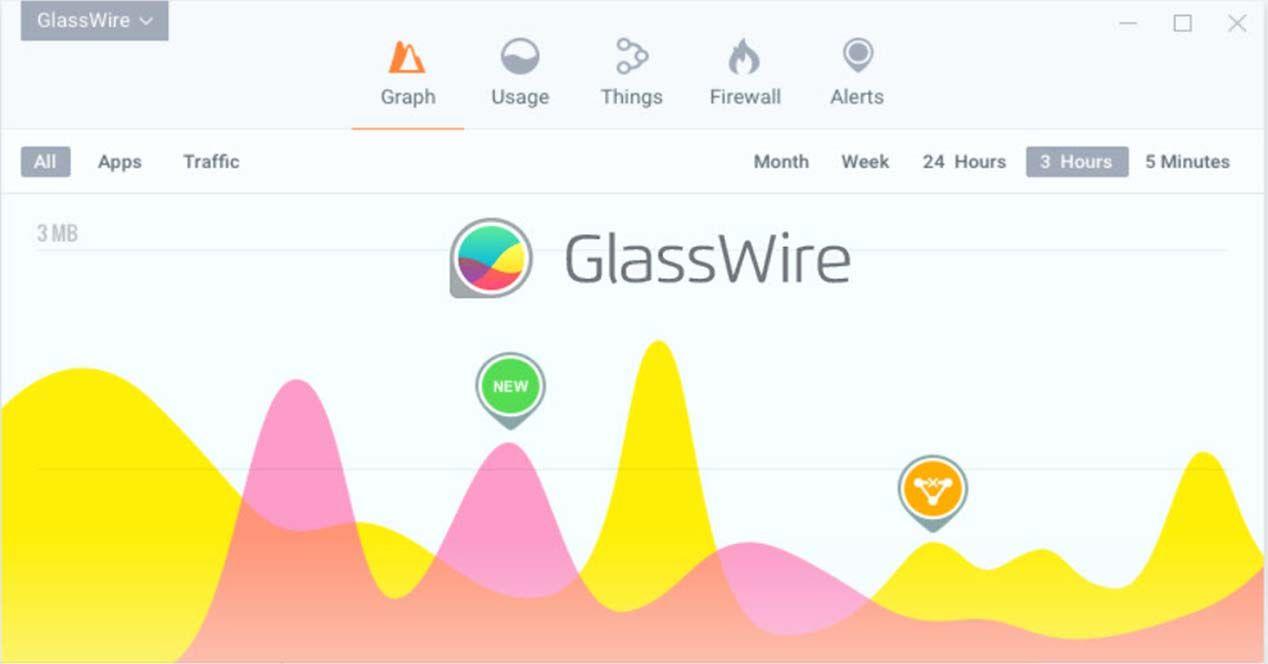
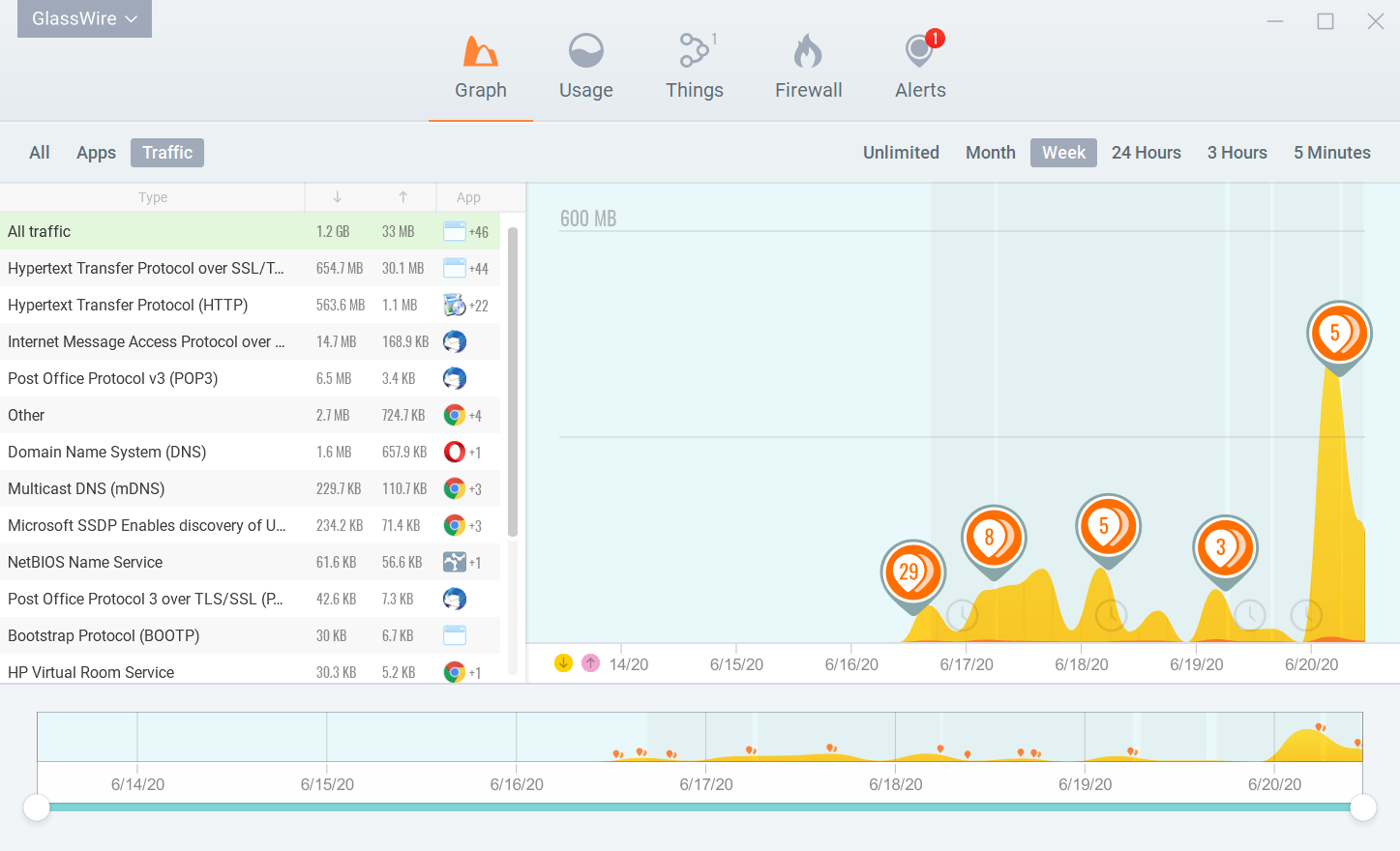
Viena iš „GlassWire“ išskirtinių savybių yra detali veiklos diagrama, suskirstyta pagal programas ir laiką. Bet kuriuo metu matysite, prie ko jungiasi jūsų kompiuteris, ir galėsite grįžti laiku atgal, kad ištirtumėte padidėjusį aktyvumą ar neįprastą elgesį.
Įrankis aptinka šnipinėjimo programas, pažangias kenkėjiškas programas , kenkėjiškas programas ir pralaidumo eikvotojus. Kai kas nors atrodo įtartina, galite akimirksniu nutraukti jų ryšį tiesiai iš užkardos skydelio.
Gausite įspėjimus apie reikšmingus komandos tinklo pokyčius, kurie gali rodyti pažeidimą. Šie įspėjimai apie neįprastą veiklą yra labai svarbūs norint greitai reaguoti ir sumažinti riziką.
Integruota užkarda leidžia vienu spustelėjimu leisti arba uždrausti programų tarpusavio ryšius. Ji taip pat rodo paskirties IP adresą ir priimančiosios šalį , o tai labai naudinga norint greitai nustatyti įtartinas paslaugas.
Dar vienas praktinis privalumas yra galimybė kurti užkardos profilius skirtingiems scenarijams. Galite turėti vieną profilį namams ir kitą darbui , koreguodami, kas jungiasi kiekviename kontekste, nereikėdami visko iš naujo konfigūruoti nuo nulio.
Didesnis saugumas su „VirusTotal“ ir kitais prieinamais leidimais
Nuo 2 versijos „GlassWire“ sistemoje „Windows“ gali automatiškai pateikti naujus procesus „VirusTotal“. Tai patikrina, ar jie patikimi, ar potencialiai pavojingi, jums net piršto nepajudinus.
Be nemokamos versijos, yra ir mokamų: „Basic“, „Pro“ ir „Elite“. Patobulinimai sutelkti į leidžiamų kompiuterių skaičių, istorijos žurnalo ilgį ir nuotolinių ryšių, kuriuos galite valdyti ekosistemoje, skaičių .
Pagrindiniai privalumai bet kokioje aplinkoje
Pirmasis svarbus privalumas – jūsų sistemų apsauga nuo neteisėtos prieigos ir internetinių grėsmių. Įspėjimai apie kenkėjišką veiklą ir tikslinis blokavimas suteikia jums realią kontrolę, kas vyksta jūsų tinkle.
Taip pat galėsite visiškai kontroliuoti duomenų naudojimą realiuoju laiku. Galėsite nustatyti, kurie procesai naudoja duomenis, koreguoti darbo eigas ir išvengti nenumatytų paskutinės minutės mokesčių.
Stebėjimas skirtas ne tik saugumui. Jis padeda aptikti kliūtis ir našumo problemas , kurios turi įtakos produktyvumui, ypač aplinkose su keliais kompiuteriais.
Programas valdyti lengviau, kai matote, ką jos veikia ir kiek duomenų naudoja. Jei programa nėra saugi arba neturėtų bendrauti, galite ją tiesiog užblokuoti, apribodami arba visiškai išjungdami jos prieigą prie interneto.
Ir, žinoma, pritaikomi pranešimai įspėja jus apie tai, kas svarbu. Nuo neįprastos veiklos iki didelio duomenų naudojimo ar naujų ryšių – jūs sprendžiate, kurie įvykiai suaktyvina įspėjimus, o kurie ne.
Reikalavimai ir diegimas sistemoje „Windows“
Norint naudoti nemokamą „GlassWire“ versiją sistemoje „Windows“, minimalūs reikalavimai yra nedideli. Programa veikia su „Windows 7“ , „8“ ir „10“ (32 bitų ir 64 bitų) versijomis , turinčiomis 2 GHz ar galingesnį „Intel Celeron“ procesorių ir 1 GB RAM.
Įdiegimas trunka vos kelias minutes. Atsisiųskite diegimo programą iš oficialios svetainės ir paleiskite ją, kad atliktumėte vedlio veiksmus.
Proceso metu spustelėkite „Toliau“, sutikite su licencijos sutartimi ir palikite numatytąsias parinktis, jei nereikia jų tinkinti. Jei diegiate iš naujo ir norite pradėti iš naujo, prieš tęsdami pasirinkite parinktį „Švarus diegimas“.
Galite pasirinkti paskirties katalogą, jei norite jį pakeisti. Patvirtinus ir spustelėjus „Įdiegti“, programa bus nukopijuota ir paruošta pirmajam paleidimui.
Baigus diegti, pamatysite pagrindinį langą su pristatomais moduliais. Jame galėsite patikrinti aktyvumą, konfigūruoti įspėjimus ir kurti užkardos profilius pagal savo poreikius.
Pradžia: sąsaja ir moduliai
Pagrindiniai skyriai rodomi kairėje šoninėje juostoje, o dešinėje pateikiama greita prieiga prie kiekvieno modulio. Navigacija paprasta, o mokymosi kreivė greita , net jei niekada anksčiau nenaudojote vizualinės užkardos.
Diagramoje rodomas srautas pagal programas laikui bėgant, nuo 5 minučių iki vieno mėnesio. Tai idealus rodinys, norint iš pirmo žvilgsnio suprasti, kas yra tendencija ir kada pasiekia pikus.
Naudojimo duomenys suskirstyti pagal tai, kur prisijungė jūsų programos ir koks buvo jūsų įkėlimo bei atsisiuntimo srautas. Į juos įtraukta informacija apie prisijungimo paskirties šalį , kuri naudinga norint nustatyti netikėtus modelius.
Skiltyje „Dalykai“ rodomi jūsų vietiniame tinkle esantys įrenginiai. Spustelėjus „Nuskaityti“, bus pateikti jūsų aplinkoje aptiktų kompiuterių, mobiliųjų telefonų ir kitų įrenginių sąrašai .
Ugniasienė yra ryšio valdymo pagrindas. Iš jos galite nuspręsti, kurios programos gali prisijungti, o kurioms prieiga draudžiama , naudodami rankines taisykles arba profilius.
Pranešimų sistemoje centralizuotai kaupiami programos veiklos ir tinklo pakeitimų generuojami pranešimai. Tai istorinis įrašas, leidžiantis bet kuriuo metu peržiūrėti, kas įvyko.
Pakeiskite kalbą, apvalkalus ir atitinkamus nustatymus
Pagrindiniame meniu, skiltyje „Kalba“, galite pakeisti kalbą į ispanų. Pritaikius pakeitimą, programa paleidžiama iš naujo ir sąsaja įkeliama ispanų kalba be jokių tolesnių problemų.
Skiltyje „Išvaizdos“ galite tinkinti vaizdinę išvaizdą naudodami skirtingas temas. Be to, skiltyje „Nustatymai“ rasite naudingų parinkčių, tokių kaip „Duomenų planas“ ir „VirusTotal“ , kurias pirmiausia turėtumėte peržiūrėti.
Duomenų planas praneša, kai per tam tikrą laikotarpį pasiekiate tam tikrą duomenų naudojimo lygį. Idealiai tinka riboto naudojimo tinklams arba sutartiniams apribojimams, kurių nenorite viršyti.
„VirusTotal“ skyriuje yra nemokama paslauga, kuri analizuoja įtartinus failus ir URL. Tai veiksmingas būdas aptikti kenkėjišką programinę įrangą, kol ji nesukėlė problemų.
Išsami ugniasienės konfigūracija
Pagrindiniame užkardos ekrane rodoma, ar ji aktyvi, o būsena nustatyta kaip ĮJUNGTA. Ji siūlo tris veikimo režimus, kad būtų galima prisitaikyti prie bet kokio scenarijaus nesudėtingai.
Numatytasis režimas „Paspauskite, kad blokuotumėte“: iš pradžių leidžiami visi ryšiai, o nenorimus blokuojate rankiniu būdu. Jį galima greitai pradėti ir vėliau patikslinti.
„Klausti prisijungimo“ prašo patvirtinimo kiekvieną kartą, kai programa bando prisijungti prie interneto. Tai klasikinis ir griežčiausias užkardos nustatymas , nors iš pradžių matysite daugiau dialogo langų.
Visko blokavimas iš karto nutraukia visą srautą. Tai avarinis režimas, skirtas izoliuoti įrenginį per kelias sekundes, kai aptinkate ką nors neįprasto.
Atidarę programos, pvz., naršyklės, informaciją, galite vienu spustelėjimu užblokuoti jos prieigą. Jei naudojate režimą „Prašyti prisijungti“, matysite iššokančius pranešimus, leidžiančius leisti arba atmesti , užtikrindami, kad niekas nebus leidžiama be jūsų patvirtinimo.
Daugiau tinklo modulių ir „Pro“ parinkčių sistemoje „Windows“
Be pralaidumo grafiko, skirtuke „Ugniasienė“ pateikiamos visos prijungtos arba neseniai prijungtos programos, jų paskirties serveriai ir srauto kiekis. Naudojimas apibendrina tinklo naudojimą pagal programas, suteikdamas analitiškesnę perspektyvą.
Tinklas ir įspėjimai užbaigia vaizdą: pirmasis „Pro“ versijoje piešia jūsų vietinio tinklo ir jo įrenginių žemėlapį , o antrasis renka visus sistemos suaktyvintus įspėjimus.
„Pro“ leidimas atrakina funkcijas, kurios priartina jį prie visiškos užkardos: jis visada gali paklausti, kada programa bando prisijungti, ir leidžia blokuoti visą tinklą iš paties įrankio.
Dar vienas „Pro“ privalumas yra tinklo analizės funkcija, kuri išvardija prie maršrutizatoriaus prijungtus įrenginius . Tai labai naudinga norint aptikti įsibrovėlius ar kaimynus, be leidimo naudojančius jūsų „Wi-Fi“.
Kaip papildomas saugumo sluoksnis, „Pro“ taip pat gali stebėti mikrofoną ir internetinę kamerą, kad būtų išvengta neteisėto aktyvavimo ir kitų rizikų, tokių kaip šnipinėjimas naudojant pelę . Tai naudingas papildymas, jei nerimaujate dėl savo kompiuterio fizinio privatumo.
„GlassWire“, skirta „Android“: visiška duomenų kontrolė
Mobiliuosiuose įrenginiuose „GlassWire“ daugiausia dėmesio skiria duomenų naudojimui ir ryšio saugumui. Ji apima funkcijas, kurios anksčiau buvo mokamos , pvz., išsamią statistiką, profiliais pagrįstas užkardas ir išplėstinius įspėjimus, ir visa tai be jokio papildomo mokesčio.
Programėlė veikia aiškiai orientuodamasi į privatumą: ji nesiunčia jūsų naudojimo duomenų į serverius ir negeneruoja savo srauto ; visa analizė atliekama telefone.
Atsisiuntimas, leidimai ir privatumas
Įdiekite „GlassWire“ iš „Google Play“ ieškodami oficialaus pavadinimo. Diegimo procesas yra standartinis ir nereikalauja jokių specialių nustatymų ar išorinių veiksmų.
Pirmą kartą „Android“ prašys telefono ir naudojimo leidimų, kad galėtų suskirstyti duomenų suvartojimą pagal programas. Tai būtina norint tiksliai išmatuoti mobiliojo ir „Wi-Fi“ srautą ir rodyti patikimus skaičius.
Net jei pageidaujate suteikti tik būtiniausius reikalavimus, programa sukurta taip, kad veiktų nesiunčiant jokių duomenų į išorę. Apdorojimas išlieka įrenginyje, o jūsų naudojimą nestebima telemetrijos funkcija , o tai yra sveikintina funkcija.
Diagrama, filtrai ir rodinys pagal programą
Pradiniame ekrane pateikiamas pakilimų ir nuosmukių grafikas, atskirtas spalva ir rodykle. Galite slinkti laiku atgal braukdami šonu, kad peržiūrėtumėte ankstesnius įvykius.
Žemiau matysite programas, surūšiuotas pagal dabartinį naudojimą. Spustelėjus vieną, grafikas filtruojamas taip, kad būtų rodomas tik jos naudojimas , o jei reikia ją sustabdyti, galite atidaryti jos sistemos informaciją.
Jei paliesite konkretų grafiko stulpelį, programa parodys, kas naudojo duomenis tuo laikotarpiu. Tai greičiausias būdas susieti padidėjimus su konkrečiomis programėlėmis ir nebereikės spėlioti.
Viršutiniame kairiajame kampe galite pakeisti laiko intervalą iš „Diena“ į kitus laikotarpius. Jei sukūrėte duomenų planą, jis taip pat rodomas ten, kad galėtumėte iš karto matyti, kaip sekasi su savo limitu.
Jei nerodoma jokia informacija, patikrinkite, ar jūsų telefone naudojami duomenys. Įjungę „Android“ duomenų taupymo režimą, įtraukite „GlassWire“ į baltąjį sąrašą ir, jei problema išlieka, paleiskite iš naujo ir įdiekite iš naujo, suteikdami leidimus.
Viršutiniame dešiniajame meniu galite filtruoti pagal tinklo tipą: mobilųjį arba „Wi-Fi“. Taip pat galite pasukti telefoną horizontaliai, kad matytumėte išsamesnį vaizdą ir lengviau ištirtumėte pikus.
Išsami informacija pagal programėlę: datos, leidimai ir veikla
Kiekvienos programos informacija apima diegimo datą, paskutinį atnaujinimą, leidimus ir pirmą kartą aptiktą tinklo veiklą. Šie paskutiniai duomenys skaičiuojami tik nuo „GlassWire“ diegimo datos ; jie nėra atgalinio poveikio.
Šis rodinys leidžia lengvai pamatyti, ar naujai įdiegta programa bendrauja per anksti, ar per dažnai. Jei programa neatitinka jūsų poreikių, galite ją ištirti arba apriboti naudodami integruotą užkardą.
Naudingi įspėjimai ir nuolatiniai pranešimai
„GlassWire“ įspėja, kai naujai įdiegta programa bando prisijungti pirmą kartą. Šis pranešimas idealiai tinka norint išvengti netikėto duomenų naudojimo ar netikėtų ryšių.
Įspėjimų ekrane rodoma visa istorija su parinktimis išvalyti ir filtruoti pagal tipą. Nuspręskite, ar norite matyti naujus ryšius, mobiliųjų duomenų aktyvumą ar kitus jus dominančius įvykius.
„Android“ sistemoje programa nuolat rodo pranešimą, kad veiktų fone, jei to reikalauja sistema. Kai kuriuose modeliuose galite jį paslėpti paspaudę ir palaikydami ; kituose turėsite jį palikti matomą.
Tame pranešime gali būti rodomas realaus laiko tinklo spidometras. Tai leidžia akimirksniu matyti duomenų arba „Wi-Fi“ greitį ir aptikti, ar kas nors be leidimo eikvoja pralaidumą.
Žiniasklaida pastebėjo minimalų poveikį baterijos veikimo laikui. Po kelių valandų naudojimo praneštas suvartojimas svyruoja apie 0 procentų , kas atitinka programėlės lengvo dizaino filosofiją.
Žingsnis po žingsnio duomenų planas
Norėdami sukurti planą, palieskite centrinę chronometro piktogramą, tada palieskite pridėjimo mygtuką. Pasirinkite pavadinimą, nustatykite limitą ir pasirinkite, ar planas bus automatiškai atnaujinamas.
Pasirinkite mėnesio, savaitės ar kitą ciklą ir pakoreguokite faktinę pradžios datą, jei ji nesutampa su 1-ąja. Tokiu būdu skaičius atitiks jūsų sąskaitas ir įspėjimai bus gauti laiku.
Jei jūsų operatorius neįtraukia tam tikrų programų į duomenų skaičių, pridėkite jas kaip nulinio tarifo programas. Tokiu būdu „GlassWire“ neįtrauks tų duomenų į jūsų duomenų limitą , o statistika tiksliai atspindės jūsų sąskaitą.
Jei dabartiniame atsiskaitymo cikle jau išnaudojote savo duomenų limitą, pakoreguokite pradinį duomenų naudojimo nustatymą. Skiltyje „Jau išnaudojote“ galite įvesti faktinį duomenų naudojimą , kad išvengtumėte neatitikimų likusiu laikotarpiu.
Galite sukurti kelis planus, įskaitant tik „Wi-Fi“ planus, skirtus riboto naudojimo ryšiams. Jei turite neriboto duomenų kiekio planą, nustatykite praktišką įspėjimų slenkstį , kad gautumėte duomenis prieš apribodami greitį po tam tikro duomenų kiekio.
Papildomos parinktys apima duomenų perdavimą ir tarptinklinio ryšio elgseną. Šios funkcijos patikslina skaičiavimus ir apsaugo nuo klaidingų aliarmų, kai keičiate zonas ar atsiskaitymo ciklus.
Artėjant prie ribos, „GlassWire“ siųs jums didėjančius įspėjimus. Įprasta riba yra 90 procentų premijos , puikiai tinkanti išlaidoms pažaboti paskutinėmis dienomis.
„Android“ užkarda ir profiliai
Apatinėje juostoje palieskite skydo piktogramą ir įjunkite užkardą. „Android“ paragins jus paleisti vietinį VPN , kuris nukreipia srautą jūsų telefone neprisijungus prie interneto.
Įjungę užkardą, galite pagal numatytuosius nustatymus užkirsti kelią naujai įdiegtoms programoms pasiekti jūsų sistemą. Jos lieka blokuojamos, kol jūs joms aiškiai nesuteikiate leidimo – tai idealiai tinka norint išvengti per ankstyvo duomenų naudojimo.
Žemiau matysite visų programų, kurias galite leisti arba blokuoti pagal savo pageidavimus, sąrašą su tinkintais profiliais. Atsižvelgdami į savo poreikius, sukurkite griežtą profilią mobiliesiems duomenims ir atviresnį profilią „Wi-Fi“ .
Galite netgi sukurti profilį, kuris blokuoja visą srautą, ir aktyvuoti jį konkrečiu laiku. Jei jums nereikia nieko blokuoti, išjunkite užkardą ir programa toliau stebės be vietinio VPN.
Įprastų problemų sprendimas
Jei nutrūksta ryšys, išjunkite „Android“ įrenginio užkardą, kad atmestumėte kitas priežastis. Jei problema išlieka išjungus užkardą, „GlassWire“ nėra kaltininkė ; jei ji kyla tik įjungus užkardą, greičiausiai užblokavote kažką svarbaus.
Tokiu atveju sukurkite naują profilį be jokių blokų ir išbandykite. Kitų problemų atveju naudokite atsiliepimų funkciją iš meniu ir pridėkite išsamią informaciją bei ekrano kopijas, kad pagreitintumėte diagnostiką.
Temos, tikslus derinimas ir skirtukas „Naudojimas“
Temose galite keisti išvaizdą ir rinktis iš kruopščiai sukurtų tamsiųjų režimų, įskaitant bent vieną nemokamą parinktį. Mokamų temų įsigijimas padeda palaikyti būsimą programėlės plėtrą.
Nustatymuose galite nuspręsti, kuriuos įspėjimus matyti ir ar norite sutelkti dėmesį į mobiliuosius duomenis. Atnaujinimo intervalą taip pat galima pailginti, kad būtų taupoma akumuliatoriaus energija , arba sutrumpinti, kad būtų pasiektas maksimalus tikslumas.
Ten pat galite pasirinkti, ką rodyti nuolatiniame pranešime, įjungti spidometrą ir išvalyti istoriją. Istorijos išvalymas naudingas, kai pakeičiate duomenų planą arba ryšio įpročius.
„Android“ skirtuke „Naudojimas“ įkėlimo ir atsisiuntimo srautas suskirstomas pagal programas naudojant greitus filtrus. Tai aiškesnė alternatyva sistemos numatytiesiems nustatymams ir gerai atitinka jūsų duomenų planą.
Praktiniai patarimai ir geroji praktika
Įjunkite numatytąjį naujai įdiegtų programų blokavimą mobiliojo telefono užkardoje. Tokiu būdu kiekvienu atveju atskirai nuspręsite, kurios programos gali prisijungti , ir neleisite joms naudoti duomenų dar prieš jas atidarant.
Kai turite ribotą duomenų kiekį, naudokite griežtą mobiliojo ryšio profilį ir filtruokite grafiką pagal mobilųjį. Tai sutelkia dėmesį į mokamą duomenų naudojimą ir neapima „Wi-Fi“.
Jei pastebite, kad jūsų telefonas veikia lėtai, patikrinkite spidometrą pranešime. Neįprastai pastovus greitis gali rodyti, kad fone veikia daug išteklių naudojanti programa .
Jei keičiate operatorių ar planą, atnaujinkite savo duomenų plano ciklą ir limitą. Pakoregavus nustatymą „Jau panaudojote“, išvengsite nesavalaikių pranešimų ir išlaikysite savo paskyras švarias.
Palydovinio ryšio ryšiams sukurkite atskirą tik „Wi-Fi“ planą. Tokiu būdu galėsite atskirti įspėjimus ir išvengti skirtingai apmokestinamų duomenų naudojimo.
Reguliariai peržiūrėkite kiekvienos programėlės informaciją „Android“ sistemoje: diegimą, atnaujinimus, leidimus ir pirmąjį tinklo aktyvumą. Tai padės jums aptikti elgesį, kuris neatitinka jūsų lūkesčių.
Saugumas, privatumas ir įrenginio valdymas
Kai jūsų kompiuteris prisijungia prie interneto, daugelis sistemos programų pagal numatytuosius nustatymus taip pat bendrauja su nuotoliniais serveriais. „GlassWire“ leidžia valdyti, kurios programos jungiasi, kur ir kiek dažnai , taip sumažinant atakų paviršių ir duomenų nutekėjimą.
Jos moduliai apima programų valdymą su pranešimu apie pirmąjį prisijungimą prie tinklo, veiklos registravimą, kai nesate prisijungę, DNS valdymą ir per didelio naudojimo stebėjimą. Visa tai pateikiama per aiškią sąsają, kuri palengvina incidentų tyrimą.
„Android“ sistemoje ši architektūra neleidžia siųsti statistikos į debesį. Nuolatiniai pranešimai atitinka foninių programų sistemos taisykles , o programoje nėra reklamos, todėl trečiųjų šalių stebėjimas yra kuo mažesnis.
Nauji ryšio įspėjimai ir profiliais pagrįstos užkardos sustiprina jūsų saugumą. Netikėtų ryšių aptikimas ir galimybė juos akimirksniu užblokuoti gali lemti, ar išleisite per daug lėšų, ar išlaikysite savo tinklą kontroliuojamą.
„Windows“ sistemoje, jei norite atidžiai stebėti savo namų tinklą, „Pro“ leidimas siūlo prijungtų įrenginių žemėlapį ir išplėstines užkardos parinktis. Jame netgi yra mikrofono ir internetinės kameros stebėjimas, siekiant užkirsti kelią neteisėtam aktyvavimui ir suteikti daugiau ramybės.
Dėl viso to, kas išdėstyta pirmiau, „GlassWire“ tampa jūsų tinklo šveicarišku peiliu: jis atidžiai stebi, įspėja jus, kai reikia, blokuoja tai, kas neturėtų kalbėti, ir padeda optimizuoti naudojimą tiek kompiuteryje, tiek mobiliajame telefone.


Aistringas rašytojas apie baitų pasaulį ir technologijas apskritai. Man patinka dalytis savo žiniomis rašydamas, būtent tai ir darysiu šiame tinklaraštyje, parodysiu jums įdomiausius dalykus apie programėles, programinę įrangą, techninę įrangą, technologijų tendencijas ir kt. Mano tikslas – padėti jums paprastai ir smagiai naršyti skaitmeniniame pasaulyje.