
Ar „Alfa“ priedas neveikia „ Kodi“ ? Ar kyla problemų diegiant arba paleidžiant programą? O galbūt „Kodi“ per ilgai saugo vaizdo failus? Nesvarbu, kokia techninė problema jus kamuoja, mes čia pateiksime sprendimus. Kviečiame jus likti su mumis.
Kodėl „Alpha Addon“ neveikia „Kodi“?
Visų pirma, turėtumėte žinoti, kad naudojome „Kodi“, kad suteiktume jums asmeniškesnę patirtį. Turėdami tai omenyje, gilinsimės į šią programą išbandydami jos ribas ir susidūrėme su nemaža dalimi problemų, kai „Addon Alfa“ neveikia „Kodi“.
Jus taip pat gali dominti skaityti apie: „Kodi“ „Xbox 360“ sistemoje. Pradėkite čia: Filmai, TV ir pramogos
Kitaip tariant, galite būti tikri, kad žinome, kaip išspręsti „Kodi“ problemas, kai „Alfa Addon“ neveikia. Taigi, pradėkime kalbėti apie tai, ką daryti, kai „Kodi“ neveikia dėl „Alpha Addon“ trūkumo. Nesivaržydami pereikime prie to, ką tikrai norite sužinoti. Štai ką turėtumėte daryti, kai „Addon Alfa“ neveikia „Kodi“, taip pat daugybę galimų sprendimų.
1 sprendimas: „Addon Alfa“ neveikia „Kodi“ (stringa paleidžiant)
Mes paruošėme du šios problemos sprendimus, kurie, laimei, nepasitaiko per dažnai. Tai turėtumėte daryti, kai „Addon Alfa“ neveikia „Kodi“ ir sugenda paleidžiant arba atsisako paleisti.
1 būdas: atsisiųskite naujausią „Visual C++“ platinamą versiją, kai „Addon Alfa“ neveikia „Kodi“
Jei neseniai įsigijote naują „Windows“ kompiuterį arba neseniai įdiegėte naują „Windows“ kopiją, „Kodi“ kartais gali nepavykti paleisti, kai neveikia „Alfa Addon“.
Programa užstringa paleidžiant ir neparodo tikslaus klaidos pranešimo. Taigi, čia yra paprastas šios problemos sprendimas.
Daugeliu atvejų šią problemą išsprendžia naujausios „Visual C++ Redistributable“ versijos įdiegimas . Verta paminėti, kad diegimo metu „Kodi“ turėtų patikrinti, ar jūsų sistemoje nėra trūkstamų failų, tačiau tai ne visada nutinka.
- Sprendimas: Taigi sprendimas yra eiti į „Microsoft“ svetainę ir iš ten atsisiųsti naujausią naujinimą. Įeiti galite iš čia nuoroda.
2 būdas: atnaujinkite „Kodi“ į naujausią galimą versiją, kai „Addon Alfa“ neveikia
Su kiekvienu nauju atnaujinimu Kodi gauna daug klaidų pataisymų, o tai reiškia, kad visada yra tikimybė, kad klaida, su kuria susidūrėte, buvo ištaisyta.
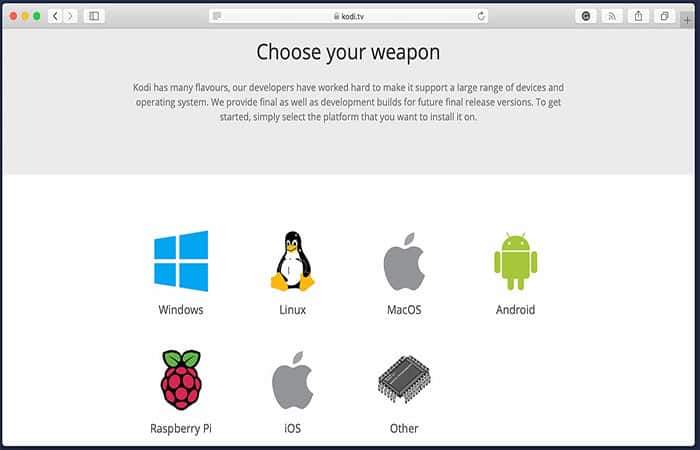
Taigi, štai kaip atnaujinti „Kodi“ į naujausią turimą versiją, kai „Addon Alfa“ neveikia.
- žingsnis 1: Apsilankykite skyriuje parsisiųsti oficialioje Kodi svetainėje šiuo adresu LINK. Skiltyje « pasirinkite savo operacinę sistemąPasirinkite savo ginklą"
- žingsnis 2: pasirinkite skirtuką "Rekomenduojama" ir atsisiųskite „Kodi“ diegimo failą.
- žingsnis 3: Kai kuriais atvejais, jei negalite išspręsti problemos, galite pabandyti naudodami skirtukąIšankstinis leidimas“, kur galite atsisiųsti „Kodi“ beta versiją.
- žingsnis 4: Dabar iš naujo įdiekite „Kodi“ savo įrenginyje. Turėtumėte atkreipti dėmesį, kad neturėtumėte ištrinti esamo „Kodi“ diegimo, jei norite, kad medijos biblioteka nepažeistų. Tiesiog įdiekite iš naujo Kodiir automatiškai pataisys visus taikomus failus.
PASTABA: Norint atnaujinti „Kodi“, reikia iš naujo įdiegti programą. Tai reiškia, kad turite pakartoti tuos pačius veiksmus, kuriuos atlikote diegdami programą.
2 sprendimas: „Addon Alfa“ neveikia ir dėl to „Kodi“ dažnai užšąla, sustoja arba sugenda
Yra keletas galimų priežasčių, kodėl „Kodi“ gali netinkamai elgtis, kai „Addon Alfa“ neveikia. Taigi, štai ką turėtumėte daryti, kai „Kodi“ nustoja veikti: užšalti, kai jis paleidžiamas arba programa sugenda.
1 būdas: išvalykite Kodi talpyklos failus
„Kodi“ talpykloje saugomi duomenys gali apimti viską nuo failų, scenarijų, vaizdų iki kitų jūsų įrenginyje saugomų laikmenų. Paprastai tai yra failai, kuriuos pasiekiate gana dažnai, o tai padeda programai pagerinti savo našumą. Tačiau jei kyla problemų dėl talpyklos, tai privers „Kodi“ sugesti.
Tai, ką turėtumėte padaryti šiuo atveju, yra išvalyti Kodi talpyklos failus taip:
- Sprendimas: Pabandykite naudoti trečiosios šalies įskiepį, vadinamą Indigas. Indigo yra labai galingas priežiūros papildinys, galintis išspręsti daugybę problemų, todėl rekomenduojame jį naudoti.
2 būdas: išjunkite aparatinės įrangos spartinimą
Ši problema labiau paplitusi „Android“ įrenginiuose , todėl rekomenduojame išjungti aparatinės įrangos spartinimą , jei turite bet kokį „Android“ įrenginį, įskaitant įvairius televizoriaus priedėlius.
Todėl būtinai atlikite toliau nurodytus veiksmus.
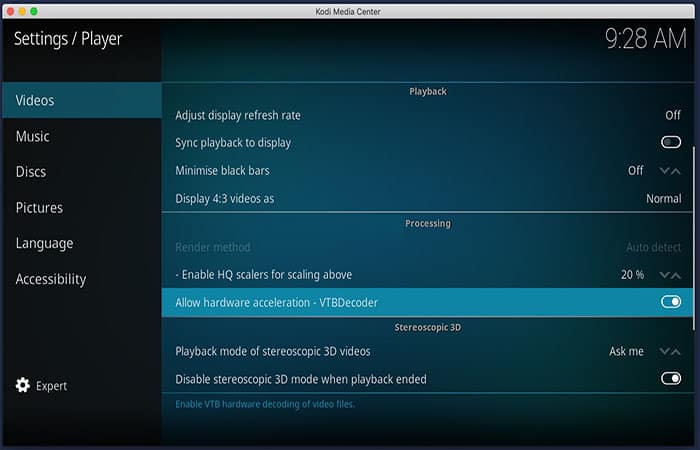
- žingsnis 1: paleiskite „Kodi“ savo įrenginyje.
- žingsnis 2: eiti į konfigūracija spustelėdami krumpliaračio piktogramą (viršutiniame kairiajame kampe).
- žingsnis 3: spustelėkite mygtuką „Žaidėjas“ kairėje ekrano pusėje. Jei turite senesnę „Kodi“ versiją, ši parinktis turėtų būti vadinama „Grotuvo nustatymai".
- žingsnis 4: spustelėkite krumpliaračio piktogramą (apatiniame kairiajame kampe), kol pasirodys „Ekspertas“. Dešinėje ekrano pusėje pamatysite parinktį, kuri sako: „Leisti aparatūros pagreitį".
- žingsnis 5: būtinai išjunkite aparatūros spartinimą spustelėdami ON/OFF jungiklis į dešinę. Norėdami pritaikyti šį pakeitimą, turėsite iš naujo paleisti „Kodi“.
3 būdas: iš naujo nustatykite „Kodi“ gamyklinius nustatymus, jei „Addon Alfa“ neveikia
„Kodi“ gamyklinių nustatymų atkūrimas atliekamas naudojant priedą, vadinamą „Indigo“. Tai priežiūros priedas, kurį galite naudoti norėdami išspręsti įvairias su „Kodi“ susijusias problemas, kai neveikia „Alfa“ priedas.
PASTABA: Atminkite, kad atkūrus gamyklinius „Kodi“ nustatymus, bus ištrintas visas jūsų pasirinktas turinys, įskaitant vaizdo įrašus, nuotraukas ir muziką. Kitaip tariant, turėsite iš naujo importuoti savo medijos biblioteką.
Štai kaip atkurti „Kodi“ gamyklinius nustatymus naudojant „Indigo“:
- žingsnis 1: Pirmiausia turite būti tikri įdiegti Indigo. Jį galite atsisiųsti iš čia nuoroda
- žingsnis 2: pagrindiniame ekrane pamatysite parinktį „Gamyklos restauravimas“. Spustelėkite tai.
- žingsnis 3: Jūsų bus paklausta, ar norite atlikti šią operaciją, todėl tęskite » Taip".
- žingsnis 4: Kai viskas bus padaryta, iš naujo paleiskite „Kodi“.ir dar kartą importuokite savo medijos biblioteką.
3 sprendimas: atnaujinkite papildinį „Išspręsti URL“, jei „Addon Alfa“ neveikia
Daugeliu atvejų dėl sugedusių priedų „Kodi“ neveikia tinkamai. Siūlome pirmiausia atsijungti nuo interneto. Tada atidarykite „Kodi“ ir pašalinkite neseniai įdiegtus priedus, jei „Addon Alfa“ neveikia. Taip pat galite pabandyti atnaujinti interneto grandiklius (žinoma, kai esate prisijungę), ir štai kaip tai padaryti:
- žingsnis 1: Pradėti Kodi ir eik į konfigūracija. Tada spustelėkite mygtuką 'Sistema".
- žingsnis 2: slinkite žemyn iki skirtuko „Priedai“ ir spustelėkite „Tvarkyti priklausomybes".
- žingsnis 3: Pamatysite įrašą pavadinimu «Išspręskite URL«. Pasirinkite jį ir tada pasirinkite 'Atnaujinti".
- žingsnis 4: Būtinai iš naujo paleiskite „Kodi“.
PASTABA: Šis sprendimas paprastai taikomas „Kodi“ naudotojams, kurie naudoja neoficialius (trečiųjų šalių) priedus. Daugelis jų naudoja URL Resolver, kad išgautų turinį iš interneto.
4 pataisymas: „Kodi“ rodo klaidą „Nepavyko įdiegti priklausomybės“, kai „Addon Alfa“ neveikia
„Kodi“ priedų veikimas priklauso nuo skirtingų priklausomybių tipų. Pavyzdžiui, turime žiniatinklio grandiklius, kurie internete ieško srautinės medijos nuorodų. Jei grandiklis neveikia, neveiks ir įskiepis.
5 sprendimas: „Kodi“ rodo klaidą „Negalima sukurti programos“, kai „Addon Alfa“ neveikia
Kai kuriais atvejais atnaujinus „Kodi“ į naujausią versiją, gali kilti problemų, kai neveikia „Addon Alfa“. Jei naudojate „Windows“ kompiuterį ir norite sužinoti daugiau apie kitus klaidos „Unable to create application “ sprendimus, štai ką daryti.
- žingsnis 1: Eiti į Mano kompiuteris savo kompiuteryje
- žingsnis 2: Dabar įsitikinkite, kad matote paslėptus failus. Tai atliekama (Windows 10) spustelėjus skirtuką 'Matyti' ir tada pasirenkant 'Paslėpti daiktai".
- žingsnis 3: Dabar eik į C:> Vartotojai> Jūsų vartotojo vardas> Programos duomenys> Tarptinklinis ryšys.
- žingsnis 4: Toliau eikite į Kodi > Vartotojo duomenys.
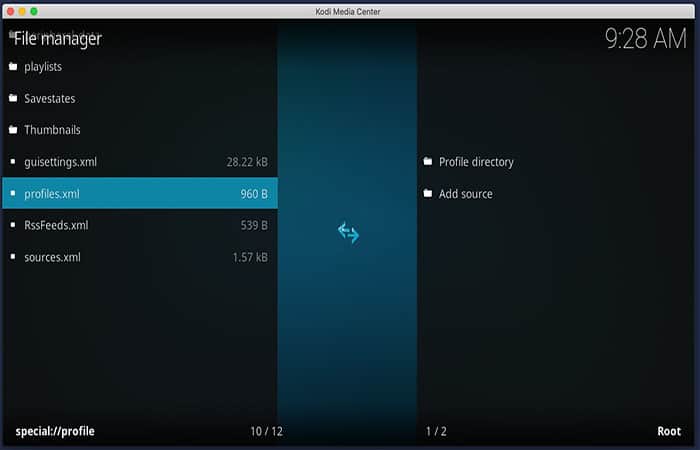
- žingsnis 5: Čia rasite a failas, vadinamas profiles.xml. Ištrinkite failą.
- žingsnis 6: dabar, iš naujo paleiskite kompiuterį ir paleiskite „Kodi“.. Programa sukurs naują failą „profiliai.xml“ ir jis turėtų tinkamai įsijungti.
PASTABA: „profiles.xml“ taip pat galite pasiekti per „Kodi“, nueidami į „Nustatymai“ > „Failų tvarkyklė“ > „Profilių katalogas“ . Dešiniuoju pelės mygtuku spustelėkite failą ir jį ištrinkite.
6 sprendimas: Kodi negali prisijungti prie šaltinio
Kiekvieną kartą, kai norite pridėti išorinį šaltinį (pavyzdžiui, bandydami įdiegti papildinį), turėsite pridėti URL. Jei Kodi negali atidaryti / rasti šio URL, pamatysite pranešimą, kad negalite prisijungti prie šaltinio. Taigi, štai ką reikia padaryti, kad išspręstumėte šią problemą:
- žingsnis 1: Pirmiausia įsitikinkite, kad turite prisijungė URL teisingai.
- žingsnis 2: patikrina, ar URL, kurį bandote naudoti, prasideda " HTTP „arba“ HTTPS "Y Busca Laiškai Didžiosios raidės o mažosios raidės.
- žingsnis 3: Jei esate 100% tikras, kad URL įvedėte teisingai, saugykla gali būti tokia neprisijungęs. Tokiu atveju pabandykite įdiegti kitą papildinį iš kito šaltinio.
7 sprendimas: „Kodi Addons“ negali leisti (srautinis) vaizdo įrašo, kai „Addon Alfa“ neveikia
Jei įdiegę šį papildinį negalite pasiekti vaizdo transliacijų, siūlome dvi galimybes. Pirma, atnaujinkite papildinį į naujausią versiją. Jei tai nepadeda, pabandykite naudoti VPN.
1 būdas: atnaujinkite papildinius
Būtina nuolat atnaujinti papildinius. Tai dar svarbiau nestabiliems arba naujai išleistiems papildiniams, kuriuos paprastai reikia atnaujinti, kad būtų pašalintos problemos.
Beje, štai kaip rankiniu būdu atnaujinti „Kodi“ priedus.
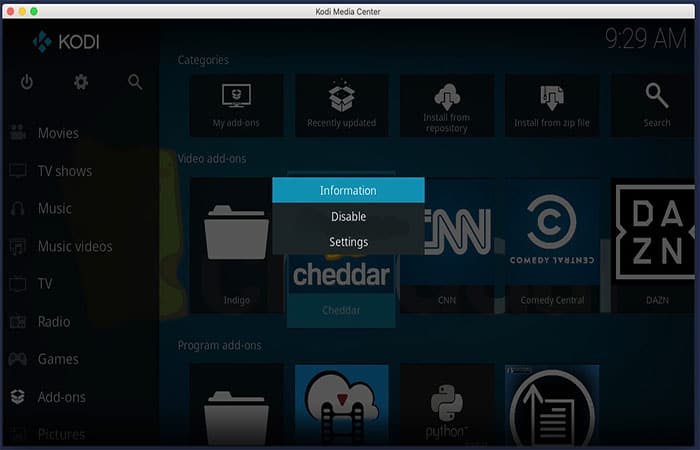
- žingsnis 1: Atidarykite „Kodi“. ir eikite į skyrių Priedai.
- žingsnis 2: Dabar eik į Vaizdo įrašų papildiniai, kur rasite ieškomą papildinį.
- žingsnis 3: Suradę ją, dešiniuoju pelės mygtuku spustelėkite savo piktogramą ir pasirinkite „informacija".
- žingsnis 4: Galiausiai spustelėkite mygtukąAtnaujinti“, kad rankiniu būdu patikrintumėte, ar nėra naujesnės versijos.
PASTABA: Nepamirškite pašalinti visų nebenaudojamų papildinių. Kai kuriais atvejais jie gali sukelti techninių problemų, ypač jei jie atnaujinami automatiškai.
2 būdas: naudokite VPN, kad atblokuotumėte geografiškai ribotą turinį
Daugeliu atvejų su „Kodi“ susijusių problemų sprendimai, kai „Addon Alfa“ neveikia, gali būti nepasiekiami. Taip yra todėl, kad Kodi dažnai siejamas su piratavimu, todėl tam tikri IPT (interneto paslaugų teikėjai) verčia blokuoti arba apriboti su Kodi susijusį srautą.
Dėl to paprastai kyla buferizavimo problemų , todėl vaizdo įrašų failų transliacija tampa beveik neįmanoma.
- Sprendimas: Patikimiausias būdas išspręsti šią problemą yra naudoti VPN programą. Tai gana techniniai, bet lengvai naudojami sprendimai, užšifruojantys jūsų žiniatinklio srautą.
Užšifruotas, niekas negali apriboti jūsų srauto, įskaitant jūsų IPT. Taip pat galėsite naudoti „Kodi“ priedus, kurių jūsų šalyje nėra dėl geografinių apribojimų.
PASTABA : Kadangi VPN teikiami prenumeratos pagrindu, prieš nuspręsdami, kurį naudoti, turėtumėte atlikti tyrimą.
8 sprendimas. „Addon Alfa“ neveikia, nes „Kodi“ nepateikia jokių paieškos rezultatų
„Kodi“ negalės ieškoti failų, jei netinkamai nustatyta programos / įrenginio data ir laikas. Dėl to kyla problemų dėl atskirų įskiepių, ypač tų, kuriuose įrašai pateikiami pagal datas.
- Sprendimas: Todėl norėdami išspręsti šią problemą, turite patikrinti savo įrenginį. Tai gali būti kompiuteris, medijos srautinio perdavimo įrenginys arba TV priedėlis. Dar kartą patikrinkite, ar tinkamai nustatyti data ir laikas.
PASTABA : Jei ką tik atnaujinote „Kodi“ į pagrindinę naują versiją, gali būti, kad naudojate dar neatnaujintus „Kodi“ priedus. Kūrėjams gali prireikti kelių mėnesių, kad atnaujintų savo priedus ir suderintų juos su naujomis (pagrindinėmis) „Kodi“ versijomis.
9 sprendimas: „Addon Alfa“ neveikia, nes atsisako pašalinti „Kodi“.
Kai kuriais atvejais Addon Alfa neveikia dėl daugybės klaidų, kurios neleis jums pašalinti šio priedo atskirai. Taigi, štai ką turėtumėte daryti.
1 būdas – pašalinkite Kodi priedus – teisingas būdas
Kartais, kai Addon Alfa neveikia, nes yra sugedęs; gali sukelti jūsų „Kodi“ gedimą. Kai taip atsitiks, turite pašalinti šį įdiegtą papildinį. Yra įvairių būdų tai padaryti, paprasčiausias yra „Kodi“ sąsaja.
2 sprendimas: ištrinkite „Addons27.db“ duomenų bazės failą iš „Kodi“.
Jei „Kodi“ programoje kyla problemų dėl juodo arba tuščio ekrano, galite jas išspręsti ištrindami failą pavadinimu „ Addons27.db “. Taip pat svarbu atkreipti dėmesį, kad ši problema dažnai kyla atnaujinus „Kodi“ į naują, pagrindinę versiją.
Sprendimas – ištrinti failą pavadinimu „ Addons27.db “, kuriame yra talpykloje saugomi duomenys apie jūsų įdiegtus priedus. Tai nepašalins jokių priedų, nes failas bus automatiškai sugeneruotas kitą kartą paleidus „Kodi“. Štai kaip rasti ir ištrinti šį failą.
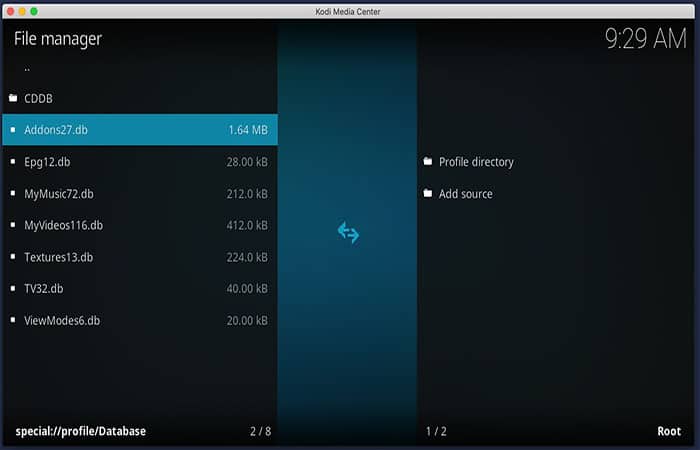
- Langai: Įklijuokite šį kelią į „Windows Explorer“ naršymo kelią: %AppData%KodiuserdataDatabase.
- „MacOS“: eiti į Vartotojai > Jūsų vartotojo vardas > Biblioteka > Programų palaikymas > Kodi > Vartotojo duomenys > Duomenų bazė.
- Linux: Eik į ~> Kodi > Vartotojo duomenys > Duomenų bazė.
- "Android": eikite į failų tvarkyklę Android > duomenys > orgkodi > failai > kodi > vartotojo duomenys > duomenų bazė.
- "iOS": Eik į privatus > var > mobilusis > Biblioteka > Nuostatos > Kodi > Vartotojo duomenys > Duomenų bazė.
- OpenElec / LibreElec: Eik į saugykla > kodi > vartotojo duomenys > duomenų bazė.
Atidarę aplanką „ Database “, ištrinkite failą „ Addons27.db “. Nereikia paleisti įrenginio iš naujo; tiesiog atidarykite „Kodi“. Failas bus sukurtas iš naujo, o tai gali išspręsti visas su „Kodi“ susijusias tuščio ekrano problemas.
10 sprendimas: „Kodi“ saugykla neveikia
Turėtumėte žinoti, kad „Kodi“ priedai priklauso nuo nuotolinių serverių. Nors jos įdiegtos vietoje, norint veikti, reikalingas interneto ryšys. Jei kas nors atsitiks tiems serveriams, papildinys nustos veikti.
Apskritai, „Kodi“ priedai gali būti nepatikimi, ypač neoficialūs. Jie priklauso nuo jų kūrėjų, kurie daug laiko praleidžia prižiūrėdami savo papildinius.
Todėl radę neveikiančią saugyklą ar papildinį, siūlome tiesiog pereiti prie naujo . Internete yra šimtai papildinių ir esame tikri, kad rasite alternatyvą.
11 sprendimas. Kodi vaizdo failų buferis trunka per ilgai
Tai turėtumėte padaryti, jei turite „Kodi“ atkūrimo problemų, jei „Addon Alfa“ neveikia. Mes paruošėme jums keletą naudingų sprendimų
1 būdas: geriausi nustatymai iš failo „Išplėstiniai nustatymai“.
Nors „Kodi“ yra lengva programa, galite skirti daugiau išteklių, kad ji veiktų dar geriau. Tai atliekama naudojant XML failą , kurį reikia sukurti ir įkelti į aplanką „ Vartotojo duomenys “.
Mes jums pasakysime, kaip sukurti tą failą, kur jį įdėti ir kaip padaryti „Kodi“ galingesnį, jei „Addon Alfa“ neveikia.
Pirmas žingsnis – sukurti naują failą su XML plėtiniu, kurį reikėtų įkelti į vartotojo duomenų aplanką. Žemiau paaiškinsime, kaip rasti „ Vartotojo duomenų “ aplanką „Kodi“ programoje skirtingose operacinėse sistemose :
- Langai:
- žingsnis 1: Atidarykite komandą Vykdyti paspausdami „Windows“ klavišą + R.
- žingsnis 2: Įklijuokite šį kodą: %APPDATA% roamingkodiuserdata.
- žingsnis 3: Paspauskite įeiti ir pamatysite atitinkamą katalogą.
- žingsnis 4: Taip pat galite naudoti pateiktą naršymo kelią paleisdami „Windows 10“ meniu Pradėti ir įklijuodami jį.
- Mac:
- žingsnis 1: Eiti į /Vartotojai/ /Biblioteka/Programų palaikymas/Kodi/userdata/
- Linux: pereiti į ~/.code/userdata/
- "Android": naudokite failų tvarkyklę ir eikite į šį katalogą: android/data/org.xbmc.kodi/files/.kodi/userdata/
- "iOS: naudokite failų tvarkyklę ir atidarykite šį katalogą: /private/var/mobile/Library/Preferences/Kodi/userdata/
Suradę katalogą, sukurkite naują failą ir pavadinkite jį „ advancedsettings.xml“. Tai atliekama sukuriant naują tekstinį failą ir užtikrinant, kad naudojate XML plėtinį.
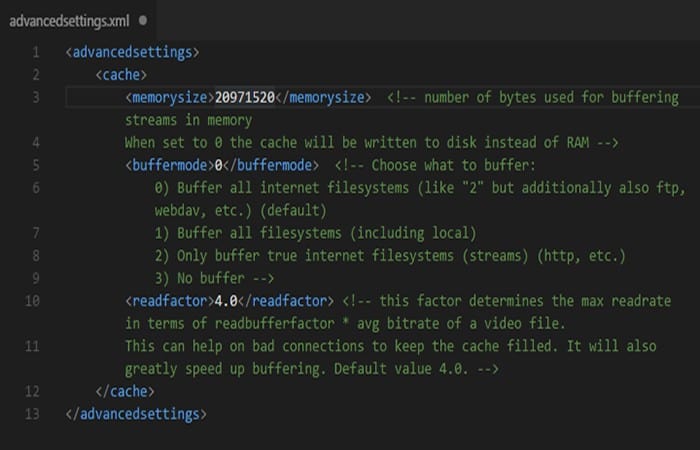
Naudodami aukščiau pateiktą paveikslėlį, galite pamatyti, kaip atrodys išplėstinių nustatymų failas . Atminkite, kad mėlynas tekstas turėtų būti išdėstytas taip, kaip parodyta paveikslėlyje.
Baltas tekstas rodo variantus, kuriuos galite naudoti, priklausomai nuo jūsų įrenginio specifikacijų. Žalias tekstas paaiškina, ką gali kiekviena galima komanda.
Kad padėtume suprasti, kam naudojama kiekviena komanda, atidžiau pažvelgsime į kiekvieną iš jų:
- yra komanda, naudojama nurodyti Kodi, kiek baitų naudoti. Apskritai galite naudoti iki trečdalio nemokamos RAM ir skirti ją „Kodi“. Tačiau būtinai turėtumėte apskaičiuoti šį skaičių baitais. Šį internetinį keitiklį galite naudoti vienetams konvertuoti.
- yra nustatymas, apibrėžiantis turinio, kuris gali būti buferinis, tipus. Pavyzdžiui, galite nurodyti „Kodi“ buferizuoti tik vietoje saugomą turinį arba bet kokio tipo failą.
- "0“ yra naudojamas buferizuoti visus interneto srautus.
- "1' naudojamas buferizuoti viską, kas suderinama su Kodi.
- "2“ naudojamas interneto failų sistemoms buferizuoti.
- Taip Kodi bando nuskaityti vaizdo failą. Jei turite galingą procesorių, galite tuo pasinaudoti. Numatytoji reikšmė yra 4.0. Galite jį padvigubinti, jei turite procesorių, kuris viršija vidutinį diapazoną.
Įvedę naujas reikšmes, išsaugokite failą. Dar kartą įsitikinkite, kad failas turi XML plėtinį . Tai viskas, ką jums reikia žinoti.
PASTABA: Įsitikinkite, kad visi simboliai įvesti teisingai. Atidžiau pažiūrėkite į paveikslėlį aukščiau ir įsitikinkite, kad kiekviena komanda turi pradžią ir pabaigą . Pavyzdžiui: <memorysize> ir </memorysize>.
Pamatysite, kad visos komandos turi būti uždarytos, kad Kodi atpažintų šį failą. Jei tai ką nors sujaukia, galite ištrinti šį failą ir „Kodi“ grįš į pradinę būseną.
2 būdas: pasinaudokite „Real-Debrid“ pranašumais
Tiesa ta, kad „Kodi“ priedai veikia kaip nuorodų į medijos failus saugyklos. Pavyzdžiui, kai pradedate transliuoti filmą, jis nėra pristatomas iš konkretaus papildinio serverio. Vietoj to, šis papildinys naudoja žiniatinklyje esančią nuorodą, kad padėtų perduoti turinį.
„Real-Debrid“ išsprendžia šią problemą leisdama atsisiųsti ir transliuoti medijos failus taip greitai, kaip leidžia jūsų interneto ryšys. Net jei atsisiuntimas nutrūksta, galite jį atnaujinti vėliau.
12 sprendimas. „Kodi“ negali paleisti 4K arba HD vaizdo failų, kai neveikia „Addon Alfa“ papildinys
Norint atkurti 4K failus, reikia turėti įrenginį, galintį paleisti Kodi. Todėl rekomenduojame patikrinti, ar jūsų įrenginys gali atkurti 4K failus.
Taip pat turėtumėte žinoti, kad „Kodi“ yra iš anksto įkeltas keliose pagal užsakymą pagamintose „Android TV“ dėžutėse. Čia kalbame apie „Kodi“ dėžutes, kurios paprastai yra gana prieinamos.
Paprastai jie visi gali atkurti HD failus (720p arba 1080p). Tačiau pastebėsite, kad tik ribotas „Kodi“ dėžučių pasirinkimas gali leisti / transliuoti 4K pavadinimus.
„Addon Alfa“ alternatyvos
 Dabar supažindinsime jus su aktyviais priedais, kuriuos galite naudoti, jei „Addon Alfa“ neveikia, ir kurie leidžia mėgautis viskuo, ko norite „Firestick“, „Fire TV“, „Android Box“ ir kt. su Kodi.
Šiame atnaujintame sąraše rasite geriausią holistinį „Kodi“ priedų pasirinkimą visų tipų tikslams. Toliau rekomenduojami priedai yra su Leia suderinami priedai, todėl įsitikinkite, kad atnaujinote Kodi į naujausią versiją, kad išvengtumėte galimų problemų.
„Kodi“ medijos centras jau tapo visapusišku sprendimu namų peržiūrai, turinčiu didelį potencialą transliuoti praktiškai bet kokio tipo mediją. Ir visa tai priklauso nuo įvairių „Kodi“ priedų, kurie yra gana panašūs į kai kurias nemokamas ar mokamas transliacijos programas.
Šių priedų universalumas pavertė „Kodi“ geriausia platforma bet kokiam norimam turiniui transliuoti. Dabar šiame išsamiame sąraše surinkti geriausi ir naujausi filmų ir TV laidų, IPTV ir tiesioginės televizijos, sporto, anime, muzikos ir kitų programų priedai.
Priedų, kuriuos galite naudoti, kai „Addon Alfa“ neveikia, sąrašai
Žemiau bus pateikti tik veikiantys, naujausi ir gerai patikrinti įskiepiai, kuriais galite visiškai pasitikėti.
1. Berniukai
Pavadintas pagal pripažintą TV serialą, „The Boys“ priedas yra naujas „Shadow“ pagrindu sukurtas priedas su Jen grojaraščių skyriais, skirtais „Ghost“, „Chains“ ir „Wasteland“ (papildomi priedai). „The Boys“ priedas siūlo nemokamas ir mišrias transliacijas bei geras tiesiogines sporto transliacijas.
2. MORFĖJAS
MORPHEUS yra naujas vaizdo įrašų priedas, siūlantis nemokamas ir hibridines nuorodas į filmus ir TV laidas ir suderinamas su „Kodi Matrix“ ir „Leia“.
3. Debesis 9
Cloud 9 yra naujas sporto priedas, skirtas Live Footy / Soccer, Live EPL, JK sporto kanalams, JAV sporto kanalams, kovos sportui, lenktynių kanalams, pasaulio kanalams, WWE / AEW / UFC pakartojimui ir kt.
4. Grynai imtynės
„Purely Wrestling“ yra puikus naujas „Kodi“ sporto priedas iš „The Crew“ saugyklos. „Purely Wrestling“ priedas leidžia nemokamai žiūrėti įvairias kovos sporto šakas, įskaitant imtynes.
5.Sealteam6
„Sealteam6“ yra naujas filmų ir TV serialų priedas iš „The South Paw Repository“, kuriame taip pat galite rasti populiarųjį „Naviseal“ filmų ir TV serialų priedą. „Sealteam6“ suderinamas su „Kodi Leia“ ir „Matrix“ ir teikia nemokamas bei hibridines nuorodas.
6. Nemokama tiesioginė TV
„Free Live TV“ yra naujas tiesioginės televizijos ir IPTV priedas, kurį galite naudoti, kai neveikia „Addon Alfa“. Jis leidžia žiūrėti šimtus JAV kanalų, įskaitant CBS Sports, CBSN, EWTN, HSN, NAU-TV, PBS Kids, AFV, AWE Plus, BBC ir daugelį kitų.
7.USSportas
US Sports yra puikus naujas sporto priedas, kuriame yra US Sports (All Times EST), NBA tiesioginiai įvykiai, NHL tiesioginiai įvykiai, NASCAR tiesioginiai įvykiai, MMA tiesioginiai įvykiai, WWE tiesioginiai įvykiai ir golfo tiesioginiai įvykiai.
8. Navyseal
„Navyseal“ yra naujas filmų ir TV laidų priedas iš „The South Paw Repository“. „Navyseal“ veikia nemokami grandikliai ir siūlo vienu spustelėjimu nuorodas į filmus, TV laidas, dokumentinius filmus, muziką ir kitą turinį.
9. 4K Kodi
„ 4K Kodi“ priedą sukūrė „NaR“, kuris taip pat sukūrė „Asgard“ priedą. Naudodami „4K“ priedą, „Real-Debrid“ vartotojai gali mėgautis vienu spustelėjimu pasiekiamomis nuorodomis į aukštos kokybės 4K filmus ir TV laidas. Tai taip pat puiki alternatyva, kai „Alfa“ priedas neveikia su „Kodi“.
10.Sąžiningas vienas
„Rogue One“ yra naujas „viskas viename“ (viskas viename) priedas, skirtas žiūrėti filmus, populiarias TV laidas, stand-up komedijas, dokumentinius filmus ir kovinių sporto šakų transliacijas vienu spustelėjimu.
Čia galite sužinoti apie: „Kodi“ neveikia. Priežastys, sprendimai, alternatyvos
Išvada
Kaip pamatysite, tai yra alternatyvos ir sprendimai, kai pamatysite, kad „Addon Alfa“ netinkamai veikia „Kodi“ ir pradeda rodyti įvairias klaidas. Rekomenduojame sekti kiekvieną iš pateiktų metodų žingsnis po žingsnio. Tikimės, kad padėjome jums geriau suprasti, kaip išspręsti šią problemą.

Mano vardas Javier Chirinos ir aš aistringai domiuosi technologijomis. Kiek save prisimenu, mėgau kompiuterius ir vaizdo žaidimus, o tas pomėgis baigėsi darbu.
Apie technologijas ir programėles internete skelbiu daugiau nei 15 metų, ypač mundobytes.com
Taip pat esu internetinės komunikacijos ir rinkodaros ekspertas ir turiu žinių apie WordPress kūrimą.
Komentarai nepriimami.