- „Microsoft Paint“ galite naudoti mobiliajame įrenginyje per „JSPaint“ – naršyklėje pasiekiamą kloną.
- Yra alternatyvių programų, tokių kaip „ArtRage“, „Autodesk SketchBook“ ir „Adobe Illustrator Draw“.
- Kita galimybė – paleisti programą „Paint“ kompiuteryje ir valdyti ją mobiliajame įrenginyje naudojant „Microsoft Remote Desktop“.
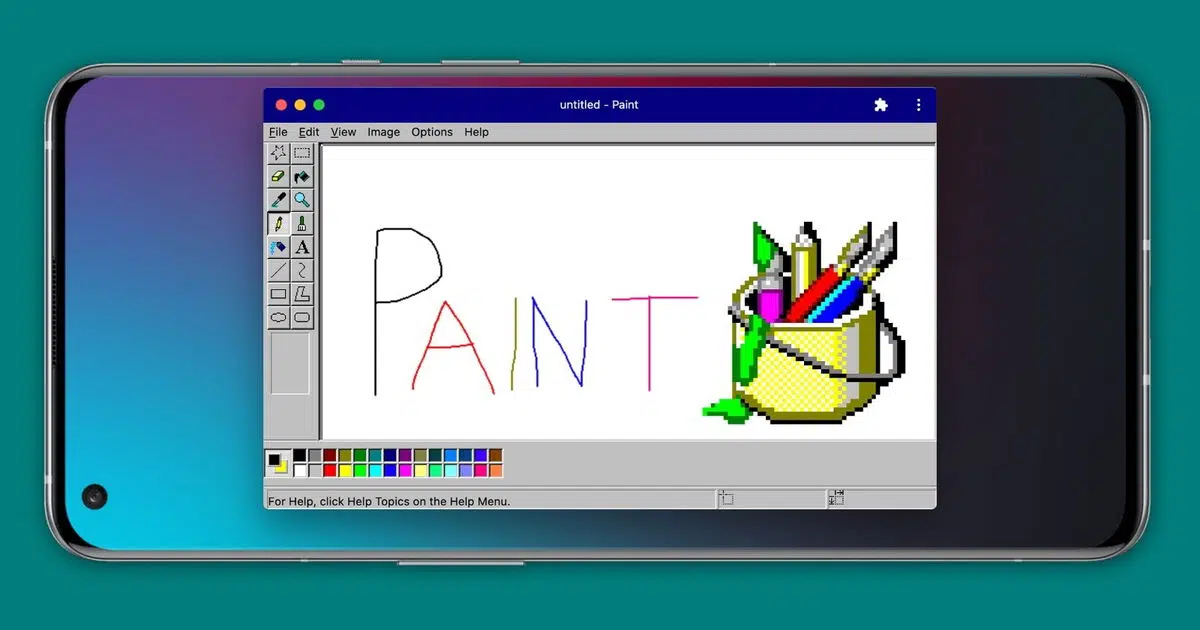
„Microsoft Paint“ yra vienas ikoniškiausių „Windows “ įrankių nuo pat jos išleidimo 1.0 operacinės sistemos versijoje. Metų metus tai buvo pageidaujamas pasirinkimas nedideliam vaizdų redagavimui ar tiesiog piešimui. Nors „Microsoft“ nustojo jį įtraukti pagal numatytuosius nustatymus į naujausias sistemos versijas, jis vis dar prieinamas, o dabar yra parinkčių jį naudoti mobiliajame įrenginyje.
Nors nėra oficialios „Microsoft Paint“ versijos, skirtos „Android“ ar „iOS“ , šia ikoniška programa mobiliajame įrenginyje galima mėgautis naudojant alternatyvas ir žiniatinklio versijas, kurios atkartoja jos funkcijas. Šiame straipsnyje paaiškinama, kaip tai padaryti ir kokias kitas galimybes turite, jei ieškote panašios patirties.
Kaip naudotis „Microsoft Paint“ savo mobiliajame telefone
Nors nėra oficialios „Microsoft Paint“ versijos mobiliesiems įrenginiams , galite ją naudoti savo išmaniajame telefone dėka „JSPaint“ – internetinės kopijos, ištikimos klasikinei programos versijai.
„JSPaint“ yra atvirojo kodo programa, kurią galite paleisti tiesiai iš naršyklės be jokių atsisiuntimų ar diegimų. Jos sąsaja yra identiška originaliai „Paint“ programai, įskaitant klasikinius įrankius, tokius kaip spalvų parinkiklis, pieštuko įrankis, teptukai, formos ir galimybę anuliuoti bei pakartoti veiksmus.
Jei norite naudoti JSPaint savo mobiliajame telefone, atlikite šiuos veiksmus:
- Atidarykite naršyklę savo telefone.
- Prieiga prie JSPaint (arba jūs taip pat turite canvaspaint.org) paieškos juostoje įvesdami savo adresą.
- Įėję pamatysite klasikinę „Paint“ sąsają ir galėsite pradėti piešti.
- Jei norite greitesnės prieigos, mobiliojo telefono pagrindiniame ekrane galite sukurti nuorodą į svetainę.
„JSPaint“ netgi apima pažangias funkcijas , tokias kaip galimybė dirbti bendradarbiaujant arba generuoti GIF su redagavimo istorija.

„Microsoft Paint“ alternatyvos „Android“.
Jei „JSPaint“ neatitinka visų jūsų poreikių arba pageidaujate alternatyvos, kurią galite įdiegti savo mobiliajame įrenginyje, yra keletas piešimo programų , kurios gali pakeisti „Paint“ „Android“ sistemoje. Kai kurios iš labiausiai rekomenduojamų yra šios:
Artrage
„ArtRage“ yra pažangi piešimo programa, leidžianti kurti iliustracijas naudojant įvairius įrankius. Ji idealiai tinka tiems, kurie ieško galingesnės alternatyvos „Paint“.
„Autodesk“ eskizų knyga
„Autodesk SketchBook“ yra puikus pasirinkimas tiems, kurie ieško paprasto ir intuityvaus dizaino piešimo programos . Joje yra įvairių teptukų ir specializuotų įrankių. Taip pat galite sužinoti daugiau apie šį įrankį, jei norite patobulinti savo projektavimo įgūdžius.
Adobe Illustrator piešti
Šią „Adobe“ sukurtą programą siūlo profesionalios funkcijos iliustratoriams ir dizaineriams. Ji leidžia kurti sluoksnius ir kelis teptukų stilius, kad būtų gauti detalesni rezultatai.
Dažų parametrai Android
Jei ieškote programėlės, panašios į „Paint“ su pagrindinėmis redagavimo parinktimis , tai gali būti geriausias pasirinkimas, nes ji išlaiko originalios programos paprastumą su kai kuriais patobulinimais, pritaikytais mobiliesiems įrenginiams.
Taip pat galite geriau pasinaudoti piešimo įrankiais su nemokamomis nuotraukų redagavimo programomis, kurios siūlo panašias funkcijas.

Paleiskite „Microsoft Paint“ savo kompiuteryje ir valdykite jį iš savo mobiliojo telefono
Dar vienas įdomus variantas, jei norite telefone naudoti originalią „Paint“ programą, yra nuotolinio valdymo programų, tokių kaip „Microsoft Remote Desktop“ , naudojimas . Naudodami šį sprendimą, galite paleisti „Paint“ savo kompiuteryje ir valdyti ją iš mobiliojo įrenginio.
Norėdami tai padaryti, atlikite šiuos veiksmus:
- Eiti "Microsoft" Remote Desktop savo mobiliajame telefone iš „Android“ arba „iOS“ programų parduotuvės.
- Nustatykite ryšį su kompiuteriu.
- Kai susiesite, atidarykite programą „Paint“ savo kompiuteryje ir naudokite ją savo telefono jutikliniame ekrane.
Ši parinktis naudinga, jei norite naudoti originalią versiją be jokių apribojimų, nors tam reikia, kad kompiuteris būtų įjungtas ir prijungtas prie to paties tinklo kaip ir mobilusis telefonas. Jei norite naudoti „Android“ planšetinį kompiuterį kaip piešimo įrankį, galite sužinoti daugiau apie tai.

Dabar žinote visus būdus, kaip naudoti „Microsoft Paint“ mobiliajame įrenginyje. Nors nėra oficialios programėlės, skirtos „Android“ ar „iOS“, tokios parinktys kaip „JSPaint“ leidžia iš naujo patirti „Paint“ patirtį naršyklėje, o trečiųjų šalių programos siūlo išsamesnes alternatyvas piešimui ir vaizdų redagavimui.


Aistringas rašytojas apie baitų pasaulį ir technologijas apskritai. Man patinka dalytis savo žiniomis rašydamas, būtent tai ir darysiu šiame tinklaraštyje, parodysiu jums įdomiausius dalykus apie programėles, programinę įrangą, techninę įrangą, technologijų tendencijas ir kt. Mano tikslas – padėti jums paprastai ir smagiai naršyti skaitmeniniame pasaulyje.