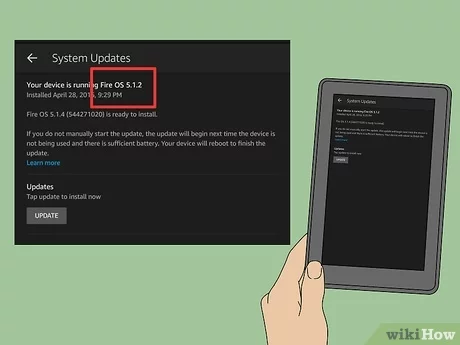
Atlikę visus ankstesnius veiksmus, būsite pasiruošę pereiti prie kito veiksmo. Gaukite naujausią APK iš „Google Play“ parduotuvės . „Play“ parduotuvės APK kai kuriais atvejais gali neveikti su tam tikrais „Kindle Fire“ modeliais. To galima išvengti priverčiant „Google Play“ parduotuvę išvalyti arba sustabdyti talpyklą. „Amazon Appstore“ taip pat leidžia atsisiųsti trečiųjų šalių „Android“ programas.
Pirmiausia įsitikinkite, kad „Kindle Fire“ baterija yra visiškai įkrauta ir prijungta prie įkroviklio. Tai padarę, būsite pasiruošę pradėti diegti „Android“ failus. Pažymėkite langelį „Prijungti / įrašyti į sistemą“. Kai failai bus sėkmingai atsisiųsti, laikas įdiegti „Android“ operacinę sistemą „Kindle Fire“. Pamatysite „Android“ užrakinimo ekraną .
Įdiegę „Play Store“, dabar galite įdiegti „Android“ programas savo „Kindle Fire“. Nors „Amazon Appstore“ gali neturėti visų programų, kurių jums reikia jūsų „Kindle Fire“, galite atsisiųsti ir įdiegti žaidimus bei programas iš „Google Play Store“. Įsitikinkite, kad „Play Store“ APK failai yra suderinami su jūsų „Kindle Fire“. „Monoprice“ arba „Amazon“ parduoda USB –micro-USB laidus.
Ar turiu atsisiųsti „Android“, kad galėčiau naudoti „Kindle Fire“?
„Kindle Fire“ įrenginio įsišaknijimas yra pirmasis „Android“ diegimo žingsnis. Kai jūsų įrenginys yra įsišaknijęs, galite jame įdiegti „Android“ operacinę sistemą. Įdiegę savo įrenginį, galėsite atsisiųsti reikiamus failus, kad įdiegtumėte „Android“ savo „Kindle Fire“. Įrenginio nustatymų puslapyje būtinai įgalinkite programas iš nežinomų šaltinių. Kai tai bus padaryta, „Kindle Fire“ pamatysite naują „Android“ užrakinimo ekraną.
Kitas žingsnis – įdiegti programas iš „Google Play“ parduotuvės. Tai nėra pats efektyviausias būdas, nes jis neapsaugo „Amazon“. Šalutinis programų įkėlimas gali kelti kenkėjiškų programų pavojų . Atsisiųskite programas iš „Google Play“ parduotuvės tiesiai iš „Google Play“ parduotuvės. Atsisiuntę „Android“ programas, galite jas įdiegti. Diegimas yra greitas ir paprastas. Galite atlikti veiksmus, nurodytus „Android“ nustatymų puslapyje.
„Google“ programas galite įdiegti „Kindle Fire“ įrenginyje įdiegę „Google Play“ parduotuvę. Tam nereikia suteikti root teisių . „Google“ programas galima atsisiųsti ir įdiegti iš „Google Play“ parduotuvės naudojant USB–micro USB laidą. Jį galite įsigyti iš „Amazon“, „Monoprice“ arba „Amazon“. Kitas žingsnis – atsisiųsti ir įdiegti keturis APK failus. Pirmiausia atsisiųsite vieną APK failą iš „Google Play“ parduotuvės. Antrasis APK failas bus atsisiųstas iš „Android Play“ parduotuvės.
Ką daryti norint pakeisti „Android Fire“ OS?
Galima atnaujinti „Kindle Fire“ planšetinio kompiuterio programinę įrangą iš senesnės versijos į naujausią „Android“ versiją. Tai leidžia atsisiųsti ir įdiegti programas iš „Google Play“ parduotuvės. Turėsite panaikinti įrenginio garantiją, kad galėtumėte jį atnaujinti. Tai neįmanoma naudojant „Kindle Fire 2017“.
„Fire“ operacinėje sistemoje galima įdiegti „Android“ programas. Tačiau tai padaryti bus sunku. Pavyzdžiui, norint suaktyvinti Google Maps, taip pat galima išjungti tiesioginius pranešimus. Išjungus šiuos pranešimus galite būti apmokestinti. Kol kas galite toliau naudoti „Android“ versiją. Tai lengviausias būdas naudoti „Android on Fire“.
Prieš atnaujindami įsitikinkite, kad jūsų „Fire OS“ suderinama su „Android“. Tai galima padaryti naudojant įsišaknijusį „Android“ įrenginį. Yra „Android“ apvalkalai, skirti „Fire OS“. Kiekvienas iš jų yra unikalus, todėl įsitikinkite, kad pasirinkote tinkamą. Paprastai naujausią „Android“ versiją galite atsisiųsti iš „Google Play“ parduotuvės. Taip pat galite atsisiųsti ROM, skirtus „Android“ planšetiniams kompiuteriams, iš „Android Market“, jei tai nepavyks.
Kaip įdiegti „Android“ planšetiniame kompiuteryje?
Kad galėtumėte įdiegti „Android“ planšetiniame kompiuteryje, turite atsisiųsti naujinimo laikmeną. Tai programinės įrangos failas arba programos vaizdas, saugomas „microSD“ kortelėse. Galite naudoti šią laikmeną planšetiniam kompiuteriui atnaujinti iš 3.0/Jelly Bean ir Android 4.1/KitKat. Norėdami sukurti naujinimo laikmeną, jums reikės USB adapterio ir kompiuterio. Sukūrę naujinimo laikmeną, išimkite kortelių skaitytuvą. Prieš pradėdami šį procesą įsitikinkite, kad planšetinis kompiuteris yra visiškai įkrautas.
Atsisiuntę naujinimą prijunkite planšetinį kompiuterį prie „Wi-Fi“. Įdiekite įrenginio valdymo programą. Pavadinimai skiriasi priklausomai nuo gamintojo. Kai naujinimas bus baigtas, planšetinis kompiuteris automatiškai prisijungs prie kompiuterio, kad atsisiųstų naujausią operacinę sistemą. Galite nustatyti, kad jis būtų atsisiųstas vėliau, kad jums nereikėtų laukti atnaujinimo. Norint gauti naujinimą, kai kuriems modeliams reikalinga registracija.
Kaip galiu įdiegti APK „Fire“ planšetiniuose kompiuteriuose?
APK failus galima įdiegti į „Kindle Fire“ planšetinį kompiuterį. Pirmiausia turite leisti planšetiniam kompiuteriui gauti leidimus iš nežinomų šaltinių. Kai įgalinsite leidimą, galėsite atsisiųsti bet kurį norimą APK failą į planšetinį kompiuterį. Atidarykite naršyklę ir spustelėkite „Įdiegti“. APK failas dabar turėtų atsisiųsti į planšetinį kompiuterį. Dabar pranešimų srityje turėtumėte pamatyti mygtuką „Įdiegti“.
Atidarykite programėlę „Failai“, kad atsisiųstumėte APK failą savo „Kindle Fire“ planšetiniam kompiuteriui. Ši programėlė taip pat gali būti vadinama „Dokumentai“ (arba „Failai“), priklausomai nuo jūsų „Fire“ planšetinio kompiuterio modelio. Šoninės juostos meniu atidarykite aplanką „ Atsisiuntimai “. Dabar turėtumėte matyti keturis APK failus. Norėdami peržiūrėti visus keturis APK failus, perjunkite į rodinį „Failai“. Norėdami įdiegti APK failus planšetiniame kompiuteryje, palieskite failą, tada palieskite mygtuką „Įdiegti“.
Atidarykite naršyklę, kad atsisiųstumėte APK failą. Pasirinkite vietą, kurioje turėtų būti įdiegtas APK failas. Failą galima išsaugoti kompiuteryje arba perkelti į planšetinį kompiuterį. „Google Play“ parduotuvę galima įdiegti „Kindle Fire“ planšetiniame kompiuteryje. Galite atsisiųsti ir įdiegti „Android“ programas iš „Google Play“ parduotuvės „Kindle Fire“ planšetiniame kompiuteryje. APK failai gali būti sugadinti arba juose gali būti kitų problemų, jei jie atsisiunčiami iš nelicencijuotų šaltinių. Tyrimas visada yra gera idėja prieš judant į priekį.
Ar galima Fire planšetiniuose kompiuteriuose įdiegti papildomą operacinę sistemą?
Jums gali kilti klausimas, ar „Fire“ planšetinius kompiuterius galima naudoti su kita operacine sistema. Taip, galite, atsakymas yra „Taip“, tačiau „Amazon Fire“ operacinė sistema nėra atnaujinta, palyginti su naujausia „Android“ versija. Aukščiausios klasės „Amazon“ modeliuose veikia „Android 9 Pie“, kuriai vis dar yra treji metai. „Fire“ planšetiniame kompiuteryje gali kilti problemų dėl tam tikrų programų ar funkcijų senesniame „Android“ įrenginyje.
Geriausias būdas įdiegti „Android“ programas „Fire“ planšetiniame kompiuteryje yra įkėlimas iš šono. Šoninis įkėlimas turi trūkumą, kad neleidžia automatiškai atnaujinti programų. Norint naudoti šį metodą, „Amazon Fire“ tabletės turi būti paruoštos. Atidarykite „Nustatymų“ programą ir pasirinkite „Sauga“. Tada suaktyvinkite parinktį „Nežinomas šaltinis“. „Fire“ planšetiniame kompiuteryje bus įdiegta „Google Play“ parduotuvė.
„Amazon Fire HD 10“ naudoja „Fire OS“, kuri yra modifikuota „Android“ versija. Nors ši versija gali atrodyti pasenusi, palyginti su senesniais „Android“ telefonais, „Android“ programas galima įdiegti. Negalite įsitvirtinti senesnės „Kindle Fire“ versijos, kad įdiegtumėte „Android“. Yra daug kitų būdų, kaip gauti skirtingą operacinę sistemą „Fire“ planšetiniuose kompiuteriuose. Galima naudoti senesnę Android versiją, bet ne kituose įrenginiuose.
Kaip iš naujo įdiegti operacinę sistemą „Kindle Fire“?
Pirmiausia pažiūrėkime, kaip iš naujo įdiegti „Kindle Fire“ operacinę sistemą. „Bloatware“ yra programinė įranga, dėl kurios, gamintojų teigimu, planšetinis kompiuteris veiks. Dauguma šių programų yra nenaudingos arba skirtos kitai programinei įrangai reklamuoti. Turite ištrinti šias programas, nepaisant priežasties.
Įjunkite įrenginio atsarginės kopijos funkciją „Kindle Fire“, kad ją nustatytumėte iš naujo. Jis sukurs atsargines el. laiškų, nuotraukų ir vaizdo įrašų kopijas. Paspauskite Nustatymai ir pasirinkite „Amazon App Settings“, kad suaktyvintumėte įrenginio atsarginę kopiją. Tada spustelėkite Nuotraukos. Įrenginys automatiškai sukurs visų naujų vaizdo įrašų ir nuotraukų atsargines kopijas kiekvieną kartą, kai įkrausite jį naudodami atsarginės kopijos debesyje parinktį. Prisijunkite prie „Amazon“ naudodami „Amazon“ paskyrą, kad pasiektumėte įsigytą laikmeną.
Suaktyvinus šią funkciją, galima pasirinkti iš naujo įdiegti operacinę sistemą. Šis procesas veikia visuose „Kindle“ įrenginiuose. Tačiau turėsite įsitikinti, kad naudojate naujausią „Android“ versiją. Kuriant šią operacinę sistemą buvo naudojama „Android 7.1“. Įdiegti skirtingą operacinę programinę įrangą „Kindle Fire“ gali būti ne taip sunku, kaip manote.
Kaip įdiegti „Google Play“, skirtą „Amazon Fire“?
Pirmiausia turite įdiegti „Google Play“ savo „Fire“ planšetiniame kompiuteryje. Pirmiausia turite įgalioti programas iš nepatikimų šaltinių. Eikite į „Fire“ planšetinio kompiuterio greitųjų nustatymų skyrių. Norėdami suaktyvinti parinktį, eikite į Sauga ir pasirinkite „Programos iš nežinomų šaltinių“. Tada galite atsisiųsti „Google Play“ į savo „Fire“ planšetinį kompiuterį. Įsitikinkite, kad įdiegėte programą suderinamame planšetiniame kompiuteryje.
Įdiegę „Google Play“ parduotuvę, turėsite iš naujo paleisti „Fire“ planšetinį kompiuterį. Kai tai bus padaryta, planšetinio kompiuterio pagrindiniame puslapyje pasirodys „Google Play“ parduotuvės piktograma. Įdiegę programą, dauguma programų turėtų veikti. Jei jau turite „Google“ paskyrą, planšetinį kompiuterį turėsite susieti su „Google“ paskyra. Norėdami atsisiųsti programą, galite naudoti esamą „Google“ paskyrą.
Norėdami gauti daugiau informacijos, spustelėkite čia

Mano vardas Javier Chirinos ir aš aistringai domiuosi technologijomis. Kiek save prisimenu, mėgau kompiuterius ir vaizdo žaidimus, o tas pomėgis baigėsi darbu.
Apie technologijas ir programėles internete skelbiu daugiau nei 15 metų, ypač mundobytes.com
Taip pat esu internetinės komunikacijos ir rinkodaros ekspertas ir turiu žinių apie WordPress kūrimą.