- uBlock Origin は広告をブロックするだけでなく、あらゆる Web サイトのスクリプト、トラッカー、要素をきめ細かく制御できます。
- 動的フィルタリングと追加リストにより、YouTube、アンチアドブロッカー、特定の地域に合わせてブロックをカスタマイズできます。
- WebRTC 保護やデバイス間のルール同期などの機能により、プライバシーと利便性が向上します。
uBlock Originは必須の広告ブロッカーになった 邪魔されないブラウジング、プライバシーの向上、セキュリティリスクの軽減を実現します。広告を消すためだけにインストールする人も多いですが、実はこの拡張機能はそれ以上の機能を提供します。スクリプトの制御、ページから煩わしい要素の削除、複数のコンピューター間でルールを同期、広告ブロッカーの検出を防止、さらにはブラウザ内にファイアウォールがあるかのように各ウェブサイトの動作を微調整することも可能です。
このガイド全体を通して、 uBlock Originを基本から上級まで最大限に活用する方法: さまざまなブラウザへのインストール(ChromeのManifest V3を含む)、カスタムフィルタの作成、動的フィルタリングの使用、 トリック YouTubeの場合、Cookieやアンチアドブロック用の追加リスト、WebRTCによるローカルIP保護、そしてすべてのデバイスで同じ設定を維持する方法などが含まれています。既にご利用いただいている方は、おそらく存在すら知らなかった機能を知ることができるでしょう。
uBlock Origin とは何ですか? なぜ他の広告ブロッカーとは違うのですか?
uBlock Origin は、効率性を重視したオープンソース拡張機能です。プライバシーを保護し、ブラウザに読み込まれるものを完全に制御します。「uBlock」や似たような名前の他の拡張機能と混同しないでください。これらは異なるプロジェクトであり、必ずしも同じ理念を共有しているわけではありません。
その動作は、どのリクエストをブロックまたは許可するかを定義するフィルター リストに基づいています。: 広告サーバー、トラッカー、疑わしいスクリプト、サードパーティの iframe、バナー、オーバーレイなど。これらのリストは、追加のリストや自分で作成したルールで拡張できるため、非常に柔軟です。
日焼け止めを使用する場合 独立しており、「許容される広告」プログラムがないこれにより、利益相反のリスクや、商業契約によって「許可」された広告が紛れ込むリスクが大幅に軽減されます。さらに、ブラックリストとホワイトリストを編集し、ブロックされているものとブロックされていないものをいつでも確認できます。
欠点は、一部の Web サイトが正しく表示されなくなる場合があることです。 あるいは、広告ブロッカーを無効にするように求める警告が表示されることもあります。後ほど、他のサイトでの保護を犠牲にすることなく、こうしたケースに対処する方法を説明します。
主要ブラウザにuBlock Originをインストールする
通常、uBlock Origin のインストールは、他の拡張機能を追加するのと同じくらい簡単です。 ブラウザの公式ストアからダウンロードすることもできますが、Chrome では Manifest V3 への移行により状況が複雑になっているため、ブラウザごとに分けるのがベストです。

Chrome と Manifest V3 への移行
グーグル ことを発表しました 古いManifest V2標準を使用する拡張機能は動作しなくなります影響を受ける拡張機能の中には、ご存知のuBlock Originも含まれています。そのため、Chromeはこれらの拡張機能をデフォルトで無効化し、新しいポリシーに準拠していないことを示す警告を表示しています。
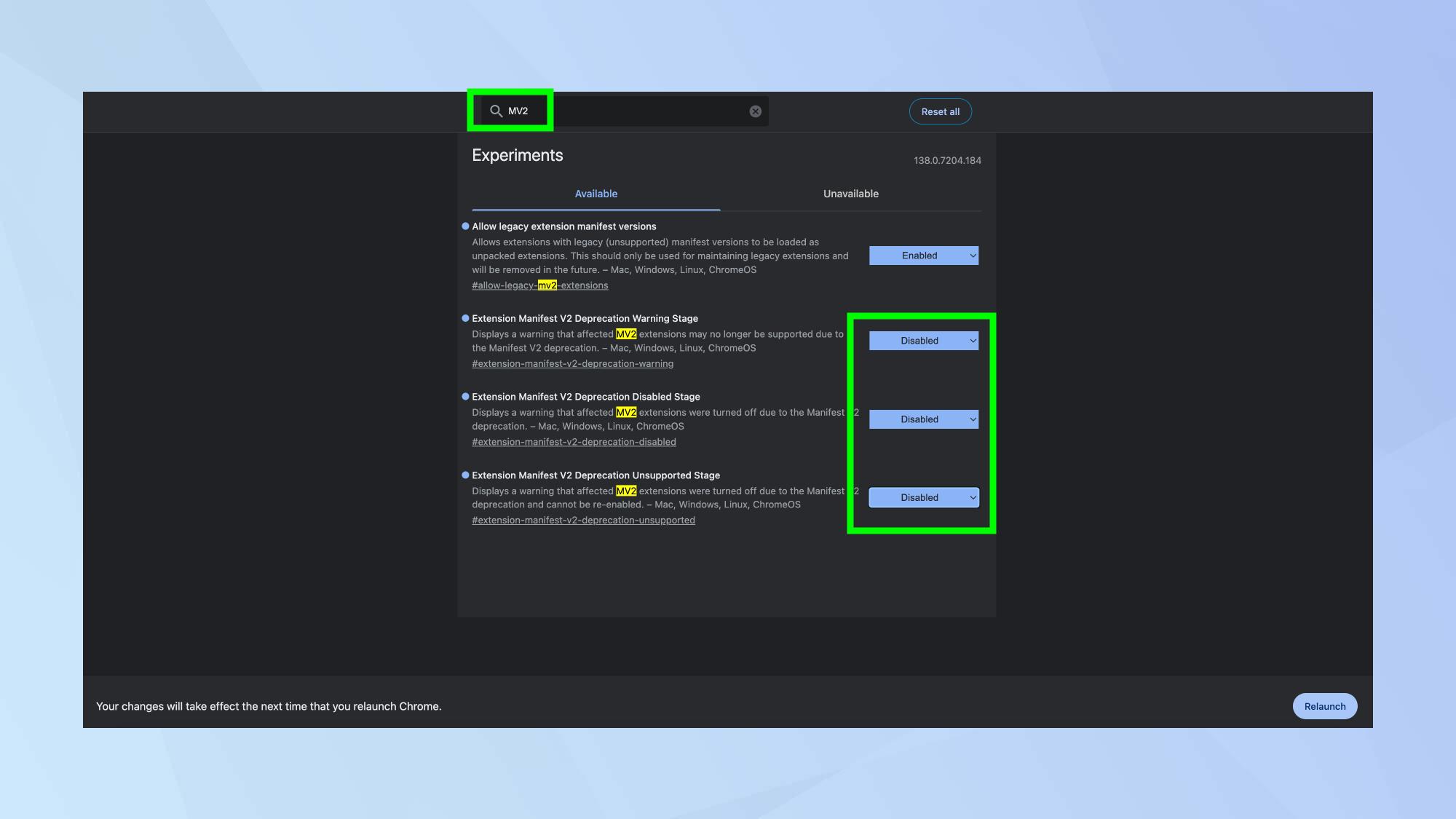
今日でもまだ方法はある ChromeでuBlock Originを手動で再有効化するしかし、どれくらい長く続くかは誰にも保証できません。内部フラグの調整と拡張機能の開発者モードの使用が必要です。
- Chromeのバージョンを確認する 入ってきます
chrome://settings/help. - バージョンが141以上で始まる場合は、
chrome://flags/そしてアクティブ:- M138フラグの有効期限を一時的に解除
- M139フラグの有効期限を一時的に解除
- M140フラグの有効期限を一時的に解除
有効にした後、ブラウザを再起動してください。
- 帰ります
chrome://flags/「従来の拡張機能マニフェストバージョンを許可する」を検索します有効にして、Chrome を再起動します。 - 入って
chrome://extensions/を有効にし、 開発者モード 右上隅にあります。 - uBlock Origin のソースコードを公式リポジトリからダウンロードします。 https://github.com/gorhill/uBlock/releases、ファイルを選択
uBlock.x.xx.chromium.zipより最近。 - ZIPファイルを解凍する フォルダを保存しておく
uBlock0.chromiumディスク上の安定した場所に。 - 拡張機能ページで、 解凍された拡張機能を読み込む そしてフォルダーを選択します
uBlock0.chromium.
すべてがうまくいけば、 uBlock Originはアクティブな拡張機能として再表示されますただし、この方法は、Google が Manifest V2 互換性フラグを継続的に許可することを前提としており、このフラグはいつでも消えてしまう可能性があります。
もう一つの選択肢は、より間に合わせ的で、全くお勧めできないが、 Chromeの古いバージョンをインストールしてアップデートをブロックするこれにより、既知の脆弱性にさらされるため、非常に特殊な場合を除いて価値のない安全でないソリューションとなります。
Chrome と uBlock Origin Lite (Manifest V3)
Googleの変更に応じて、 uBlockの開発者がuBlock Origin LiteをリリースしましたManifest V3に適合したバージョン。依然として便利ですが、ロック機能は制限されており、クラシックバージョンよりも細かい制御ができません。
開発者モードやフラグを扱いたくない場合は機能が削減されることを受け入れて、Chrome ウェブストアから直接 uBlock Origin Lite を選択することもできます。
Firefox、Brave、Opera、Edge
合併症を避けたいなら、 Firefox は、uBlock Origin がその潜在能力を最大限に発揮できるブラウザです。これは Chromium に依存せず、Manifest V3 のカットバックなしで拡張機能のフル バージョンのサポートを維持します。
Chromiumベースのブラウザでは、 ブレイブとオペラ開発者自身が決定した uBlock Originとの互換性を維持そのため、奇妙なトリックを使わずに拡張機能ストアからインストールでき、正常に動作し続けます。
とともに Microsoft Edge今のところはChromiumベース マニフェストV2の撤回については明確な日付はない。そのため、uBlock Origin はブラウザのアドオン ストアからそのままインストールして使用できます。
最後に、 Firefox用 Android uBlock Originを問題なくインストールできます非常に基本的なデバイスではあるが ハードウェア そのパフォーマンスには物足りないところがあり、やや退屈になることもあります。
uBlock Originの基本インターフェース:各ボタンの機能
インストールしたら、 uBlock Origin は、ユーザーが何もしなくても、デフォルトのリストを使用して広告のブロックを開始します。ただし、最大限に活用するには、メイン パネルを理解することが重要です。
ブラウザツールバーの拡張機能アイコンをクリックすると、 いくつかの重要な要素:
- 大型スイッチ: 現在のタブまたはドメインに対してのみ uBlock Origin を有効または無効にします。
- アイテムの一時削除これにより、永続的なフィルターを作成することなく、ページからHTML要素を一時的に削除できます。何かを非表示にした場合に何が起こるかを「テスト」するのに役立ちます。
- スポイトによる要素の選択前のものと同じ機能ですが、さらに、 永久的な化粧品フィルターを作成する その要素が再び表示されないようにします。
- リクエストログ: 詳細パネルが開き、時間、ファイルの種類、完全な URL など、ページで行われたすべてのリクエストが表示されます。
- コントロールパネルへのアクセスここから、アクティブなフィルター、カスタム ルール、詳細設定、バックアップなどを管理できます。
- 現在のページでブロックされたリクエストのカウンターこれにより、どれだけの「ジャンク」がカットされたかがわかります。
- ブロックされたリクエストの累積カウンター uBlock Origin をインストールしてから。
- ドメイン関係: サイト リクエストに関係する異なるドメインの数と、ブロックされているドメインの数を示します。これは、クローラーの露出を示す優れた指標です。
- すべてのポップアップウィンドウをブロックするボタン (デフォルトでは無効)。
- 大きなマルチメディア要素のフィルター (初期設定では無効)は、非常に大きな動画やリソースをブロックすることで帯域幅を節約するように設計されています。しきい値は「xxKBを超えるメディアアイテムをブロックする」の設定で調整できます。
- 化粧品フィルターバナー、広告ボックス、迷惑なセクションなどの視覚要素を削除する役割を担います。前回の読み込み時に実行されたブロックのカウンターも含まれています。
- リモートソースコントロールは、外部サーバーからダウンロードされたフォントを示し、ブロックすることができます。
- 現在のサイトで JavaScript を完全に無効にするボタンプライバシーとウェブサイトの機能に直接影響を及ぼします。
- 前回のアップロードでリクエストされたドメインのリスト+、++、-、-、+++、- などのインジケーターは、各ドメインに対して許可またはブロックされたリクエストの量を示します。
これらの基本的なコントロールだけで、サイトごとに各ページにどの程度の自由度を与えるかを決定できます。 スクリプト、マルチメディア、または外部コンテンツを読み込みます。
特定のページから迷惑な要素を削除する
多くのウェブサイトでは 何も貢献しないバー、モジュール、または巨大なブロック。 そして、それらは画面のかなりの部分を占めます: 役に立たないサイドパネル、静的なバナー、永続的な「登録」ボックスなど。一般的な例としては、一部のウェブメール サービスのような過負荷のインターフェースが挙げられます。
uBlock Originを使えば どのページでも「春の大掃除」をする ビューから不要な要素を削除します。
へ やれ:
- uBlock Originアイコンをタップします。
- をクリック 「アイテム選択モードに入る」 (スポイトアイコン)。
- 削除したいブロックがハイライト表示されるまでページ上でマウスを動かし、クリックします。
- 右下隅に、その要素を識別する CSS セレクターを含むウィンドウが開きます。 削除するものを正確に選択したことを再確認し、「作成」をクリックします。.
それ以来、 そのブロックは、そのページにアクセスするたびに自動的に消えます。このプロセスを煩わしい要素すべてに対して繰り返すと、好みに合わせてカスタマイズされた、よりクリーンなインターフェースが完成します。
コントロールパネルのタブ内 「私のフィルター」作成したすべてのカスタム化粧品フィルターが表示されます。 そこから編集、エクスポート、削除が可能です。 いずれにしても、後悔することがあれば。
プライバシーの向上とバナーの削除のため、JavaScriptをブロックまたは無効にしてください
というサイトもありますが、 追跡スクリプトや侵入バナーを悪用する 極端に。多くの場合、こうしたジャンクの多くはJavaScriptに直接依存しているため、根本から排除することは非常に効果的です。
uBlock Originを使用すると 必要な Web サイトでのみ JavaScript を無効にします。または、設定で選択した場合はグローバルに適用することもできます。
1で 問題のあるページ:
- uBlock Origin パネルを開きます。
- アイコンを押す JavaScriptを無効にする そのサイトの。
- ページを再読み込みして、広告、ポップアップ、オーバーレイ、トラッキング スクリプトがいくつ消えるかを確認します。
JavaScript を無効にすると、特定の要素が機能しなくなる可能性があることに注意してください。 ダイナミックメニュー、埋め込みプレーヤー、高度なフォーム、コメントなど。これは、JavaScriptに依存する機能の大部分を一挙に排除するための代償です。
さらに一歩進みたい場合は、 コントロールパネルの「設定」タブからすべてのサイトで JavaScript をデフォルトで無効にするように指定し、本当に必要な場合にケースバイケースで有効にすることができます。
特定のウェブサイトでuBlock Originを無効にするタイミングと方法
多くの人がすべてをブロックしていますが、 特定のウェブサイトでは広告を有効にしたままにしておくことを好む人もいます。 役に立つと思われるもの、またはサポートしたいコンテンツを提供しているもの(たとえば、小規模なメディア、独立したブログ、広告によってのみ資金が賄われているプロジェクトなど)
uBlock Originをご希望の場合 特定のページを除いてネットワーク全体で機能します。、十分に:
- 「解放」したいウェブサイトを入力してください。
- 拡張機能アイコンをクリックします。
- メインスイッチを押す オン/オフにする.
それ以来、 拡張機能はそのドメインで非アクティブ化されます。ただし、他のすべてのサイトでは引き続き同じように機能します。信頼できるウェブサイトのホワイトリストを作成する簡単な方法です。
また、覚えておく価値があるのは 広告は必ずしも無害または敬意を払ったものではありません。 プライバシーを重視します。多くのサイトは、ユーザーを積極的に追跡したり、サードパーティのスクリプトのセキュリティを徹底的にチェックしていない広告ネットワークを統合しているため、広告ブロッカーを無効にすることは非常に慎重に行う必要があります。
WebRTCでローカルIP漏洩を防ぐ
uBlock Originのあまり知られていない機能の一つは WebRTCを通じてローカルIPアドレスの露出を減らすのに役立ちますビデオ通話やリアルタイム通信アプリケーションで使用されるこの技術は、あなたがインターネットでブラウジングしているときでもあなたのIPアドレスを明らかにする可能性があります。 VPN.
へ 最小化する そのリーク:
- uBlock Origin コントロール パネルを開きます。
- タブに移動します 「設定」.
- チェックボックスをオンにします 「WebRTCがローカルIPアドレスを公開するのを防ぐ」.
これとともに、 uBlock Origin は、ローカル IP アドレスの漏洩を阻止します。ただし、WebRTCに大きく依存する一部のウェブアプリケーションは正常に動作しなくなる可能性があります。ビデオ通話やその他のリアルタイムサービスで問題が発生した場合は、このオプションを一時的に無効にすることができます。
追加のブロックリストを追加: Cookie、アンチアドブロック、特定の国
uBlock Origin が標準装備されています。 かなり包括的な静的リストのセットが含まれています これらのリストには、一般的な広告ネットワークとトラッカーのほとんどが含まれています。ただし、特定の目的のために追加のリストを購読することもできます。
間で 最も頻繁な使用 これらの追加リストには次のものが含まれます。
- クッキー通知を削除する ほぼすべてのページに「承認/構成」バナーが表示されます。
- 広告ブロッカーを使用していることをウェブサイトが検出しないようにします アンチアドブロックスクリプトを使用する。
- 特定の地域でのブロック範囲を拡大 または、デフォルトのリストで十分にカバーされていない特定のサービスに対しても適用できます。
へ それらを管理する:
- コントロールパネルに移動してタブに入ります 「フィルターリスト」.
- そこには、広告、トラッカー、 マルウェア、地域など
- 興味のある追加リストを選択してください (たとえば、中国の Web サイトを定期的に閲覧している場合は、中国向けのリストなど、国別のリスト)。
- クリックしてください 「変更を実施する」 ダウンロードして有効化できるようにします。
無差別にリストにマークを付けるのはお勧めできません。uBlock Originが評価するリストとルールの数が増えるほど、ブラウザが各ページを読み込む際に消費するリソースも増加します。99%のユーザーにとって、デフォルトのリストとルールに加え、厳選された1つか2つの追加ルールがあれば十分すぎるほどです。
さらに詳しく調べたい場合は、次のようなリポジトリがあります。 https://filterlists.com/ または他のブロッカーリストの文書 help.getadblock.comほとんどの場合、uBlock Origin と互換性のあるサードパーティ製フィルターが見つかります。
クッキー通知とアンチアドブロックに反対するリスト
へ クッキーバナーを削除する これらのバナーは画面の半分を占めるため、uBlock Originの設定で同意バナー専用のリストを確認してください。いくつかのプロジェクトでは、コスメティックフィルターを使用して自動的にバナーを非表示にしています。
の場合 広告ブロッカーを検出するスクリプト(アンチ広告ブロッカー)主に 2 つのオプションがあります。
- JavaScriptをブロックする すでにご覧いただいたように、問題のある Web サイトの一部または全部が影響を受けています。
- または、古いセットで提供されていたような特定のフィルターを使用する uBlock プロテクター / ナノ ディフェンダー検出スクリプトを無効にするルールが追加され、リストと外部リソースを組み合わせることが必要になりました。
ナノディフェンダーは方向転換したが、 アイデアは同じです。アンチアドブロッカーに特化したリストに登録する 場合によっては、詳細パネルからカスタムリソースを有効にします(たとえば、 userResourcesLocation 外部リソース リストをポイントします。
ダイナミックフィルタリング:uBlock Originをミニファイアウォールに変える
すべてをコントロールしたい場合は、 uBlock Origin の動的フィルタリングは、本当に興味深い部分です。ここでは、静的フィルターについてだけではなく、ブラウザ レベルでファイアウォール ルールを定義しているかのように、他のルールよりも優先されるリクエスト ブロック ルールについても説明します。
詳細モードを有効にする
動的フィルタリングにアクセスするには、まず 「私は上級ユーザーです」モードを有効にする:
- uBlock Originアイコンをクリックして、 制御盤.
- タブに移動します 「設定」.
- チェックボックスをオンにします 「私は上級ユーザーです」.
この背後に、 拡張機能のメイン パネルには、ドメインとルール列の表が表示されます。緑、赤、灰色で、明示的なルールなしで許可、ブロック、または退出することを表します。
ダイナミックルールの仕組み
で 接続されたドメインのリスト わかるでしょ:
- グローバル列(列2)とローカル列(列3)グローバル列はすべてのサイトにルールを適用しますが、ローカル列は現在アクセスしているドメインにのみ影響します。
- 各行の末尾のステータス色: そのドメインへのすべてのリクエストがブロックされている場合は赤、まったくブロックされていない場合は緑、一部だけがブロックされている場合は黄色になります。
適用できる操作 各ドメインまたはリソースの種類は次のとおりです。
- ブロック(赤): そのルールに一致するすべてのリクエストをブロックします。
- ヌープ(濃い灰色): より一般的なルールをオーバーライドし、ローカル例外として機能します。
- 許可(緑): これらのリクエストを明示的に許可します。
特定のドメインに加えて、 一般的な要素カテゴリにルールを設定できます として:
- 画像: すべての画像リクエスト。
- インラインスクリプト: ページの HTML に直接埋め込まれたスクリプト。
- ファーストパーティスクリプト: アクセスしている Web サイトと同じドメインでホストされているスクリプト。
- サードパーティのスクリプト: サードパーティのドメインでホストされているスクリプト。
- サードパーティのフレーム: 外部ビデオ プレーヤーなど、他のドメインからコンテンツを読み込む iframe。
ローカル ルールはグローバル ルールよりも優先されます。動的ルールは静的フィルターよりも優先されます。これにより、例えば、サードパーティのiframeをグローバルにブロックし、実際に必要な少数のウェブサイトでのみ有効にすることができます。
テーブルを好みに合わせて調整したら、 ロックアイコンをタップします 変更は永続的に保存され、ページを再読み込みしても失われません。
迷惑なソースやサービスを手動でブロックする
場所によっては、単純なバナーではなく、 自動ビデオプレーヤー、特定のサードパーティ製ウィジェット、またはBrightcoveのようなサービス あらゆる場所に埋め込まれています。ここで、ブラウザ検査と高度なドメインパネルの組み合わせが役立ちます。
Un 典型的なワークフロー だろう:
- 問題のあるページでは、 ブロックしたい項目の上にマウス ポインターを置きます。 (たとえば、自動的に再生されるビデオなど)。
- 右クリックして選択してみてください 「検査」または「要素を検査」 関連コードを表示し、それを提供するドメインまたはサービス (Brightcove、特定の CDN など) を見つけます。
- uBlock Origin パネルを開き、左側のドメインのリストを確認します。
- そのソースに関連するすべてのエントリを検索します。 (例: Brightcove ドメイン)。
- 対応するセルを赤でマークして、グローバルにブロックするか (列 2)、その Web サイトのみをブロックするか (列 3) を決定します。
- ドメインをブロックし、 ロックボタンを押して変更を固定します。.
ページをリロードした後、 埋め込まれたビデオまたはリソースは消えます空のボックスまたは黒いボックスが残っている場合がありますが、最初に見た装飾要素選択モードを使用してクリーンアップを完了できます。
このテクニックは特に、 侵入性の高いサードパーティのスクリプトやフレームをグローバルにブロックする実際に何か貢献する必要な例外だけを残します。
uBlock OriginをYouTubeでより快適に動作させる
YouTubeはしばらく前から広告ブロッカーに対して公然と戦いを挑んできたので、 時々広告が紛れ込むことは珍しくありません。 あるいは、以前ほどシームレスではないかもしれないという不安もあるでしょう。それでも、uBlock Originは依然として最も優れた防御策の一つです。
uBlock OriginがYouTubeの広告をブロックする方法
ビデオを開くと、 uBlock Origin はページから行われたすべてのリクエストを分析します。: スクリプト、画像、プレーヤーのリクエスト、広告サーバーへの呼び出しなど。それぞれがフィルター リストと比較されます。
リクエストがブロックルールに一致する場合、 そのリクエストは完了しておらず、リソースはロードされていませんプレロール広告、フローティングバナー、オーバーレイなど、どんな広告でも、同時にコスメティックフィルタリングによってこれらの要素が残す隙間が除去され、空白や不自然な視覚的マーカーの発生を防ぎます。
動的フィルタリングでは、 広告の読み込みに関係する特定の種類のスクリプトやドメインに対して特定のルールを作成するこれにより、公開リストが更新されるのを待つよりも早く YouTube の変更に対応できるようになります。
YouTube が正常に動作しなくなることがあるのはなぜですか?
広告が表示され始めたことに気づいたら、通常は これらの理由の一つ:
- YouTubeはスクリプトと広告パターンを頻繁に変更しますしたがって、フィルター リストは一時的に残されます。
- フィルターリストが古くなっています 長期間更新されていないか、情報がキャッシュされているためです。
- ブラウザはクッキーとキャッシュを蓄積します。 フィルターの適用方法を妨げるもの。
- 他にも競合する拡張機能があります。特に、VPN、その他のブロッカー、またはページの動作を変更するツールです。
- 定義が不十分または古いカスタムフィルター ブロックを破ったり、望ましくない行動を優先したりしている可能性があります。
- 高度な広告手法ビデオ ストリーム自体に広告を直接挿入するなどの手法は、確実にブロックするのがはるかに困難です。
- uBlock Originの古いバージョン 新しい YouTube のトリックに適応するための最近のアップグレードが不足している可能性があります。
- ブラウザの制限特に、拡張機能に厳しい制限があるモバイル デバイスやブラウザーでは、効果が低下する可能性があります。
- クリエイター自身のコンテンツに統合された広告 ネットワーク レベル (ISP、DNS) では、通常のビデオと区別できず、同じ方法でフィルタリングすることはできません。
YouTubeでのブロックを改善するためのヒント
uBlock Originをご希望の場合 最高のパフォーマンスに戻るいくつかの対策を試すことができます:
- コントロールパネルに移動し、 「フィルターリスト」、 押す 「すべてのキャッシュを消去」 その後 "今すぐアップデート" 最新のルールを強制的にダウンロードします。
- タブで 「私のフィルター」信頼できるソースからのものである限り、Reddit や GitHub などのコミュニティで共有されている YouTube 用の特定のフィルターを追加します。
- 確認してください uBlock Originが最新バージョンにアップデートされました 拡張機能ストアまたはブラウザのアドオン ページから入手できます。
- 競合の可能性を検出するために、他の拡張機能、特に他のブロッカーや VPN を一時的に無効にして、1 つずつ再度有効にします。
- アクティブ より積極的なブロックオプション 設定では、大きなマルチメディアを制限したり、難読化されたスクリプトをより厳しく処理したりするなどです。
- 高度なモードに慣れている場合は、 YouTube で使用されるドメインとスクリプトの特定の動的ルール 広告用です。
それでもまだ望むものが得られないなら、 代替案を検討することもできます 他の広告ブロッカー(AdBlock Plus、AdGuard)、広告ブロッカーを内蔵したブラウザ(Brave、Opera)、または単に YouTubeプレミアムは、サブスクリプションと引き換えに広告を完全に削除します。
複数のデバイス間で構成とルールを同期する
とともに 時間, 最終的には、リスト、カスタム フィルター、動的ルールの適切なコレクションが蓄積されることになります。複数のコンピューターやブラウザを使用する場合、どこでも同じ設定が望ましいのは当然です。
エクスポートとインポートの設定
環境を複製する最も直接的な方法は バックアップして他のコンピュータに復元する:
- コントロールパネルに移動し、タブに移動します 「設定」.
- クリックしてください 「ファイルをバックアップ…」 すべての設定(リスト、フィルター、ルール、調整)を含むファイルをダウンロードします。
- そのファイルを他のコンピュータに移動します。
- 2台目のコンピューターでuBlock Originを開き、「設定」タブに移動して 「アーカイブから復元…」、選択 バックアップ エクスポートしたもの。
数秒後、 2 番目のチームは 1 番目のチームと同じ構成になります。手動で作成したフィルターやリストへの変更などが含まれます。
ブラウザアカウントを使用した同期
もう一つの可能性は、FirefoxやChromeなどのブラウザに組み込まれている同期機能を使うことです。 コンピュータ間で拡張データを複製できる 同じアカウントでログインした場合。
考慮に入れる必要があります:
- Firefox における uBlock Origin のルールは Chrome におけるルールとは異なります。 これらは異なるエコシステムであるため、その逆も同様です。
- 同期は同じアカウントに接続されたデバイス間でのみ行われます。 ブラウザの (たとえば、Chrome の同じ Google アカウント、または同じ Firefox アカウント)。
- uBlock Originではオプションを有効にする必要があります "有効にする ストレージ クラウドで その同期メカニズムを使用するには、「設定」タブで設定します。
このオプションを有効にすると、 リスト、ルール、設定はアカウントとともに移行されます。 異なるコンピューター間でより一貫したエクスペリエンスが得られます。
uBlock Originは、適切に設定すれば、単なる「広告ブロッカー」から ブラウザが読み込む内容、読み込み方法、および追跡範囲を制御するための非常に包括的なツールです。静的リストを使った基本的な使い方から、高度な動的フィルタリング、WebRTC管理、サイト固有のカスタマイズ、クロスプラットフォーム同期まで、他のプラグインでは実現できないレベルの制御を提供します。時間をかけてこれらのオプションをすべて理解することで、いくつかのバナーをブロックするだけの場合と、訪問するすべてのウェブサイトに独自のセキュリティと利便性のレイヤーを追加する場合とでは、大きな違いが生まれます。

バイトの世界とテクノロジー全般についての情熱的なライター。私は執筆を通じて自分の知識を共有するのが大好きです。このブログでは、ガジェット、ソフトウェア、ハードウェア、技術トレンドなどについて最も興味深いことをすべて紹介します。私の目標は、シンプルで楽しい方法でデジタル世界をナビゲートできるよう支援することです。