- mdsched.exe を使用して RAM を診断し、ビューアーでイベント 1101 と 1201 を表示します。
- MemTest、MemTest86、AIDA64 を使用して分析を拡張し、見つけにくいエラーを検出します。
- モジュールとスロットごとに問題を切り分けて調整する BIOS 不安定な場合。
コンピューターがランダムにクラッシュしたり、ブルースクリーンが表示されたり、原因不明の動作の遅さが見られたりする場合、最も疑われる原因の一つはRAMです。Windowsのmdsched.exeツールを使用してメモリをチェックすることは、システムの安定性に影響を与える可能性のあるエラーを除外するための迅速かつ確実な第一歩です。
以下の説明では、症状の検出、Microsoft のネイティブ テストの実行、イベント ビューアーでの結果の確認、そして必要に応じてMemTest、MemTest86、AIDA64 などのサードパーティ製ユーティリティを使用したより包括的なテストの実行まで、エンドツーエンドの完全なガイドを提供します。また、エラーが発生した場合の対処方法や、混乱することなく問題のあるモジュールを特定する方法についても説明します。
RAMの故障が疑われる場合
測定や診断を行う前に、兆候を認識することが重要です。多くのRAMの問題はシステムエラーとして現れ、ディスクエラーやWindowsの問題と間違われる可能性があります。
- 起動時にビープ音が鳴る: 一部の機器は、エラーを示す音響コードを発したり、ボード上のLEDに頼ったりして、 ハードウェア.
- 永遠の始まり、 でもで SSD NVMe では、PC の電源をオンにしている時間が長くなるほどパフォーマンスが低下します。
- BSOD またはブルースクリーン プログラムやゲームを開くとき、MEMORY_MANAGEMENT などのコードはメモリを指すことがよくあります。
- 開いたファイルが破損している またはアクセスできない: ディスクではなく RAM で読み取りが失敗している可能性があります。
- 認識されるRAMが少ない [設定] > [Windows について] で確認できます (たとえば、メモリが 16 GB なのに 8 GB と表示されている場合)。
すべての症状がメモリモジュールの故障を示すわけではないことに注意してください。メモリ不足は、特にRAMが8GB以下のコンピュータで負荷の高い作業を行っている場合、システムのリソースが枯渇するとクラッシュやエラーを引き起こす可能性があります。
ソフトウェアのテストを行う前に、2つの基本的なチェックを行うことをお勧めします。RAMモジュールを抜き差しし、スロットを切り替えて、接続不良やマザーボードのソケットの故障がないか確認し、さらにRAMの使用状況をリアルタイムで確認してください。
Windows メモリ診断 (mdsched.exe) の使用方法
Windows 10および11には、Windowsメモリ診断と呼ばれる組み込みのメモリチェッカーが搭載されています。これはシステム起動前に実行されるため、他のプロセスからの干渉を最小限に抑えながらRAMを分析できます。
ツールを開くには、次のいずれかの方法を使用してください。Windowsキーと R キーを同時に押すか、mdsched.exe と入力して確認するか、スタート メニューから Windows メモリ診断を検索します。システム ユーティリティの一覧にある Windows ツールからも見つけることができます。
ウィンドウが開き、2つのオプションが表示されます。推奨オプションは、今すぐ再起動して問題を確認することです。作業を停止できない場合は、次回の起動時にスキャンを実行するオプションを選択してください。
再起動すると、青色のテスト画面が表示されます。F1キーを押して詳細オプションを開き、テストの種類、キャッシュ管理、および繰り返し回数を選択してください。
分析モードと詳細オプション
このツールには3つの深度プロファイルが用意されており、それぞれの機能を理解しておくと役立ちます。テスト時間が長いほど、分析がより詳細になり、断続的なエラーの検出精度が向上します。
- 初級: キャッシュが有効になっている MATS+、INVC、SCHCKR が含まれており、初期スクリーニングとしては最速です。
- 標準: LRAND、Stride6、CHCKR3、WMATS+、WINVC を追加し、時間と強度のバランスをとります。
- 拡張: Stride38、WSCHCKR、WStride6、CHCKR4、WCHCKR3、ERAND、CHCKR8を組み込んでいます。 キャッシュを無効にした; は最も徹底的な作業であり、数時間かかることがあります。
モードに加えて、キャッシュをデフォルト、オン、オフのいずれかに調整できます。キャッシュを無効にすると、メモリへの直接アクセスが増加し、キャッシュによって隠蔽されているエラーを発見するのに役立ちます。
最後に、実行回数を指定できます。テストスイートは最大99回まで繰り返すことができます。0を入力すると、手動でキャンセルするまで実行は無期限に続きます。
メイン画面には、進行状況、全体のパーセンテージ、テスト数、検出されたエラーがリアルタイムで表示されます。処理が完了すると、コンピュータは自動的に再起動し、Windowsが通常どおり起動します。
イベントビューアーで結果を表示する
再起動後、結果を知らせる通知が表示される場合がありますが、必ずしも詳細な情報がすべて表示されるとは限りません。完全なレポートは、イベントビューアーのシステムログで確認できます。
イベント ビューアーを開くには、Windows キー + R キーを押し、eventvwr.msc と入力して Enter キーを押すか、スタート メニューからイベント ビューアーを検索します。左側のペインで、Windows ログに移動し、システム を選択します。
右側のパネルで、「現在のログをフィルタリング」オプションを使用します。「イベントソース」に「MemoryDiagnostics-Results」と入力し、フィルタを適用して関連するエントリのみを表示します。
特に注目すべきは、IDが1101と1201のイベントです。これらは、前回の診断実行結果をまとめたものです。イベントをダブルクリックすると、エラーが検出されたかどうか、検出された場合はその数と発生段階を確認できます。
ビューアに問題が見られない場合でも、疑念が残る場合は、そこで調査を止めないでください。断続的な障害の中には、Microsoft のチェッカーでは網羅できない、より長期間かつ徹底的なテストが必要となる場合があります。ハードウェア障害の診断に関するガイドを参照してください。
ビューアに問題が見られない場合でも、疑念が残る場合は、そこで調査を止めないでください。断続的に発生する問題の中には、 Microsoft の検証ツールでは十分にカバーされていない、より長期間かつ徹底的なテストが必要となるものがあります。
サードパーティのユーティリティを使用した高度なテスト
さらに一歩踏み込んだテストが必要な場合は、いくつかの選択肢があります。MemTest 、MemTest86、AIDA64は、それぞれ異なるパターンと手法を持つ人気の高いメモリ負荷テストツールです。また、Appleにお勤めの方であれば、macOSのメモリテストに関する専用ガイドも用意されています。
Windows 用 MemTest
MemTestはWindows環境における定番ツールです。基本バージョンは無料で、明らかなエラーを検出するには十分です。Pro版は追加機能が搭載されており、非常にリーズナブルな価格(約5ドル)で購入できます。
使い方は簡単です。アプリケーションを起動し、テストするRAM容量を指定してテストを開始するだけです。普段通りにパソコン作業を行いながら数時間にわたるチェックを実行するのに最適ですが、リソースを大量に消費するプログラムは閉じておくのが最善です。
MemTest86はUSBから起動可能
MemTest86は、オペレーティングシステム外でのテストにおける事実上の標準ツールです。起動可能なUSBドライブまたはCDから実行され、複数のパスとパターンを使用して、見つけにくいバグを検出します。
バージョンとライセンス:無料版と有料版があります。商用版には、プロフェッショナルな用途向けの高機能なライセンスが用意されており、価格も高額になる場合があります。一方、無料版はほとんどの家庭ユーザーのニーズを満たしています。
基本的な使用手順は以下のとおりです。まず、公式ウェブサイトからイメージファイルをダウンロードし、RufusなどのツールでUSBドライブを作成します。次に、そのドライブからPCを起動し、一連のテストを実行します。実行時間は、RAMの容量と速度によって異なります。
MemTest86でエラーが検出された場合は、その内容をメモしておいてください。同じアドレスやパターンで繰り返しエラーが発生する場合は、通常、メモリモジュールの故障、またはBIOSのメモリ設定が過度に積極的であることを示しています。
AIDA64とそのメモリテスト
AIDA64は非常に包括的な診断およびベンチマークスイートです。パフォーマンス重視のテストではありますが、メモリとキャッシュのテストも含まれており、持続的な負荷がかかった状態での不安定性を明らかにするのに役立ちます。
テストを実行するには、アプリケーションをインストールし、「ベンチマーク」セクションに移動して、メモリテストを実行してください。安定性の確認に加え、読み取り速度、書き込み速度、レイテンシも測定され、システムが正常に動作しているかどうかを比較できます。
問題を制限するための実用的なヒント
エラーが発生した場合でも、すぐに交換品を購入しないでください。交換する前に、故障しているモジュールを特定し、互換性を確認してください。
- モジュールごとにテストする: 機器の電源をオフにし、スティックを 1 つ残して、スロットを交互に切り替え、テストを繰り返します。
- BIOSを確認するXMP/EXPOプロファイルを無効にしてJEDEC設定に戻り、エラーが消えるかどうかを確認してください。また、 iGPUのメモリを調整する.
- BIOS/UEFIのアップデート: 新しいバージョンでは互換性が向上し、IMC (メモリ コントローラー) が修正されました。
- Windowsがすべてのメモリを認識していることを確認する: GB がない場合、モジュール、ソケット、またはファームウェアの制限である可能性があります。
もしRAMに問題があると思われる場合は、システムの年式を考慮してください。古いコンピューターでは互換性のあるモジュールを見つけるのが難しい場合があり、マザーボード、CPU、RAMをまとめてアップグレードする方が費用対効果が高い場合もあります。
RAMがタスク(編集、仮想マシン、最新ゲームなど)に対して不足している場合、それはハードウェアの故障ではなく、単なる制限です。RAM容量を増やすことで、リソース不足によるクラッシュやブルースクリーンエラーを解消し、複雑な問題もなく快適な操作性を実現できます。
エラーが検出されました: 次に何をすべきか
mdsched.exeまたはサードパーティ製ツールを使用した診断で問題が確認された場合、いくつかの選択肢があります。最も直接的な方法は、影響を受けているモジュールをマザーボードと互換性のあるモジュールに交換することです。
購入前に保証内容を確認してください。モジュールが保証期間内であれば、製造元にRMA(返品承認)を申請し、証拠としてMemTest86などのテスト結果のスクリーンショットやレポートを添付してください。
限界に挑戦したい場合は、タイミングと周波数を微調整して下げてみるのも良いでしょう。クロック周波数とレイテンシーを調整することで、限界に近い状態で動作しているメモリを安定させることができますが、これは高度なプロセスであり、必ずしも物理的な欠陥を解決できるとは限りません。
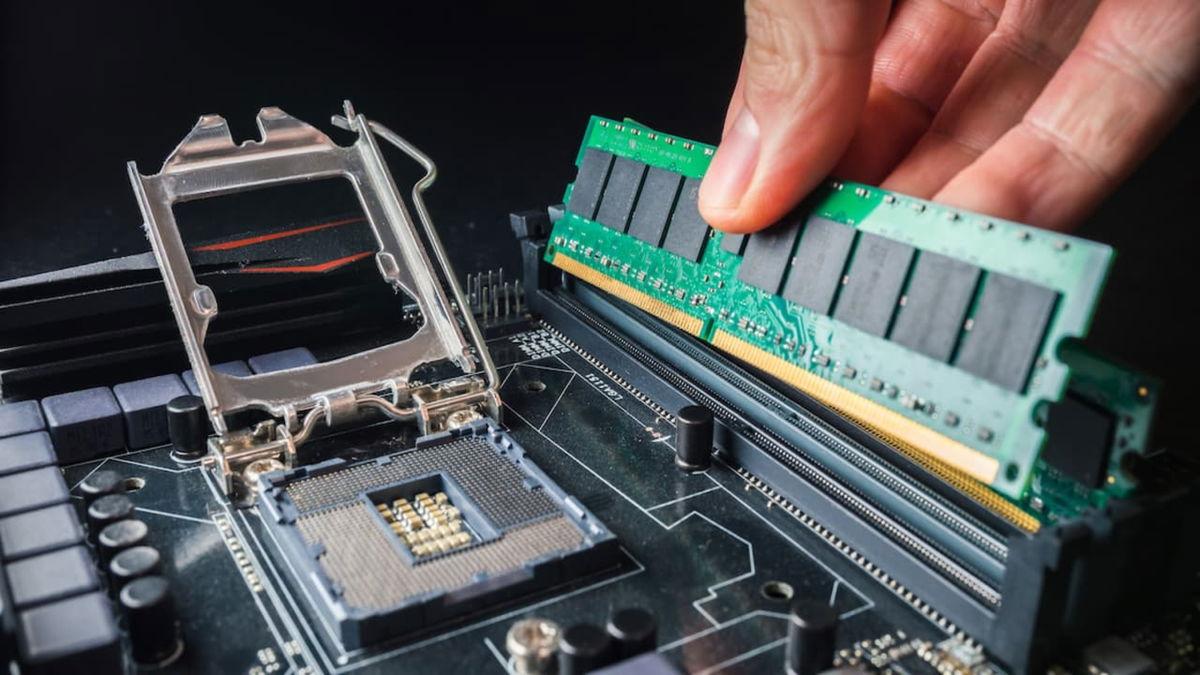
モジュールの物理的な取り付け状態も確認してください。タブが1つでもずれていると、断続的なエラーが発生する可能性があります。必要に応じて、接点を丁寧に清掃してください。
数時間使用した後に発生する単発的なエラーの場合は、拡張テストを優先してください。mdsched.exeの拡張モードを実行し、MemTest86を複数回実行することで、検出確率を高めることができます。
RAMのせいではないエラー
最後に、他のコンポーネントも見落とさないでください。不安定なCPUオーバークロック、電源ユニットの故障、VRMが限界に達したマザーボードなども、同様の症状を引き起こす可能性があります。
ドライバーを更新し、温度を確認し、CPUとGPUのストレステストを実行してください。システムの他の部分に問題がないことを確認することで、誤検出を防ぎ、より信頼性の高い診断が可能になります。
ハードディスクドライブの場合、読み取りエラーやファイル破損は誤解を招く可能性があります。SSDのSMARTレポートに問題が表示されている場合でも、ボトルネックはRAMではなくストレージにある可能性があります。
これで手順は完了です。兆候を認識し、mdsched.exeでテストを行い、イベントビューアーでレポートを確認し、疑問が残る場合はMemTest86またはAIDA64でプロセスを検証し、それに応じて対処してください。RAMが正常に動作していることが確認できたら、時間や費用を無駄にすることなく、他の原因に集中できます。


バイトの世界とテクノロジー全般についての情熱的なライター。私は執筆を通じて自分の知識を共有するのが大好きです。このブログでは、ガジェット、ソフトウェア、ハードウェア、技術トレンドなどについて最も興味深いことをすべて紹介します。私の目標は、シンプルで楽しい方法でデジタル世界をナビゲートできるよう支援することです。