- RAM は PC の動作と安定性に不可欠であり、障害が発生すると重大なエラーが発生する可能性があります。
- Windows 追加のインストールなしで RAM を簡単に分析できる独自のツール (mdsched.exe) が含まれています。
- Windows テストに加えて、より包括的な診断を行うための MemTest86 や AIDA64 などの高度な代替手段もあります。
お使いのコンピューターの動作が遅くなったり、予期せずフリーズしたり、奇妙なエラーメッセージが表示されたりしていませんか?何時間も使用した後、突然ブルースクリーンが表示されたり、PCが何の理由もなく再起動したりすることはありませんか?もしかしたら、あなたが思っているよりもよくある問題、つまりRAMの故障に直面しているのかもしれません。これはコンピューターのパフォーマンスと安定性に直接影響を与え、軽微なエラーから深刻なファイル損失まで、あらゆる問題を引き起こします。
この記事では、RAMの不具合の兆候を特定する方法、 Windowsのmdsched.exeツールを使ってメモリをテストする方法、そして診断で問題が見つかった場合に取るべき手順について、詳細かつ分かりやすく簡潔に解説します。また、詳細なメモリテストを行うための無料および有料の代替ツールについても紹介し、結果の解釈に関するヒントも提供します。RAMの状態に関する疑問を解消し、PCを新品同様の状態に保ちたい方は、ぜひ読み進めてください。
RAM の状態を確認することがなぜ重要なのでしょうか?
ランダムアクセスメモリ( RAM)は、あらゆるコンピュータの最適な動作に不可欠です。日々の作業で使用するすべてのプログラム、プロセス、データは、このコンポーネントを通過します。RAMに不具合が生じると、システムは次のようなさまざまな症状を示す可能性があります。
- ブルースクリーンまたは入力エラー BSOD (ブルースクリーンオブデス)。
- 予期せぬクラッシュ、再起動、そして顕著な速度低下優れたプロセッサを搭載していても ストレージ 速く SSD.
- オペレーティング システムの読み込みまたは特定のアプリケーションの起動に関する問題。
- ファイル アクセスに失敗しました。明らかな理由もなく破損していると検出されました。
- PCの電源を入れると警告音が鳴ります BIOSまたは、Windows によって認識されるメモリがインストールされているメモリよりも少ない可能性があります。
RAMが破損または故障すると、データ損失から正常な動作の妨げまで、あらゆる問題が発生する可能性があります。エラーの原因は、ソフトウェアやシステムではなく、ハードウェアにある場合もあります。コンピュータのフォーマットやWindowsの再インストールを行う前に、メモリ診断を実行して物理的な問題を排除することをお勧めします。
RAMが故障している可能性がある明らかな症状
RAMの故障を特定するのは必ずしも簡単ではありませんが、注意すべき兆候がいくつかあります。RAMの故障を示す最も一般的な症状を以下に挙げます。
- コンピュータの起動時にビープ音が鳴る特にマザーボードに内蔵スピーカーが搭載されている場合は注意が必要です。搭載されていない場合は、LEDライトでその旨が表示されることがあります。
- 開始 非常に遅いNVMe SSD ドライブを使用しても同様です。
- 時間が経つにつれてコンピューターの動作が遅くなり、スムーズさを回復するには再起動が必要になります。
- 突然のブルースクリーン プログラムやゲームを実行するときに、MEMORY_MANAGEMENT などのエラーを強調表示します。
- 特定のファイルへのアクセスに関する問題論理的な説明なしに破損しているとマークされています。
- システム情報では、Windows はインストールされている RAM の一部を認識しません (たとえば、16 GB あるのに 8 GB しか表示されない)。
これらの兆候は、ハードドライブなどの他のコンポーネントの故障と混同されることがありますが、通常はメモリの故障を直接示しています。RAMが故障すると、システム全体が不安定になる可能性があり、メモリテストを実施して初めて明確な答えが得られます。
Windowsメモリ診断(mdsched.exe)の使用:組み込みツール
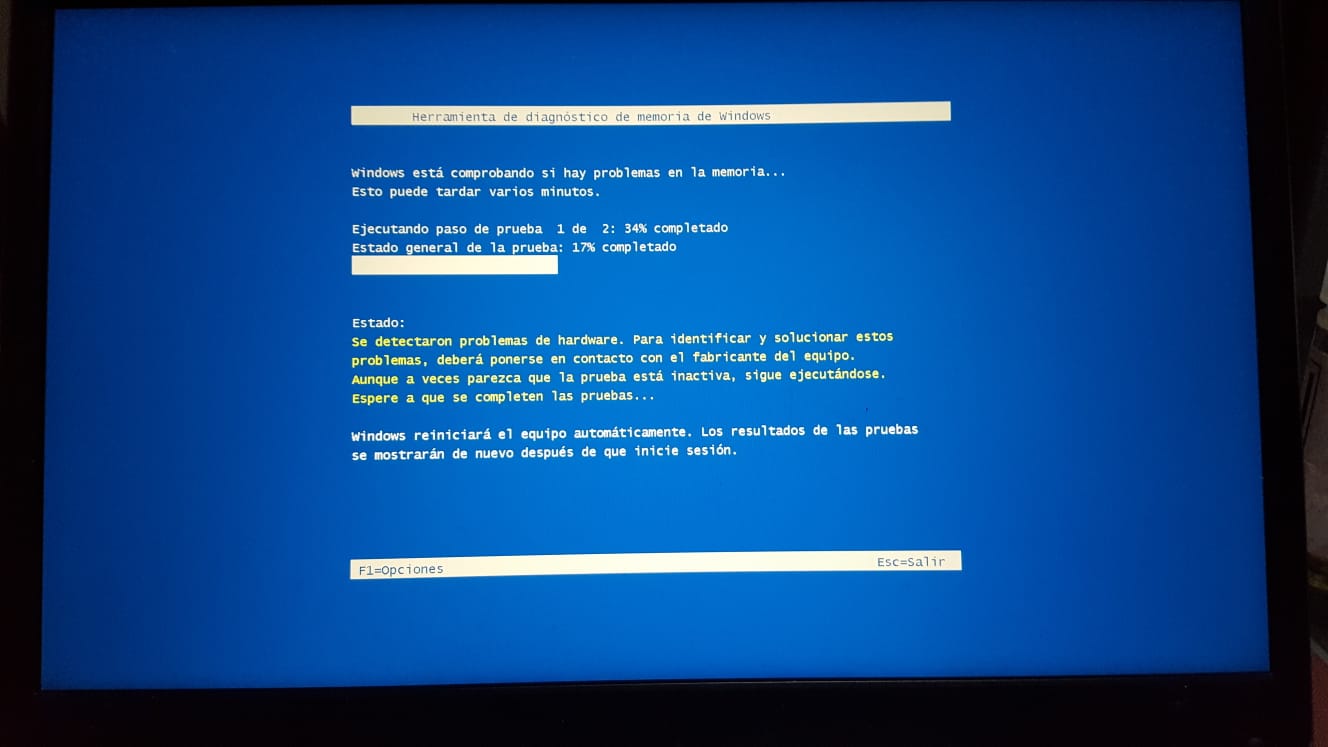
Windows 7以降、 Microsoftはサードパーティ製ソフトウェアを必要とせずにRAMをチェックできる強力なツールを搭載しました。これはWindowsメモリ診断と呼ばれ、技術的な知識のないユーザーでも非常に簡単に使用できます。このテストを実行することは、RAMのエラーを迅速に検出するための重要な第一歩です。
このユーティリティにアクセスするにはどうすればよいですか?非常に簡単な方法がいくつかあります。
- プレス Windowsの+ R [ファイル名を指定して実行] ウィンドウを開いて次のように入力します。 mdsched.exeと入力し、Enter キーを押します。
- Windows 検索バーに「メモリ診断」と入力し、適切なオプションを選択します。
- コントロール パネルから [管理ツール] に移動し、[コンピューターのメモリの問題を診断する] を選択します。
ツールを実行すると、Windows に次の 2 つの主なオプションが表示されます。
- 今すぐ再起動して問題がないか確認してください (推奨): コンピューターが再起動し、メモリ テストが開始されます。
- 次回コンピューターを起動したときに問題がないか確認します。タスクがまだ開いている場合に役立ちます。次回の再起動時に診断が実行されます。
作業を開始する前に、すべてのプログラムを閉じて作業内容を保存してください。PCは自動的に再起動するため、保存していないデータが失われる可能性があります。
Windows メモリテストの仕組みと実行するテスト
コンピューターが再起動すると、Windowsメモリ診断ツールが特別なモードで起動し、RAMのエラー分析を開始します。表示される青い画面で、F1キーを押すと、次の3種類のテストから選択できます。
- 初級: 重要なテストを実行するクイックスキャン。
- 標準: チェックをさらに追加し、わかりにくいエラーを検出します。
- 拡張: 最も包括的なテストであり、すべてのチェックが含まれており、RAM が大量にある場合は長い時間がかかることがあります。
矢印を使用して希望するテスト タイプを選択した後、F10 キーを押してテストを開始します。
基本的なテストは短時間で完了しますが、深刻な問題が疑われる場合は、拡張スキャンを実行することをお勧めします。拡張スキャンは、搭載されているメモリの容量と速度によって、数分から数時間かかる場合があります。
診断が完了すると、PCは自動的に再起動します。問題が検出された場合は、通常、Windowsは右下隅に結果の概要を示す通知を表示します。ただし、場合によっては、イベントビューアーで結果を手動で確認する必要があることもあります。
メモリ診断結果の表示方法
ツールがエラーを検出したかどうかを詳細に確認するには、次の手順に従ってください。
- [スタート] メニューを開き、次のように入力します イベントビューア または押す Windowsの+ R そして書く EVENTVWR.MSC.
- イベントビューア内でアクセス Windows ログ > システム.
- サイドバーで「検索」をクリックし、 MemoryDiagnostics-結果.
- 完全なレポートを表示するには、そのレコードをダブルクリックします。
このレポートにより、エラーが発生したかどうか、またメモリのどの領域で発生したかを判断し、RAM を交換する必要があるか、個々のモジュールを確認する必要があるかを判断するのに役立ちます。
テストで RAM にエラーが見つかった場合はどうすればよいでしょうか?
診断で問題が検出された場合、1つ以上のメモリモジュールが故障している可能性が最も高いです。この場合、いくつかの選択肢があります。
- RAMに保証がある場合製造元に連絡して交換手続きを行ってください。
- マザーボードと互換性のある新しいモジュールを見つけて交換してください。
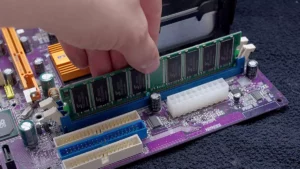
- モジュールがボードに正しく取り付けられ、固定されていることを確認してください。単純な接続不良によってエラーが発生する場合があります。
- 高度な知識があれば、BIOS から書き込み時間と読み取り時間を調整できますが、何をしているのかわかっている場合に限ります。
- 複数のモジュールがインストールされている場合は、モジュールを個別にテストして、どのモジュールに障害があるかを特定します。
必ずしもコンピューター全体を交換する必要はありません。故障したモジュールだけを交換すれば、PCは再び正常に動作するようになります。
RAMテストの高度な代替手段: MemTest86とAIDA64
より徹底的かつ専門的なRAMメモリチェックを行いたい場合は、コンピュータ技術者が通常使用するMemTest86、MemTest86+、AIDA64などの専用ツールがあります。
MemTest86とMemTest86+:
- これらは無料プログラム(高度な機能には有料版あり)であり、 RAMに対して複数の低レベルテストを実行する.
- 彼らは USB または CD で実行され、Windows をロードする必要がないため、干渉なしでメモリ分析が可能です。
- 申し出 詳細なレポート Windows テストでは見逃される可能性のあるエラーを検出します。
- システムが起動しない場合や断続的にエラーが発生する場合に最適です。
MemTest86 の使用に関するクイックガイド:
- MemTest86 を公式 Web サイトからダウンロードします。
- Rufus などのツールを使用して、ISO イメージをフラッシュ ドライブに書き込みます。
- BIOS を USB から起動するように設定し、テストを実行します。
- メモリの量とコンピュータの速度によっては、このプロセスに数時間かかる場合があります。
- エラーが検出され、それが複数のモジュールにわたって続く場合は、それらを交換する必要があります。
AIDA64:
- 限定試用版を備えたプロフェッショナル診断プログラムです。
- 実行することができます ベンチマークとストレステスト RAM に保存され、高度なハードウェア情報も提供されます。
- これを使用するには、ベンチマーク メニューに移動してメモリ テストを選択します。
RAMメモリの分析と保守に関する実用的なヒント
コンピュータを良好な状態に保ち、問題を防ぐには、次のヒントに留意してください。
- 実行する 定期的なRAMチェック 症状に気付いたり、機能に疑問がある場合。
- 新しいモジュールをインストールするときは、互換性があり、適切に取り付けられていることを確認してください。
- 異常なエラーが発生した場合は、まず RAM の物理的な問題を排除してからフォーマットを実行してください。
- ハードウェアが古く、部品を見つけるのが難しい場合は、互換性と状態を確保しながら中古モジュールを検討してください。
- RAMの容量を増やすと、 パフォーマンスの大幅な向上.
コンピュータの安定性、速度、セキュリティを確保するには、RAMを健全な状態に保つことが不可欠です。診断ツールを理解して活用し、より高度なオプションを検討することで、問題を早期に発見し、データを保護し、PCのパフォーマンスを最適化することができます。RAMのパフォーマンスを向上させるためのヒントについては、 「ブラウザを最適化してRAM使用量を削減する方法」をご覧ください。

バイトの世界とテクノロジー全般についての情熱的なライター。私は執筆を通じて自分の知識を共有するのが大好きです。このブログでは、ガジェット、ソフトウェア、ハードウェア、技術トレンドなどについて最も興味深いことをすべて紹介します。私の目標は、シンプルで楽しい方法でデジタル世界をナビゲートできるよう支援することです。