- Windows 11では、カメラ、マイク、位置情報、連絡先へのアクセスを、デバイスレベルとアプリケーションレベルの両方で制御できます。
- Microsoft Storeアプリは、プライバシーとセキュリティから管理できるアクセス許可を持っていますが、デスクトップアプリはグローバルな制御と高度な権限を使用できます。
- マイクロソフトは、同意を求めるポップアップ表示や、Windowsベースラインセキュリティモードなどの新しい対策によって、より透明性の高いセキュリティモデルを推進している。
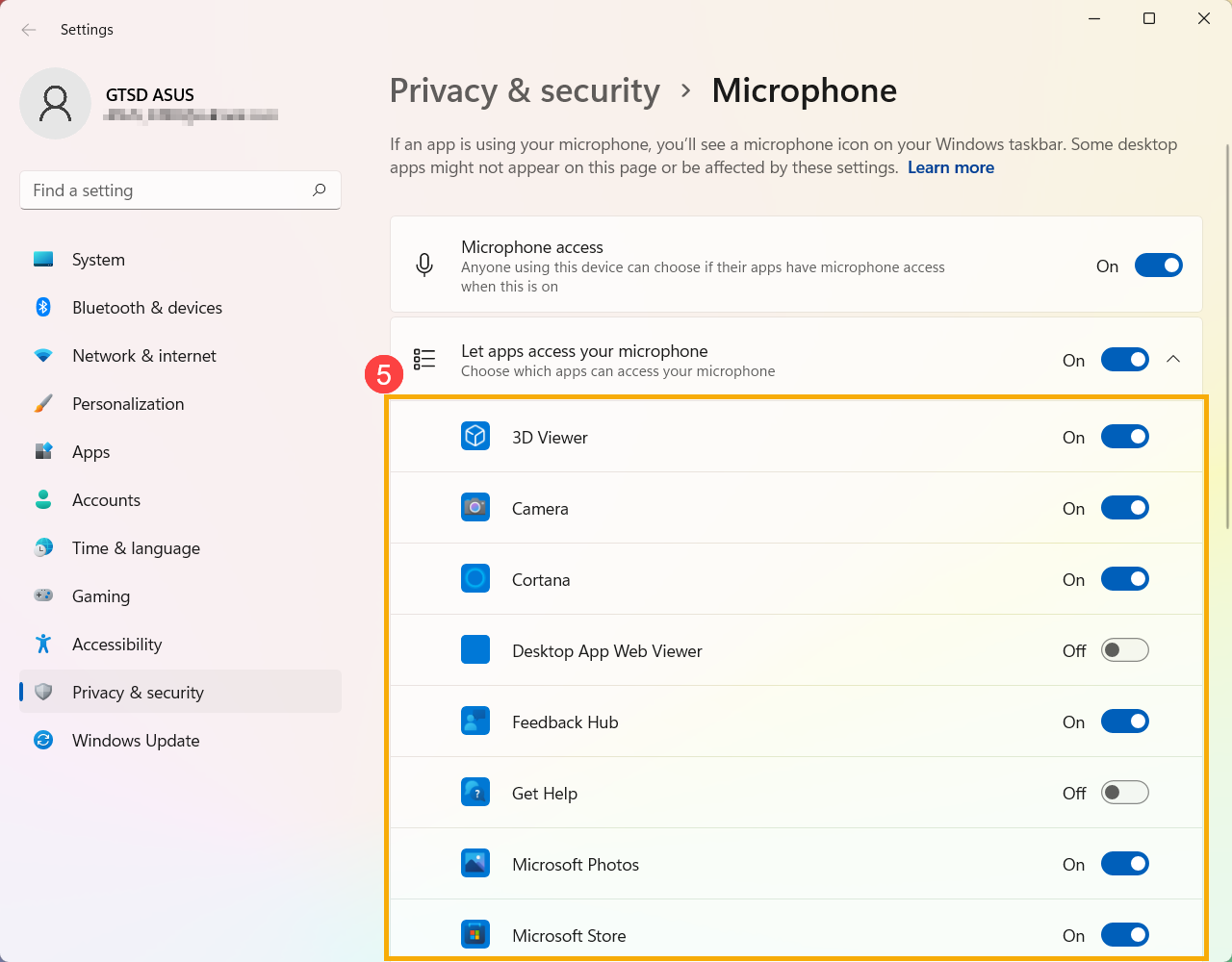
Windows 11では、アプリケーションはコンピュータ上の非常に機密性の高いリソースへのアクセスを要求することができます。 カメラ、マイク、位置情報、または連絡先これらの権限が適切に管理されていないと、アプリがあなたの意図以上に多くの情報を知ることになってしまう可能性があります。幸いなことに、システムにはこれらの「プライベート」領域へのアクセス権限を誰が持つか、誰が持たないかを決定するための多くのオプションが用意されています。
これらの設定を管理することは、セキュリティだけでなく利便性にも関係します。カメラを検出しないビデオ通話、マイクのないブラウザ、位置情報を使用できないアプリなどは、通常、権限の設定ミスが原因です。 Windows 11のプライバシーとセキュリティ これにより、予期せぬ事態を回避できるだけでなく、アプリが正常に動作することも保証されます。
Windows 11におけるアプリのアクセス許可管理の仕組み
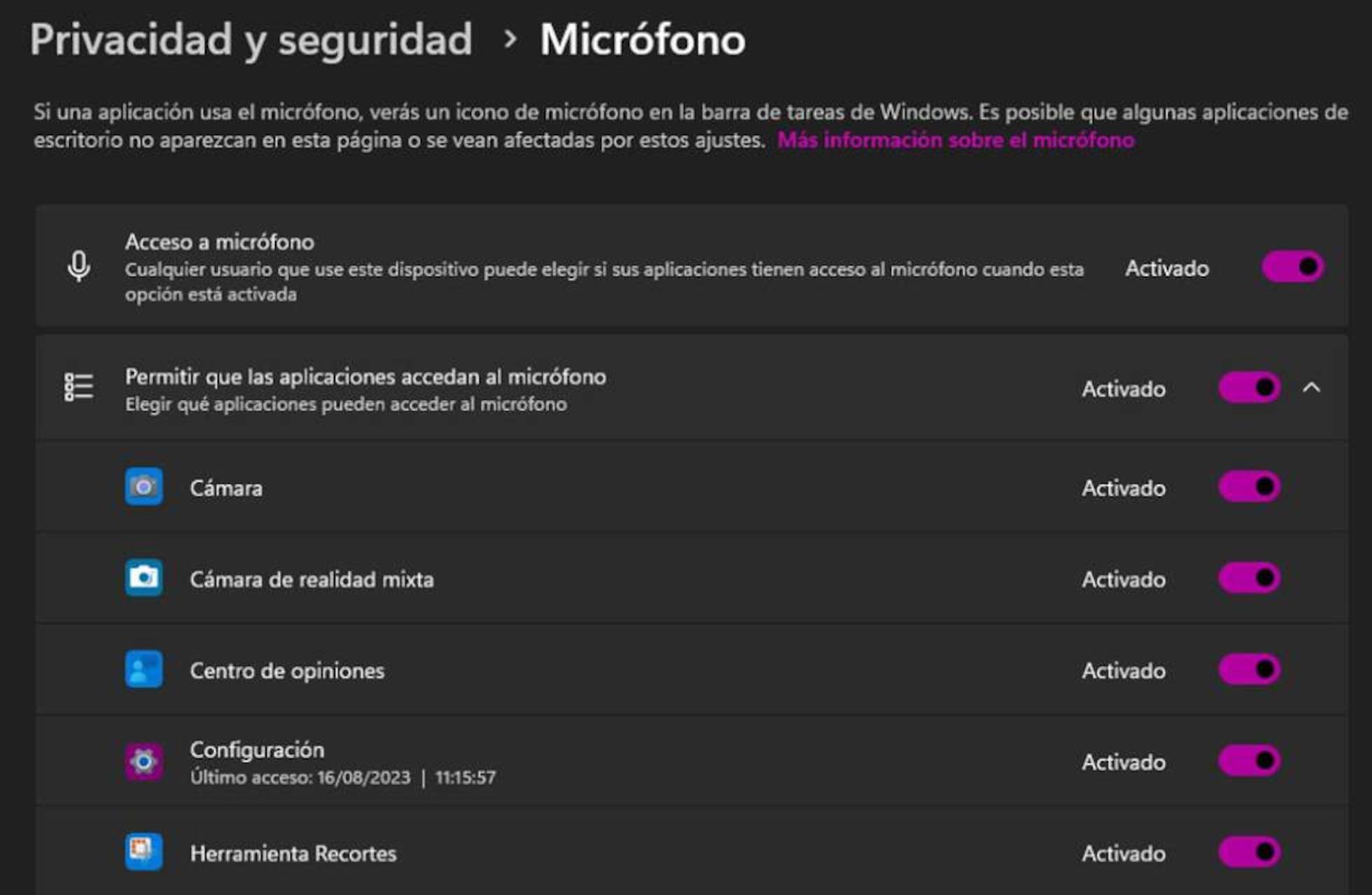
Windows 11 では、アクセス許可管理は主に 2 つのアイデアを中心に展開されます。一方では、 デバイスへのフルアクセス (そのハードウェアがそのコンピュータで使用できるかどうか)そして一方で、 各特定のアプリケーション 同じリソースに対して適用されます。これは、カメラ、マイク、位置情報、連絡先、およびその他の高度なアクセス許可に適用されます。
これらの設定を確認する最も直接的な方法は、Windows の設定を開くことです。 ホーム > 設定 > プライバシーとセキュリティそのセクションには「アプリケーションのアクセス許可」の一覧が表示され、各項目はカメラ、マイク、位置情報、連絡先など、リソースの種類に対応しています。そこから、どのプログラムが各機能を使用できるかを設定できます。
用途を区別することが重要です そして、いわゆる従来のデスクトップアプリケーション。前者は各権限(例えば、カメラやマイクの下)の下に明確にリストされており、個別に有効または無効にできます。一方、デスクトップアプリケーションは通常、「デスクトップアプリケーションがカメラにアクセスすることを許可します」などのグローバル制御に依存しており、場合によっては それらは個別にリスト化されていません。 それらのセクションで。
こうした「目に見える」権限に加えて、ファイルを読み取ったり、周辺機器を使用したり、内部設定を変更したりできる、非常に広範な権限を持つアプリケーションも存在します。これらのアプリは事実上システムへの完全なアクセス権を持ち、設定メニューから権限を細かく調整することはできません。 設定>プライバシーこのような場合、重要なのはインストールする内容を注意深く確認し、開発者のプライバシーポリシーを読むことです。
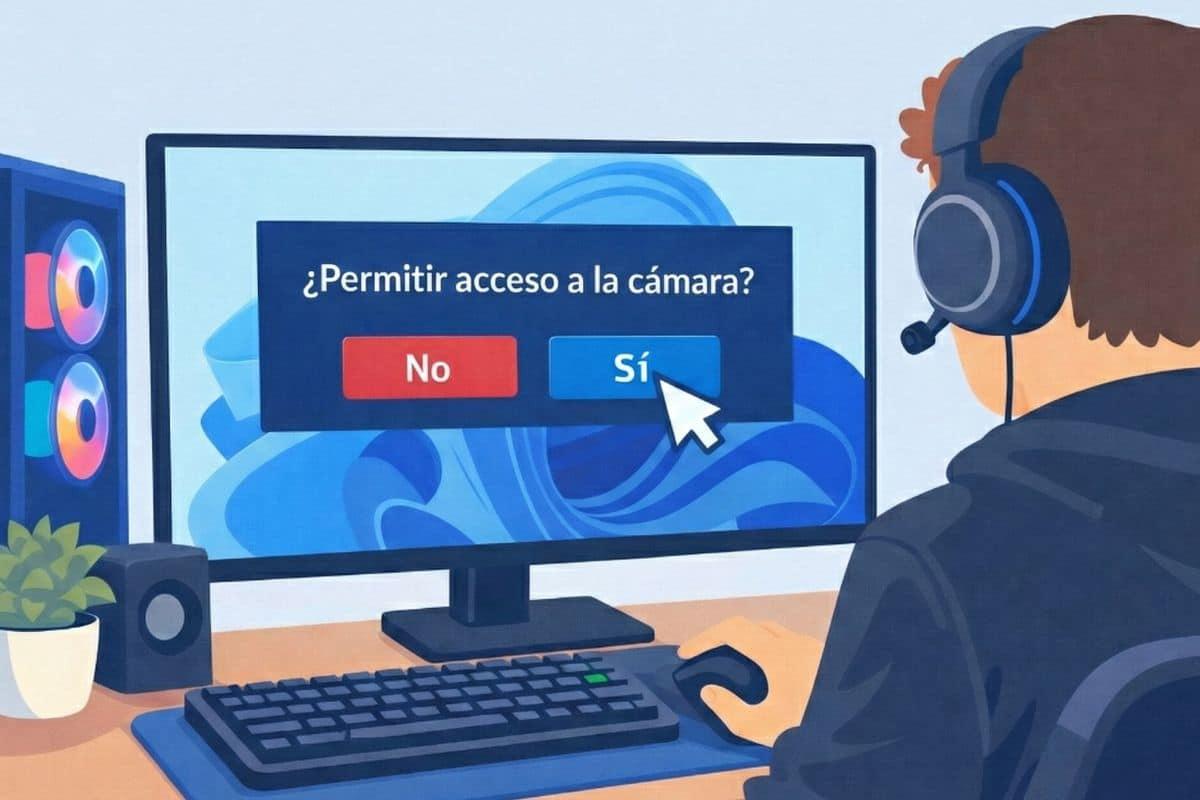
マイクロソフトのトレンドは、Windows 11をAndroidやiOSのようなモバイルモデルに近づけることであり、より機密性の高いリソースがますます表示されるようになるだろう。 同意ポップアップウィンドウ アプリが初めてそれらの情報にアクセスしようとしたときに、アクセス許可を求めることができます。こうすることで、プログラムが何を使おうとしているのかを正確に把握し、その場で許可するか拒否するかを判断できます。
Windows 11 のカメラのアクセス許可
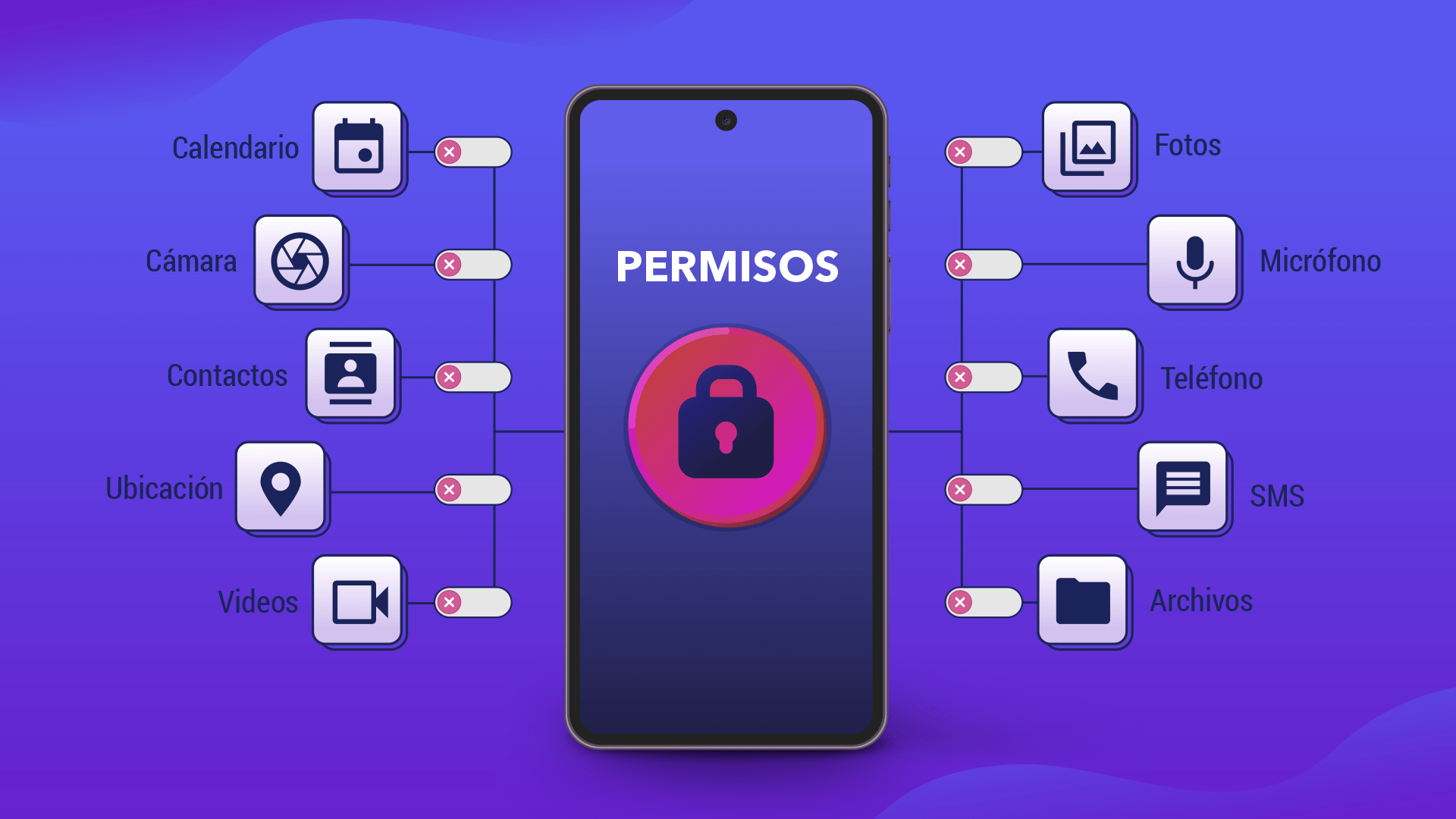
アプリケーションが Windows 11 で Web カメラを使用するには、まず、 カメラへのアクセスが有効になっています システムの一般設定でこの設定が有効になっています。このグローバルアクセスがブロックされている場合、個々のアプリの設定でカメラが有効になっているように見えても、どのアプリもカメラを使用できなくなります。
これらのパラメータを調整する手順は非常に簡単です。 ホーム > 設定 > プライバシーとセキュリティ > カメラその画面では、まず「このデバイスでのカメラアクセスを許可する」という項目が表示されます。そこから「変更」ボタンを使って、デバイスのすべてのユーザーに対してカメラを完全に有効または無効にすることができます。
デバイスが有効になると、次のオプションが表示されます。アプリがカメラにアクセスできるようにするこのスイッチは、Microsoft Store アプリがカメラを使用できるかどうかを制御します。どのアプリがアクセスできるかを決定するのではなく、特定の種類のアプリがアクセスを要求できるかどうかのみを制御します。このスイッチをオフにすると、ストア内のすべてのアプリがウェブカメラにアクセスできなくなります。
以下に「Microsoft Store アプリでカメラへのアクセスを許可するアプリを選択してください」というリストが表示されます。このリストには互換性のあるアプリが表示され、それぞれのアプリに対してアクセス許可を有効または無効にすることができます。たとえば、ビデオ通話プログラムにはカメラの使用を許可しつつ、カメラを必要としないゲームやアプリにはそのアクセス許可をブロックすることができます。
の場合 デスクトップアプリ (ビデオ会議クライアント、ブラウザ、Webからインストールしたユーティリティなど)デスクトップアプリケーションがカメラにアクセスする場合、「デスクトップアプリケーションによるカメラへのアクセスを許可する」という設定が表示されることがよくあります。この設定を有効にすると、個別にリストに表示されていなくても、これらのプログラムはカメラへのアクセスを要求できるようになります。無効にすると、ほとんどのデスクトップアプリケーションはカメラを使用できなくなります。完全に無効にすると、一部のアプリケーションが動作しなくなる場合があります。その場合は、[関連ドキュメントへのリンク]を参照してください。 権限変更後に開かなくなったアプリを復元する方法.
考慮すべきいくつかの特異点があります。例えば、 UWPおよびWin32アプリにおけるカメラの不具合 それらは、グローバルな権限、コントローラー、またはアプリ独自の構成に従うことができます。 Windows Hello顔認証ログインシステムは、一般アクセスが無効になっている場合でもカメラを使用できます。Windows Helloを無効にすると、システムはその目的でカメラを使用しなくなります。また、Windows標準のカメラアプリにカメラアクセスを委任しているため、アクセス許可リストに表示されないアプリもあります。このような場合、アクセスはカメラアプリ自身の設定によって決定されます。
最後に、多くのアプリケーション、特にデスクトップアプリケーションは、プライバシー設定で明確に示されていなくても、カメラやマイクにアクセスする場合があります。そのため、この件に関するマイクロソフトの公式ドキュメントを確認することをお勧めします。 デスクトップアプリケーションとプライバシー また、プログラムを信用できない場合は、本当にインストールする必要があるのかどうかを検討してください。
デバイスと詳細設定セクションからカメラを設定します。
プライバシー設定に加えて、Windows 11 では、 デフォルトのカメラ設定これらのパラメータは、どのアプリがウェブカメラを使用する際に表示される画像に影響を与えますが、各プログラムは独自のフィルターや変更を適用することもできます。
これらの設定にアクセスするには、 ホーム > 設定 > Bluetoothとデバイス > カメラ別の方法として、システムに表示される「Bluetoothとデバイス > カメラ」へのショートカットを使用することもできます。その画面には「接続されているカメラ」セクションがあり、検出されたすべてのカメラ(内蔵カメラと外部カメラの両方)が一覧表示されます。
カメラのいずれかを選択すると、Windows がそれをアクティブにして表示します。 リアルタイムプレビュー明るさ、コントラスト、その他の設定を調整するためのスライダーやオプションも用意されています。変更内容は即座に適用され、そのカメラと現在のユーザーの新しいデフォルト設定として保存されます。
利用可能なコントロールは、カメラのモデルと使用している Windows 11 のバージョンによって異なる場合があります。通常、次のような基本的な設定があります。 明るさ、コントラスト、彩度、シャープネス一部のコンピューターには「Windows Studio Effects」という機能も搭載されており、画像補正、背景ぼかし、その他のソフトウェアによる機能を適用できます。
外付けウェブカメラを使用する場合、コントロールが表示されることがあります。 回転これは、カメラを標準以外の位置に取り付ける場合に非常に便利です。一部の高性能カメラでは、HDR(ハイダイナミックレンジ)ビデオを有効にするオプションも提供されており、シーンの非常に明るい部分と非常に暗い部分の表現が向上し、より自然な画像が得られます。
一部のメーカーは、Windowsが標準で対応していない追加設定を変更するための専用カメラアプリを提供しています。このような場合、「関連設定」セクションにメーカーのアプリを開くボタンが表示されることがあります。そこからより詳細なオプションを調整でき、これらの変更はWindowsの一般設定で構成した設定と統合されます。
マイクの権限とアプリケーションおよびブラウザでの使用方法
マイクはプライバシーの観点から見てもう1つの重要な要素です。アプリケーションは通話、音声録音、音声コマンドにマイクを使用したい場合があります。Windows 11では、マイクを制御する方法はカメラの制御方法と非常によく似ています。 デバイスへの一般的なアクセス アプリケーションごとに1つの制御項目があります。
から 設定 > プライバシーとセキュリティ > マイク デバイスのマイクへのアクセスを有効または無効にすることができます。次に、「アプリがマイクにアクセスできるようにする」スイッチが表示され、Microsoft Store アプリのマイクへのアクセスを有効または無効にします。カメラの場合と同様に、その下に Store アプリの一覧が表示され、それぞれのアプリに音声の録音権限を与えるかどうかを設定できます。
として デスクトップアプリ通常、マイクへのアクセスを許可するグローバルスイッチがあります。多くのビデオ通話ツール、音声編集ソフトウェア、ウェブブラウザはこのカテゴリに属し、正しく機能するにはこの権限を有効にする必要があります。これを無効にすると、相手に声が聞こえなくなったり、録音が空白になったりする可能性があります。
Microsoft Edge、Chromeなどのブラウザも独自の内部権限スキームに従います。Windows 11でブラウザのマイクが有効になっていても、各Webサイトは 明確な許可を求めます 使用する前に確認してください。これにより、保護層が追加されます。悪意のあるウェブサイトは、事前の通知なしに録画を開始することはできません。
例えば、Microsoft Edgeでは、カメラやマイクの使用を求めるウェブサイトにアクセスすると、アクセスを許可するか拒否するかを尋ねるポップアップウィンドウが表示されます。「許可」を選択すると、ウェブサイトはリソースを使用できるようになります。「拒否」を選択するかダイアログを閉じると、ウェブサイトはデバイスをアクティブ化できなくなります。後でブラウザの設定でサイトのアクセス許可を確認することで、設定を変更できます。
プライバシーとセキュリティから位置情報、連絡先、その他の権限を管理します。
カメラとマイクに加えて、Windows 11 は次のような他の機密性の高いアクセス許可を一元的に管理します。 地理的位置情報、連絡先、カレンダー、またはメッセージへのアクセス基本的な操作方法は同じです。設定を開き、「プライバシーとセキュリティ」に進み、該当する権限を選択すると、どのアプリがその権限を使用できるかを確認できます。
位置情報追跡には、多くのアプリがGPS、近くのWi-Fiネットワーク、またはその他の方法を使用して現在地を特定します。「位置情報」セクションから、 位置情報サービスを有効化または無効化する また、どのプログラムが許可されるかも確認できます。これは、地図アプリ、レストランガイド、近隣のおすすめスポットを紹介するサービスなどで特に役立ちます。許可を拒否すると、一部の機能が利用できなくなる場合があります。
のために コンタクト原理は同じです。カレンダー、メッセージ、メールなどを管理するアプリは、連絡先リストを読み取って、人物候補を表示したり、住所を自動入力したり、データを同期したりする場合があります。連絡先のアクセス許可ページで、どのアプリがこの情報にアクセスできるかを選択できます。アプリにアドレス帳へのアクセスを許可したくない場合は、そのアプリのアクセス許可をオフにするだけです。
プライバシーとセキュリティのセクションには、アクセスなどの他の権限も含まれています。 カレンダー、通話履歴、タスク、画像ライブラリ、音楽ライブラリ、またはビデオライブラリこれらの権限はそれぞれ、どのアプリケーションがその種類のコンテンツを読み取ったり変更したりできるかを定義します。多くの場合、アプリにその権限がない場合、特定のデータを表示できなかったり、特定の機能が制限されたりします。
プライバシーページには、システムリソースを完全に使用できる権限を持つすべてのアプリケーションが表示されるわけではないことに注意が必要です。特にシステムへの高度なアクセス権限を持つデスクトップアプリの中には、そこから管理できないものもあります。これらのアプリケーションは「通常」の権限を超えるリソースを使用する可能性があり、特別な管理が必要となります。 ユーザーの信頼 そして、意識的なインスタレーション。
高度な権限とシステム全体へのアクセス権を持つアプリケーション
特定のアプリケーションやゲーム、特に高機能なものやシステム管理に特化したものは、非常に広範な権限セットを備えています。Microsoft Store および開発者のドキュメントにおけるこれらのアプリの説明では、次のような機能を持っているように見えるかもしれません。 すべてのファイル、周辺機器、設定にアクセスできます とりわけ、登記所の。
アプリがこのレベルのアクセス権限を持つと、すべてのドキュメント、画像、音楽、およびアクセスできるその他のフォルダーを読み書きできます。また、カメラ、マイク、プリンター、その他の周辺機器などの接続されたデバイスを、明示的な警告を常に表示することなく使用できます。さらに、 内部Windows構成 そしてシステムに変更を加える。
こうした種類のアプリは、位置情報履歴、他のアプリの詳細な診断情報、システムサービスなど、App Storeのほとんどのアプリでは利用できない機能も使用できる場合があります。問題は、これらの権限のほとんどをApp Storeから制御できないことです。 設定>プライバシーそれらはアプリ独自のモデルにリンクされています。
高度な権限には、「アカウント情報」のようにアプリがプロファイルデータにアクセスできるようにする機能や、「昇格を許可」のようにプログラムが昇格して実行できるようにする機能なども含まれます。 管理者権限 毎回確認を求めることなく、または「アプリケーション診断」機能を使用することで、デバイス上で実行されている他のアプリに関する情報にアクセスできます。
また、特定の許可証もあります。 Bluetooth、Wi-Fi、有線接続これらの権限により、アプリケーションはデバイス、他のコンピューター、またはインターネット間の接続をアクティブ化して使用できるようになります。その他の権限により、ローカルサービスを最大限の権限で管理したり、アンインストール時に変更が元に戻らないようにWindowsレジストリに書き込んだり、カスタムインストールアクションを使用して追加のソフトウェアをインストールしたりすることが可能になります。
生体認証セキュリティの分野では、一部のアプリは 顔認識、指紋認証、または音声認識これらの権限により、プログラムは対応するハードウェアを起動して使用し、ユーザーを識別したり、音声コマンドに応答したりすることができます。このようなアクセス権限は、完全に信頼できるソフトウェアにのみ付与することが非常に重要です。
これらのケースすべてにおいて、アプリケーションがこれらのリソースにアクセスする技術的能力を持っていても、必ずしもアクセスするとは限りません。実際にどのデータを使用しているかを知るには、 開発者のプライバシーポリシー もし同意できない場合は、アプリをインストールしない、またはアンインストールすることもできます。コントロールは「インストール」ボタンを押す前から始まっています。
進化するセキュリティモデル:モバイルスタイルの権限
マイクロソフトは、Windows 11向けに、アプリケーションが重要なリソースにアクセスする方法を強化する新しいセキュリティモデルを推進している。これは、システムを以前のオペレーティングシステムで既に見慣れているものに近づけることを目的としている。 AndroidまたはiOS搭載のスマートフォンカメラ、マイク、個人ファイルへのアクセスはすべて、明確に表示される同意ウィンドウを経由する。
この計画の重要な要素の一つが、いわゆる「Windowsベースラインセキュリティモード」です。このモードでは、適切に署名され、確立されたセキュリティポリシーに準拠したアプリケーション、サービス、およびドライバーのみが実行されるようになります。その目的は、悪意のあるソフトウェアや設計の不十分なソフトウェアによるシステムへの不正な変更を防ぐことです。
これらの制限にもかかわらず、ユーザーとIT管理者は必要に応じて例外を設けることができます。言い換えれば、Windowsは オープンプラットフォーム どの開発者でもアプリケーションを作成できますが、より堅牢な保護フレームワークがデフォルトで有効になっています。これにより、アプリが誰にも気づかれずに大幅な変更を加えるリスクが軽減されます。
新しいアプローチのもう1つの主要な要素は、「ユーザーの透明性と同意」イニシアチブです。これにより、アプリケーションが保護されたリソース(カメラ、マイク、個人ファイル、その他のデバイスなど)にアクセスしようとすると、システムは 明確で直接的なポップアップウィンドウ お客様の承認を求めています。これらの設定は、後でプライバシー設定から確認および変更することもできます。
マイクロソフトはまた、ユーザーに代わって動作するアプリケーションやAIエージェントの動作に関する透明性を高めることにも取り組んでいます。これにより、どのアプリがどの機密リソースにアクセスしているかをいつでも確認でき、認識できないアプリや信頼できなくなったアプリのアクセス許可を取り消すことができます。
これらの変更はすべて一度に実施されるわけではありません。まずは段階的に導入されます。 現在のアプリケーションの動作状況の可視化そして、より厳しい制限が導入される予定です。同時に、マイクロソフトは開発者がプログラムを新しいモデルに適合させるためのツールとAPIを提供し、移行期間中もすべての機能が継続して動作するようにしています。
透明性向上へのこうした動きは、セキュリティ企業から革新的なソフトウェア開発企業、人工知能関連企業まで、様々なテクノロジー企業から既に支持を得ています。彼らは皆、ますます多くのツールがユーザーに代わって動作する環境において、各アプリがユーザーデータをどのように扱うかを一元的に明確に管理できることが重要であるという点で一致しています。
これらのオプションすべてにより、ページ上の基本的なスイッチから プライバシーとセキュリティ 新しい同意ポップアップシステムが導入されたとはいえ、Windows 11はカメラ、マイク、位置情報、連絡先の保護に関して、はるかに管理しやすい環境になっています。これらの設定を確認し、どのような権限を付与しているかを少し時間をかけて確認すれば、アプリがデジタルライフに不必要に干渉していると感じることなく、より快適にアプリを楽しむことができます。


バイトの世界とテクノロジー全般についての情熱的なライター。私は執筆を通じて自分の知識を共有するのが大好きです。このブログでは、ガジェット、ソフトウェア、ハードウェア、技術トレンドなどについて最も興味深いことをすべて紹介します。私の目標は、シンプルで楽しい方法でデジタル世界をナビゲートできるよう支援することです。