- Windows 11では、カメラのアクセス許可をデバイスレベル、アプリケーションの種類レベル(ストアアプリまたはデスクトップアプリ)、および個々のアプリレベルで調整できます。
- 各カメラの画像設定はユーザーがプリセットしたもので、明るさ、コントラスト、エフェクト、HDRなどが含まれる場合があります。
- Edge、Teams、Zoomなどのデスクトップアプリケーションは、「デスクトップアプリケーションがカメラにアクセスできるようにする」というグローバル設定に依存しています。
- ただし、Windows Helloやカメラアプリなど、独自のセキュリティルールでウェブカメラへのアクセスを管理する例外もあります。
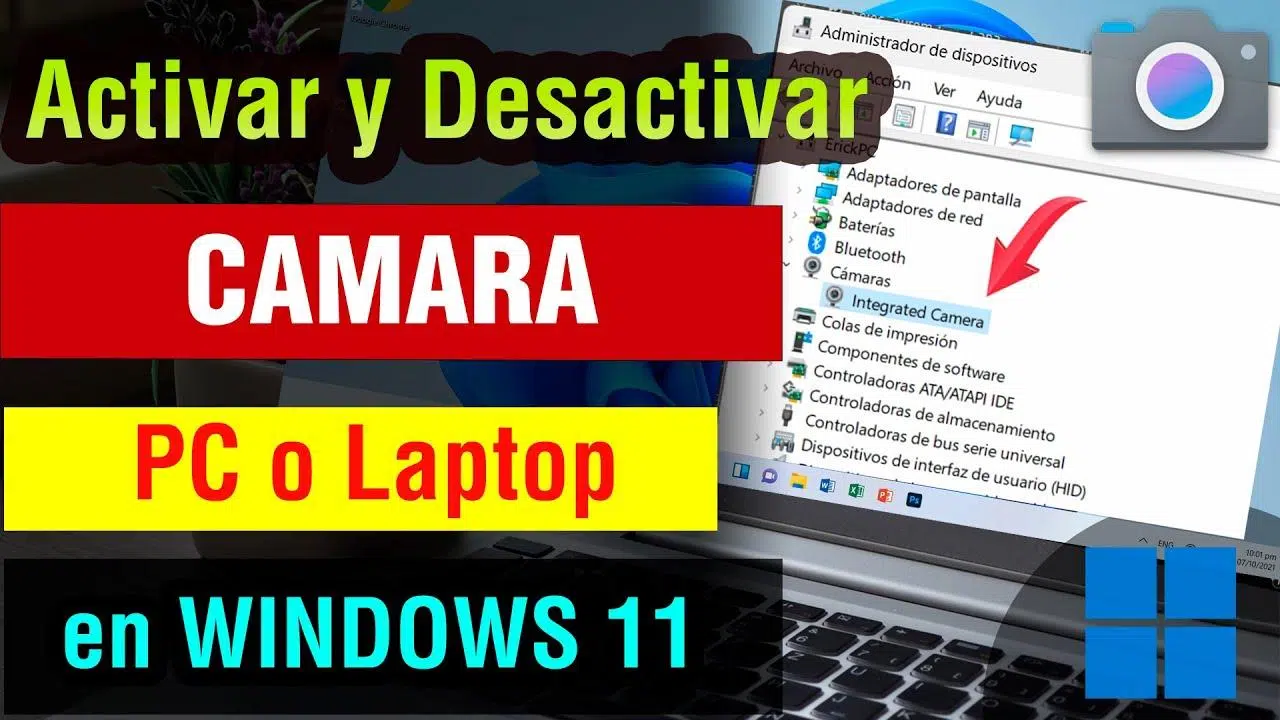
Windows 11では、どのアプリケーションがカメラを使用できるかを制御することは、良好なインターネット接続を確保することとほぼ同じくらい重要です。仕事のビデオ通話、オンライン授業、友人とのミーティングなど、ウェブカメラは欠かせないツールとなっていますが、同時に、適切に管理しないとプライバシー問題を引き起こす可能性も秘めています。
朗報なのは、このシステムには複数の制御レイヤーが用意されており、特定のアプリのカメラアクセスを有効または無効にしたり、各カメラデバイスのデフォルト設定を調整したり、必要に応じて完全にブロックしたりできる点です。以下では、各設定の仕組みと、アプリがカメラに必要以上にアクセスしないようにするために注意すべき点について、手順を追って詳しく説明します。
Windows 11でのカメラコントロールの仕組み
Windows 11では、接続されているカメラ(内蔵カメラまたは外付けカメラ)ごとに、ユーザーアカウントに関連付けられた独自のデフォルト設定があります。つまり、同じコンピューター上でも、2人の異なるユーザーが明るさ、コントラスト、アクセス許可の設定を完全に異なるものにすることができ、これらの値は、たとえ同じMicrosoftアカウントを使用していても、他のデバイスと同期されません。
アプリケーションがウェブカメラを起動すると、カメラはシステムで定義されているデフォルト設定を使用して起動します。ただし、多くのアプリケーション(ビデオ会議プログラムやメーカー提供のユーティリティなど)は、カメラがアクティブな間、独自の画像設定を適用できるため、アプリケーションごとにまったく同じ画像が表示されるとは限りません。
もう一つ重要な点は、すべてのアプリが同じコントロールを尊重したり表示したりするわけではないということです。システム設定をそのまま使用するアプリもあれば、独自のフィルターやエフェクトを追加するアプリ、さらにはWindowsの設定の一部を無視するアプリもあります。そのため、あるアプリではカメラが完璧に動作するのに、別のアプリではひどく動作しないという状況が発生することがあります。
画質面に加えて、Windows 11には階層化されたプライバシーアクセス許可システムが搭載されています。まず、デバイス(PC自体)がカメラを使用できるかどうかを決定し、次に、アプリケーション全般がカメラにアクセスできるかどうかを決定し、最後に、Microsoft Storeやデスクトップからどの特定のプログラムを許可するかを選択します。
Windows 11でカメラのデフォルト設定を調整する
画像の開始位置をすべてのアプリケーションで常に同じにしたい場合は、「Bluetoothとデバイス」>「カメラ」セクションを確認してください。そこで、各カメラのデフォルト設定を定義できます。
その画面にアクセスするには、2つの方法があります。1つはスタートメニューから「設定」を開き、「Bluetoothとデバイス」>「カメラ」を選択する方法、もう1つは同じ場所に直接移動できるシステムショートカットを使用する方法です。そこに移動すると、内蔵カメラ、USBカメラ、そして仮想カメラ(存在する場合)など、コンピューターに接続されているすべてのカメラの一覧が表示されます。
「接続されているカメラ」セクションで、調整したいカメラを選択します。すると、Windows がそのデバイスを起動し、画像プレビューを表示して、そのカメラで使用できる各種コントロールを表示します。変更内容はリアルタイムで反映されるため、スライダーを調整して好みの映像に仕上げることができます。
お使いのWindows 11のバージョンとハードウェアの性能によっては、明るさ、コントラスト、彩度、シャープネス、Windows Studioエフェクト、回転、さらにはHDRビデオなど、これらのコントロールの一部またはすべてにアクセスできます。回転機能は、通常とは異なる位置に取り付けられた外部カメラで特に役立ちます。また、HDRビデオは、非常に明るい部分と非常に暗い部分のバランスを調整して、すべてをより自然に見せるようにする機能です。
設定の調整が完了すると、それらのパラメーターはカメラとユーザーの新しいデフォルト値として保存されます。ウェブカメラを使用するアプリを開くたびに、プログラム自体が独自の変更を適用しない限り、これらの設定で起動します。メーカーによっては、追加のアプリケーションも用意されています。設定画面の「関連設定」の下にボタンが表示され、このボタンをクリックすると、より高度なオプション(特定の補正、カスタムフィルターなど)にアクセスできるアプリが開きます。
Windows 11でカメラを完全に有効または無効にする
セキュリティ上の理由、会社の方針、あるいは単にその時点でカメラが必要ないといった理由で、どのアプリケーションもカメラを使用できないように、カメラを完全に無効にしたい場合があります。
最も直接的な方法は、プライバシー設定を使用することです。スタートボタンから「設定」を開き、「プライバシーとセキュリティ」>「カメラ」の順に選択します。このページにはいくつかのオプションが表示されますが、重要なのはカメラへの一般的なアクセスを許可することです。
画面上部には通常、「このデバイスでカメラへのアクセスを許可する」というオプションと、「変更」ボタンがあります。これを無効にすると、他の設定やアプリケーションの設定に関係なく、そのコンピューターのユーザーはカメラを使用できなくなります。これはデバイスレベルのブロックです。
そのすぐ下に「アプリがカメラにアクセスできるようにする」というオプションがあります。これが無効になっている場合、後で個別にアクセス許可を与えようとしても、Microsoft Store アプリはウェブカメラを使用できません。これを有効にすると、ストアのアプリに対して、最初のレベルの一般的なアクセス権限が付与されます。
さらに、カメラをハードウェアデバイスとして無効にすることもできます。これを行うには、「Bluetoothとデバイス」>「カメラ」に戻り、ブロックしたいデバイスを選択して、「無効にする」オプションを使用します。Windowsに確認メッセージが表示されますので、承認すると、カメラは再度有効にするまで無効になります。
Microsoft Store アプリのカメラ権限
デバイスとアプリのカメラへの一般的なアクセスを有効にしたら、次にどのアプリがカメラを使用できるかを決定します。Windows は Microsoft Store のアプリを特に区別し、かなり詳細な制御を適用します。
「設定」>「プライバシーとセキュリティ」>「カメラ」を開くと、 「Microsoft Store アプリでカメラにアクセスできるアプリを選択する」という項目に一覧が表示されます。この一覧には、カメラ、Xbox、設定、フィードバック ハブなどの公式アプリや、ストアからインストールしたその他のアプリが含まれます。
各アプリの横に、オン/オフを切り替えられるスイッチが表示されます。スイッチをオンにすると、そのアプリは必要なときにいつでもカメラを使用できるようになります。スイッチをオフにすると、たとえ他のデバイスでアプリが正常に動作していても、システムはカメラへのアクセスをブロックします。
この仕組みは、きめ細かな制御を行うのに最適です。信頼できるアプリ(お気に入りのビデオ通話アプリ、写真撮影用のWindowsカメラアプリなど)にはウェブカメラを有効にしておき、いかなる状況でもアクセスを許可したくないアプリには無効にすることで、プライバシーのリスクを軽減できます。
一部のアプリはここに明示的に記載されていないことに注意してください。特に、Windowsカメラアプリを呼び出して写真を撮影したりビデオを録画したりするだけのアプリは該当しません。そのような場合、必要なアクセス許可はカメラアプリ自体に対するものであり、カメラアプリを呼び出すアプリに対するものではありません。なぜなら、後者のアプリは、ユーザーが手動で画像をキャプチャしない限り、画像を受け取らないからです。
デスクトップアプリケーション(Edge、Zoom、Teamsなど)のカメラ権限
私たちが日常的に使用するアプリケーションの多くは、Microsoft Storeから入手したものではなく、 Microsoft Edge、Chrome、Firefoxなどのブラウザ、Microsoft Teams、Zoom、Discordなどのビデオ通話プログラム、Intel Arcなどのユーティリティ、オフィススイートなど、従来のデスクトップアプリケーションです。
これらのアプリケーションは通常、インターネット、USBドライブ、またはIT管理者経由でインストールされます。そのため、 Webカメラを使用している場合でも、設定のカメラセクションのアプリ一覧に表示されないことがあります。Windows 11には、これらのアプリケーションへのアクセスを管理するための個別のコントロールが用意されています。
同じ「プライバシーとセキュリティ」>「カメラ」ページで、一番下までスクロールして「デスクトップアプリがカメラにアクセスできるようにする」オプションを探します。このスイッチがオフになっていると、多くのデスクトップアプリ(ブラウザやビデオ会議ツールなど)がデバイスにアクセスできなくなり、黒い画面が表示されたり、エラーメッセージが表示されたりします。
この設定を有効にすると、これらのアプリケーションがウェブカメラへのアクセスを要求することが許可されます。Windowsでは、 Edgeなどのブラウザが初めてウェブカメラを使用しようとした際に、アクセス許可を求めるメッセージが表示されるのが一般的です。これを拒否すると、設定をクリアするかアクセス許可をリセットするまで、そのアプリではウェブカメラが動作しなくなります。
よくある問題として、カメラアプリ(カメラ、Zoom、Discordなど)では正常に動作するのに、EdgeやIntel Arcなどの他のアプリでは動作しないというケースがあります。これは通常、デスクトップアプリケーションのアクセス許可が無効になっているか、以前にそのプログラムへのアクセスを拒否したことが原因です。このような場合は、この設定を確認し、可能であればアプリ内からアクセス許可をリセットするか、閲覧データを消去することで解決することが多いです。
アクセス権限を持つアプリのリストと潜在的な問題の管理
カメラのオプション画面では、Windows 11は現在アクセス許可を持っているアプリケーション、または以前にアクセス許可を要求したアプリケーションの一覧を表示します。システムアプリケーション(Xbox、設定、フィードバックハブなど)は通常、オン/オフボタンとともに一番上に表示されます。
下部には、Discord、Intel Arc、Microsoft 365、Zoom、Edgeなどの他のアプリが表示され、すべてのデスクトップアプリケーションへのアクセスを有効または無効にするオプションがあります。場合によっては、この一般的なデスクトップアクセスを無効にすると、カメラアプリやApp Storeの他のアプリでは正常に動作していても、これらのすべてのアプリでカメラが突然動作しなくなることがあります。
よくある質問は、このアクセス許可リストを完全にリセットするボタンがあるかどうか、つまり、以前の決定がすべて消去され、Windows がアプリごとに再度許可を求めるようにできるかどうかです。システムにはカメラセクション全体をリセットする明確なグローバルリセット機能はありませんが、部分的にこの動作を強制することは可能です。
アプリを「リフレッシュ」する方法の一つは、アプリを削除または完全にアンインストールし、デバイスを再起動してから再インストールすることです。多くの場合、次にカメラを使用しようとすると、アクセスを許可するかどうかを確認するメッセージが表示されます。また、権限スイッチを切り替えて設定を更新することもできます。
以下のリストにあるアプリケーション(例えば、ZoomやDiscord)はウェブカメラを使用できるのに、EdgeやIntel Arcは使用できない場合は、権限の競合、またはそれらのアプリケーションの特定のプライバシー設定が原因である可能性が高いです。アプリの内部設定とWindowsの権限の両方を確認し、カメラを使用している他のアプリケーションを閉じ、PCを再起動することで、一時的なブロックの可能性を排除できます。
カメラのプライバシー設定を段階的に行う
すべてが正しく設定されていることを確認するために、いくつかの簡単なチェックを実行することをお勧めします。これらの手順を実行することで、 Windows 11 のカメラに関するほとんどの問題が解決します。特に、Microsoft Teams、Zoom、Web ブラウザなどのプログラムで効果的です。
まず、基本的なアクセス許可を確認します。スタートメニューを開き、「設定」→「プライバシーとセキュリティ」→「カメラ」の順に進み、「カメラへのアクセス」と「アプリがカメラにアクセスできるようにする」がオンになっていることを確認してください。次に、リストを確認し、使用したいアプリ(たとえば、仕事や学校で使用するMicrosoft Teamsなど)のスイッチがオンになっていることを確認します。
次のステップは、システム設定でカメラが無効になっていないことを確認することです。これを行うには、「設定」に戻り、「Bluetoothとデバイス」→「カメラ」の順に進みましょう。「無効になっているカメラ」にデバイスが表示されている場合は、それを選択して「有効にする」をタップします。
物理的なハードウェアも確認することを忘れないでください。多くのノートパソコンには、レンズを覆ったりウェブカメラを無効にしたりする機械式シャッターやキーボードショートカットが搭載されています(多くの場合、カメラアイコンに斜線が入ったマークが表示されます)。シャッターが閉じているか、キーが有効になっている場合、システムでカメラが有効になっていても動作しません。
ウェブカメラは一度に1つのアプリケーションしか使用できないため、ビデオをキャプチャしている可能性のあるプログラム(ビデオ会議が行われているブラウザのタブ、その他の会議アプリなど)をすべて閉じ、Windowsカメラアプリでカメラをテストすることをお勧めします。そこに画像が表示されれば、デバイスは正常に動作しており、問題はアクセス許可または特定のアプリにあることがわかります。
Microsoft Teams、Edge、およびその他の特定のアプリでカメラを使用する
Teamsのようなビデオ会議アプリケーションでは、一般的なシステム権限に加えて、プログラムの設定で適切なカメラを選択する必要があります。たとえば、Teamsでは、[設定とその他](3点メニュー)> [設定]> [デバイス]の順に進み、[カメラ]セクションで使用したいデバイスを選択します。
同じ画面で、画像プレビューを確認したり、「テスト通話」オプションを使用して、ビデオとオーディオが最初から最後まで正しく動作していることを確認できます。プレビューでも画像が表示されない場合は、Windowsのアクセス許可を再確認し、他のアプリがバックグラウンドでカメラを使用していないことを確認してください。
ビデオ通話やカメラを必要とするウェブアプリケーションにMicrosoft Edgeなどのブラウザを使用する場合、ブラウザ自体にも独自のアクセス許可システムが備わっている場合があることに注意してください。ウェブサイトがカメラへのアクセスを試みると、Edgeは通常、ウィンドウの上部に警告を表示します。以前に「ブロック」をクリックしていた場合、ブラウザの設定でそのアクセス許可を削除または変更するまで、そのサイトはカメラを使用できなくなります。
特定のアプリでカメラの問題が頻繁に発生する場合は、 WindowsとWebカメラのドライバーの両方を更新することをお勧めします。デバイスマネージャーで、カメラ(またはイメージングデバイス)の下にあるデバイスを右クリックし、「ドライバーの更新」を選択してください。場合によっては、汎用のWindowsドライバーに切り替えるだけで、メーカーのソフトウェアとの互換性の問題が解決することもあります。
これらの方法がどれも効果がない場合は、システム自体に搭載されている「ヘルプ」ツールをご利用ください。このツールにはカメラのトラブルシューティング機能が含まれています。このユーティリティは自動診断を実行し、手動では発見しにくい問題を修正することができます。
重要な例外事項とカメラの特別な動作
プライバシーに関する権限は非常に広範ですが、セキュリティ機能のために設計された例外がいくつかあります。最も注目すべき例の1つはWindows Helloです。顔認証を使用してデバイスにログインする場合、プライバシー設定で一般的なカメラアクセスを無効にしていても、システムはカメラにアクセスします。
逆に、Windows Helloを無効にすると、他のすべてのアプリケーションで認証が完了していても、デバイスはログイン時にカメラを使用しなくなります。この動作は、プライバシー設定を試している際に、認証機能が誤ってブロックされるのを防ぐために設計されています。
もう一つ注目すべき例外は、Windowsカメラアプリと他のアプリケーションとの連携です。前述のとおり、一部のプログラムは単にカメラアプリを開いて写真撮影やビデオ録画を可能にしますが、この中間アプリはアクセス許可リストには表示されません。ここで重要なのはカメラアプリのアクセス許可です。なぜなら、キャプチャボタンを押さない限り、カメラアプリは起動元のアプリに画像を送信しないからです。
カメラ設定ページに明示的に記載されていなくても、一部のデスクトップアプリケーションがカメラやマイクにアクセスする場合があることにも注意が必要です。そのため、グローバル設定の「デスクトップアプリケーションによるカメラへのアクセスを許可する」スイッチが非常に重要になります。厳密なアクセス制御を行いたい場合は、この設定に特に注意を払う必要があります。
Windowsのエコシステムには、企業ポリシーや管理者設定に関連する特有の事情も存在します。企業環境では、組織が特定のアプリケーションでのカメラ使用を制限するプライバシーポリシーやセキュリティポリシーを適用している場合があり、そのような場合、エンドユーザーがそれらを変更できる余地はほとんどありません。
最終的に、Windows 11でカメラを管理する鍵は、デバイスアクセス、アプリ(ストアアプリとデスクトップアプリ)の一般的なアクセス許可、アプリごとの個別のスイッチ、そして各カメラの既定の画像設定という、 3つの主要な制御レベルがどのように連携して機能するかを理解することにあります。これらの要素を理解し、注意深く確認することで、選択したアプリのみがWebカメラを通して映像を認識できるようにし、ニーズに最適な品質と動作を実現できます。


バイトの世界とテクノロジー全般についての情熱的なライター。私は執筆を通じて自分の知識を共有するのが大好きです。このブログでは、ガジェット、ソフトウェア、ハードウェア、技術トレンドなどについて最も興味深いことをすべて紹介します。私の目標は、シンプルで楽しい方法でデジタル世界をナビゲートできるよう支援することです。