- Windows 11 優先する ドライバー 署名された汎用ドライバは、CH340およびFTDIチップ用の特定のドライバを使用すると、特にクローンボード上で競合を引き起こします。 Arduinoの.
- 古い FTDI ドライバーはクローン チップの識別を破壊し、FT_Prog などのツールで EEPROM が再プログラムされるまで、多くのデバイスが使用不能になっていました。
- 動作を停止した COM ポートを回復するには、完全なドライバーのクリーンアップと信頼できるバージョン (CH340 と FTDI の両方) の手動インストールが重要です。
- 自動ドライバー更新を制御する Windows 各ボード上の特定のチップを知っておくと、繰り返し発生する障害やシリアル通信の損失を回避するのに役立ちます。
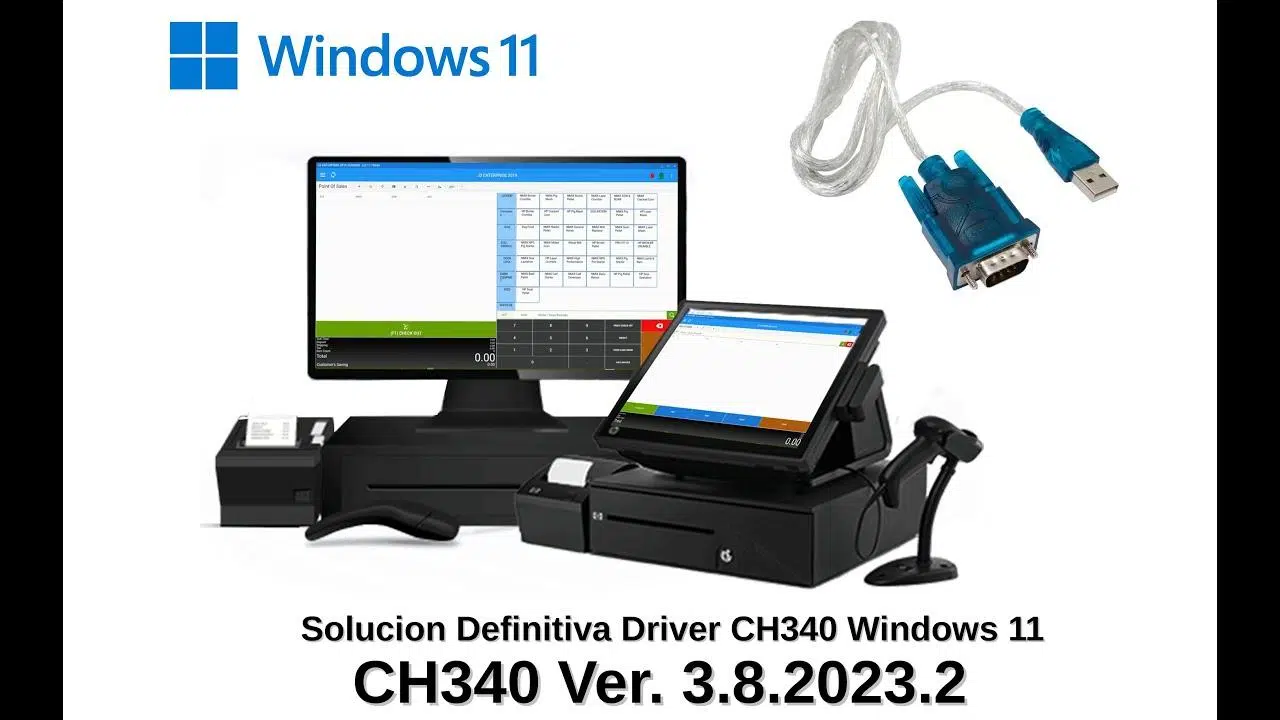
Windows 11 にアップグレードすると、多くの電子機器愛好家が予期しない問題に遭遇します。 ロスドライバー USB CH340やFTDIのようなチップシリーズが戦い始めているこれは特に、クローン版Arduinoボードや安価なUSBシリアルコンバータを搭載したデバイスで顕著です。Windows 10では問題なく動作していたデバイスが突然検出されなくなり、「不明なUSB」と表示されたり、COMポートのリストから消えてしまったりすることがあります。
この記事では、冷静に、しかし詳細に分析します。 Windows 11 の CH340 および FTDI コントローラーで何が起こっているのでしょうか。なぜ競合が発生しているのでしょうか。また、シリアル通信を復元するにはどうすればよいでしょうか。「プリインストールされたドライバ」などの奇妙なメッセージ、署名エラー、チップを焼き尽くした悪名高い FTDI の「トロイの木馬」、そして、Arduino、3D プリンタ、その他の USB シリアル デバイスを復活させるためにドライバを完全にアンインストールして再インストールする方法について説明します。
Windows 11 にアップグレードすると、CH340 および FTDI ドライバーが壊れるのはなぜですか?
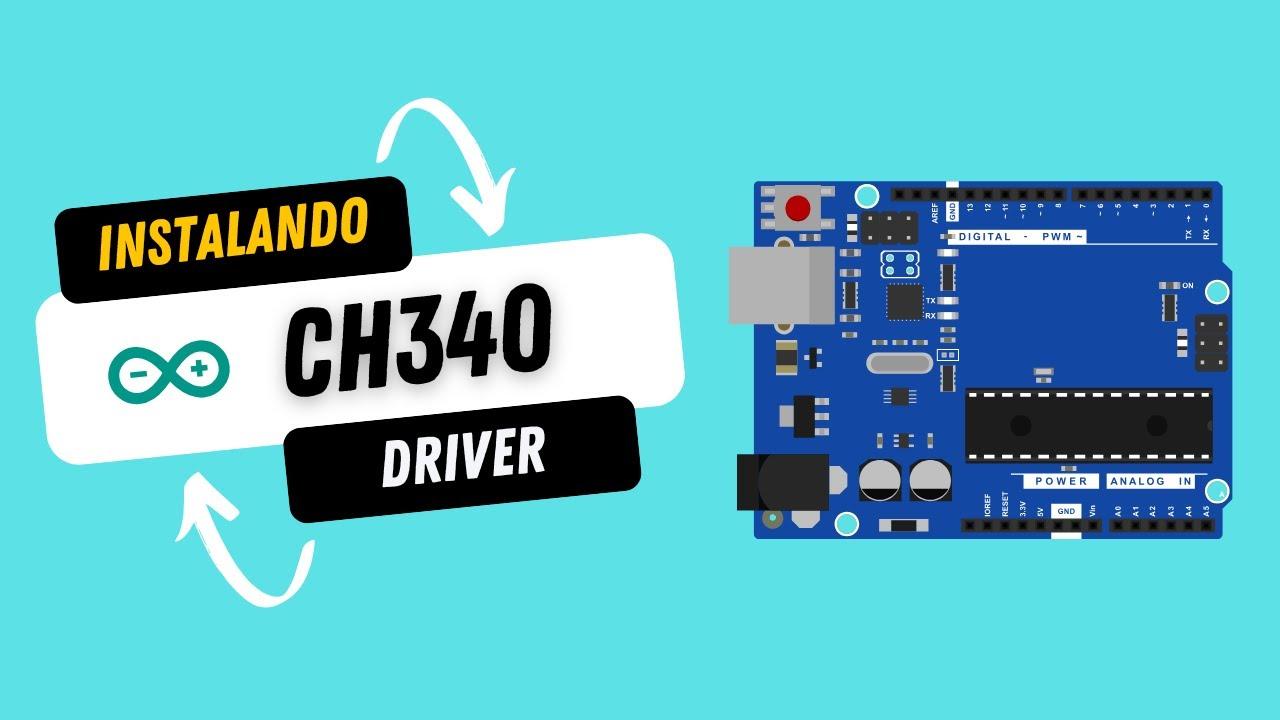
多くのユーザーはWindows 10からWindows 11にアップグレードして、 CH340 チップを使用する Arduino クローン ボード (タイプ「Hero」、Nano など) では、機能的な COM ポートの作成が停止します。システムはMicrosoftの汎用USBドライバの使用を強制し、デバイスは デバイスマネージャ理事会と通信する方法はありません。
このような場合、手動でドライバーを更新しようとすると、Windowsは次のような警告を表示します。 ドライバーはすでに「プリインストール」されており、完全なインストールやアクティブなドライバーを置き換えるオプションは提供されません。これによりかなりの混乱が生じます。システムは製造元のパッケージを認識しているようですが、CH340 を搭載した多くのクローン ボードではうまく動作しない標準の Microsoft ドライバーを優先しているようです。
ユーザーが CH34x ドライバーをアンインストールして最初からやり直そうとすると、別の障害に遭遇します。 アンインストーラーは、ドライバーが見つからないか、削除するものがないことを示します。実際には、ドライバーは「途中まで」です。Windows はドライバーの存在を認識し、プリインストール済みとしてマークしますが、USB デバイス上でドライバーを簡単に削除したり、正しくアクティブ化したりすることはできません。
これらすべては、USB シリアル コントローラーを使用した Windows 11 のかなり攻撃的な動作を示しています。 優先する 署名されたドライバー そして包装された Windows Updateの場合によっては、チップメーカーの公式パッケージであっても、サードパーティのパッケージの使用を無視またはブロックします。公式で署名されたチップ (たとえば、ATmega16U2 または古いモデルの純正 FTDI) を使用するオリジナルの Arduino ボードでは、同じケーブルと同じ USB ポートが問題なく動作しますが、CH340 クローンでは話が変わります。
Windows 11にCH340およびFTDIドライバーをインストールする際の一般的な問題
Arduino を使い始めたばかりで、Windows 11 ラップトップがボードを COM ポートとして検出しない場合は、インストール失敗のループに陥りやすくなります。 最も一般的な症状の 1 つは、仮想シリアル ポートが割り当てられずに、デバイス マネージャーでデバイスが「不明な USB」などとして表示されることです。たとえチュートリアルを忠実に実行したとしても。
チップ製造元のインストーラー (たとえば、CH340G のパッケージ) を実行すると、インストールの最後に不明瞭なメッセージが表示されます。 Windowsはドライバーが「プレインストール」されていると報告しますが、通常のインストールは完了していません。これは、従来のチュートリアルでは通常表示されないテキストであり、ユーザーは他に何かを行う必要があるのか、ドライバーが実際に動作しているのか疑問に思うことになります。
一部のマニュアルでは、ドライバをアンインストールして再インストールすることを推奨しています。しかし、 アンインストールを試みると、Windows はドライバーが見つからないか、削除するものがないと応答します。つまり、ドライバー データベースにドライバーがプリインストール済みとしてリストされているにもかかわらず、システムではドライバーが完全にインストールされていないと認識します。
この動作は、例えば複数の異なるデバイスをテストした場合でも繰り返されます。 Windows 11を搭載したノートパソコンとWindows 10を搭載したデスクトップパソコンどちらの場合も、結果は同じです。デバイスは引き続き不明な USB デバイスとして表示され、COM ポートは表示されず、ドライバーの再インストールの試行は同じメッセージ ループで終了します。
オプションの更新プログラムも含め、最新の Windows 更新プログラムをすべてインストールしても、通常は状況は変わりません。 システムが、デバイスが汎用ドライバーまたは「より安全」であると判断するドライバーを使用すべきであると判断した場合、製造元のドライバーの使用を強制しようとする試みは無視される可能性が高くなります。特に、そのドライバーが Microsoft が Windows 11 で要求する方法で署名されていない場合はそうです。
FTDI事件:悪質なドライバー、クローンチップ、そして「トロイの木馬」
FTDIの問題は古くから存在し、その理由を理解するのに役立つ。 現在、CH340 チップは多くの低価格マザーボードの代替として使用されています。数年前、FTDI は非常に攻撃的な動作を含んだ Windows ドライバーのバージョンをリリースしました。偽造または不正なチップ (FTDI クローン) が検出されると、その EEPROM メモリに無効な値が書き込まれ、有効な USB 識別がされない状態になります。
その影響は甚大でした。その年の9月頃から、 Arduino Nano、プログラマー、コンバーター ケーブル、FTDI クローン チップを統合したあらゆる種類のデバイスなど、デバイスが次々と消えていきました。Windows Update を通じてドライバーを冷静に更新していたユーザーは、デバイスを再接続すると Windows がデバイスを認識しなくなり、シリアルポートを開けなくなることに気付きました。
それは偶然の失敗ではありませんでした。 ドライバには、チップのEEPROMのidVendorとidProductを変更する「トロイの木馬」が意図的に含まれていました。Windows で認識される FTDI の正しい値は次のようになります。
- ベンダーid: 0x0403
- 製品ID: 0x6001
悪意のあるドライバーの活動により、これらのチップの多くは同じidVendor(0x0403)を持つようになりましたが、 正規のFTDIデバイスに対応しないidProduct 0x0000実際には、チップは USB 識別レベルで「消去」され、Windows はそれをどう処理すればよいか分からなくなっていました。
問題となったFTDIドライバのバージョンは2.12.0.0あたりで、 2.10.0.0 以前のバージョンには、そのような破壊的な動作は含まれていませんでした。一時期、Windows Update ではその攻撃的なドライバーが大量に配布され、何百万台ものデバイスが使用不能になり、ユーザーは何が起こっているのか気付かなかった。
FTDIは次のように主張して自らの立場を擁護した。 それはチップの偽造を防ぐための措置でした。しかし現実には、最大の被害を受けたのはエンドユーザーでした。彼らは、自分のデバイスのUSBシリアルコンバータが本物かクローンかを見分ける術がなかったのです。販売業者、ボードメーカー、そして設計者も、工場から受け取ったチップの真正性を確認できなかったため、深刻な影響を受けました。
悪意のあるドライバーによって損傷した FTDI チップの診断
FTDIクローンがこれらのコントローラによって「マーク」されたとき、最も明らかな症状は Windowsはデバイスの認識を停止し、COMポートを提供しませんでしたしかし、 ハードウェアチップは物理的にはまだ無傷でしたが、破損していたのは EEPROM 内のチップ識別情報でした。
これを確認するには、USBViewのようなツールを使うことができます。これは実行ファイルで、 USB ポートに接続されているすべてのデバイスが詳細に表示されます。 およびそれらの記述子。疑わしいデバイスを接続することで、その識別値を読み取り、比較することが可能です。
- 純正FTDIの正しい値: ベンダーid 0x0403、製品id 0x6001.
- 悪意のある削除後の値: ベンダーid 0x0403、製品id 0x0000.
デバイスを検査したときにidProduct 0x0000が見つかった場合、 チップが運転手によって「消去」されたことは明らかだった Windowsはもはやそれを標準のUSBシリアルコンバータとして扱わなくなるだろう
.
このような状況では、ユーザーはハードウェアの故障ではなく、チップの内部構成に問題を抱えていました。 幸いなことに、適切なツールを使用すれば、EEPROM からそのデータを書き換えて、チップを正しい状態に戻すことができました。ただし、FTDI 自体がメモリの再プログラミングの可能性を完全にブロックしていなかったことが条件です。
FTDIはしばらくの間、ドライバからトロイの木馬を削除しました(2.12.0.0の番号は維持されますが、EEPROMの消去は行われないと思われます)。 同社は、すでに影響を受けている数百万個のチップに対する公式の解決策を提示しなかった。多くのユーザーとコミュニティは、まず被害を受けたこと、そしてシンプルで公式な回復ツールがないことで、二重の不満を感じました。
FTDI から CH340 への切り替え: よりユーザーフレンドリーな代替手段 (ただし Windows では問題あり)
FTDI スキャンダルの後、多くのボードおよびデバイス メーカーが他の USB シリアル コンバータへの移行を開始しました。 最も人気のあるチップの一つは、中国製で非常に低コストのCH340Gチップとその派生型である。このチップは、USB 経由で仮想シリアル ポート (COM) をエミュレートし、マイクロコントローラや 3D プリンタなどと通信するという同じ基本機能を実行します。
GNU/Linux システムでは、CH340 のサポートは通常優れています。 カーネルはそのまま認識するため、追加のドライバーをインストールする必要はありません。macOSでは、多くの場合、特定のドライバーまたは互換モジュールで動作します。大きな問題が発生するのはWindowsの場合で、COMポートを作成するためにシステム用の特定のドライバーをインストールする必要があることがほとんどです。
手順は、原則として非常に簡単です。チップメーカー(またはマザーボード販売元)から公式パッケージをダウンロードし、インストーラーを実行し、デバイスを接続すると、 Windows はこれを「USB-Serial CH340」または同様のものとして検出し、COM ポートを割り当てます。問題は、Windows 10、特に Windows 11 では、ドライバー署名ポリシーと Microsoft が独自の標準 USB スタックを押し付ける傾向があることです。
実際には、多くのユーザーは、インストール プロセスに従ったにもかかわらず、システムが汎用ドライバーまたは Windows Update ドライバーの使用を要求し、それが特定のクローンまたは CH340 のバージョンで必ずしも正常に動作しないことに気づいています。 これにより、同じボードが Linux 何も触っていないのに、Windowsでは「不明なUSB」として停止してしまう.
このため、一部のコミュニティではFTDI(オリジナルまたはコピー)の製品を避け、CH340、CP2102などのチップを選択することを推奨しています。しかし、 これにより、署名、カタログ、および「安全」と見なされるドライバーに関して依然として非常に厳しい要求を課している Windows 11 との摩擦から解放されるわけではありません。.
競合するドライバーをクリーンアップし、正しいインストールを強制します
USBシリアルデバイスが動作しなくなった場合、最も効果的な解決策の1つは 関連するドライバーを完全に削除し、手動で再インストールします。これは、システムに問題のあるバージョンの FTDI がインストールされていると思われる場合や、CH340 で複数回の失敗した試行があると思われる場合に特に重要です。
FTDI の場合、CDMuninstallerGUI などのユーティリティがあり、これを使用すると、識別子に基づいてシステムに登録されている USB シリアル ドライバーを削除できます。 データ idVendor 0x0403 と idProduct 0x6001 を指定すると、プログラムはドライバーとデバイスへの参照の両方を削除します。次回接続したときに、Windows はそれを初めて接続したときと同じように扱うようになります。
このタイプの掃除は次のような場合に役立ちます Windowsが特定のバージョンのドライバーで停止している (例えば、問題のある2.12.0.0)で、アップデートや以前のバージョンへの復帰を希望していない。ツールを実行してコンピュータを再起動した後、2.10.0.0などの既知の安全なドライバーバージョンを手動でインストールし、システムにそのデバイスで受け入れさせることも可能です。さらに、 DriverStoreで古いドライバーを削除する必要があります Windows が競合するバージョンを再度復元するのを防ぐためです。
CH340の場合も、同様のアプローチですが、FTDI専用のツールは必要ありません。多くの場合、デバイスマネージャーを開いて、不明なUSBデバイスまたは問題のあるUSBシリアルアダプタを見つけるだけで十分です。 「このデバイスのドライバーソフトウェアを削除する」ボックスにチェックを入れてデバイスをアンインストールします。、そしてボードを再接続する前に製造元のパッケージを再インストールします。
Windows 11の重要なポイントは、該当する場合は無効にすることです。 Windows Update による自動ドライバーインストール「デバイスとプリンター」から、PC アイコンを右クリックして「デバイスのインストール設定」に入ると、Windows が手動ドライバーをインターネットからの「推奨」ドライバーに置き換えることを制限または防止するオプションを選択できます。これにより、USB を接続するとすぐにシステムがドライバーを変更するリスクが軽減されます。
消去されたFTDIチップの回復:EEPROMの回復
状況がさらに深刻で、FTDI クローン チップが古いドライバーによって「消去」されたと思われる場合でも、復活を試みることができます。 このプロセスは多少高度ですが、正しい idVendor と idProduct を回復し、デバイスを通常どおりに使用できるようになります。少なくとも USB シリアル通信レベルでは。
最初のステップは、チップのidProductが0x0000であっても、Windowsにドライバーを適用できるFTDIデバイスとして認識させることです。このための典型的な手法は次のとおりです。 既知のドライバーバージョン(例:2.10.0.0)のINFファイルを変更するサポートされているデバイスのリストに、idVendor 0x0403、idProduct 0x0000 の組み合わせを追加します。
具体的には、ftdibus.inf と ftdiport.inf を編集し、「削除された」PID を持つデバイスを識別するエントリを追加し、変更されたファイルが配置されているフォルダーを指定して、デバイス マネージャーからドライバーを手動でインストールする必要があります。 Windows は、ドライバーが署名されていないか、INF ファイルが変更されていることを警告します。ただし、インストールを承認すると、システムはデバイスを機能的な FTDI USB-シリアル コンバーターとして認識します。
Windowsの視点でチップが再び動作可能になったら、次のステップは EEPROMを正しい値で再プログラムするこれは、FTDIのチップ設定用公式ツールであるFT_Progアプリケーションを使用して行われます。実行すると、USBバスがスキャンされ(虫眼鏡アイコン)、デバイスが検出され、現在のパラメータが読み込まれます。
「USBデバイス記述子」セクションで、「カスタムPID」の適切なオプションを選択するか、「FTDIデフォルト」を直接選択して、 ツールはデフォルトの識別子を入力します(例:製品ID 0x6001)次に、稲妻アイコンをクリックし、「プログラム」を押して、変更をチップの EEPROM に書き込みます。
すべてがうまくいった場合は、USBケーブルを外して再度接続した後、 Windowsはデバイスを「USBシリアルポート」として再度認識します。 一貫したIDで、公式ドライバーと一緒に使用することができ、 トリック 追加情報。新しい値はUSBViewまたはデバイスマネージャーで直接確認でき、COMポートカテゴリに表示されるかどうかを確認できます。
署名エラー、ハッシュ、x64/x86 互換性
FTDIまたはCH340ドライバをWindowsの最新バージョンにインストールする際によく見られる別の種類の問題は、 関連するエラーメッセージ 証明書とドライバーの署名 そしてファイルハッシュこれらのエラーは通常、古いドライバーや Microsoft のセキュリティ要件に完全には準拠していないソースからのドライバーを強制的にインストールしようとしたときに表示されます。
典型的なケースは次のようになります。Arduino IDEの「drivers」フォルダからWindowsにarduino.infファイル(またはメーカーの汎用INFファイル)を指定しようとし、 Windows は、フォルダーにデバイスと互換性のあるソフトウェア ドライバーが含まれていないことを示す警告を表示します。さらに、ドライバーが含まれている場合は、必要に応じて x64 ベースまたは x86 ベースのシステム用に設計されていることを確認する必要があるとも述べられています。
これは通常、 INF ファイルは、お使いの Windows のバージョンまたはアーキテクチャ (32/64 ビット) と互換性がありません。あるいは、接続されたデバイスがファイルに記載されているどの識別子とも一致しない場合もあります。その場合、INFファイルが他のモデルでは問題ないとしても、Windowsはハードウェアとの明確な一致がないため、そのファイルを拒否します。
「ftdi」などのフォルダーから FTDI ドライバーをインストールしようとすると、次のような非常に一般的なメッセージが表示されます。指定されたカタログファイルにファイルのハッシュが存在しません。ファイルが破損しているか、改ざんされている可能性があります。「翻訳: ファイルの署名が暗号化カタログと一致しないか、または単に存在しないため、システムはファイルを信頼せず、デフォルトではインストールをブロックします。」
このタイプのブロックは、カーネル ドライバーに関する Microsoft のセキュリティ ポリシーに直接関係しています。 Windows 10、さらには Windows 11 では、多くのドライバーの読み込みを可能にするために、有効かつ検証可能な署名が必要です。古いハードウェアや手動で変更された INF ファイルを使用する場合、この問題が発生する可能性が比較的高くなります。
高度なケースでは、ユーザーはドライバー署名検証を無効にした状態でWindowsを起動することを選択します(テストモードまたは特別な構成)。 ブーツ)。それにもかかわらず、 ほとんどの家庭ユーザーには、これはお勧めできません。署名済みの更新されたバージョンのコントローラーを探すか、より互換性のあるチップを標準装備したマザーボードを使用するのが最善です。
CH340、FTDI、Windows 11間の競合を回避するための実用的なヒント
技術的な詳細以外にも、多くのベストプラクティスがあり、 CH340、FTDI、Windows 11間のドライバー競合の可能性を低減特に複数のボードやデバイスを同時に操作する場合はそうです。
まず第一に、それは重要です マザーボードまたは USB シリアル アダプターが実際に使用しているチップを特定します。多くのArduino UNO、Nano、Hero、そして類似のクローンはCH340チップを使用していますが、FTDIチップ(オリジナルまたはコピー)を使用しているものもあり、CP210xのような他のコンバーターを内蔵しているものもあります。お持ちのArduinoのチップを把握しておくことで、適切なドライバーをダウンロードし、不要なパッケージのインストールを避けることができます。
また、 Windowsドライバの更新をある程度制御できる正常に機能している環境であれば、特に COM ポートの障害によって作業の途中で行き詰まる可能性がある 3D 印刷、CNC、または自動化専用の機器では、自動ドライバー更新を無効にして新しいバージョンを自分で管理することは悪い考えではありません。
アップデート後にデバイスが突然動作しなくなった場合は、ドライバの変更が疑われます。その場合、合理的な戦略は次のようになります。 Windows の更新履歴を確認し、問題のあるドライバーをアンインストールして、正常に動作することがわかっているバージョンを手動で再インストールします。これは FTDI と CH340 の両方に適用され、通常はシステムの安定性を回復します。
最後に、非常に安価なハードウェアや出所の疑わしいクローン製品を扱う場合は、 USBView、FT_Prog、ドライバアンインストールユーティリティなどのツールを用意しておく日常的な使用には必須ではありませんが、これらのツールを使用すると、idProductの破損やドライバの競合など、根深い問題を診断することができ、まだ修理可能なデバイスを廃棄せずに済みます。また、知っておくと便利です。 インストールされているすべてのドライバーを表示 何か問題が発生した場合にシステムを監査します。
Windows 11 で CH340 ドライバーと FTDI ドライバー間の競合に対処するには、忍耐、ドライバーのクリーンアップ、システムがインストールするものとインストールしないものの手動制御が必要になります。 FTDI の歴史、CH340 の詳細、署名されたドライバーに関する Windows 11 の厳しさを知っていれば、奇妙なメッセージを解釈し、適切なドライバーを選択して、シリアル通信を復元することがはるかに簡単になります。 Arduino、3D プリンター、その他のガジェットを、気が狂ったりハードウェアを諦めたりすることなく使用できます。

バイトの世界とテクノロジー全般についての情熱的なライター。私は執筆を通じて自分の知識を共有するのが大好きです。このブログでは、ガジェット、ソフトウェア、ハードウェア、技術トレンドなどについて最も興味深いことをすべて紹介します。私の目標は、シンプルで楽しい方法でデジタル世界をナビゲートできるよう支援することです。