- BlueStacks 5のCPU、RAM、グラフィックモードを、お使いのPCの実際の性能に合わせて調整してください。
- 滑らかさと安定性を実現するために、解像度、FPS、専用GPUの使用率を設定してください。
- Windowsのコントロール、インスタンス、設定を最適化して、ゲームのパフォーマンスを最大限に引き出しましょう。
コンピューターでモバイルゲームをプレイする場合、 ゲームに適したBlueStacks 5の設定 エミュレータの設定は、スムーズな動作とカクカクした動作の差を決定づける重要な要素です。安易にエミュレータを調整すると、FPSの低下、クラッシュ、そして異常なリソース消費につながることが多いため、数分かけて微調整する価値は十分にあります。
以下の行には、あなたが BlueStacks 5を最適化する手順これはエミュレータ自体だけでなく、Windowsやハードウェアにも当てはまります。つまり、性能の低いコンピューターでも、最高のグラフィック品質で、安定性を損なうことなく、お気に入りのゲームを最大限に楽しむことができるということです。
BlueStacks 5でプレイするための最小要件と推奨要件
設定をいじり始める前に、お使いのPCが要件を満たしていることを確認することが不可欠です。 BlueStacks 5 を移行するために必要な要件 ある程度は容易です。ハードウェアの性能がぎりぎりの場合、パラメーターをどれだけ調整しても、パフォーマンスには明確な限界があります。

一般的に、BlueStacks 5を基本的な使い方をするには、2コア以上の最新のプロセッサがあれば十分です。 最小4GBのRAM少なくとも5GBの空き容量があるハードディスクと、比較的新しい統合型グラフィックカード(例えば、最新世代のIntel HDグラフィックスなど)があれば十分です。しかし、本格的にゲームをプレイしたい場合は、これだけでは不十分です。
ゲーム用途に特化する場合は、クアッドコア以上のCPU(Intel Core i5またはRyzen 5以上)を搭載したPCが理想的です。 8GB以上のRAMシステムとBlueStacks用のSSD、そしてNVIDIA GTX 1050/1650または同等のAMD製グラフィックカードなどの専用GPUが必要です。ハイエンドPCは必要ありませんが、スペックがこれらの数値に近いほど、画質とフレームレートを向上させる余地が大きくなります。
考慮すべきもう一つの点は、Windows版であることです。 BlueStacks 5はWindows 10とWindows 11で最適に動作します 最新のパッチとドライバーがインストールされ、アップデートされています。古いバージョンのWindowsを使用すると、互換性の問題、クラッシュ、または一部のグラフィック機能が正しく動作しないなどの不具合が発生する可能性があります。
最後に、システムの全体的な状態を確認してください。十分なディスク容量があること、バックグラウンドプロセスがCPUやRAMを過剰に消費していないこと、そしてコンピュータの温度が適切に管理されていることを確認してください。過負荷や過熱状態のPCは、コンピュータにとって最大の敵です。 ゲーム向けAndroidエミュレータ.
BlueStacks 5 の初期設定によるパフォーマンス向上
チームが任務を遂行できることが確認されたら、次のステップは BlueStacks 5 の内部設定そこから、使用するRAM容量、割り当てるコア数、使用するグラフィックエンジンなど、さまざまな設定を行うことができます。この部分は、エミュレータをスムーズに動作させるために非常に重要です。
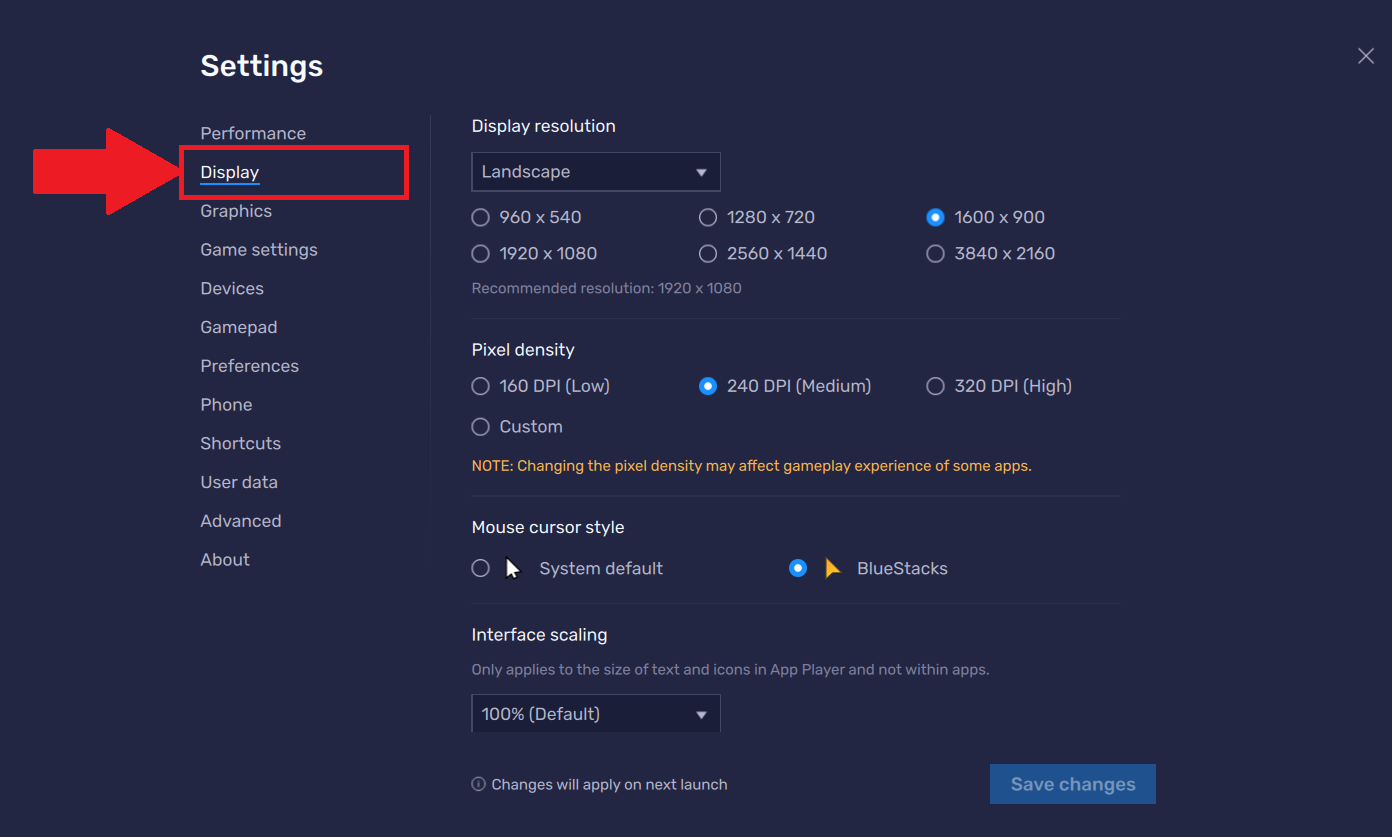
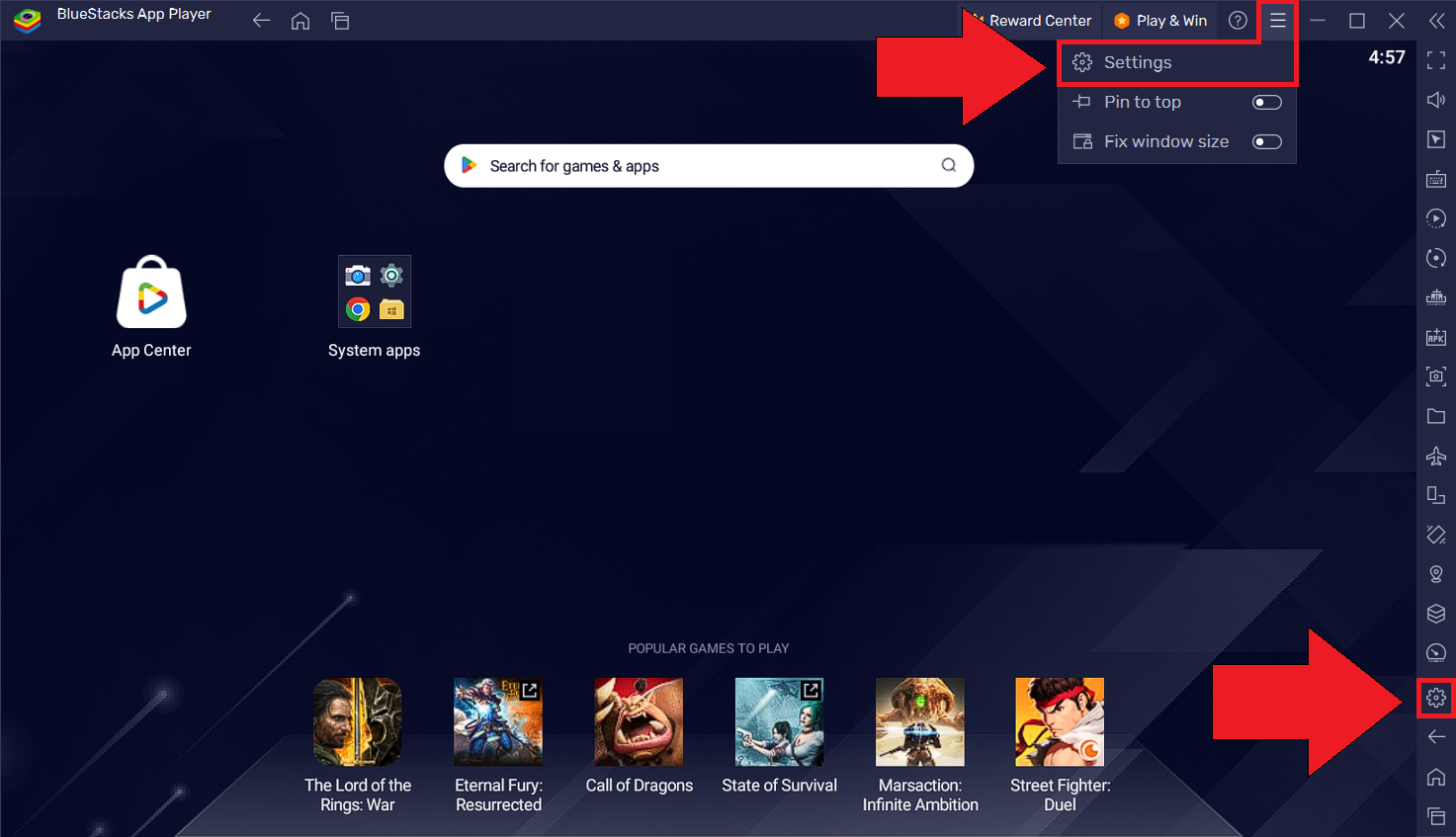
BlueStacks 5を開き、歯車アイコン(設定)をタップします。パフォーマンスセクションには、ゲームの動作のスムーズさに直接影響するいくつかのオプションが表示されます。ここで設定する内容は、お使いのハードウェアに合わせて調整してください。何も考えずにすべてを最大に設定すると、問題が発生する可能性があります。 PCに過負荷をかけ、パフォーマンスを低下させる.
最初は、エミュレーターは通常自動設定を検出しますが、これはゲームには理想的ではありません。そのため、各設定を確認し、さまざまな調整を試して、特にオンライン対戦タイトルでは、視覚品質と安定したFPSの最適なバランスを提供する組み合わせに固執することをお勧めします。 安定性はグラフィックの詳細よりも重要である.
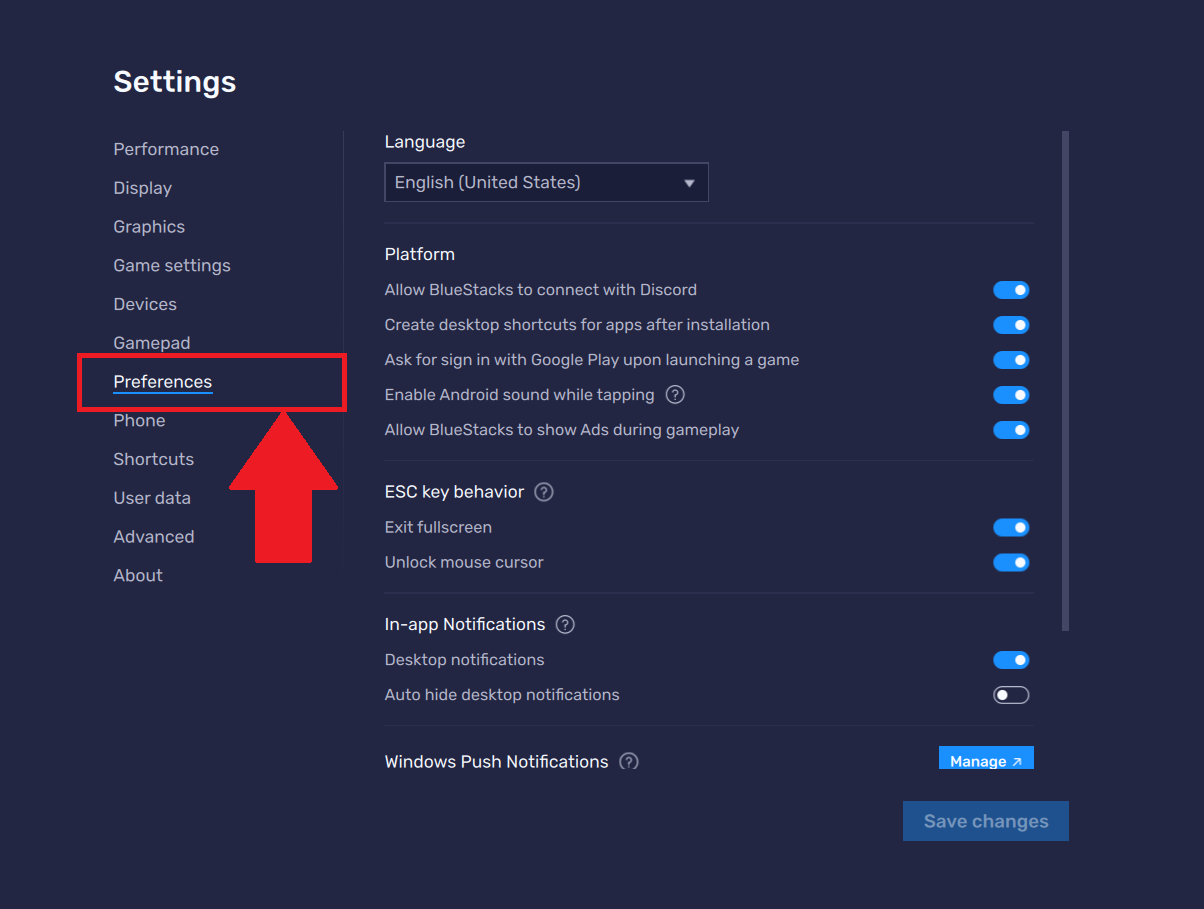
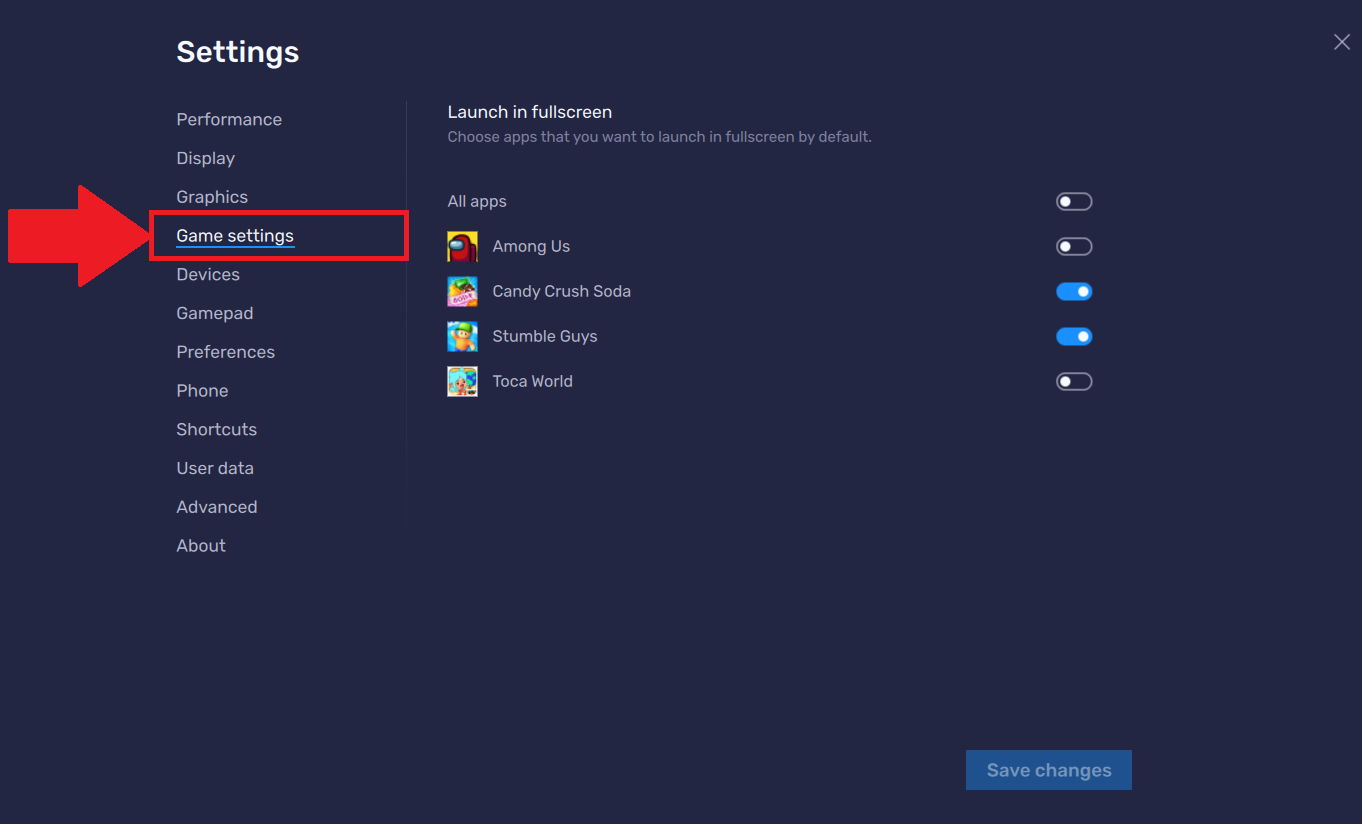
初期設定の段階では、不要なポップアップ、通知、リソース消費を増やすだけのBlueStacks内の二次サービスなど、ゲームプレイに役立たない機能を無効にすることをお勧めします。環境をクリーンでシンプルにすればするほど、ゲームの要求にうまく対応できるようになります。
パフォーマンス設定:CPU、RAM、およびパフォーマンスモード
設定メニュー内のパフォーマンスセクションでは、 CPUコア数とRAM容量 これらはBlueStacks 5用に予約されています。多くの人が混乱するのはこの点です。より多くのリソースを割り当てたからといって、必ずしもパフォーマンスが向上するわけではありません。特に、オペレーティングシステムに余裕を持たせない場合はなおさらです。
一般的な目安として、物理コアが4つのPCでは、BlueStacksに2~3コアを割り当て、残りをWindowsやその他のアプリケーションに割り当てるのが通常は最適です。6コアまたは8コアのマシンでは、4コアを割り当てても問題ありません。重要なのは、CPU使用率が常に100%にならないようにすることです。100%になると温度が急上昇し、問題が発生する可能性があります。 熱スロットリングによるFPS低下.
RAMに関しては、8GBのコンピュータでは、BlueStacks 5に4GB以上を割り当てることは推奨されません。システムや他のプログラムがスムーズに動作するために、残りのメモリが必要だからです。16GB以上のRAMを搭載している場合は、エミュレータへの割り当てを6GBまたは8GBに増やすことができます。これは、負荷の高いゲームや複数のインスタンスを開いている場合に役立ちますが、Windowsがページファイルを使用しないように常に注意してください。
BlueStacks 5には、CPUとRAMに加えて、さまざまな パフォーマンスモード通常、バランスモードとゲームに特化したハイパフォーマンスモードが用意されています。ゲームをする場合はハイパフォーマンスモードを有効にするのが適切ですが、コンピューターが過熱したり不安定になったりする場合は、特に冷却性能がそれほど高くないノートパソコンでは、中間モードを使用する方が良いでしょう。
多くの場合、最も賢明な方法は、少しずつ変更を加えていくことです。RAMの使用量を少し増やし、ゲーム内のFPSを確認し、温度と消費電力を監視して、それに応じて調整します。少し根気強く続ければ、いずれ最適な設定が見つかるでしょう。 お使いのPCに最適なCPUとメモリ構成これは必ずしも他のユーザーのそれと一致するとは限りません。
グラフィックモードの選択とGPU設定
BlueStacks 5のパフォーマンスに影響を与えるもう1つの主要なオプションはグラフィックです。ここでは、さまざまな設定から選択できます。 レンダリングエンジン(OpenGL、DirectXなど)ハードウェアアクセラレーションの有効化または無効化、エミュレータの内部解像度の調整など、さまざまなパラメータを設定できます。
最新のNVIDIAまたはAMDグラフィックカードを搭載した多くのシステムではDirectXの方がパフォーマンスが優れている傾向がありますが、Intel統合グラフィックスを搭載した一部のシステムではOpenGLの方が安定している場合があります。どちらが優れているかは一概には言えないため、最もよくプレイするゲームで両方のモードを試してみて、パフォーマンスが最も良い方を選択するのが最善です。 より安定したFPSと、カクつきの軽減ハードウェアの組み合わせによって反応は異なります。
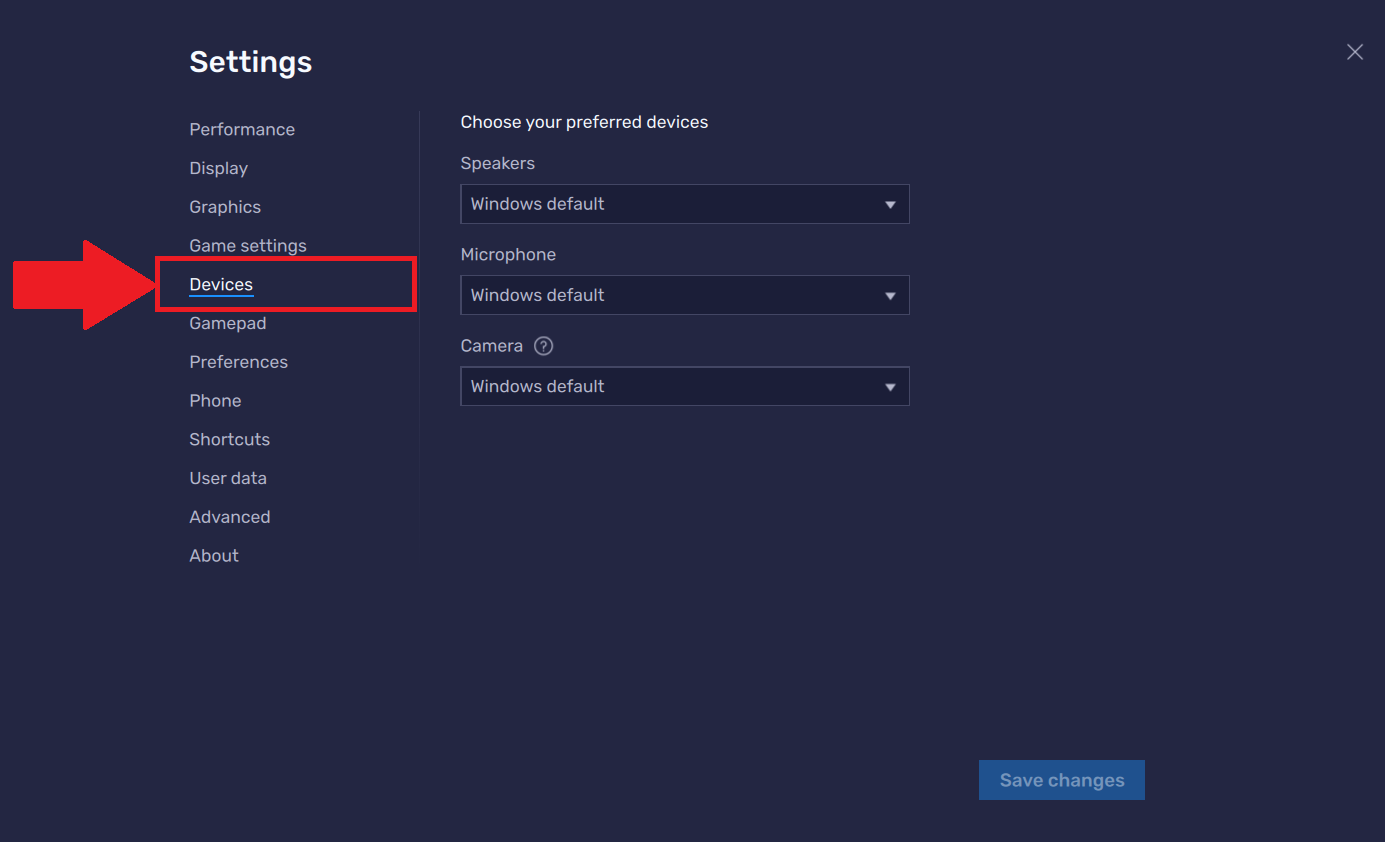
また、使用するオプションを有効にすることも重要です。 BlueStacks 5専用のGPU専用グラフィックカードをお持ちの場合は、Windowsのディスプレイとグラフィック設定でエミュレーターを高性能モードに設定してください。こうすることで、処理負荷が内蔵グラフィックカードではなく専用グラフィックカードに分散され、ゲームにより多くの処理能力を割り当てることができます。
もう一つの重要な要素は解像度です。解像度が高いほどグラフィック処理の負荷が高くなるため、性能の低いシステムでは解像度を少し下げるのが良いでしょう。 BlueStacksの内部解像度1080pから少し低い解像度に変更すると、 顕著なFPS向上 特に画面サイズがそれほど大きくない場合、画質の鮮明さにそれほど影響は感じられないでしょう。
最後に、テクスチャフィルタリング、ゲーム内グラフィック品質、最大FPSなどのオプションを確認してください。多くのモバイルゲームでは、低、中、高、さらにはウルトラといった品質を選択できます。競技性の高いプレイでは、これらの設定でより良い結果が得られることが多いでしょう。 中程度の画質と高FPS グラフィック設定を最大にすると、フレームレートが不安定になる。
FPS設定と同期
BlueStacks 5でのゲーム体験におけるもう1つの重要なポイントは、 FPS(フレーム/秒)設定デフォルトでは、エミュレーターは特定の数値(例えば60 FPS)に制限されている場合があります。しかし、多くのゲームではそれ以上のフレームレートに対応しており、不要なボトルネックが発生しないように、すべてのオプションを調整することをお勧めします。
BlueStacks 5の設定では、エミュレーターの全体的なFPS上限を設定できます。モニターのリフレッシュレートが60Hzの場合は、通常60に制限すれば十分です。120Hzまたは144Hzのディスプレイでは、PCがそのリフレッシュレートを維持できるのであれば、この制限を上げることができます。ただし、モバイルゲームでは、多くの場合、ゲーム自体によって制限が設けられています。
さらに、一部のユーザーは 垂直同期(V-Sync) 画像のカクつきを防ぐためです。ただし、これによって遅延が発生する可能性があるため、競技性の高いゲームでは、多少の視覚的な不具合があっても、応答速度を優先したい場合もあるでしょう。繰り返しますが、優先すべきは、特定の瞬間に表示される最大フレームレートではなく、安定したフレームレートです。
各ゲーム内で、設定メニューにFPS設定があるかどうかも確認してください。多くのタイトルでは、30、60、またはそれ以上のFPSを選択できます。お使いのマシンが対応している場合は、利用可能な最高周波数モードを有効にして、消費電力と温度が妥当な範囲内にあるかどうかを確認してください。常にカクつきやフレームレートの低下が見られる場合は、最適な設定が見つかるまで設定を下げてください。 流動性と安定性の絶妙なバランス.
実用的な推奨事項としては、BlueStacksに内蔵されているモニタリングツール(または外部ソフトウェア)を使用して、ゲームプレイ中にFPSをリアルタイムで確認することです。これにより、設定変更が実際にゲーム体験を向上させるのか、それとも画質の低下を補うことなくパフォーマンスを悪化させるだけなのかを判断できます。
さまざまなゲームのプロファイル、インスタンス、および設定
BlueStacks 5 の大きな利点の 1 つは、 異なるインスタンスとプロファイルを作成する ゲームをより効率的に整理するために。これは、軽いゲームから負荷の高いゲームまで、プレイするタイトルが大きく異なる場合や、仕事用と趣味用の環境を完全に分けたい場合に特に役立ちます。
インスタンスマネージャーを使用すると、メインのインストールを複製したり、ゼロから新しいインスタンスを作成したりして、それぞれに独自の CPU、RAM、グラフィック設定を割り当てることができます。このようにして、たとえば、特定の競技ゲーム用に高度に最適化されたインスタンスを作成できます。 積極的なパフォーマンス調整そしてもう一つは、ビジュアル品質が最優先されるカジュアルゲーム向けの、よりリラックスした設定です。
さらに、複数のインスタンスを同時に管理することも可能で、複数のアカウントをサポートするゲームをプレイしたり、繰り返し作業が必要なゲームをプレイしたりするユーザーにとって便利です。ただし、開いているインスタンスの数が増えるほどリソース消費量も増加するため、システムの動作が遅くならないように、CPUとメモリを賢く割り当てる必要があります。
場合によっては便利なもう1つの機能は、インスタンス間の操作の同期です。これにより、あるウィンドウの操作を他のウィンドウに複製できます。これは生産性や特定の種類のゲーム向けですが、検討する価値はあります。 BlueStacks 5 内でのタスクの自動化 外部ツールに頼ることなく。
つまり、プロファイルとインスタンスを使用することで、エミュレータをさまざまな用途に合わせて柔軟に調整でき、すべてのゲームに最適とは限らない単一の設定に縛られることを避けることができます。この機能を活用することで、システムを整理整頓しやすくなります。 PCのリソースを最大限に活用する.
ゲームコントローラー、キーボード、マウスの最適化
BlueStacks 5 でのゲーム体験において、純粋なパワーに加えて、設定方法も非常に重要です。 キーボードとマウスの操作優れたマップ作成は、精度と応答性が不可欠なシューティングゲーム、MOBA、アクションゲームにおいて、大きな違いを生み出すことができる。
BlueStacks 5には、画面上に仮想ボタンをドラッグ&ドロップして、物理キーやマウス操作に割り当てることができる、包括的なコントロールエディタが搭載されています。これにより、例えばWASDキーでキャラクターを移動させ、マウスで照準を合わせ、クリックで発射するといった操作が可能になり、ネイティブPCゲームの操作感に非常に近い操作性を実現できます。
数分かけて調整することをお勧めします。 マウス感度特にシューティングゲームでは、感度が高すぎると正確な照準が難しくなり、低すぎるとカメラを画面の半分ほど動かさなければならなくなります。快適な設定が見つかるまで色々試してみましょう。さらに細かい操作が必要な場合は、ゲーム内で感度を調整することもできます。
もう一つの興味深いオプションは、ゲームごとに異なるキープロファイルを保存することです。こうすることで、異なるタイトルを起動するたびに設定を変更する必要がなくなり、自分にとって最も自然な操作方法に適応しやすくなります。さらに、一部のゲームには既に BlueStacksのデフォルトテンプレート これらは非常に良くできており、ベースとして使用して好みに合わせて修正することができます。
ゲームパッドを使用する場合は、BlueStacks 5 との互換性も確認してください。多くのモバイルゲームがネイティブサポートを提供しているためです。そのような場合、コンソールでプレイするのと非常によく似たプレイが可能になり、コントローラーの快適さとモバイルの利便性という両方の利点を組み合わせることができます。 PC画面と電源の利点.
BlueStacks 5をサポートするためのWindowsのパフォーマンス改善
エミュレータ自体の設定は作業の一部にすぎません。BlueStacks 5を快適に動作させるには、いくつかの手順を踏む必要があります。 Windowsの設定とシステム自体の設定ゲーム中は、リソースを過剰に消費するプログラムを避ける。
まず最初にすべきことは、ゲームプレイ中に必要のないアプリケーションをすべて閉じることです。タブが多数開いているブラウザ、編集プログラム、ストリーミングクライアント、またはバックグラウンドで実行されているリソースを大量に消費するソフトウェアなどです。アクティブなプロセスが少ないほど、BlueStacks が利用できる CPU、RAM、ディスク容量が増え、 微細な切り傷を負う可能性が低くなります.
Windowsの電源プランを確認することもお勧めします。ノートパソコンの場合、デフォルトではバランスモードまたは省電力モードに設定されているため、プロセッサとGPUのパフォーマンスが低下します。高パフォーマンスモード、またはメーカー指定の最大パフォーマンスモードに切り替えることで、エミュレータでゲームを実行する際にコンピューターの性能を最大限に引き出すことができます。
忘れずに保管してください グラフィックカードドライバの更新主要なWindowsアップデートも含まれています。最新のドライバーバージョンでは、特にグラフィックエンジンやハードウェアアクセラレーションに関連する多くの互換性やパフォーマンスの問題が解決されています。
最後に、BlueStacks 5がインストールされているドライブの空き容量が不足していないことを確認してください。ドライブ全体の容量の少なくとも15%の空き容量を確保することで、全体的なパフォーマンスが向上し、一時ファイル、キャッシュ、ゲームデータなどの処理時にシステムが遅くなるリスクを軽減できます。
これらの調整をすべて適切に組み合わせれば、BlueStacks 5 を次のように動作させることは十分に可能です。 非常にスムーズなAndroidゲーム環境高性能なシステムでなくても問題ありません。最終的には、エミュレータの内部設定とオペレーティングシステム自体の設定の両方を利用して、グラフィック品質、リソース消費量、安定性の適切なバランスを見つけることが重要です。
これらの推奨事項を適用し、さまざまな組み合わせを試してみると、ゲーム体験に明らかな違いが見られることがよくあります。カクつきが減り、ゲームがより安定し、操作性が向上し、最新の要求の厳しいモバイルゲームをプレイした際にもエミュレータが期待どおりに反応するという全体的な感覚が得られます。

バイトの世界とテクノロジー全般についての情熱的なライター。私は執筆を通じて自分の知識を共有するのが大好きです。このブログでは、ガジェット、ソフトウェア、ハードウェア、技術トレンドなどについて最も興味深いことをすべて紹介します。私の目標は、シンプルで楽しい方法でデジタル世界をナビゲートできるよう支援することです。