- Android‑x86 は、2 GB の RAM、8~16 GB のディスク、2 スレッド CPU を搭載した VM で正常に動作します。
- VirtualBox と VMware ではビデオと GRUB の設定が必要です。VMware では、「nomodeset xforcevesa」が役立ちます。
- WSA、 Android Studio と Phoenix OS は、目的とリソースに応じて選択できます。
- 仮想化は、ネイティブにインストールする場合に比べて、セキュリティ、スナップショット、利便性が向上します。

仮想マシンを使ってPC上でAndroidをテストすることは、メインシステムに影響を与えずにモバイルアプリを実行したい場合に最適な方法です。VirtualBoxやVMwareを使えば、Android-x86を数分でセットアップし、テストを実行したり、スナップショットを作成したり、万が一問題が発生した場合でも、手間なく以前のバージョンに戻すことができます。
このガイドでは、 VirtualBoxとVMwareにAndroid-x86をインストールするために必要なすべての情報(ハードウェアの推奨事項、互換性のあるバージョン、インストール手順、よくある問題(起動画面が真っ暗になる、ディスプレイアダプタ、GRUB、ネットワークの問題など)の解決策)を網羅しています。また、WSA、Android Studioエミュレータ、Phoenix OSといった代替手段についても解説し、仮想化がネイティブインストールよりも有利な場合についても説明します。
Android‑x86 とは何ですか? また、なぜ PC 上で仮想化するのですか?
Android-x86は、Googleのオペレーティングシステムをx86/x64アーキテクチャに移植したもので、コンピュータや仮想マシン上で動作するように設計されている。公式のAndroidイメージ(ARMベース)とは異なり、このプロジェクトではカーネル、ドライバ、フレームワークをPC向けに最適化している。
ただし、制限事項もあります。付属のドライバーはデスクトップ版WindowsやLinuxのものよりも機能が限られているため、特定のハードウェア(グラフィック、オーディオ、Wi-Fi、タッチなど)で問題が発生する可能性があります。さらに、無線(OTA)アップデートは受信できず、一部のアプリは未認証環境を検出できない場合や、Google Play開発者サービスや物理センサー(加速度計、ジャイロスコープ、GPS)に依存しているために動作しない場合があります。
仮想化の大きな利点は、最新の仮想化技術ではパフォーマンスの低下が非常に少ないことです。AndroidとWindowsを同時に実行したり、リスクを分離したり、リソースを共有したりできます。物理ディスクにインストールする方が若干パフォーマンスが良いかもしれませんが、スナップショットが提供する利便性や即時の「元に戻す」機能は失われます。
PC上でアプリの開発、テスト、またはモバイルツールの利用を目的とする場合、仮想マシン(VM)は理想的な環境です。ただし、負荷の高いゲームではグラフィック性能や互換性が問題となる可能性がありますが、軽量なゲームや生産性向上アプリであれば通常は十分です。
要件と推奨される Android‑x86 バージョン
スムーズな動作を実現するには、ハードウェア仮想化機能( BIOS/UEFIでIntel VT-x/AMD-Vが有効になっているもの)と十分なメモリを搭載したPCをおすすめします。Android-x86は軽量ですが、2つのシステムを同時に実行する場合は、RAMが多いほど快適です。
VirtualBox/VMwareの一般的な推奨環境は、RAM 2GB(最小)、仮想ディスク容量8~16GB、CPUは2スレッド以上です。お使いのコンピュータに十分なRAMがあれば、さらに割り当てることができます。リソースが不足している場合は、ホストに過負荷がかからないよう、割り当てすぎないようにしてください。
このプロジェクトで一般的にサポートされているバージョンは、Android 7.1 (Nougat)、8.1 (Oreo)、9 (Pie)、およびAndroid 10と11の実験的なビルドです。一般的に、多くのガイドでは、8.1と9が最も安定しており、キーボード、マウス、Wi-Fi、外部ディスプレイのサポートが最も優れているとされています。
最新バージョンをお探しの場合は、 ISOファイルをダウンロードする前に、必ず公式サイトやGitHubなどのリポジトリにあるリリースノートを確認し、お使いのハードウェアとの互換性や既知のバグを確認してください。
お使いのCPUが64ビットアーキテクチャをサポートしていない場合、または環境によって64ビットアーキテクチャが使用できない場合は、32ビット版のISOイメージを使用する必要があります。仮想マシンは、お使いのハードウェアに搭載されていないリソースを利用することはできません。
準備: ダウンロードと仮想化ツールの選択
まず、プロジェクトのウェブサイトから、お好みのバージョンのAndroid-x86 ISOファイルをダウンロードしてください。例えば、64ビット版Oreoの場合、ファイル名は「android-x86_64-8.1-r3.iso」のようになります。
次に、お好みの仮想化ソフトウェアをインストールしてください。VirtualBoxは無料で、クロスプラットフォームに対応しており、非常に使いやすいです。インストーラーは不要なソフトウェアがなく、通常は「次へ」をクリックするだけで完了します。より高度なシナリオには、 VMware Workstation/Player(PC用)またはVMware ESXi(ベアメタルハイパーバイザー)も優れた選択肢です。
BIOS/UEFIでVT-x/AMD-Vが有効になっていることを確認してください。有効になっていないと、仮想マシンは著しく制限されるか、起動すらできない場合があります。また、 Windows 11とWSAを使用している場合は、VirtualBox/VMwareを使用する場合でも、システムの「仮想マシンプラットフォーム」機能も有効になっている必要があることを覚えておいてください。
ISOファイルは、アクセスしやすいフォルダに保管してください。仮想マシンにマウントする際に問題が発生しないよう、通常とは異なるアクセス権限を持つパスやネットワーク上の場所への保存は避けてください。

VirtualBoxで仮想マシンを作成する(微調整された構成)
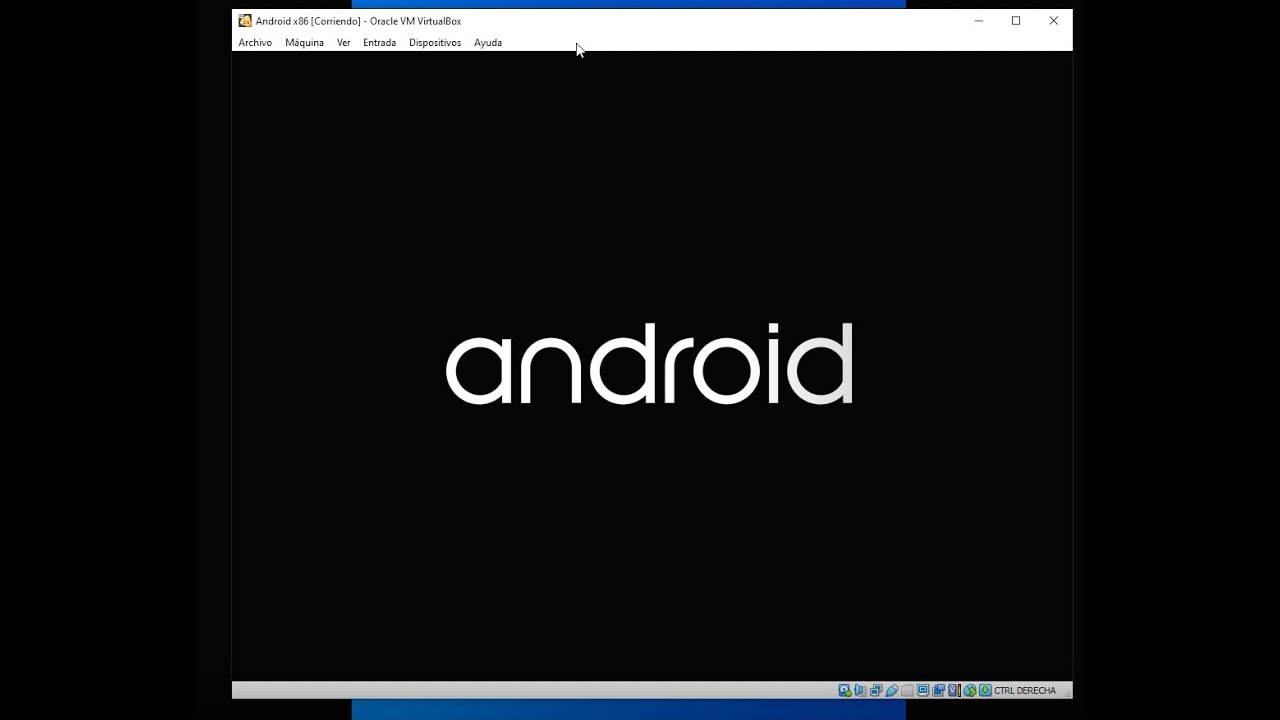
VirtualBoxを開き、 「新規」をクリックします。「Android-x86」など、分かりやすい名前を付けます。「タイプ」でLinuxを選択し、「バージョン」でLinux 2.6/3.x/4.x(ISOイメージに応じて32ビットまたは64ビット)を選択します。複雑にしすぎないでください。これは、後で微調整するいくつかの基本値を読み込むだけです。
メモリを割り当てます。Android-x86チームは通常、開始点として2GBのRAMを推奨しています。ホストマシンに十分なRAMがある場合は、3~4GBに増やすことができます。RAMが不足している場合は、システムの過負荷を避けるため、2GBに留めてください。
ディスクを作成する際は、VDI、動的サイジング、最小容量8GBを選択してください。これはオペレーティングシステムのインストールには十分ですが、アプリケーションやファイルを追加する予定がある場合は、16GB以上を用意することをお勧めします。動的サイジングでは、ホスト上で実際に使用する容量のみが使用されます。
開始する前に、 VM設定を開いて、次の項目を調整してください。「システム」で、ホストがハイパースレッディング/SMT をサポートしている場合は、CPU/スレッドを 2 つ割り当てます。これにより、アプリケーションのクラッシュを防ぐことができます。「ディスプレイ」で、ビデオ メモリを少し増やし、Guest Additions Linux がインストールされていない場合は、アダプタを VBoxVGA に変更します(GA がないと、多くの ISO イメージは VMSVGA で起動しません)。3D アクセラレーションを有効にすることはできますが、Additions が必要であり、その効果は環境によって異なる場合があります。
「ストレージ」で、ISOイメージを仮想光学ドライブにマウントします。「オーディオ」で、互換性を最大限に高めるために「Intel HD Audio」を選択します。「ネットワーク」では、デフォルト設定(NAT)でVMへのインターネットアクセスが提供されます。AndroidがルーターからIPアドレスを取得するようにする場合は、「ブリッジアダプタ」を使用してください。問題が発生した場合は、 VirtualBoxの一般的なエラーを参照してください。
Android‑x86をVirtualBoxに段階的にインストールする
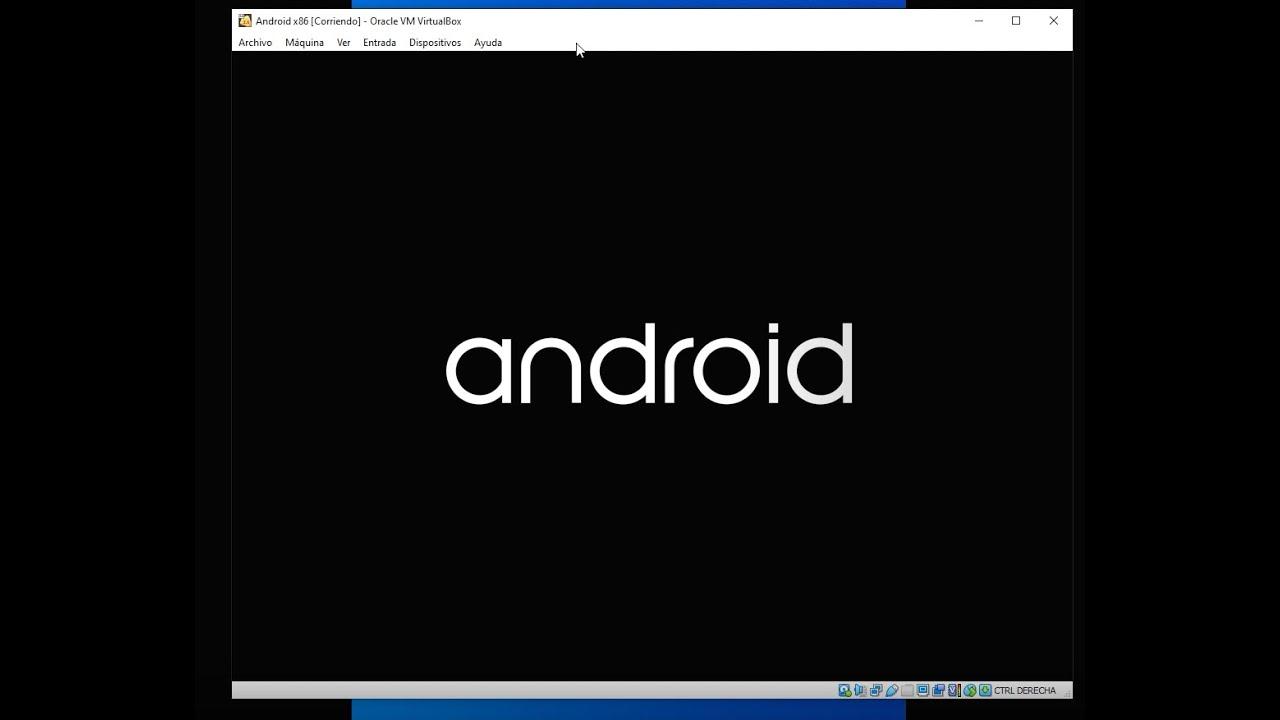
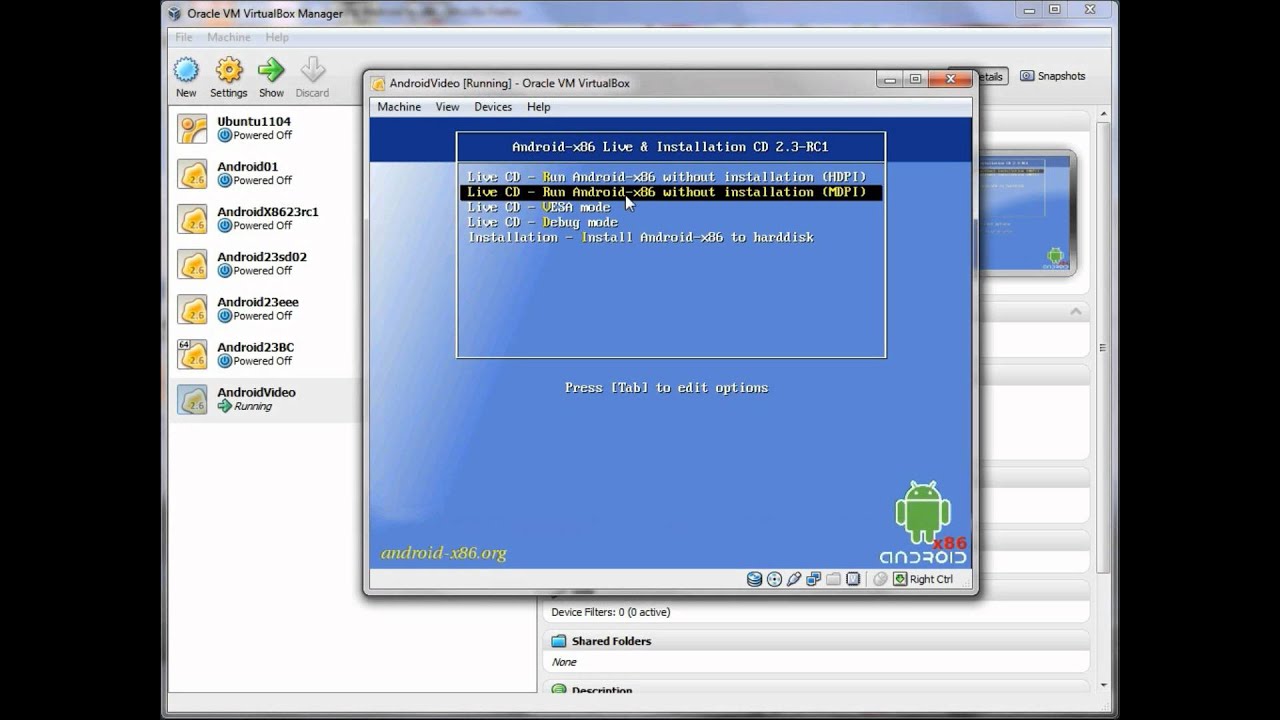
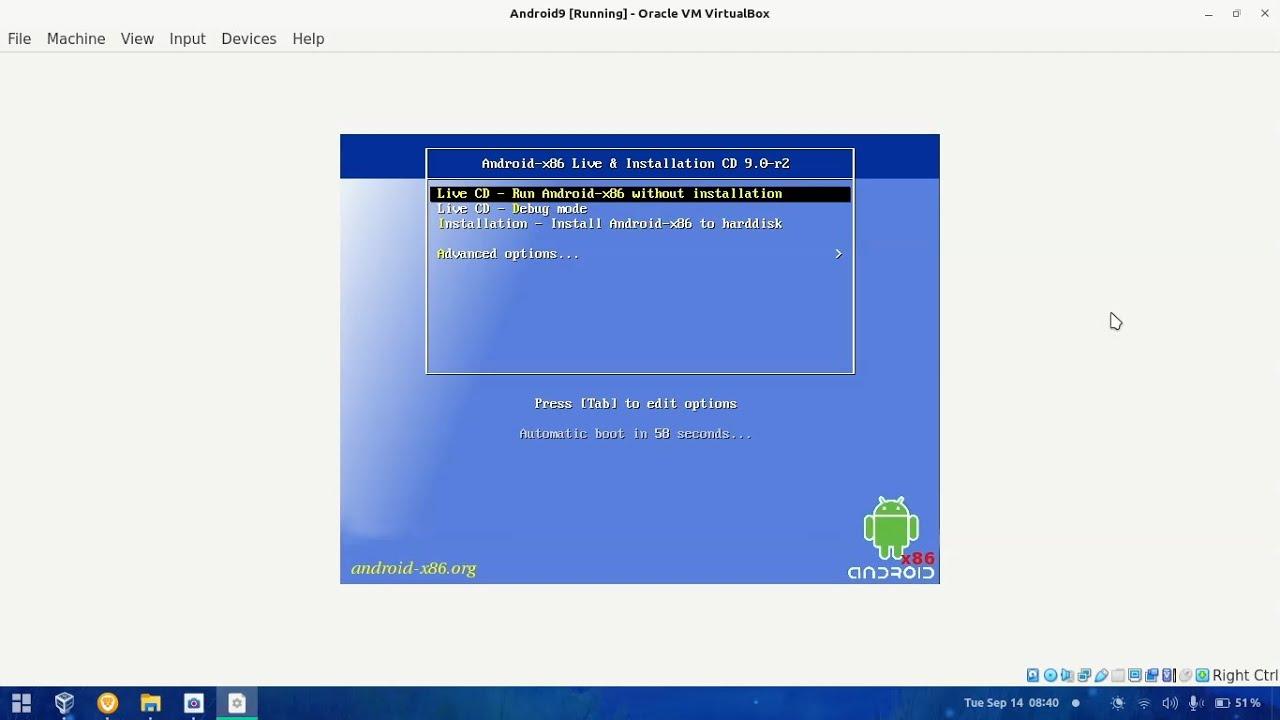
VMを起動し、プロンプトが表示されたらISOファイルを選択します。ブートメニューで「インストール - Android-x86をハードディスクにインストール」を選択してください。これにより、ライブモードでの起動を防ぐことができます。
インストーラーはパーティションの作成を求めます。仮想ディスクは空なので、「パーティションの作成/変更」に進みます。GPTの使用について尋ねられたら、この簡単なシナリオでは「いいえ」と答えます。パーティションマネージャ(cfdisk)が開きます。
cfdiskで、 「新規」→「プライマリ」を選択して新しいパーティションを作成し、フルサイズを受け入れ、「ブート可能」としてマークし、「書き込み」で変更を書き込みます(確認のために「yes」と入力します)。マネージャーを終了します。
インストーラーに戻ると、フォーマット準備ができたパーティションが表示されます。それを選択し、ext4を選択します。GRUBのインストールを承認し、「/system」の読み書きを許可します。ファイルのコピーが完了したら、処理を完了して再起動します。
システムを初めて起動する際は、初期設定ウィザードに従って、言語、ネットワーク接続、Googleアカウント(任意)を設定してください。Playストアを使いたくない場合は、APKファイルをインストールするか、代替のアプリストアを利用できます。ただし、多くのアプリはGoogleサービスに依存しているため、正常に動作しない場合があることにご注意ください。
VirtualBoxの一般的な問題の最適化と解決策
VMが起動しない、または画面が真っ暗な場合は、よくある問題を確認してください。ゲストOS追加機能がインストールされていない場合、ビデオアダプタがVBoxVGAに設定されているか、ビデオメモリが十分にあるか、ISOファイルが破損していないかなどです。3D機能を有効/無効にすると改善される場合もあります。
Androidのマウスは指の動きをエミュレートします。複雑なマルチタッチはサポートされておらず、スマートフォンやタブレットでは不自然に感じる場合があります。ノートパソコンのタッチパッドを使用していて「ジャンプ」が発生する場合は、セッション中にVirtualBoxメニューでポインター統合を有効または無効にしてみてください。
ネットワークは通常NATで問題なく動作しますが、使用しているアプリケーションがLAN上のサービスを検出する必要がある場合は、ブリッジアダプタが役立ちます。また、ホストファイアウォールがVirtualBoxをブロックしていないこと、およびシステムのイミュータブルモードを使用していないことを確認してください(このオプションは、一部のディストリビューションで仮想マシンに問題を引き起こす可能性があります)。
ホストとAndroid間でファイルを転送する場合、基本的なVirtualBoxでは機能が限られています。フォルダの同期には、両方の環境でSyncthingが非常に効果的で、特定のドキュメントの転送にはTelegramが便利です。
設定 → 端末情報でビルド番号を7回タップして開発者向けオプションを有効にしてください。そこでアニメーションを減らしたり、プロセスを表示したり、パフォーマンスを微調整したりできます。必要に応じて、Android のネイティブ Linux ターミナルを使用して高度なタスクを実行することもできます。3Dアプリで劇的な変化を期待しないでください。VM 3D のサポートは妥当ですが、ネイティブ サポートほど優れていません。
VMware (Workstation/Player および ESXi) に Android‑x86 をインストールする
VMwareでも手順は同様です。ISOイメージが64ビットの場合は、Linuxファミリーとバージョン「その他3.x以降(64ビット)」で新しい仮想マシンを作成します。1つのvCPU/1コア(またはそれ以上)、2GBのRAM、8~16GBのディスク容量を割り当てます。ISOイメージをCD/DVDドライブにマウントし、「電源投入時に接続」を選択します。
cfdisk、 ext4フォーマット、 GRUBのインストール、'/system'の読み書き設定など、同じパーティション分割手順を使用してAndroid-x86をインストールします。再起動後、 Androidがグラフィカルインターフェースを表示せず、コンソールでフリーズするという一般的な問題が発生する可能性があります。
簡単な解決策:GRUBメニューで最初のエントリを選択し、「e」を押して編集します。カーネル行で、「quiet」を「nomodeset xforcevesa」に置き換えます。「Esc」で戻り、そのエントリを起動します。これにより、Androidが汎用グラフィカルモードで起動します。
永続的にするには、Android でAlt+F1を押してコンソールを開き、次のコマンドを実行します。マウント ポイント '/mnt/sda' を作成し、そこに '/dev/block/sda1' をマウントし、viで '/mnt/sda/grub/menu.lst' を編集して、最初のエントリの 'quiet' を 'nomodeset xforcevesa' に変更します。':wq' で保存します。再起動後、手動で編集する必要はなくなります。
VMwareに関するその他の注意事項: Android向けの公式VMware Toolsは存在しないため、統合機能は限定的です。初期設定ウィザードで「VirtWiFi」ネットワークが表示される場合がありますが、これはAndroidがVMwareのブリッジ接続/NAT接続を表す方法です。長時間作業する場合は、「設定」→「ディスプレイ」で画面タイムアウトを無効にしてください。
Windows 11 上の WSA とその他の推奨代替手段
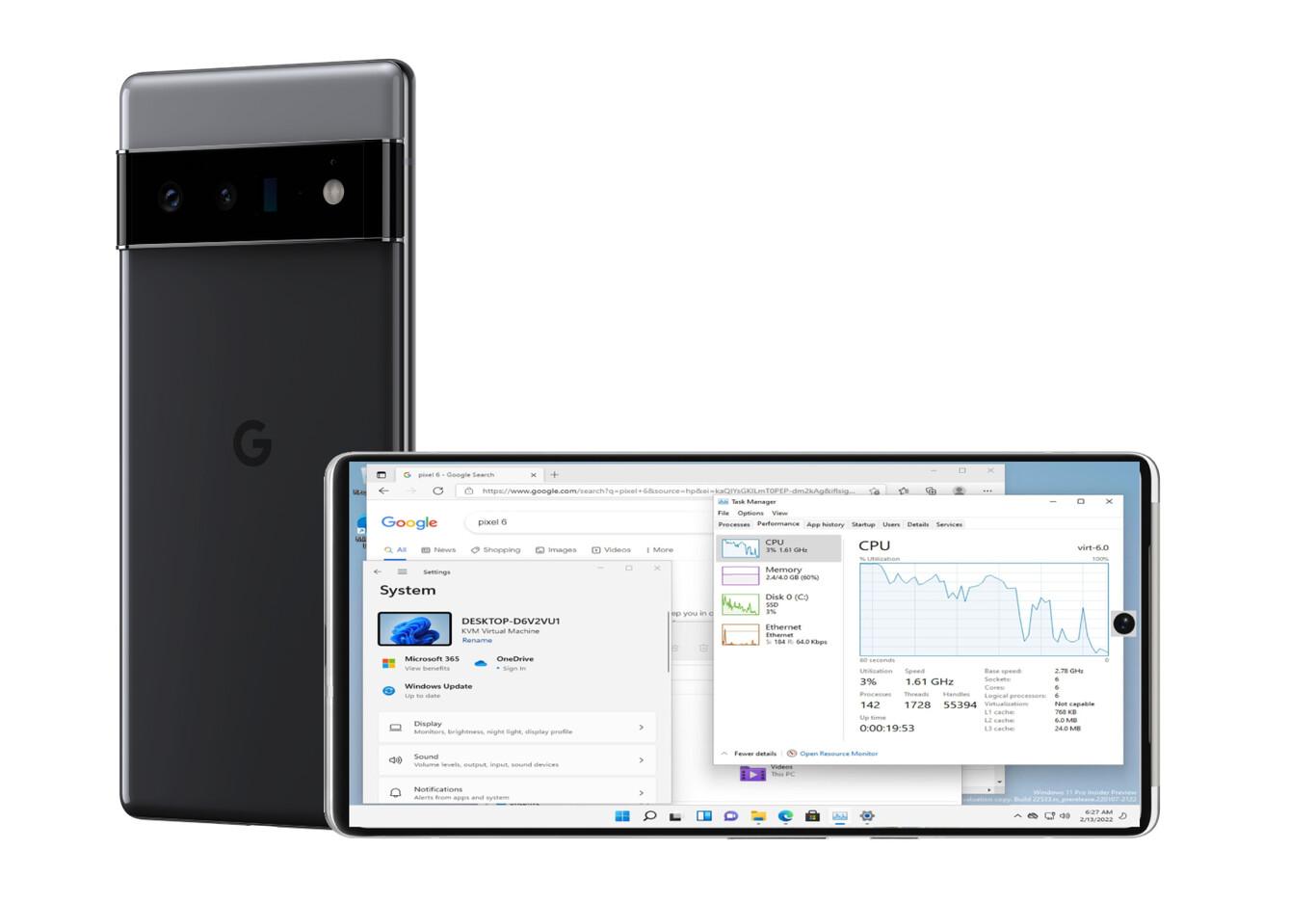
Windows 11をお使いの場合は、Windows Subsystem for Android(WSA)が搭載されているため、エミュレーターなしでアプリを実行できます。 「仮想マシンプラットフォーム」機能を有効にし、 Microsoft StoreからAmazon Appstoreをダウンロードするには、最低8GBのRAMが必要です。
最大の欠点は、Amazon Appstoreで入手可能なアプリしかインストールできない点です。APKファイルを読み込むことはできますが、多くのアプリはGoogleサービスに依存しているため、正常に動作しません。便利ではありますが、そのエコシステムは本格的な仮想マシンや開発用エミュレーターに比べると、依然として劣っています。
純粋な開発環境としては、Android StudioエミュレーターがGoogleの公式な方法であり、最新のデバイスプロファイルが利用でき、制限も少ない。ただし、リソース消費量が多く、低スペックのハードウェアでは仮想マシン上のAndroid-x86よりも動作が遅くなる可能性がある。
ネイティブな操作感を求めるなら、Phoenix OS(デスクトップのようなインターフェースと、一部のブランチにおけるより新しいサポート)や、Raspberry Piを含む様々なデバイス向けのコミュニティROM(旧CyanogenMod/LineageOS )といったプロジェクトがあります。Linuxでは、ニーズに応じてAnboxやQEMUベースのソリューションも検討できます。
PC にネイティブ Android をインストールするか、仮想化する方がよいでしょうか?
物理パーティションにインストールするとハードウェアへの負荷は多少大きくなりますが、起動が複雑になり、Windowsの並列使用が不可能になり、ドライバの制限に縛られることになります。一方、仮想化ではパフォーマンスの低下は最小限に抑えられ、セキュリティと利便性(スナップショット、クローン作成、ロールバック)が向上します。
日常的なPC利用においては、Androidはデスクトップ版WindowsやLinuxの使いやすさには及ばない。しかし、テスト、特定のアプリの実行、モバイルタスクの自動化といった用途では、Android-x86を搭載した仮想マシンはその柔軟性の高さから真価を発揮する。
時間を節約する実用的なヒントとちょっとしたコツ
始める前に、可能であればISOイメージと仮想マシンをSSDに保存してください。アプリの起動やシステム操作時のパフォーマンスは、HDDと比較して大幅に向上します。容量が不足している場合は、VirtualBoxのダイナミックディスク機能を利用することで、容量の無駄な消費を抑えることができます。
システム間でコピー&ペーストする必要がある場合は、VM上のAndroidはデスクトップVMのようにクリップボードを統合していないことに注意してください。クラウド(Googleドライブ、Dropbox)、Syncthing、またはメッセージングを使用すれば、ほとんどの問題は簡単に解決できます。
ネットワーク上では、NATは摩擦を最小限に抑えます。ローカルサービスとの高度なテストには、ブリッジングを使用してください。また、アプリがPlayストアに表示されない場合や、Googleサービスが原因で失敗する場合は、公式ウェブサイトまたは信頼できるリポジトリからAPKをインストールしてみてください。
アプリがランダムにクラッシュする場合は、ホストが許可していればvCPUの数を2に増やしてください。Androidプロセスはスレッド数を増やすことでパフォーマンスが向上します。グラフィックの不具合が発生する場合は、3Dのオン/オフを切り替え、ディスプレイアダプタ(VBoxVGAとVMSVGA with Additions)を確認してください。
VMでAndroidを使ってできること
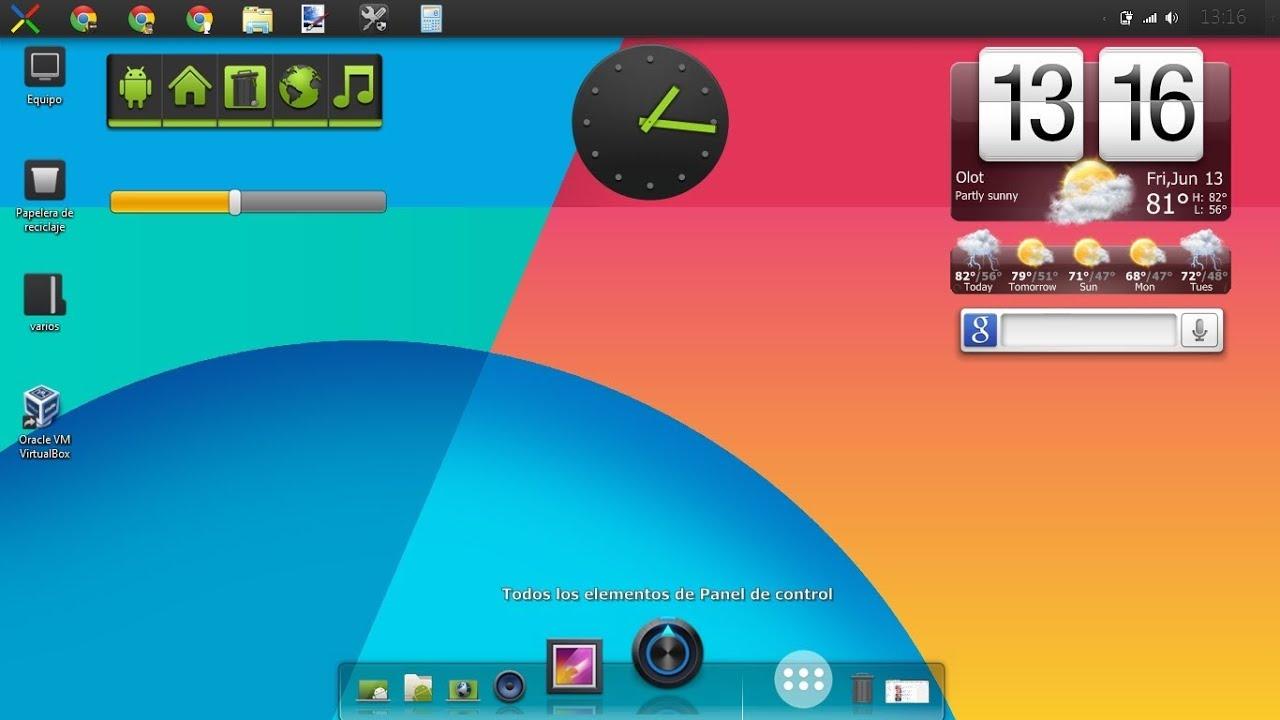
Windowsでは利用できないモバイルアプリを実行したり、バージョンをテストしたり、スクリーンショットを撮ったり、デモを録画したり、Taskerなどのツールを使ってタスクを自動化したり、あるいは別のウィンドウでメッセージングを使用したりすることができます。Android-x86インターフェースには通常、デスクトップスタイルのタスクバーが含まれているため、マウスとキーボードでの操作が容易です。
軽いゲームであれば問題なく動作します。しかし、グラフィック性能が要求されるタイトルでは、この仮想マシンは力不足かもしれません。技術的な問題に煩わされることなく人気ゲームをプレイしたいだけなら、最高のエミュレーターをチェックしてみてください。BlueStacksはプラグアンドプレイで、多くのユーザーにとって十分な性能を備えています。
VMが真価を発揮するのは、開発と品質保証の分野です。変更前のスナップショット作成、環境のクローン作成、そして恐れることなくシステムを破壊できる能力などが挙げられます。VMware環境では、 VMをリポジトリやGoogle Cloudなどのクラウドにバックアップすることも可能です。
ただし、これは実際のスマートフォンではないことに注意してください。センサーが搭載されておらず、カメラはシミュレートされているか、そもそも存在しない場合があり、一部のアプリは実際のスマートフォンと同じように動作しません。真のモバイル体験を求めるなら、公式エミュレーターまたは実機を使用するのが最善の選択肢です。
上記すべてを踏まえると、VirtualBoxまたはVMwareにAndroid-x86をインストールし、設定を微調整し、よくある落とし穴を克服するための明確な道筋が見えてきます。このプロジェクトは完璧ではありませんが、適切なバージョン、適切なCPU/RAMチューニング、ext4、GRUB、そして必要に応じて「nomodeset xforcevesa」トリックを使用すれば、メインのインストールに影響を与えることなく、PC上でAndroidアプリを快適かつ安全に操作できるようになります。

バイトの世界とテクノロジー全般についての情熱的なライター。私は執筆を通じて自分の知識を共有するのが大好きです。このブログでは、ガジェット、ソフトウェア、ハードウェア、技術トレンドなどについて最も興味深いことをすべて紹介します。私の目標は、シンプルで楽しい方法でデジタル世界をナビゲートできるよう支援することです。