Windows 10 または 11 を搭載した新しい PC を入手するとすぐに、求めていないプログラムが多数インストールされており、正直言ってほとんど使用しないプログラムがあることに気付くでしょう。 Microsoft 独自のアプリケーション、サードパーティのツール、便利なソフトウェアを装った広告などにより、システムはブロートウェア、テレメトリ、ユーザーが制御できない権限でいっぱいになってしまいます。これはパフォーマンスの低下、リソース消費の増加、そしてコンピュータが完全に自分のものではないという感覚につながり、 プリインストールされたアプリを削除する.
幸いなことに、コンソールを操作せずにコントロールを取り戻すことができる専用のツールがあります。 コマンド 隠しオプションもありません。 最も興味深いものの一つはO&O AppBusterです。これは、プリインストールされたアプリをクリーンアップし、どのユーザーがアンインストールするかを調整し、さらに、 それらを復元する もし気が変わったら。さらに、Windows をより軽量でプライバシーに配慮したものにするための「ツールボックス」も用意されています。
Windows 10 および 11 のブロートウェアとは何ですか? また、なぜ削除する必要があるのですか?
Windows 10または11を搭載したコンピュータをインストールまたは購入すると、基本的なオペレーティングシステムだけでなく、 Microsoft のユーティリティから PC メーカーが追加したサードパーティのツールまで、プリインストールされたアプリケーションのスイート多くは平均的なユーザーにとって実質的な価値をほとんど提供しておらず、商用契約のため、または Microsoft がユーザーを自社のサービス エコシステムに押し込みたいために存在しています。
その一連のプログラムは、多くの場合、 ブロートウェア, ディスク領域を占有し、必要以上にアイコンや通知を生成し、最も問題となるのは、RAM と CPU を消費するバックグラウンド プロセスを実行する可能性があることです。低スペックまたは古いコンピュータでは、この余分な負荷は次の場合に顕著になります。 ブーツ システム全体の流動性にも影響します。
さらに、 Windows 10 および 11 には、デフォルトで有効になっている UWP アプリと Microsoft Store コンポーネントが多数含まれています。たとえほとんど開かなくても:カジュアルゲーム、ニュースアプリ、天気アプリ、コネクタ 携帯設定からアンインストールできるものもありますが、その他は「保護されている」と表示され、標準インターフェースから簡単に削除する方法はありません。
なぜマイクロソフトやメーカーがこの慣行を止めないのかと疑問に思うなら、その答えはロマンチックとは言えません。 これらの事前インストール契約により、特定のブランドやサービスに追加の収益と認知度が生まれます。一方、エンド ユーザーは、自分が求めていないソフトウェアを使い続けるか、できるだけ安全にソフトウェアを削除する方法を見つけざるを得ません。
ここで、O&O AppBuster やその他のブロートウェア アンインストール ユーティリティなどのツールが役立ちます。 これらを使用すると、残ったものをクリーンアップし、スペースを再利用し、テレメトリを削減して、Windows を工場出荷時の状態に近づけることができます。、触れてはいけないものに触れてしまった場合に、変更を元に戻せるという利点があります。
O&O AppBuster: プリインストールされた Windows アプリを管理およびクリーンアップします
O&O AppBuster は、Windows にプリインストールされているアプリケーションを処理するために特別に作成された非常に軽量なユーティリティです。 インストールの必要がなく、ポータブル プログラムとして実行され、追加のジャンクウェア、ツールバー、または隠れたサプライズは一切ありません。; ダウンロード 実行ファイルを開くと使用できるようになります。
AppBusterを管理者権限で起動すると、プログラムはシステムをスキャンし、 Windows で利用可能な UWP アプリケーションと Microsoft Store アプリの詳細なリストが表示されます。システム自体が一般ユーザーから隠しているものも多数含まれています。インストールされているものと、以前に削除したものがあれば再インストール可能なものの両方が表示されます。
その強みの XNUMX つは、 アプリケーションをカテゴリ別に分類し、削除しても安全なアプリケーションと、そのまま残しておいてよいアプリケーションを明確にマークします。 何をやっているのかよくわからない場合は、重要なシステム コンポーネントを誤って壊してしまうリスクが大幅に軽減されます。
AppBuster はアンインストール時に 3 つのスコープ モードで動作します。 現在のユーザー、すべてのユーザー、チーム全体多くのアプリはアクティブプロファイルにのみ影響しますが、他のアプリは プロビジョニング済みつまり、システムレベルでは、作成されたすべてのアカウントで利用可能です。この区別は重要です。自分のユーザーアカウントのみをクリーンアップすることも、チーム全体に対して一括削除を実行することもできます。
大きな変更を適用する前に、ツール自体が推奨する を作成する Windowsの復元ポイントこうすることで、後から奇妙な動作に気付いたり、特定の機能が欠けていることに気づいたりした場合でも、システムから数回クリックするだけでいつでも以前の設定に戻すことができます。
O&O AppBusterで権限をクリアしてアプリをアンインストールする方法
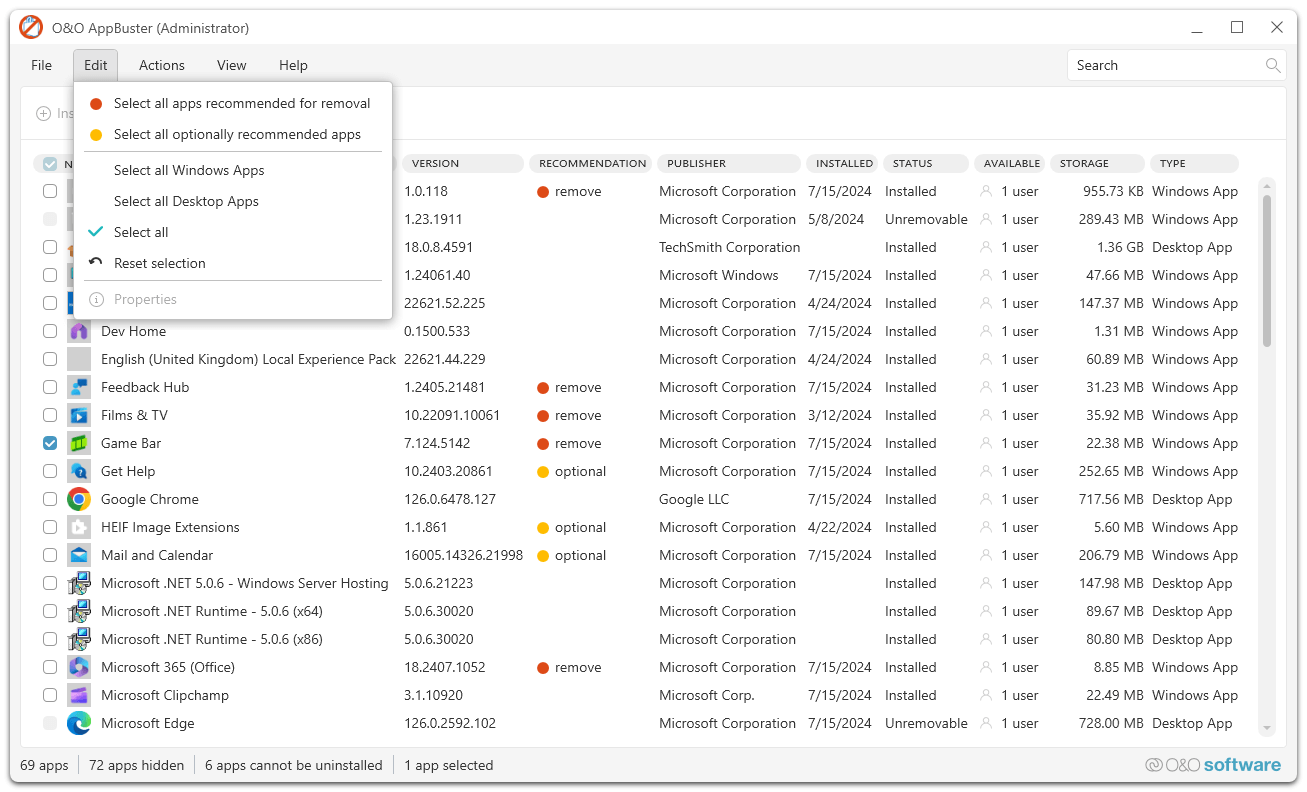
O&O AppBuster の実際の使用は、特に技術に詳しくなくても非常に簡単です。 O&Oの公式サイトから実行ファイルをダウンロードしたら、右クリックして「管理者として実行」を選択します。 システム アプリに対する必要な権限を付与します。
数秒後に管理可能なアプリケーションのリストが表示されます。そこから 各名前の左側にあるボックスを使用して、デバイスから削除するアプリを 1 つ以上選択できます。制限はありません。強力なクリーニングが必要な場合は、一度に数十個を選択することも可能です。
選択が完了したら、ボタンを押すだけです 削除しますプログラムは、自分のアカウントのみのアプリケーションを削除するか、システム上のすべてのユーザー アカウントのアプリケーションを削除するか、チーム レベルでアプリケーションを削除するかを尋ねます。 他の人とコンピューターを共有していて、他の人の機能を削除したくない場合は、この選択が重要です。 彼らが使うかもしれない。
確認後 ありAppBuster がアンインストールを開始します。 多くの場合、削除されたアプリはリストに「利用可能」として表示されるため、ツール自体から簡単に再インストールできます。 またはMicrosoft Storeから、あるいはコマンドを使って ウィンゲット.
AppBusterは、表示されているアプリケーションを削除するだけでなく、 Windows がアップデート後にサイレント再インストールする傾向がある組み込みアプリシステムがファイルを取得することを常に完全に防ぐことはできませんが、何度も戻ってくる執拗なソフトウェアの多くを阻止することは可能です。
O&O AppBusterを使用する利点と手動でアンインストールする利点
設定やコントロール パネルからいくつかのアプリをアンインストールすることもできますが、システムがかなりの障害を起こしていることがすぐにわかります。 多くのプリインストールアプリケーションは標準のプログラムリストに表示されないため、削除するには PowerShellの 特定のコマンドでほとんどのユーザーが望んでいない、または快適ではないもの。
AppBuster は、従来の「チェックを入れてボタンを押す」というグラフィカル インターフェースを使用して、このプロセス全体を簡素化します。 内部パッケージ名を覚えたり、複雑なスクリプトを実行したりする必要はありませんプログラムはバックグラウンドで適切なコマンドを起動します。
もう一つの重要な点は、重要なシステムアプリケーションを強調表示することで、 Windows が機能するために不可欠なものをアンインストールするリスクが軽減されます。確かに常識を働かせる必要はありますが、コマンドを何も知らずに入力するよりははるかにユーザーフレンドリーです。
持ち運びが容易なのも利点です。 O&O AppBusterはメモリスティックに入れて持ち運ぶことができます USB 何もインストールせずにさまざまなデバイスで使用できます家族、友人、職場のコンピューターを頻繁に「チューンアップ」する場合に最適です。
最後に、個人利用でもビジネス利用でも完全に無料であるという事実は、 これにより、ブロートウェアの削除と権限の調整に重点を置いた Windows メンテナンス キット内で非常に魅力的なアイテムになります。ライセンス料や特別な制限はありません。
Windowsをクリーンアップするための他のブロートウェアアンインストーラーと代替品
O&O AppBuster は非常に強力なツールですが、Windows 10 および 11 で不要なソフトウェアを削除する唯一の選択肢ではありません。 さまざまな角度から攻撃するツールが他にもあります。テレメトリに重点を置くツール、高度なスクリプトに重点を置くツール、特定のアプリをストアから削除することに重点を置くツールなどです。いくつかを組み合わせることで、さらにクリーンなシステムを実現できます。
例えば、CCleanerのような一般的なユーティリティは、 削除に加えて 一時ファイル y レジストリをクリーンアップするインストールされているプログラムのより包括的なリストが表示されます。 コントロール パネル自体、通常は簡単にアンインストールできない特定のネイティブ Windows アプリも含まれます。
純粋な「debloat」の領域では、10AppsManager、Windows 10 App Remover、Windows X App Remover、Win10Clean などの特定のソリューションが見つかります。 これらのアプリケーションは、システムに付属する UWP アプリを一覧表示し、1 回または数回のクリックで削除できるように設計されています。ポータブルなのでインストールの必要もなく、 プログレッシブウェブアプリのデバッグ アプリケーションとしてインストールされているもの。
これらのツールの中には、アプリケーションを削除するだけでなく、 気が変わった場合、または Windows アップデートでコンポーネントが不足しているというメッセージが表示される場合は、再度インストールしてください。この「プラグ アンド プレイ」アプローチは、どの構成が最適かをテストするときに非常に便利です。
いずれの場合も、共通の要素は同じです。 マイクロソフトが公式のグラフィカルインターフェースに課している制限を回避し、コンピュータに残すソフトウェアをより細かく制御できるようにする PowerShell やグループ ポリシーを手動で調整する必要がなくなります。
Windows10DebloaterとBloatbox: Windowsを好みに合わせてカスタマイズするための高度なツール
純粋にグラフィカルなツールで可能な範囲を超えて一歩進みたい場合は、Windows10Debloater が非常に興味深い選択肢です。 これは PowerShell スクリプト ベースのプロジェクトであり、UWP アプリをアンインストールするだけでなく、テレメトリ、Cortana、スケジュールされたタスク、その他のコンポーネントを無効にすることができます。 標準のアンインストーラーからアクセスできることはほとんどありません。
Windows10Debloater にはいくつかのモードがあります: シンプルなグラフィカル インターフェイスを備えたモード、デフォルト構成を実行するサイレント モード、選択的なアンインストール モードがあります。 削除したいものを正確にマークできるツールです。これは、システムを細かく制御したい上級ユーザー、管理者、そして愛好家に高く評価されているツールであり、次のようなユーティリティと組み合わせることができます。 ワイズディスククリーナー ディスクをチェックします。
GitHubで積極的にメンテナンスされており、オープンソースであるため、 頻繁に更新され、Windows 10 および 11 の新しいバージョンに適応し、誰でもコードを確認して実際に何が変更されたかを確認できます。 システムに存在します。特にテレメトリを変更したり重要なタスクを実行したりする場合は、適用する前に必ず復元ポイントまたはバックアップを作成することをお勧めします。
補完として、Bloatboxは主に以下の点に焦点を当てた軽量ツールです。 Windows ストアからアプリを削除します。これにはシステムの一部として付属し、他のアンインストーラーでは必ずしも消えないアプリも含まれます。そのアプローチはよりミニマリスト的であり、サービス、テレメトリ、または詳細な構成には触れません。
Bloatboxは1MB未満で持ち運び可能であり、 AppBuster または他のユーティリティを使用して最初のパス後に残ったアプリやパッケージを数秒で削除します。これは、プリインストールされたゲーム、不要になった小さなユーティリティ、ユーザーがストアからインストールしたアプリケーションのクリーンアップを完了するのに特に便利です。
Windows 10でUWPとブロートウェアを削除するツール
AppBuster、Debloater、Bloatbox 以外にも、Windows 10 にプリインストールされている UWP アプリケーションを攻撃するプログラムのエコシステムが存在します。 多くのユーザーは、 Windows 7 あるいは以前のバージョンから来た人でも、Microsoft Store、モダンアプリ、統合テレメトリに対してある種の嫌悪感を抱いている。そして、よりクラシックで明るい環境を再現しようとしています。
マイクロソフトは、頻繁なアップデートと新機能で「Windows as a Service」モデルを正当化しようとしてきたが、 平均的なユーザーは、システムが要求していないリソースをインストールしたり、すでに削除したアプリを再導入したり、特定のコンポーネントを強制したりしていることに気づきます。 標準設定では部分的にしか無効にできません。
対照的に、CCleaner や 10AppsManager などのツールを使用すると、コンピューター上に存在するすべての UWP アプリケーションを一目で確認できる、より直接的な方法が提供されます。 Windowsメニューからブロックまたはアンインストールできないと表示されるものも含む独自のインターフェースから問題のあるアプリを選択し、削除するように指示できます。
Windows 10 App Remover と Windows X App Remover は似ています。 システムを分析し、システム アプリの一覧を表示します。その多くは Microsoft によってプリインストールされているもので、選択して削除できます。 理論的には保護されているものの、その目的は、不要であることがわかったら、そのブロートウェアがスペースとリソースを占有しないようにすることです。
Win10Cleanは、UWPをデフォルトで処理することに加えて、 次のようなサービスを無効にする Windows DefenderのOneDriveまたはその他のコンポーネントセキュリティと機能への影響、および実行するアクションを明確に理解している場合にのみ、触れるべきものです。 AppDataフォルダを消去する スペースを取り戻したい場合。
O&O ShutUp10: テレメトリをカットしてプライバシーを向上
アプリをクリーンアップするだけでは、戦いの半分しか終わっていません。残りの大きな部分はプライバシーです。O&O ShutUp10( Windows 11) データの収集、追跡、および Microsoft サーバーとのシステム通信に影響するすべての構成オプションを 1 つのウィンドウにグループ化することに重点を置いています。.
Windowsは、パーソナライズされた提案、同期、そして「スマート」な体験を提供するために使用情報を収集しますが、それはシステムが あなたの位置情報、デバイスのアクティビティ、メールの一部、カレンダー、その他の個人データにアクセスできます誰もがそのレベルの監視に満足しているわけではありません。
ShutUp10を使えば、数回クリックするだけで決定できます Windowsで位置情報を追跡したり、近くのBluetoothデバイスを監視したり、特定の診断データを使用したり、パーソナライズされた広告を表示したりしたい場合さまざまな設定メニューを検索する代わりに、すべてが推奨オプションを含む明確なリストに集約されています。
このプログラムはインストールや高度な技術的知識を必要とせず、無料です。 これにより、事前定義された設定(たとえば、「プライバシーを強化するために推奨」)を適用したり、より細かい制御が必要な場合はパラメータごとに調整したりできます。プライバシーとサービスの問題に対処するときはいつも、事前に復元ポイントを作成しておくことをお勧めします。
AppBuster と ShutUp10 を併用すると、非常に強力な組み合わせになります。 一方では、使用しないアプリケーションを削除し、他方では、Windows が送信するデータの流れを合理的な最小限にまで削減します。より目立たず、より侵襲性の低いシステムに近づき、その最適化を次のようなアクションで完了することができます。 WinSxSフォルダをクリーンアップする 必要に応じて


バイトの世界とテクノロジー全般についての情熱的なライター。私は執筆を通じて自分の知識を共有するのが大好きです。このブログでは、ガジェット、ソフトウェア、ハードウェア、技術トレンドなどについて最も興味深いことをすべて紹介します。私の目標は、シンプルで楽しい方法でデジタル世界をナビゲートできるよう支援することです。