- キーを編集する前に、バックアップとネイティブ メソッドを優先します。
- 適切にアンインストールし、ディスクの残骸をクリーンアップし、「アンインストール」でゴースト参照を削除します。
- 信頼できるツールに頼り、DISM と SFC を使用してシステムを修復します。
- 安全策として、システムの復元とスタートアップ修復を使用してください。

Windowsレジストリはシステム構成や多くのアプリケーションの中核を成すものであり、時間の経過とともに不要なデータ、破損した参照、そしてもはや役に立たないエントリが蓄積されます。計画的にクリーンアップを行うことで、安定性の向上、エラーの削減、特定のタスクの高速化が可能になります。ただし、事前にバックアップを取り、慎重に実行することが前提となります。
ここでは、Windowsの標準機能、専用ツール、重要な警告、そして「プログラムの追加と削除」に表示される不要なエントリやスタートアップマネージャーに残るファイルなど、特定のケースへの対処方法を網羅した包括的なガイドをご紹介します。複数の信頼できる情報源から厳選した情報を分かりやすく整理しましたので、自信を持って効果的に対処できます。
Windows レジストリとは何ですか? また、どのように構成されていますか?

レジストリは、Windowsがシステム設定、ハードウェア、ユーザープロファイル、ソフトウェア設定などを保存する階層型データベースです。アプリケーションをインストールしたりオプションを変更したりすると、他のコンポーネントが正しく機能するために参照するキーと値が作成されます。
主要なセクション(ハイブ)は、スコープごとに情報をグループ化します。HKEY_LOCAL_MACHINE (コンピューターとハードウェア)、HKEY_CURRENT_USER(アクティブユーザー構成)、HKEY_USERS(すべてのプロファイル)、HKEY_CLASSES_ROOT(ファイルタイプの関連付け)、およびHKEY_CURRENT_CONFIG(使用中のハードウェアプロファイル)です。これらのセクションを理解することで、不要になったエントリや破損したエントリを正確に特定できます。
使用、アンインストール、アップデート、および障害が発生すると、無効なエントリや孤立したエントリが生成され、それらはもはや何も指し示さなくなります。この「ノイズ」は必ずしもパフォーマンスを劇的に低下させるわけではありませんが、エラー、時折のクラッシュ、煩わしいメッセージ、ソフトウェアのアップデートや再インストール時の問題を引き起こす可能性があります。
何かに触れる前に必ず必要な予防措置とバックアップ
重大な警告:レジストリを不用意に編集すると、システムが使用不能になる可能性があります。変更を加える前に、レジストリエディタ(regedit)を使用してバックアップを作成してください。[ファイル] → [エクスポート] を選択し、「すべて」の範囲を選択してバックアップを作成することで、万全のバックアップを確保できます。
さらに、可能な限りシステムの復元ポイントを作成しておくことをお勧めします。こうすることで、何か問題が発生した場合でも、既知の状態に戻すことができます。また、上級ユーザーでない場合は、手動編集よりもネイティブな自動編集方法を優先することを忘れないでください。
最後に、とっておきのヒントを一つ。変更した内容を記録し(スクリーンショットやメモなど)、エクスポートした.regファイルを安全なフォルダに保存しておけば、必要に応じてダブルクリックで元に戻すことができます。
プログラムの残骸を削除する:正しいアンインストールとフォルダのクリーンアップ
レジストリをクリーンアップする最良の方法は、適切なアンインストールから始まります。Windows 10 および 11 では、「設定」→「アプリ」(または「プログラムの追加と削除」を検索)から、不要になったソフトウェアを削除してください。コントロール パネル(プログラムと機能)は、特定のケースや MSI インストーラーの場合に引き続き役立ちます。
一部のプログラムには、Program Files 内の該当フォルダに独自のアンインストーラー「uninstall.exe」が付属しています。これを実行すると、標準のアンインストールパネルでは削除できない特定のコンポーネントを削除できます。また、MSI インストーラーの場合は、コマンドラインで「msiexec /x」に続けてパッケージ名を入力することで、完全にアンインストールできます。
アンインストール後、ディスク上の残存ファイルがないか確認してください。「Program Files」と「Program Files (x86)」、「%appdata%」と「%localappdata%」(ローミングフォルダとローカルフォルダ)、および一時フォルダ「%temp%」または「C:/Windows/Temp」を確認してください。不要になったライブラリ、キャッシュ、またはデータフォルダが残っている場合は、手動で削除してください。SoftwareDistributionフォルダに残っている更新プログラムがないか確認してください。
このディスクスキャンは、レジストリに孤立したエントリを作成する原因となる多くの「不要データ」を削除します。残留データが少なくなればなるほど、システムを煩雑にする不要なキーも少なくなります。
「プログラムの追加と削除」(アンインストール)のゴーストエントリを削除します。
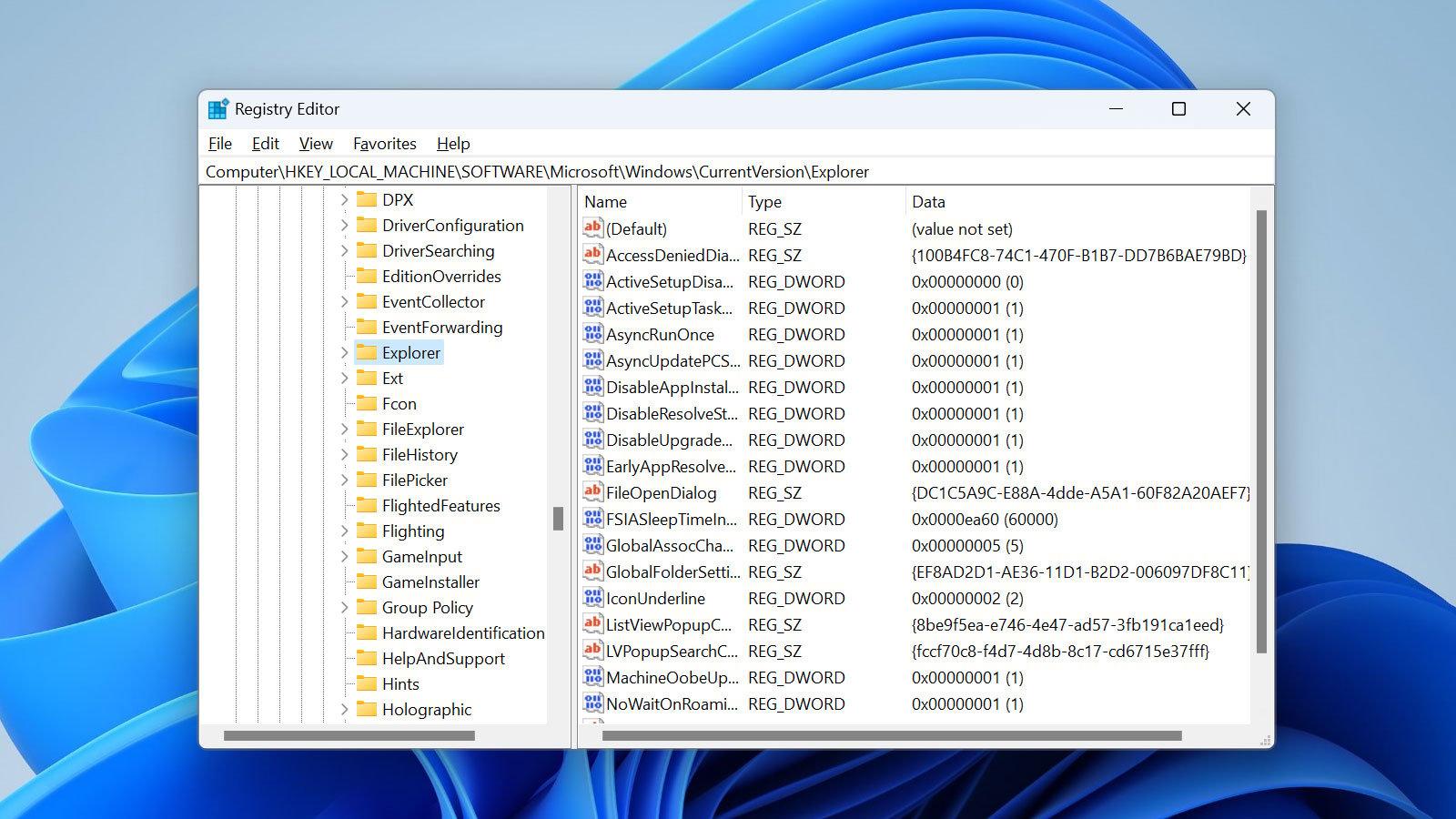
アプリがハードドライブから削除されたにもかかわらず、インストール済みプログラムの一覧にその名前が表示されたままになり、アンインストールしようとするとエラーが再発することがあります。この一覧は、特定のレジストリパス「HKEY_LOCAL_MACHINE\SOFTWARE\Microsoft\Windows\CurrentVersion\Uninstall」にあるキーによって作成されます。
確実な手順は次のとおりです。regeditを開き、そのパスに移動して、各サブキーを確認します。「DisplayName」の値は、リストに表示される名前を示します。余分なサブキーが見つかったら、まずバックアップのために.regファイルにエクスポートし(ファイルメニューまたはコンテキストメニュー)、それから削除してください。
重要:アンインストールキー全体を削除しないでください。削除するプログラムは、そのサブキーのみを削除してください。その後、regeditを閉じて「プログラムの追加と削除」リストを確認してください。該当の参照は他の項目に影響を与えることなく削除されているはずです。
この方法はツール内の視覚的な参照を削除するだけで、その他の残存ファイルをアンインストールしたりクリーンアップしたりするものではないことにご注意ください。アプリケーションがディスクやその他のキーにファイルを残している場合は、このガイドの該当セクションに従ってクリーンアップを完了する必要があります。
信頼できるツールで掃除する
専門知識をお持ちでない場合は、古いエントリの検出と修正を自動化する信頼性の高いソフトウェアを利用するのが最善です。リスクを最小限に抑えるため、評判が良く、バックアップ機能を備えたソリューションを選びましょう。
CCleaner、Wise Registry Cleaner、Auslogics Registry Cleaner
CCleanerの一般的なワークフローは、「レジストリ」→「分析」→「結果の確認」→「修復」(バックアップを保存しながら)です。検出された内容の一部が理解できない場合は、安易にすべてを修復するのではなく、慎重に進めるのが最善です。
BleachBitとWise Disk Cleaner:無駄を減らすシステムクリーンアップ
BleachBitは厳密には「レジストリクリーナー」ではありませんが、キャッシュや一時ファイルを削除する機能により、不要なエントリを大幅に削減できます。Wise Disk Cleanerは高速スキャン機能に加え、HDDディスクのデフラグ機能も備えています(SSDには推奨されません)。ディスク上の不要なファイルが少なくなれば、通常は孤立したキーも少なくなります。
高度なアンインストーラー: Revo、IObit、Absolute、さらにはAVG TuneUp
Revo Uninstallerはアンインストール後に残存ファイルをスキャンして削除します。IObit Uninstallerはプリインストールアプリの削除やブロブの自動クリーンアップも可能です。Absolute Uninstallerは一括アンインストールに対応しており、AVG TuneUpなどのスイートソフトは定期メンテナンス機能を提供しています。代替ソフトをお探しの場合は、他のPCクリーニングプログラムも検討してみてください。
これらのアンインストーラーの差別化要因は、ソフトウェアの終了段階を改善することで、レジストリに到達する前に多くの問題が発生するのを防ぐ点にある。
iolo System Mechanic、Restoro、HDCleaner、Advanced SystemCare、AOMEI
iolo System Mechanic は最適化に包括的なアプローチを採用しています。Restoro は破損したライブラリを置き換えることでシステムファイルの修復機能を追加します。HDCleanerは不足しているプログラムへの参照を特定し、補助ツールを提供します。Advanced SystemCare はAIによる分析を組み込んでいます。AOMEI Partition Assistant for Cleanup には、「ジャンクファイル」→「今すぐスキャン」→タイプを選択 (レジストリ、システム)→「今すぐクリーンアップ」という明確な手順を備えた「ジャンクファイル」モジュールが含まれています。
どちらを選択する場合でも、レジストリを操作する前には必ず自動バックアップを有効にし、削除提案の内容が理解できない場合は必ず確認してください。
Regedit による手動クリーンアップ: 検索、パス、およびキーの確認
よりデリケートなケースでは、レジストリエディターを開き、「編集」→「検索」を選択し、プログラム名を入力して「次を検索」をクリックします。削除する値またはキーは、そのソフトウェアに属していることが確実なもののみにしてください。できれば、事前に各キーのバックアップを取っておくことをお勧めします。
検索後、一般的な場所である「HKEY_CURRENT_USER\Software」、「HKEY_LOCAL_MACHINE\SOFTWARE」、および「HKEY_LOCAL_MACHINE\SOFTWARE\Wow6432Node」(64ビットシステム上の32ビットソフトウェアの場合)を確認してください。ベンダータグまたは製品タグから、残骸が見つかることがよくあります。
コマンドを好む場合、コンソールは次のようなアクションをサポートします。 reg delete HKEY_CURRENT_USER\Software\Microsoft\Windows\CurrentVersion\Explorer /v CleanShutdown /f o reg delete HKEY_CURRENT_USER\Software\DeleteTestKey /v DeleteTestValue /f. 管理者権限で使用し、削除するものを正確に把握してください。.
キーの名前変更は軽率に行わないでください(F2キーで変更できます)。識別子を壊すことは、削除するのと同じくらい危険です。また、regeditの「お気に入り」機能を使って、頻繁にアクセスするパスを保存しておきましょう。
デフラグとメンテナンス: ディスククリーンアップとレジストリのデフラグ
一部のユーティリティにはレジストリのデフラグ機能が追加されています。劇的なパフォーマンス向上は期待できませんが、構造が多少コンパクトになることで、古いコンピューターの速度向上に貢献する可能性があります。
レジストリに影響するシステムエラーを修復する: DISM と SFC
すべてをレジストリのせいにする前に、破損したシステムファイルを修復しましょう。管理者コンソールを開き、次のコマンドを実行します。 DISM /online /cleanup-image /scanHealth 続いて DISM /online /cleanup-image /restoreHealth 修復可能な破損がある場合。 DISMは Windows Updateの またはコンポーネントを再構築するためのローカルソース.
そして投げる sfc /scannow システムファイルをチェックして復元します。 重要なDLLまたはバイナリが破損していた場合、これまで「レジストリの問題」と勘違いされていた症状が突然消えるケースが多くあります。
セキュリティと回復: Defender、システムの復元、スタートアップ修復
マルウェアは、エラーを引き起こすキーを追加または変更する可能性があります。レジストリを変更する前に、Windows セキュリティでフルスキャンを実行し、可能であればMicrosoft Defender のオフラインスキャンを使用して徹底的にクリーンアップしてください。
変更後に状況が悪化した場合は、システムの復元機能を使って以前の状態に戻すことができます。「復元ポイント」を検索し、システムのプロパティを開いて「システムの復元」を選択してください。フォーマットせずに失敗した操作を安全に元に戻すことができます。
ブートキーの破損や重大な変更が原因でコンピューターが起動しない場合は、「高度なスタートアップ(回復)」を開き、「スタートアップ修復」を実行してください。このユーティリティは、Windows を再び起動するために必要な問題を自動的に修復しようとします。
ブートローダーエントリ: bcdedit と msconfig を使用して BCD をクリアする
古いインストールがインストールされているコンピュータでは、ブートメニューに存在しないシステムが表示されることがあります。エントリを表示および削除するには、管理者権限でコンソールを開き、 bcdedit /v リストします。 「デバイス不明」またはその他の手がかり(説明、osdevice)でエントリを特定しますで削除します bcdedit /delete {GUID} 確信が持てたら。
グラフィカル環境をご希望の場合は、「msconfig」を実行し、「ブート」タブに移動して、不要なエントリを選択し、削除してください。使用中のエントリを削除しないように十分注意してください。削除してしまうと、「bcdboot」と回復ツールを使用してBCDを再構築する必要が生じます。
いつリセットすべきか、どのオールインワンスイートを検討すべきか
問題が深刻で、他の方法を試しても解決しない場合は、「設定」→「回復」からこのPCをリセットすると、システムが工場出荷時の設定に戻ります。事前にデータをバックアップし、必要に応じて個人ファイルを保存することを検討してください。その際、どのアプリケーションが失われるかを念頭に置いてください。
継続的なメンテナンスには、iolo System Mechanic、Advanced SystemCare、AVG TuneUpなどのスイートソフトウェアが、クリーニング、最適化、セキュリティ機能を統合して提供します。これらのソフトウェアは、各モジュールをよく確認した上で、必要最小限の使用にとどめ、タスクの重複や競合を防ぐため、同じコンピュータで複数のスイートソフトウェアを同時に実行しないようにしてください。
より快適な作業のための便利なレジストリエディターの機能
エディターでは、パスを「お気に入り」に追加できるため、頻繁に確認するキーに簡単にアクセスできます。この機能は、クリーンアップ作業や長時間のレジストリ監査の際に、大幅な時間短縮につながります。
キー名の変更(F2)やパスのクリップボードへのコピーは、正確な場所を記録したり共有したりするのに便利なショートカットです。ただし、名前の変更は内部参照を壊してしまう可能性があるため、名前の変更は厳密な管理が必要な状況でのみ行うようにしてください。
AOMEIのより多くの組み込みユーティリティとガイド付きメソッド
Windowsには、ディスククリーンアップ、DISM、SFCに加えて、ドライブのエラーチェッカー、障害の原因を診断するイベントビューアー、および回復オプションが用意されています。ガイド付きのワークフローを優先する場合は、AOMEI Partition Assistant for Cleanupを使用すると、手順のガイダンスと選択してクリーンアップするカテゴリの最終リストにより、不要なファイルの削除(レジストリのクリーンアップを含む)が簡単になります。
AOMEIでは、一般的な手順は「ジャンクファイル」→「今すぐスキャン」→レジストリまたはシステムを選択→「今すぐクリーンアップ」です。完了すると、ウィンドウを閉じるための成功確認メッセージが表示されます。レジストリを手動で編集したくない、高度な知識のないユーザーに最適です。
システムのクリーンアップを完了するには、Windowsとドライバーを常に最新の状態に保ち、使用していないソフトウェアプログラムの数を減らし、定期的にスキャンを実行してください。レジストリのクリーンアップを最も効果的に行うには、不要なインストールを蓄積したり、痕跡を残したりしないようにすることで、そもそもレジストリのクリーンアップを回避することが重要です。
上記すべてを踏まえると、適切なアンインストール、フォルダのクリーンアップ、「アンインストール」内の不要な参照の削除、信頼できるツールによるサポート、システムファイルの修復、そしてシステム復元とスタートアップ修復による緊急対策といった、現実的なアクションプランが完成します。レジストリのメンテナンスを慎重に行い、バックアップも取得することで、コンピュータの動作がより予測しやすくなり、何年も続く可能性のある小さなトラブルを軽減できます。


バイトの世界とテクノロジー全般についての情熱的なライター。私は執筆を通じて自分の知識を共有するのが大好きです。このブログでは、ガジェット、ソフトウェア、ハードウェア、技術トレンドなどについて最も興味深いことをすべて紹介します。私の目標は、シンプルで楽しい方法でデジタル世界をナビゲートできるよう支援することです。