- Excel では、書式設定によって小数点以下の桁数を減らすことと、丸め関数を使用して実際に値を変更することを区別します。
- ROUND、ROUNDUP、ROUNDDOWN、TRUNC などの関数を使用すると、計算で使用する小数点以下の桁数を正確に制御できます。
- TRUNCATE は、価格や合計に不可欠な、四捨五入せずに小数点以下の最大桁数を制限したい場合に重要です。
- 非常に長い数値や特殊な書式の場合は、情報の損失を避けるために、テキスト形式や DECIMAL/FIXED などの関数を使用することをお勧めします。
もしあなたが、 数字の代わりに######## Excelで小数点以下の桁数が多く、意味をなさない数値を目にしたことがある方は、決してあなただけではありません。Excelは数値を非常に正確に処理しますが、明確なルールがないと、必要以上に高い精度で表示したり、逆に、ユーザーが気付かないうちに実際の情報の一部を隠してしまうことがあります。
表示される小数点以下の桁数と実際に使用される桁数を制御する Excel内部計算 これは、レポート、請求書、予算、財務計算などで予期せぬ間違いを避けるための鍵となります。この記事では、小数点以下の最大桁数を調整する方法、値を四捨五入または切り捨てる方法、固定形式を強制する方法、そしてExcelにおける大きな数値の制限について、詳細かつ漏れなく解説します。
表示される小数点以下の桁数を手動で調整する
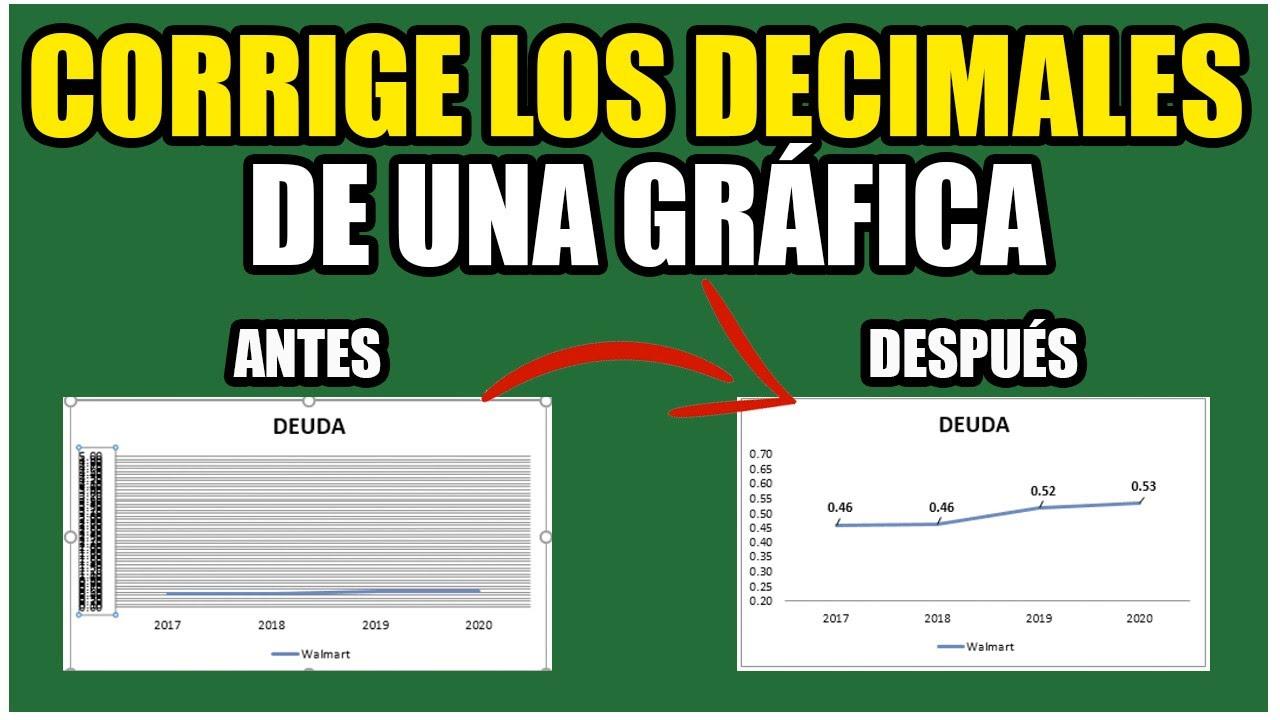
多くの場合、必要なのはExcelだけです 小数点以下の桁数を減らす 画面上では数字が邪魔にならないように、数字は表示されない シンボル まれであるか、文脈に対して不合理な精度があります (たとえば、小数点以下 5 桁または 6 桁の価格)。
細胞の中にこのようなものを見たとき ###### 問題は通常、数値自体ではなく、値の桁数(整数または小数)が多く、列が狭すぎて現在の形式では表示できないことです。この影響を軽減する簡単な方法は次のとおりです。 表示される小数点以下の桁数を減らす または背骨を広げるなど、自分に合った方法を選んでください。
Excelには、数式や関数に触れることなく、単に操作するだけで、目で見て小数点の位置を調整できる簡単な方法がいくつかあります。 セル番号の形式これは、実際の値を変更せず、外観のみを変更したい場合に最適です。
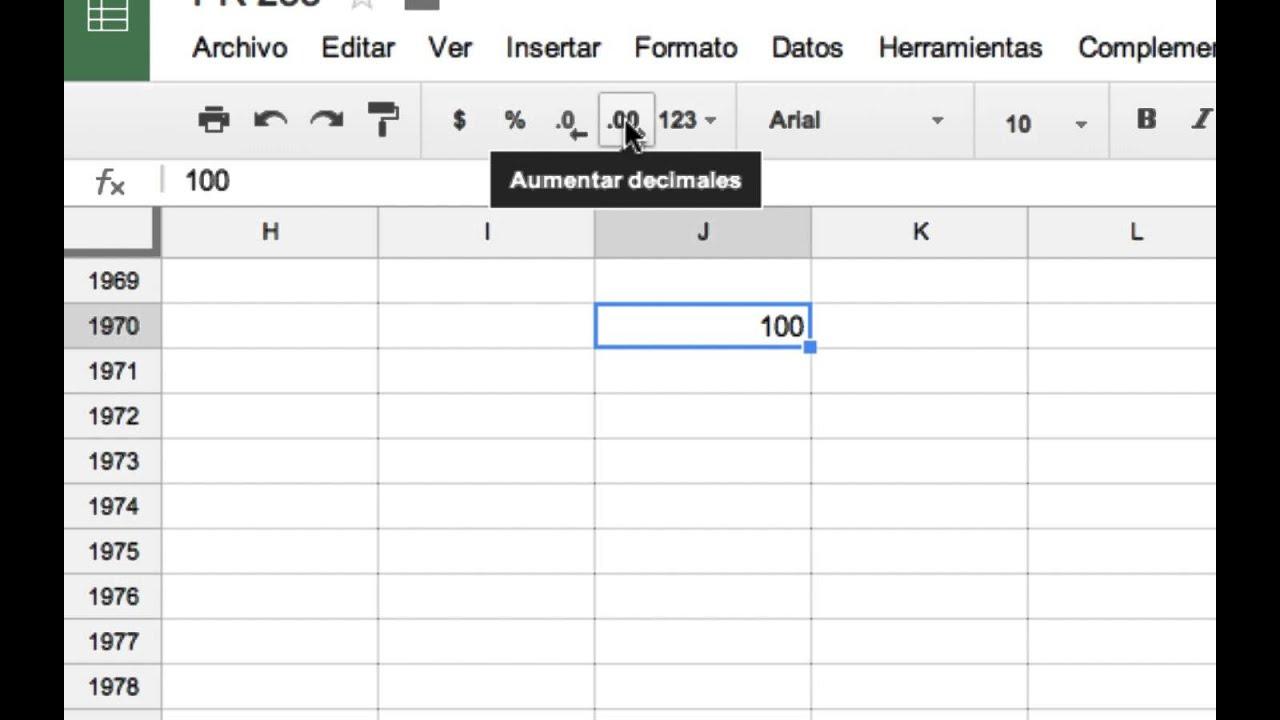
小数点以下の増減ボタンを使用する
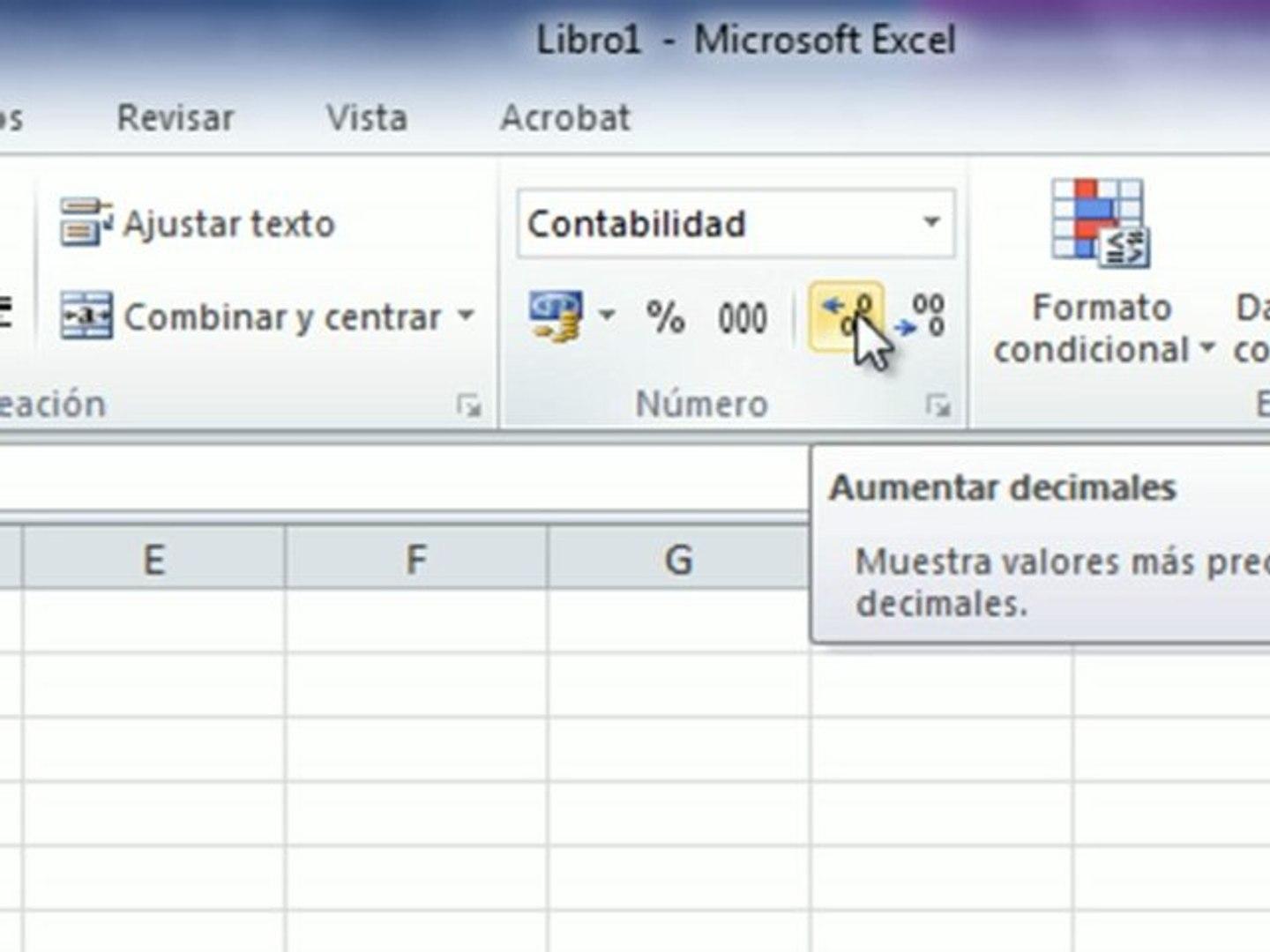
最も直接的な方法はタブ上のアイコンを使うことです ホーム > 番号リボンには、ゼロと矢印のアイコンが付いた2つのボタンがあります。1つは 小数点以下の桁数を増やす と別の 小数点以下を減らすこれらは、何も壊すことなく、表示される内容を調整する最も速い方法です。
あなただけがする必要があります セルを選択 フォーマットを変更したい箇所は、 ホーム > 番号 対応するボタンを数回押します。クリックするごとに、 カンマ(または小数点)の後の数字Excel によって保存された実際の値には触れません。
「セルの書式設定」から小数点以下の桁数を設定します。
もう少し洗練されたものが欲しい場合は、クラシックボックスを使用してフォーマットを変更できます。 セル形式ここで、数値の種類 (通貨、会計、パーセンテージ、科学的数値など) を選択し、表示する小数点以下の桁数を正確にマークします。
これを行うには、に移動します ホーム > 番号グループの隅にある小さな矢印をクリック(またはCtrl+1を押し)し、リストで カテゴリーデータに最適な形式(通貨、会計、パーセンテージ、指数など)を選択します。同じウィンドウに「 小数点以下の桁数、表示する小数点以下の桁数を指定できます。
このオプションを使用すると、同じタイプのすべての数字が 同質基準たとえば、ユーロの金額の場合は常に小数点以下 2 桁、製品の数量や技術測定値の場合は小数点以下 3 桁になります。
Excel関数を使用して数値を丸める
単に視覚的なフォーマットを変えるだけでは不十分で、価値を高めたい場合には、全く別の問題になります。 計算では適切に切り上げるその場合、Excel の四捨五入関数が作用し、数値の見た目だけでなく数値自体も変更されます。
最もよく使われる機能の一つは ラウンドアウトこの関数は、小数点の右側と左側の両方で、指定した桁数に数値を調整します。合計、平均、または計算された価格において数学的な一貫性が必要なときに非常に便利です。
ROUND関数の仕組み
関数 ラウンドアウト この関数には2つの引数があります。1つは四捨五入する数値、もう1つは希望する小数点以下の桁数です。小数点以下の桁数は、セル参照(A1など)または数式に直接入力した値です。
構文的には、次のように書きます。 =ROUND(数値;桁数)最初の引数は開始値です。2 番目の引数は、小数点が正、ゼロ、負のいずれであるかに応じて、保持する桁数と、小数点の右側または左側のどちらに丸めるかを制御します。
セルA1に次の値があるとします。 823,7825そこから、最も近い千、百、十、または特定の小数点以下の桁数に丸めることができます。
- 1000の位に丸めるには、次のようにします。 =ROUND(A1,-3)この場合、823,7825 は 0 よりも 1.000 に近く、0 と 1.000 は 1.000 の倍数であるため、結果は 1,000 になります。
- 切り上げたい場合は センテナと書くでしょう。 =ROUND(A1,-2)すると、800 になります。この時点では、823,7825 は 900 よりも 800 に近いです。
- 四捨五入して 10分の1、あなたは =ROUND(A1,1)結果は 823,8 になります。小数点以下 1 桁しか残していないためです。
負の引数は小数点の左側(千、百、十)に丸めるために使用され、正の引数は小数点の何桁かを調整します。 小数は保持されます セパレーターの右側にあります。非常に多用途なツールです。
常に切り上げ: ROUNDUP
関数 ラウンドアップ。もっと これは ROUND と非常によく似た動作をしますが、重要な違いが 1 つあります。それは、切り捨て小数が 5 より大きいか小さいかに関係なく、常に数値を切り上げるという点です。
例えば、3,2 を小数点以下 0 桁に切り上げたい場合、 =ROUNDUP(3,2,0) 4 を返します。このロジックは、特定の金融または商用アプリケーションなど、過度に保守的になる必要がある場合に役立ちます。
常に切り捨て: ROUNDDOWN
逆に、関数 切り捨て これにより、Excel は常に切り捨てられます。つまり、指定した小数点以下の桁数に応じて、正の数値の場合はゼロに近づき、負の数値の場合はより負の値に近づきます。
数値を四捨五入したい場合 3,14159 3,142まで上げずに小数点3桁まで下げるには、 =ROUNDDOWN(3,14159,3)小数点第 3 位以下の余りは無視されて切り捨てられるため、結果は 3,141 になります。
TRUNCARで小数点以下を切り捨てる
セルの書式を小数点以下の桁数に固定する場合、Excelでは、 対称的な丸め切り捨てる最初の小数点以下の桁数が5以上の場合は、残す最後の小数点以下の桁数に1を加算します。これは、9,676を小数点以下2桁に丸めて9,68を得る場合と全く同じです。
問題は、丸めをしたくない場合に発生します。 余分な小数点以下の桁を切り捨てる これで完了です。Excel は値を変更しません。このような場合、セルの書式設定だけに頼るだけでは不十分です。「実際の」値には、たとえ表示されていなくても、小数点以下の桁がすべて含まれているからです。
ここで関数が役に立ちます 切り詰める小数点以下を切り捨てますが、四捨五入は行いません。基本的に、指定した高さで切り捨て、それ以降の数値はすべて破棄されます。「5以上の場合は1を増やす」というロジックは適用されません。
例えば、範囲内の一連の値がある場合 A2:A10 そして平均を計算すると = AVERAGE(A2:A10)対称的な四捨五入を行わずに平均を小数点2位までに制限することができます。 =TRUNC(平均(A2:A10);2)ここで、最初の引数は開始数値 (AVERAGE の結果) であり、2 番目の引数は保持する小数点以下の桁数です。
追加の利点は、TRUNCを使用すると、セルに格納されている値が既に カットオフ番号2桁の小数点以下の数値を隠蔽するものではありません。これにより、切り捨てられた結果を加算または平均化する際に、奇妙な矛盾が生じるのを回避できます。
フォーマットによって表示される合計が変わる理由
小数点以下の桁のみをフォーマットすると、数値は下の完全な値を保持し、Excelは続行します。 小数点以下をすべて含めた計算を行う実際には2つしか見えませんが、視覚的に違和感が生じる可能性があります。
次の例を考えてみましょう。1,503 + 1,503 を足すと、実際の結果は 3,006 になります。ここまでは順調です。次に、すべてのセルに小数点以下2桁の書式を適用すると、1,50 + 1,50 = 3,01 と表示されます。各加数から差し引かれた千分の一は表示されませんが、それでも存在し、最終結果に大きな影響を与えます。
次のような関数を使用する場合 切り詰める (または、適切な設定でROUND)を使用すると、加数と合計の両方が同じになるようにします。 有効小数点以下の桁数小さな差異が蓄積され、最終的に結果の 100 分の 1 パーセントに影響を与えることを防ぎます。
ユーザーが入力する小数点以下の桁数を厳密に制御
非常によくある状況としては、表示される小数点以下の桁数を制限したいだけでなく、 計算では小数点以下何桁まで考慮されますか? 誰かがデータを入力したとき。これは、価格表、共有テンプレート、またはユーザーが特定のフィールドに入力する社内フォームなどでよく見られます。
単価 3行目には、A列に商品の単価、B列に数量、C列に合計金額が入っています。例えば、A3 = "Xの価格"、B3 = "Xの個数"、C3 = "Xの合計金額" のような式で、 =SUM(A3*1000) C3で。
A3の価格を正確にしたいとします 小数点以下3桁C3は合計金額を1.000倍して計算します。問題は、シートに記入する人が小数点以下の桁数を必要以上に多くした場合発生します。
例えば:
• A3 に 0,112 と入力すると、C3 には 112,000 (正常) と表示されます。
• A3に0,1121を入力すると、C3は112,100に変わります。
• A3 に 0,11265 と入力すると、形式は 0,113 と表示される場合がありますが、Excel は完全な値を引き続き使用するため、C3 の計算は 112,650 になります。
このシナリオで多くの人が求めているのは、Excelが3桁目以降の余分な小数点を無視することです。 A3は常に0,112とみなされる ユーザーが0,11265と入力しても0,1121と入力しても、計算式には影響しません。つまり、小数点以下を切り捨てるのではなく、「切り捨て」したいのです。
数式で使用する小数点以下の桁数を制限するには、TRUNC を使用します。
これを実現する効果的な方法の1つは、式でA3を直接使用しないように強制することですが、 切り捨て(A3,3)この方法では、Excel は常に小数点以下最大 3 桁までを取り、残りは切り捨てずに無視します。
前の例では、C3の式は次のようになります。 =TRUNC(A3,3)*1000したがって、3 つの入力は次の効果をもたらします。
• A3 = 0,112 → TRUNCATE(A3;3) = 0,112 → C3 = 112,000。
• A3 = 0,1121 → TRUNCATE(A3;3) = 0,112 → C3 = 112,000。
• A3 = 0,11265 → TRUNCATE(A3;3) = 0,112 → C3 = 112,000。
これにより、Excel では... 余分な小数点以下を切り捨てる、演算で使用される「実際の」小数点以下の最大桁数を固定し、入力の精度に基づいて合計が変動しないようにします。
セルの書式設定と組み合わせることで、よりわかりやすくなります
数式を調整することに加えて、A3に数値形式を適用すると、 小数点以下3桁これにより、スプレッドシートの精度ポリシーが画面に明確に反映されます。ユーザーが小数点以下の桁数をさらに多く入力した場合でも、セル自体には3桁しか表示されず、表示と計算結果が一致します。
しかし、フォーマット自体は 実質的な価値は減らない数式内にTRUNCのような関数がない場合、非表示の小数点以下の桁が結果に影響する可能性があります。理想的には、数値を切り捨てる関数と、表示される小数点以下の桁数を制限する書式設定の両方を組み合わせる必要があります。
対称的な丸めと計算への影響
標準の形式で小数点以下を切り捨てると、Excelは自動的に前述の 対称的な丸めつまり、削除する最初の桁が 5 以上の場合は、表示されている最後の小数点以下の桁に 1 を加算し、5 未満の場合は、そのままにします。
この動作は一般的で数学的にも妥当ですが、特定のスプレッドシートでは、会計や管理の観点から望ましくない結果が生成される場合があります。例えば、3桁または4桁の「隠れた」小数点以下の数値を合計し、そのうち2桁しか表示されないレポートを考えてみましょう。その場合、差異は合計で1セント、あるいはそれ以上にまで蓄積される可能性があります。
例えば、1,505、1,505、1,505 といった値が多数あり、小数点以下2桁で書式設定した場合、常に1,51 と表示されますが、内部で合計を計算する際には1,505 が使用されます。その後、合計を四捨五入すると、次のように表示されることがあります… 100分の1の差 「1,51 + 1,51 + 1,51…」と心の中で足したときに目で見たと思うものに関して。
TRUNC、ROUNDDOWN、あるいはROUNDを適切なルールと組み合わせて使用することで、一貫した基準を定義することができます。 計算の連鎖全体 各ステップで破棄された小数が後で重要になるのを防ぎます。
長い数値をフォーマットし、有効桁数を15桁に制限する
Excelには重要な制限が1つあります。数値は 有効数字15桁この制限を超えると、Excelは数値を四捨五入し始め、最後の桁をゼロに変換する場合があります。これは、クレジットカード番号、長いコード、あるいは実際には「数値」ではなく文字列である識別子などの数値で特に顕著です。
このタイプのデータ(例えば、1234567890123456789)を情報を失うことなく操作するには、Excelがそれらを次のように扱うことが重要です。 テキスト数値としてではなく、数値として保存してください。そうしないと、最後の桁が変更され、元のデータと一致しなくなります。
方法1: セルをテキストとしてフォーマットする
クリーンな解決策にはフォーマットが必要です テキスト 長いデータを書き込む前にセル参照を入力してください。こうすることで、Excelはそれを数値として解釈せず、丸めや科学的記数法を適用せずにそのまま保存・表示します。
これを行うには、セルを右クリックし、 セル形式、タブに移動します ニュメロ カテゴリーを選択してください テキスト次に承認すると、Excel によって切り捨てられたり変換されたりすることなく、長い数値を入力できます。
小さな緑色の警告三角形が表示される場合があります。これは、値がテキストとして保存された数値として表示されていることを示します。この警告を表示したくない場合は、警告の横にある黄色のアイコンをクリックしてメニューを開き、さらにクリックしてください。 エラーを無視二度と迷惑をかけないようにするためです。
方法2: 一重引用符を前に付ける
Excelでデータをテキストとして扱うもう一つの簡単な方法は、 シンプルコミラたとえば、「1234567890123456789」と入力すると、Excel では 1234567890123456789 と表示されますが、内部的にはこれを数値ではなくテキスト文字列とみなします。
Enterキーを押すと引用符は消えますが、これはExcelに数値規則、小数点、科学表記法を適用しないよう指示するものです。これは、テキストとしてのみマークする必要がある場合に特に便利です。 いくつかの孤立した細胞 列全体の書式を変更することなく。
DECIMAL関数とその特殊性
Excelのバージョンや設定によっては、 10進数 (特定の環境ではFIXEDまたは同等の名前で表示されます)の目的は、数値を特定の小数点以下の桁数に丸め、千単位の区切り記号を含む形式を適用し、結果を次のように返すことです。 テキスト.
通常の構文は次のようになります。 DECIMAL(数値; ; )、以下の引数を使用します:
• 番号: 丸めてテキストに変換する値。
• 小数点 (オプション): 小数点の右側に保持される桁数。
• 千単位を区切らない (オプション): 3桁ごとの区切りを省略するかどうかを示す論理値 (TRUE/FALSE)。
いくつかの 主な観察事項 この関数は、その動作と、従来のセル書式設定や他の丸め関数との違いを理解するのに役立ちます。
DECIMAL関数の動作と例
まず、Excelの数字は 有効数字15桁ただし、この関数の「小数点」パラメータは最大 127 まで指定できます。存在する数よりも多く要求した場合でも、ソース番号で許可されている数のみが表示されます。
「decimals」が負の数の場合、負の数を扱うROUND関数と同様に、小数点の左側を四捨五入します。「decimals」引数を省略した場合、Excelは通常、 デフォルト値は2これは、小数点第 2 位で作業するのと同じです。
議論が 千を区切らない 省略またはFALSEの場合、返されるテキストには地域設定に従って3桁区切り記号(ピリオドまたはカンマ)が含まれます。TRUEに設定すると、これらの区切り記号は表示されなくなり、3桁区切り記号のない数値になります。
たとえば、次のデータの場合:
• A2 = 1234,567
• A3 = -1234,567
• A4 = 44,332
次のようなものを使用できます:
• =DECIMAL(A2,1) → 小数点第 1 位を四捨五入します: 結果は「1.234,6」(テキストとして)。
• =DECIMAL(A2;-1) → 小数点の左1桁に丸めます:「1.230」。
• =DECIMAL(A3;-1;TRUE) → 千の位を区切らずに、1 つ左に丸めます: «-1230»。
• =DECIMAL(A4) → 小数点以下を指定しない場合は、小数点以下 2 桁を残します: «44,33»。
セルの書式設定との根本的な違いは ホーム > 番号 DECIMAL/FIXEDは常に テキスト数値ではありません。つまり、後でその結果を使って数学演算を実行する場合は、数値に戻すか、レポートやエクスポートなどの表示用値としてのみ使用する必要があります。
結局のところ、Excel で小数点の制御をマスターするには、いくつかのアプローチを組み合わせる必要があります。 プレゼンテーション用のセルの書式設定一貫した数学的精度が必要な場合は丸め関数(ROUND、ROUNDUP、ROUNDDOWN)、丸めずに切り捨てたい場合はTRUNC、書式設定されたテキストが必要な場合はDECIMAL/FIXED、長い数値にはテキスト書式や引用符を使用します。各ツールを適切に使用することで、エラー、セント単位の不一致、機密データに関する予期せぬ事態を回避し、スプレッドシートを明確で信頼性が高く、解釈しやすい状態に保つことができます。

バイトの世界とテクノロジー全般についての情熱的なライター。私は執筆を通じて自分の知識を共有するのが大好きです。このブログでは、ガジェット、ソフトウェア、ハードウェア、技術トレンドなどについて最も興味深いことをすべて紹介します。私の目標は、シンプルで楽しい方法でデジタル世界をナビゲートできるよう支援することです。