ドキュメントを共有しようとしたときに、ファイルサイズが大きすぎるという典型的な警告が表示されると、本当に面倒なことになります。WordやPowerPointファイルを圧縮する方法を学ぶことで、数秒で作業を送信できるか、メール(またはOutlookで大きなファイルを送信する方法)やクラウド、会社のメッセージングシステムで苦労するかの大きな違いが生まれます。
さらに、単にファイルを添付できるというだけではありません。ドキュメントのサイズを小さくすることで、ハードドライブやクラウドストレージサービスの容量を節約でき、開く速度も速くなります。これは、チームで作業する場合や、毎日多くのファイルを扱う場合に特に重要です。幸いなことに、WordやPowerPointには、品質を損なうことなくドキュメントを軽量化するための強力なオプションが用意されており、さらに役立つ外部ツールも存在します。
一部の Word ファイルや PowerPoint ファイルが非常に大きいのはなぜですか?
むやみに圧縮を始める前に、余分な容量がどこから来ているのかを理解しておくことが重要です。WordやPowerPointファイルのサイズは、その内容に大きく左右されます。長いテキスト、大きな画像、グラフ、表、動画、音声ファイルなどはすべて積み重なり、ファイルサイズをあっという間に大きくしてしまいます。
Word文書では、高解像度の埋め込み画像がファイルサイズが大きくなる最大の原因です。特に、スマートフォンやカメラから直接貼り付けた画像を調整せずに貼り付けた場合は顕著です。PowerPointでは、画像に加えて、埋め込みオーディオやビデオクリップがプレゼンテーションのファイルサイズが大きくなる主な原因となります。
目に見えにくい調整も重要な役割を果たしており、例えばフォントの埋め込み(フォントをファイル自体に保存する)は、どのコンピューターでも文書が同じように表示されることを保証するが、その代償としてファイルサイズが大幅に増加する。
あまり知られていないもう一つの要因は、Office 内で画像を編集する際に保存される追加情報です。Wordや PowerPoint で画像をトリミングしたり変更したりすると、プログラムは後で復元できるように元のデータを保持することがあり、その結果、多くの場合不要なキロバイトが追加されます。
最後に、一部の画像フォーマット(例えば、多色PNGや非圧縮TIFFなど)は容量を節約するように設計されていないため、Office文書内で最適化せずに使用すると、内容がそれほど複雑に見えなくても最終的なサイズが急激に増加する可能性があることに注意が必要です。
Word または PowerPoint 文書の容量を確認する方法
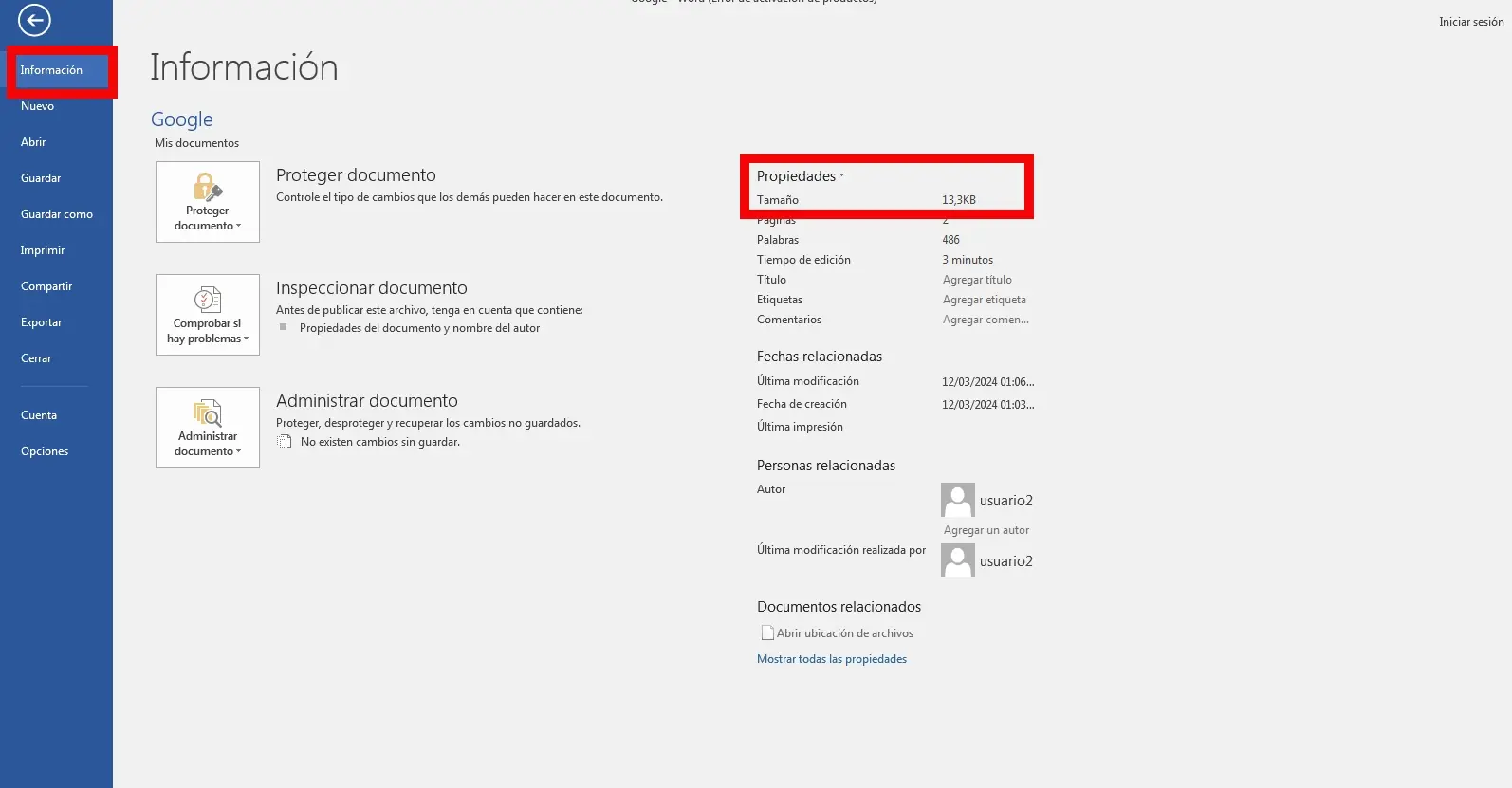
設定を微調整する前に、WordファイルやPowerPointファイルのサイズを簡単に確認し、各圧縮方法を適用した後にサイズがどのように変化するかを調べておくことをお勧めします。そうすることで、さらに調整する価値があるかどうかを判断できます。
最も直接的な方法は、プログラム自体から操作することです。Word文書またはPowerPointプレゼンテーションを開き、メインメニューが表示される上部のタブに移動してください。
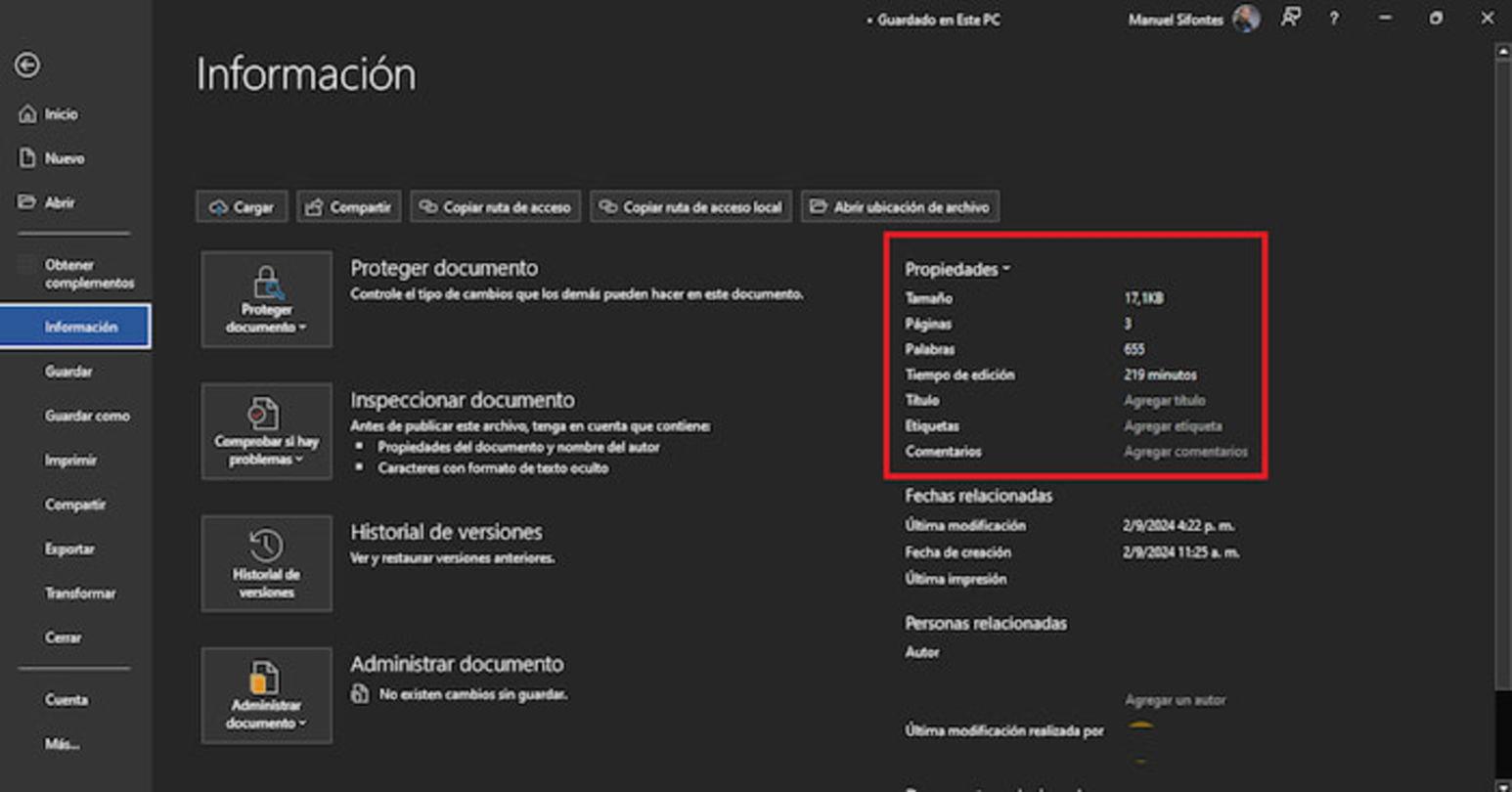
次に、左上にある「ファイル」をクリックします。表示されたメニューの中から、左側の列にある「情報」セクションを選択してください。このパネルには、ファイルに関するさまざまな詳細情報が表示されます。
文書の一般情報セクションでは、正確なファイルサイズや、ページ数、スライド数、単語数、更新日などのその他のプロパティを確認できます。ファイルサイズが大きくなりすぎてトリミングが必要かどうかを素早く判断できる便利な方法です。
このセクションの見方に慣れてしまえば、何も見ずに調整するのではなく、調整ごとに重量がどのように変化するかを確認するのが非常に実用的になります。メールに添付できない理由を推測するよりもずっと便利です。
フォントの埋め込みを無効にして、Word または PowerPoint ドキュメントのサイズを縮小します。
最も効果的なテクニックの一つでありながら、多くの人が知らないのが、文書に埋め込まれたフォントを管理することです。Microsoft Officeでは、ファイル内で使用されているフォントを保存できるため、受信側のコンピューターにそのフォントがインストールされていなくても、テキストは同じように表示されます。
この機能はデザインにおいて非常に便利ですが、代償もあります。埋め込みフォントは、特に太字や斜体などのバリエーションを多く使用する場合に、ファイルサイズを大幅に増加させる可能性があります。そのため、ファイルサイズが大きくなりすぎた場合は、このオプションの使用を検討する価値があります。
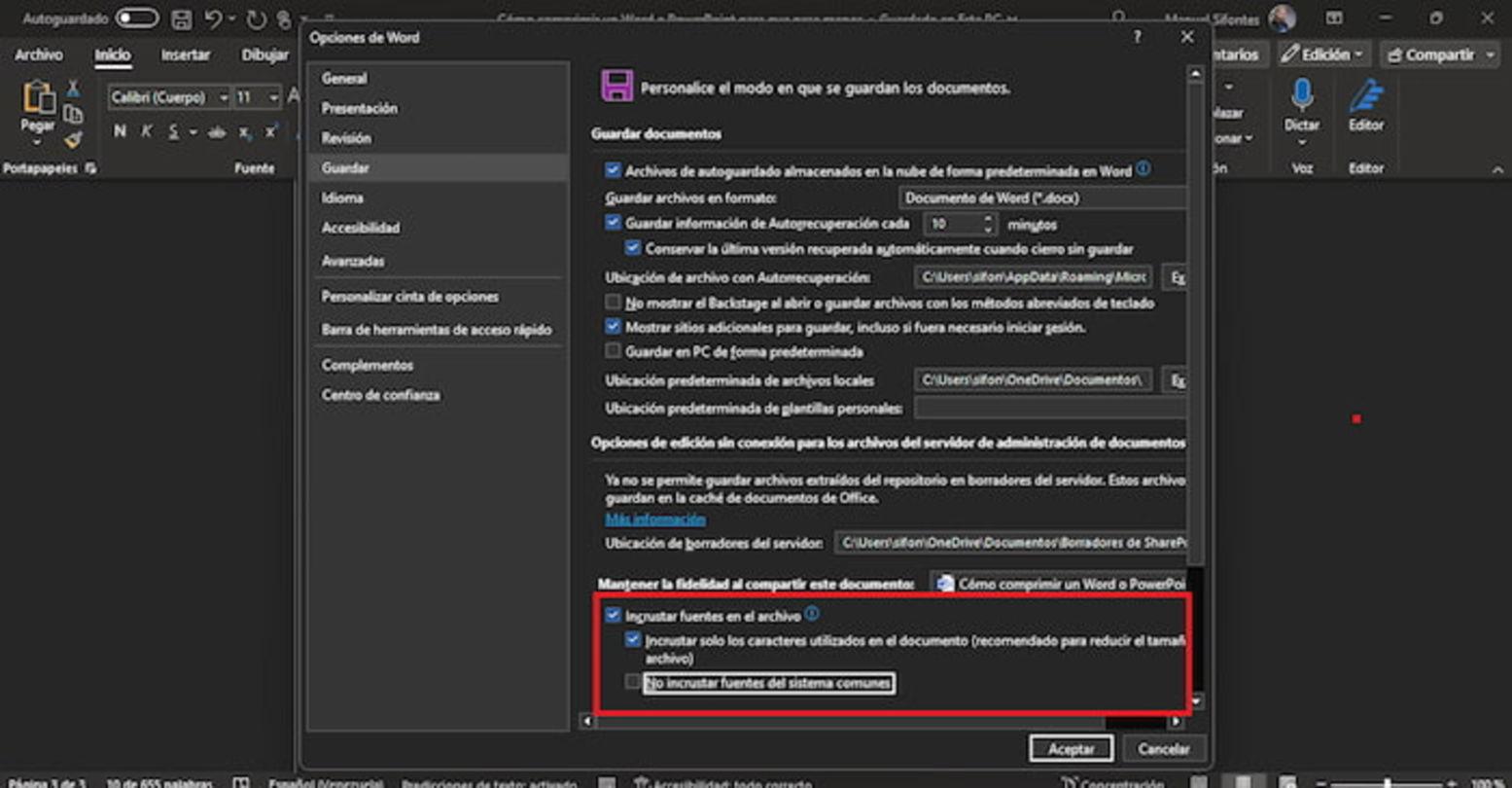
WordまたはPowerPointでこの設定を変更するには、文書を開き、上部メニューの「ファイル」をクリックします。次に、左側の列で「オプション」を選択すると、プログラムの設定ウィンドウが開きます。
そのウィンドウ内で、「保存」カテゴリに移動します。「このドキュメントを保存する際に忠実度を維持する」のようなタイトルのセクションに、「ファイルにフォントを埋め込む」チェックボックスが表示されます。ファイルサイズをできるだけ小さくしたい場合は、このチェックボックスをオフにして、ドキュメントにフォントが含まれないようにするのが最も簡単な方法です。
何らかの理由でフォントを埋め込む必要がある場合でも、「ドキュメントで使用されている文字のみを挿入する(サイズ削減に推奨)」と「一般的なシステムフォントを埋め込まない」の2つのオプションを有効にすることで、ファイルサイズを大幅に削減できます。この方法では、実際に使用されている文字のみが保存され、ほとんどすべてのコンピューターに既に搭載されている標準フォントは含まれません。
この設定により、特に凝ったデザインのプレゼンテーションや特殊なフォントを使用した文書では、大幅なサイズ縮小が実現することがよくあります。ただし、埋め込みを完全に無効にした場合、そのフォントがインストールされていないコンピューターでは、テキストの表示が若干変わる可能性があります。
Word と PowerPoint で画像を圧縮してファイルサイズを縮小する
ほとんどの文書において、最も改善の余地があるのは画像です。高解像度の写真は多くの容量を占有しますし、オフィスレポートや授業でのプレゼンテーションで最高画質が必要になることは稀です。
WordやPowerPointには、ドキュメント内のすべての画像を個別に圧縮することなくまとめて圧縮できる組み込みツールが備わっています。「名前を付けて保存」のキーボードショートカットを使うと、簡単に圧縮できます。ファイルを開いた状態でF12キーを押すと、詳細な保存オプションが直接表示されます。
そのウィンドウの保存ボタンのすぐ横に「ツール」というボタンがあります。それをクリックして「画像の圧縮」オプションを選択してください。ファイル内のすべての画像に影響するさまざまな設定が表示されたダイアログボックスが開きます。
圧縮オプションには、さまざまなプリセット解像度が表示されます。メールで送信したりオンラインで共有したりするドキュメントの場合は、「メール(96 dpi):共有用にドキュメントサイズを最小化」を選択すれば、通常は十分です。この設定では、すべての画像の解像度が下げられ、画面表示品質を維持しながら、ファイルサイズを最小限に抑えることができます。
メール送信オプションまたは適切な解像度を選択したら、確認してメインの保存ウィンドウに戻ります。あとは、Wordの場合は.docx形式、PowerPointの場合は.pptx形式を選択して「保存」をクリックするだけです。元のファイルと圧縮されたファイルを比較できるように、別の名前で保存することをお勧めします。
この一般的なツールに加えて、Office の高度な画像オプションも確認できます。[ファイル] > [オプション] > [詳細設定]の [画像のサイズと品質] セクションで、[編集データを破棄する]チェックボックスをオンにすると、編集後に画像を元の状態に戻すために必要な情報がプログラムによって削除されます。
同じセクションで、「ファイル内の画像を圧縮しない」のチェックが外れていることを確認してください。チェックが入っていると、自動圧縮が無効になります。すぐ下の「既定の解像度」では、 150 dpi以下の値を選択できます。これは、画面上でのみ表示されるほとんどのドキュメントには十分すぎるほどの解像度です。
Word文書のサイズを段階的に縮小する方法
Wordに集中したい場合は、いくつかの設定を組み合わせることで、重要なコンテンツを損なうことなく文書の容量を大幅に削減できます。理想的には、何も忘れないように論理的な順序で作業を進めるべきです。
まず、文書内の画像を確認してください。スマートフォンやカメラから大きな写真を直接貼り付けるのは避け、事前にサイズを変更するか、前述の手順(F12 > ツール > 画像の圧縮)に従ってWordで圧縮してください。
次に、 「ファイル」>「オプション」>「詳細設定」に進み、「画像のサイズと品質」セクションで「編集データを破棄する」にチェックを入れ、既定の解像度を150dpi以下に設定します。これにより、Wordが「念のため」不要な画像情報を保存しなくなります。
次に、 [ファイル] > [オプション] > [保存]を選択し、[フォントの埋め込み] セクションを確認してください。すべてのコンピューターでフォントの使用を 100% 統一する必要がない場合は、「ファイルにフォントを埋め込む」のチェックを外してください。統一する必要がある場合は、少なくとも、一般的なフォントではなく、使用されている文字のみを埋め込むオプションを有効にしてください。
また、非常に複雑なグラフィックや、他のプログラムから非圧縮形式で挿入された画像など、サイズの大きな要素を過度に使用することは避けることをお勧めします。可能な限り、Wordに内蔵されているグラフィック、またはファイルサイズが最適化された画像を使用してください。
全ての調整が完了したら、ファイルを.docx形式で保存し(古い.doc形式の場合)、ドキュメント情報セクションを確認して、ファイルサイズがどれだけ縮小されたかを確認してください。多くの場合、特に元のドキュメントが何年も最適化されずに編集されていた場合は、劇的な変化が見られます。
WindowsからPowerPointプレゼンテーションを圧縮する方法
PowerPointプレゼンテーションでは、プログラムに組み込まれているツールに加えて、Windowsのファイル圧縮機能を使用してファイルサイズを縮小できます。これはプレゼンテーション自体のサイズを小さくするわけではありませんが、より扱いやすいファイルサイズに圧縮します。
これを行うには、ファイルエクスプローラー(またはWindowsエクスプローラー)を開きます。Windowsのバージョンによっては、スタートメニューから、またはキーボードショートカットを使用してアクセスできます(たとえば、Windows 8以降ではWindowsキーを使用します)。
ファイルエクスプローラーを開いたら、共有したいプレゼンテーションを保存したフォルダーに移動します。.pptまたは .pptx ファイルを右クリックして、各種オプションが表示されるコンテキストメニューを開きます。
そのメニュー内で、 「送る」オプションにマウスカーソルを合わせ、開いたサブメニューで「圧縮(zip)フォルダー」を選択します。Windowsは、プレゼンテーションと同じディレクトリに、同じ名前で圧縮された新しい.zipファイルを作成します。
この圧縮ファイルは通常、元のプレゼンテーションよりもはるかに小さく、メールで送信するのに最適です。それでも大きすぎる場合は、分割して送信することもできます。受信者はzipファイルをダブルクリックして解凍するだけで、元のプレゼンテーションをそのまま取得できます。
PowerPointでビデオとオーディオファイルのサイズを縮小する
PowerPointのもう一つの重要な側面は、マルチメディアコンテンツです。埋め込み動画や音声ファイルによって、一見シンプルに見えるプレゼンテーションでも、数十メガバイト、場合によっては数百メガバイトもの容量になることがあります。
PowerPointには、プレゼンテーション内のメディアファイルを圧縮するための専用機能が備わっています。正確なパスはバージョンによって若干異なる場合がありますが、通常は「メディアオプション」または「ファイルツール」の中にあります。
メディア圧縮を有効にすると、プログラムはビデオとオーディオをより効率的な形式に再エンコードし、ビットレートを削減します。これにより、通常、標準的なプレゼンテーションにおいて品質に大きな影響を与えることなく、ファイルサイズを大幅に削減できます。
このツールを使用することに加えて、基本的なプロジェクターや小型スクリーンで再生しても何のメリットもない巨大な4Kファイルを挿入するのではなく、最初から最適化された動画(例えば、再生時間を短縮し、720pなどの適切な解像度にしたもの)を挿入するのが良いでしょう。
プレゼンテーションのファイルサイズがまだ大きすぎる場合は、動画を埋め込む代わりに、特定のオンライン動画(例えば、ストリーミングサービスなど)へのリンクを貼ることも検討してください。こうすることでPowerPointファイルのサイズを大幅に小さくできますが、プレゼンテーション中はインターネット接続が必要になります。


バイトの世界とテクノロジー全般についての情熱的なライター。私は執筆を通じて自分の知識を共有するのが大好きです。このブログでは、ガジェット、ソフトウェア、ハードウェア、技術トレンドなどについて最も興味深いことをすべて紹介します。私の目標は、シンプルで楽しい方法でデジタル世界をナビゲートできるよう支援することです。