- 新しいフォト アプリではフォルダーが優先され、アルバムは従来のバージョンまたは OneDrive に残ります。
- 「人物(顔)」は従来のフォトアプリでのみ利用可能で、新しいアプリでは利用できません。
- EXIF DateTaken が存在する場合のみ、撮影日で並べ替えます。iCloud によって日付が変更されることがあります。
- 必要に応じて、日付/場所の構造をクラウド共有および追加ツールと組み合わせます。
Windows 11のフォトアプリの最新バージョンでは、写真ライブラリの整理方法が大きく変わりました。システム自体はシンプルですが、以前のバージョンと比べて何が変わったのか、また、フォルダ、従来のアルバム、OneDrive、iCloudとの連携といった機能を最大限に活用する方法を理解しておくことは重要です。
以下の説明では、非常に実践的な完全ガイドをご紹介します。アプリの起動方法、画像の表示と整理方法、新しい写真アプリでのアルバムの扱い方、旧バージョンでの人物管理方法、そしてiCloudから写真を取り込む際によくある撮影日と作成日の混同の解決方法などを解説します。また、写真ライブラリが膨大な場合に役立つ整理のヒントや、無料・有料ツールのレビューも掲載しています。
Windows 11 にはどのバージョンのフォトがインストールされていますか?
まず、2022年10月にリリースされた新しい写真アプリを使用しているのか、それとも以前のバージョンを使用しているのかを確認することが重要です。それ以降、マイクロソフトはいくつかの重要な要素を変更しました。新しいアプリには、左側のパネルにiCloudとの統合機能、ナビゲーションの改善、マルチビューなどの機能が追加されている一方、「人物」タブや顔認識などのオプションは削除されています。
お使いのバージョンを確認するには、写真アプリを開き、「設定」>「バージョン情報」に進みます。「更新済み」と表示されていれば、最新バージョンを使用しています。表示されなければ、ビデオエディター、アルバム、人物などの機能を含む旧バージョン(クラシック版)を使用しています。最新バージョンから旧バージョンに戻すには、「設定」>「バージョン情報」>「旧バージョンを入手」に進みます。
このニュアンスの違いが、組織全体の基盤となっている。新しい写真アプリはフォルダを重視した構造を採用している一方、従来のアプリはアルバムと顔認識機能を快適に利用できる。
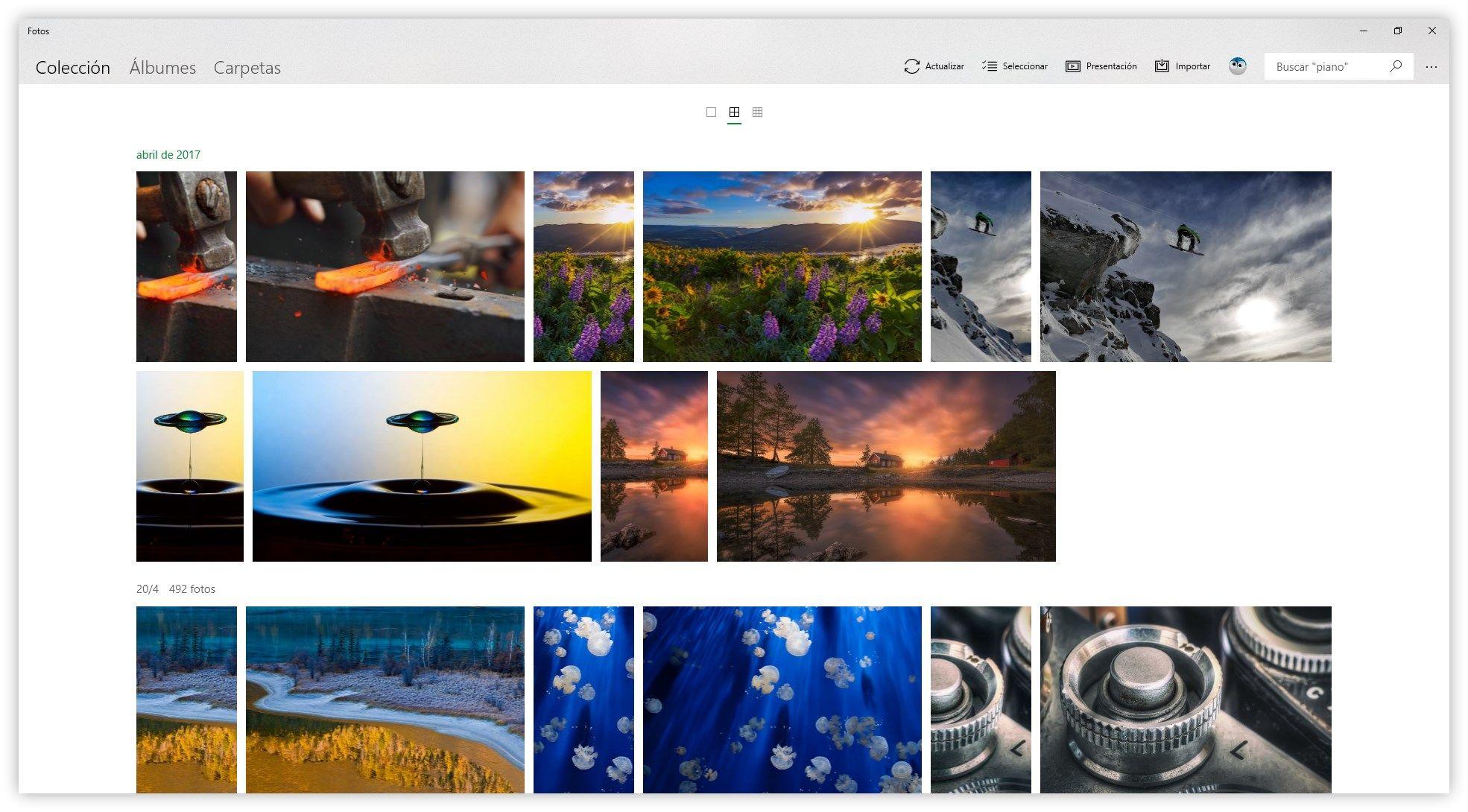
ライブラリを開いて表示し、場所を追加する
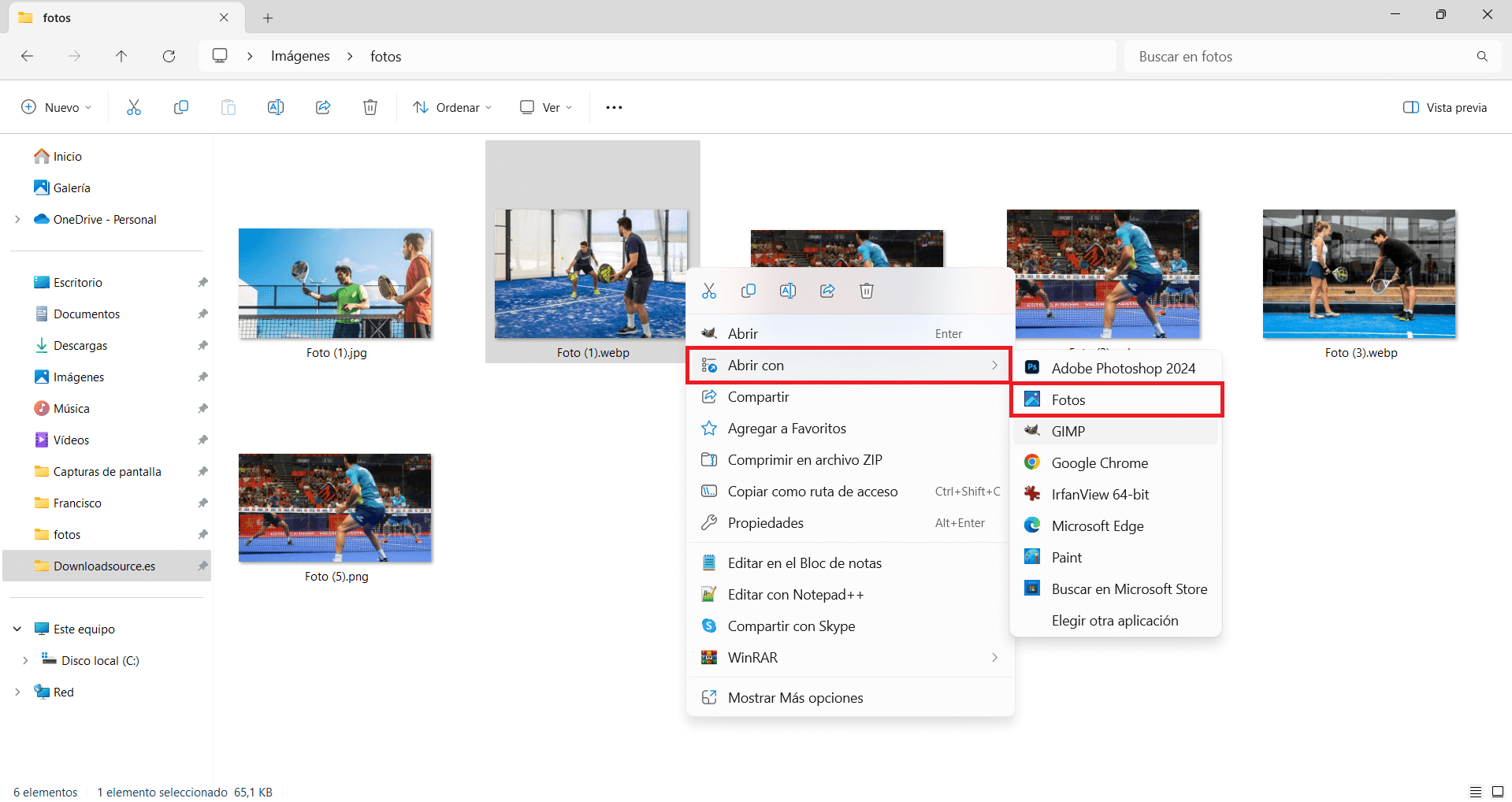
写真アプリを開くには、ホームボタンを押してタスクバーで「写真」を検索するか、アプリケーション一覧からアイコンを探してください。アプリを開くと、写真コレクションが表示され、矢印キーで画像間を移動したり、Escキーで全画面表示を終了したりできます。
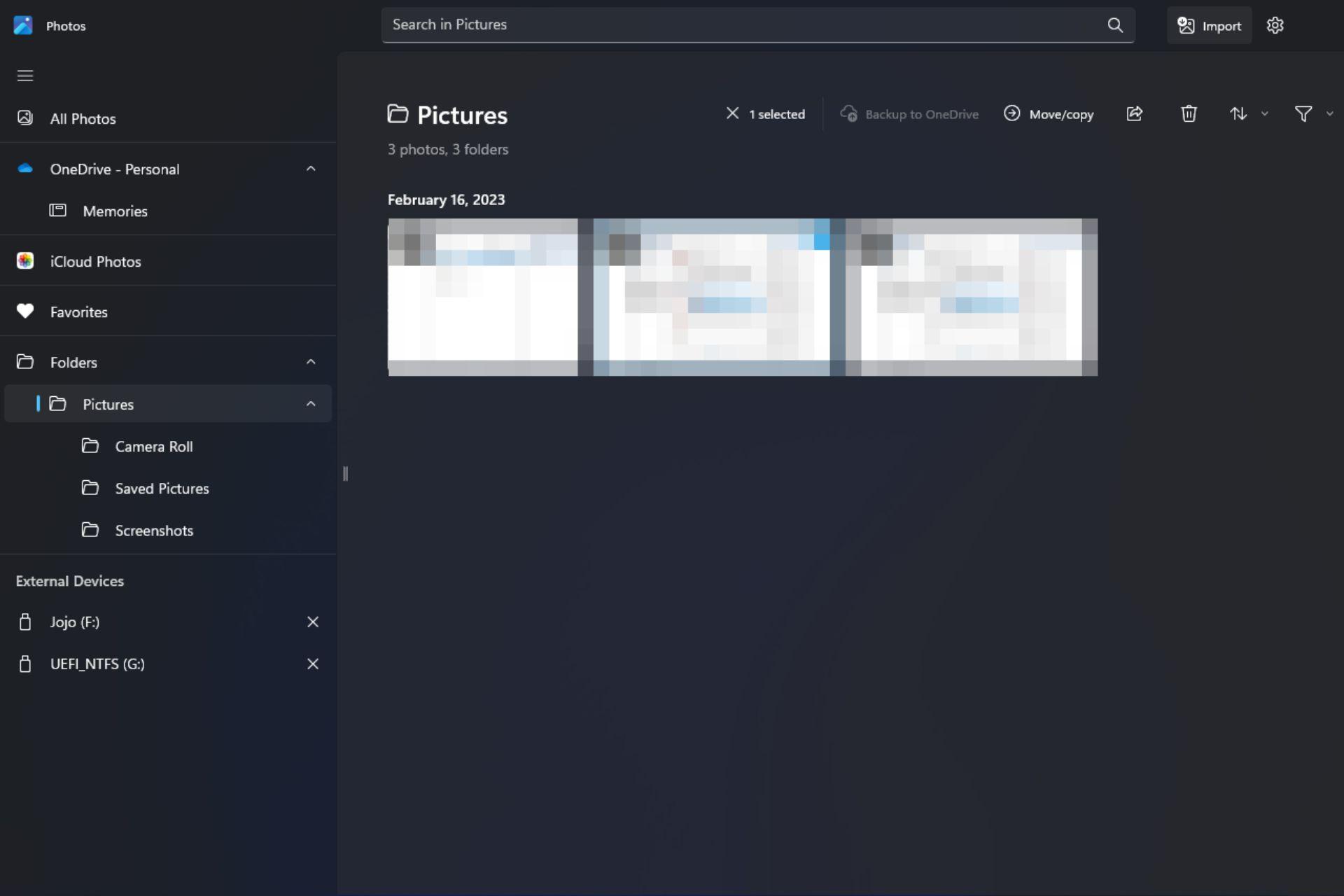
デフォルトでは、ライブラリには「ピクチャ」フォルダが含まれていますが、簡単に拡張できます。左側のパネルで「ギャラリー」セクションに移動し、「フォルダを追加」を選択して新しいパスを追加してください。これにより、ファイルを移動することなく、フォトアプリがすべてのファイルをインデックス化し、ファイルエクスプローラーと同じフォルダ構造を維持できます。
写真を期間別に閲覧したい場合は、日付表示を切り替えてタイムライン上で写真を探すことができます。この表示方法は、思い出を年や月ごとに優先順位付けしたい場合に最適で、フォルダを検索するよりもタイムラインを閲覧する方に適しています。
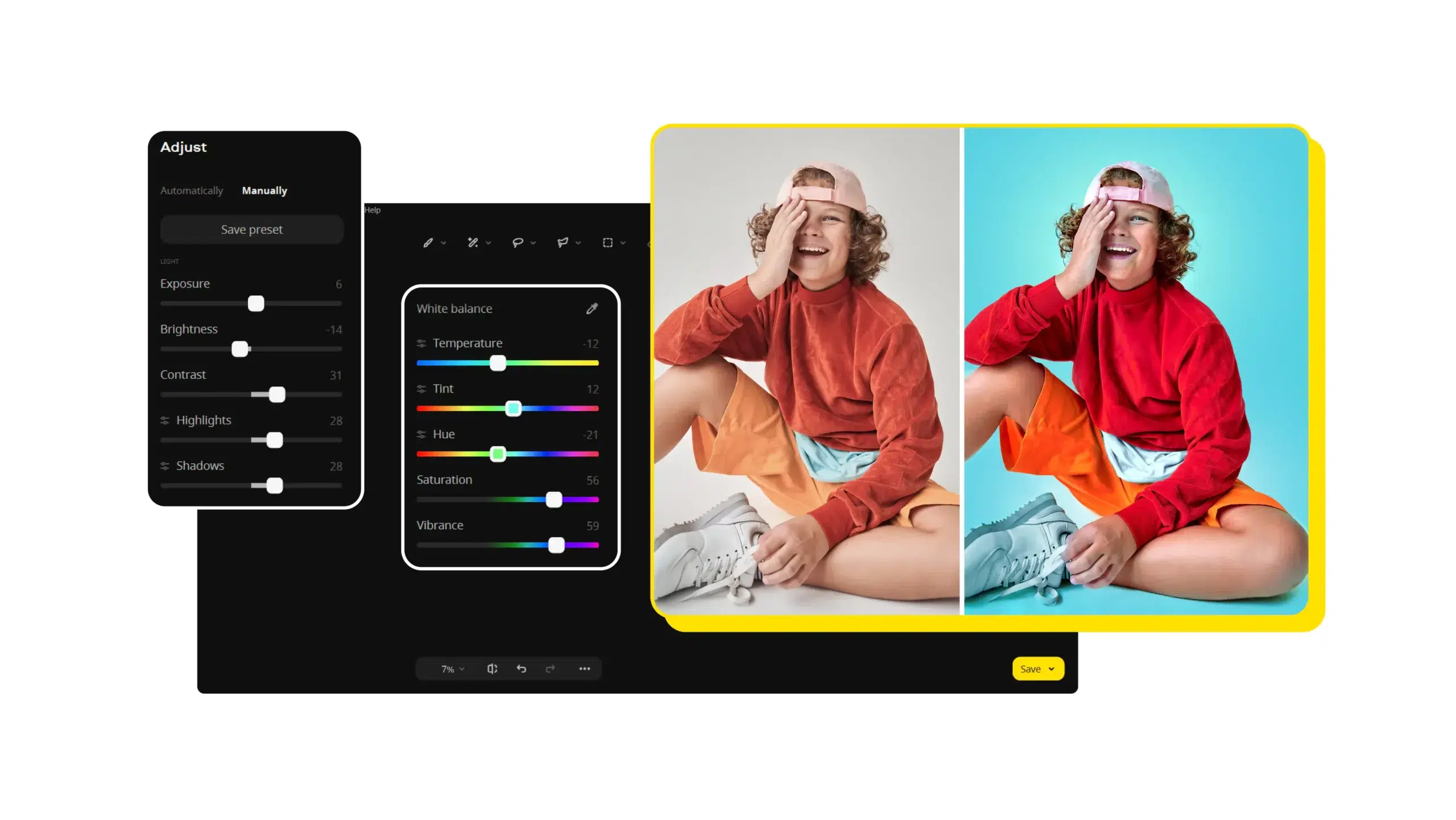
画像コレクションは幅広いフォーマットに対応しています。写真ではJPEG、PNG、GIF、BMP、TIFFをサポートし、ビデオではMP4、MOV、AVIなどをサポートしています。さらに、写真アプリには基本的な編集機能(トリミング、明るさや色の調整、フィルター)が搭載されており、「編集と作成」ボタンからアクセスできます。また、変更内容は直接保存されます。
アルバムとフォルダ:アプリ内での写真の整理方法
ここで最も重要な変更点の1つを紹介します。新しいフォトアプリでは、Microsoftは以前のバージョンのアルバムモデルからシステムフォルダへと整理方法を変更しました。これはどういう意味でしょうか?つまり、整理方法はアプリ内で作成されたコレクションよりもハードドライブの構成に依存するようになり、この構造はあらゆるファイルマネージャーやWindowsエクスプローラーとの互換性があるという利点があります。
以前のLegacy Photosから移行する場合、アルバムは新しいアプリの「フォルダ」セクションにコピーすることで移行できます。従来のバージョンでは、「新しいアルバム」をタップして名前を付け、写真を選択するだけで簡単にアルバムを作成できました。Legacy Photosを「Legacy Photosを入手」オプションを使用して再インストールすれば、同じ操作方法を維持できます。
旧バージョンに頼らず、Microsoftのエコシステム内でアルバムを整理したいという方には、OneDriveを使うのが非常に実用的な選択肢です。OneDriveではクラウド上にアルバムを作成し、アカウントが同期されるとフォトアプリから表示できるため、デバイス間の同期を損なうことなく、テーマ別のコレクションを維持できます。
日常的な使用においては、年と月ごとに整理されたフォルダと、イベントや場所ごとにサブフォルダを作成するのが良い方法です(例:2023/08_Vacation_Cadiz)。この構造は、フォルダ構造を尊重しつつギャラリーを素早く見つけることができるため、新しい写真アプリと完璧に連携します。
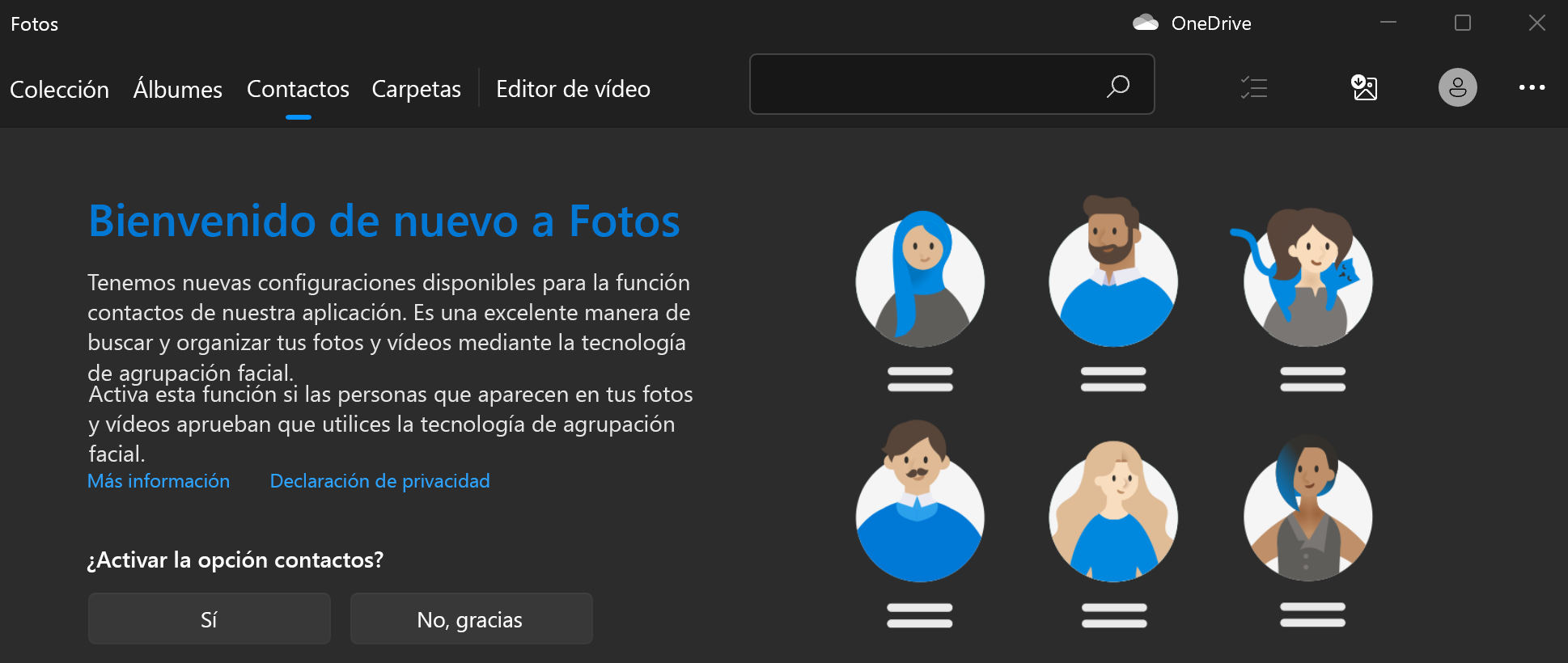
人物と顔のグループ化(従来の写真のみ)
新しいフォトアプリには、人物タブや顔認識機能は含まれていません。これらの機能は従来のバージョンでのみ利用可能です。顔認識機能をオンにすると、人物ビューに似た顔のグループが表示され、Windowsの連絡先アプリにリンクすることで、すべての人物を識別できます。
旧バージョンで有効化する方法:写真アプリを開き、「人物」タブに移動して、ウェルカム画面を承認するとグループ機能が有効になります。使用しない場合は、「結構です」を選択すると、以前に作成したグループはすべて削除されます。また、アプリの設定画面からいつでも「人物」機能をワンタップでオン/オフに切り替えることもできます。
この機能は、画像をローカルで処理して顔を検出し、グループ化することにご注意ください。Microsoft のドキュメントには、旧バージョンでのデータ処理方法の詳細が記載されています。プライバシーが気になる場合や、コンピューターを共有している場合は、顔のグループ化が必要ない場合は無効にしておくことを検討してください。
実際の撮影日とiCloudの写真で並べ替え
写真整理でよくある問題の一つに、「撮影日」と「作成日」の違いがあります。実際には、「作成日」は通常、ファイルがコンピュータに保存された時点(例えば、iCloudからダウンロードした時点)を指し、「撮影日」は写真に埋め込まれたEXIF (DateTaken)メタデータによって決まります。
「並べ替え」>「撮影日」を選択しても並び順がおかしい場合は、写真に正しいカメラのEXIFデータが含まれていないか、ソースサービスがEXIFデータを保存していない可能性があります。その場合は、「プロパティ」>「ファイルの詳細」で「撮影日」が存在するかどうかを確認してください。存在しないか間違っている場合は、EXIF編集ツールを使用してメタデータを修正するか、EXIFデータが正しく保存されているソースを使用する必要があります。そうしないと、写真アプリは実際の撮影日で並べ替えることができません。
iCloudから画像を取得する場合、「作成日」はダウンロード日と一致することがよくあります。写真アプリで「撮影日」に基づいて正しく整理されるようにするには、完全なメタデータ(Windows版iCloudの最新版)を使用して同期するか、ライブラリに追加する前にEXIFデータを編集してみてください。EXIFデータが利用できない場合は、アプリのタイムライン機能を使用して期間をブラウズするか、年/月/イベントごとにフォルダに整理してください。
非常に大規模なコレクション(数万枚の写真)の場合は、バッチ処理することをお勧めします。まず、検出された日付に基づいてフォルダに年ごとにグループ化し、次にメタデータツールを使用して個別のケースを修正し、最後に写真アプリの日付表示を使用して順序を確認します。
OneDriveとクラウド組織
OneDriveにサインインしている場合、PhotosはOneDriveのピクチャライブラリを同期し、他のフォルダーを手動で追加することもできます。OneDriveは、カスタマイズ可能なギャラリーで思い出を見つけるのに役立ち、場所、コンテンツ(人物、オブジェクト)、種類(ビデオ、スクリーンショット、ドキュメント)で検索できるため、ローカルの整理を補完します。
場所で検索結果を絞り込むには、上部の検索バーにサイト名を入力します(必要に応じて国名も追加してください)。OneDriveではアルバムを作成することもできます。共有したい写真を選択し、「アルバムに追加」を選択すると、元のフォルダーからファイルを移動することなく、家族や友人と共有できるコレクションを作成できます。
フォトのフォーマット、基本的な編集、新機能
このアプリは、JPEG、PNG、GIF、BMP、TIFFといった幅広いフォーマットに対応し、動画はMP4、MOV、AVIに対応しています。「編集と作成」機能を使えば、トリミング、明るさや色の調整、フィルターの適用といった基本的な編集が可能です。これらの機能は、撮影した画像を共有したりアーカイブしたりする前に、素早く編集できるように設計されています。
「写真」の新機能には、表示画面を離れることなくアイテム間を移動できる改良されたフィルムストリップ、複数の写真やビデオを一度に比較できるマルチビューモード、コレクションをより整理しやすくする左側メニューのフォルダーナビゲーションなどがあります。
もう一つ注目すべき改善点は、Windows 11におけるiCloudとの連携です。これにより、iPhoneとPCの写真を一箇所で閲覧できるようになりました。また、OneDriveの「思い出」機能を使えば、ギャラリー内で思い出の瞬間を直接振り返ることができます。
動画編集機能に関しては、MicrosoftはClipchampに移行しました。ClipchampはMicrosoft Storeからダウンロードするか、写真アプリ(設定 > Clipchampを開く)から起動できます。Clipchampを使えば、アプリを離れることなく、すぐに共有可能な動画を作成できます。
実用的な整理術
単一のアプリに依存しないように、日付と場所に基づいて構造を計画しましょう。年ごとのフォルダとイベント/都市ごとのサブフォルダを作成することで、普遍的な互換性が確保され、ツールを変更する際の面倒な移行作業を回避できます。
どのデバイスからでもアクセスできるようにしたい場合は、ローカルでの整理とOneDriveやGoogleフォトのアルバムを組み合わせるのが良いでしょう。ただし、クラウドストレージには容量制限があることを覚えておいてください。こうすることで、オリジナルデータはハードドライブに保存し、クラウドは共有や思い出の振り返りに利用できます。
検索する際は、場所検索ボックスと日付表示を活用してください。写真アプリが撮影日順に並べ替えられていない場合は、EXIFデータを確認して修正してから先に進んでください。そうすることで、後でアルバムを再作成する手間を省くことができます。
最後に、新しい写真アプリではライブラリがフォルダに整理されることを覚えておいてください。もし「人物」や従来のアルバム機能が恋しい場合は、「レガシー写真」をインストールすることで、以前の機能を復元できます。このようにして、それぞれのバージョンの長所を選択し、ライブラリを整理整頓することができます。
これらすべてを踏まえると、明確な手順がわかります。まず、使用している写真アプリのバージョンを特定し、フォルダ、従来のアルバム、またはOneDriveのどれを使用しているかを決定し、EXIFデータに注意しながら日付順に並べ替えます。写真ライブラリが膨大な場合は、推奨ツールのいずれかを利用して作業を効率化します。ただし、重要なのは日付と場所による一貫性のある構造と、常にメタデータを保持することであることを忘れないでください。


バイトの世界とテクノロジー全般についての情熱的なライター。私は執筆を通じて自分の知識を共有するのが大好きです。このブログでは、ガジェット、ソフトウェア、ハードウェア、技術トレンドなどについて最も興味深いことをすべて紹介します。私の目標は、シンプルで楽しい方法でデジタル世界をナビゲートできるよう支援することです。