- Windows 11 ほとんどのMIDIコントローラーを認識します USB とともに ドライバー クラス; 明らかな改善が見られる場合のみ、製造元の製品をインストールしてください。
- El デバイスマネージャ デバイスとプリンターの [サービス] タブは、不規則な検出を解決するための鍵となります。
- DAW でデバイスを構成すること (入力、マッピング、ポート) は、ドライバーをインストールすることと同じくらい重要です。
- クリーンな再インストールとクロステストにより競合が排除され、ソフトウェアの問題とバグが切り離されます。 ハードウェア.
MIDIコントローラーやキーボードを扱う場合、Windows 11でそれらを接続する作業は、日によって簡単だったり悪夢だったりします。幸いなことに、Windows 11はほとんどのUSB MIDIデバイスをドライバーなしで認識します。もし認識されない場合でも、スムーズに動作させるための確実な手順がいくつかあります。
このガイドでは、接続タイプ(USBと従来のMIDI)、システム検出、ドライバーの更新と再インストール、DAWの設定、そして問題が発生した場合のトラブルシューティングのヒントなど、包括的な手順を解説します。Microsoftサポートと実際のユーザーによってテストされた手順に加え、WindowsがMIDIを内部的にどのように処理するかについての簡単な概要も記載しているので、特定の解決策が機能する理由を理解できます。
必要なものとMIDI接続の種類
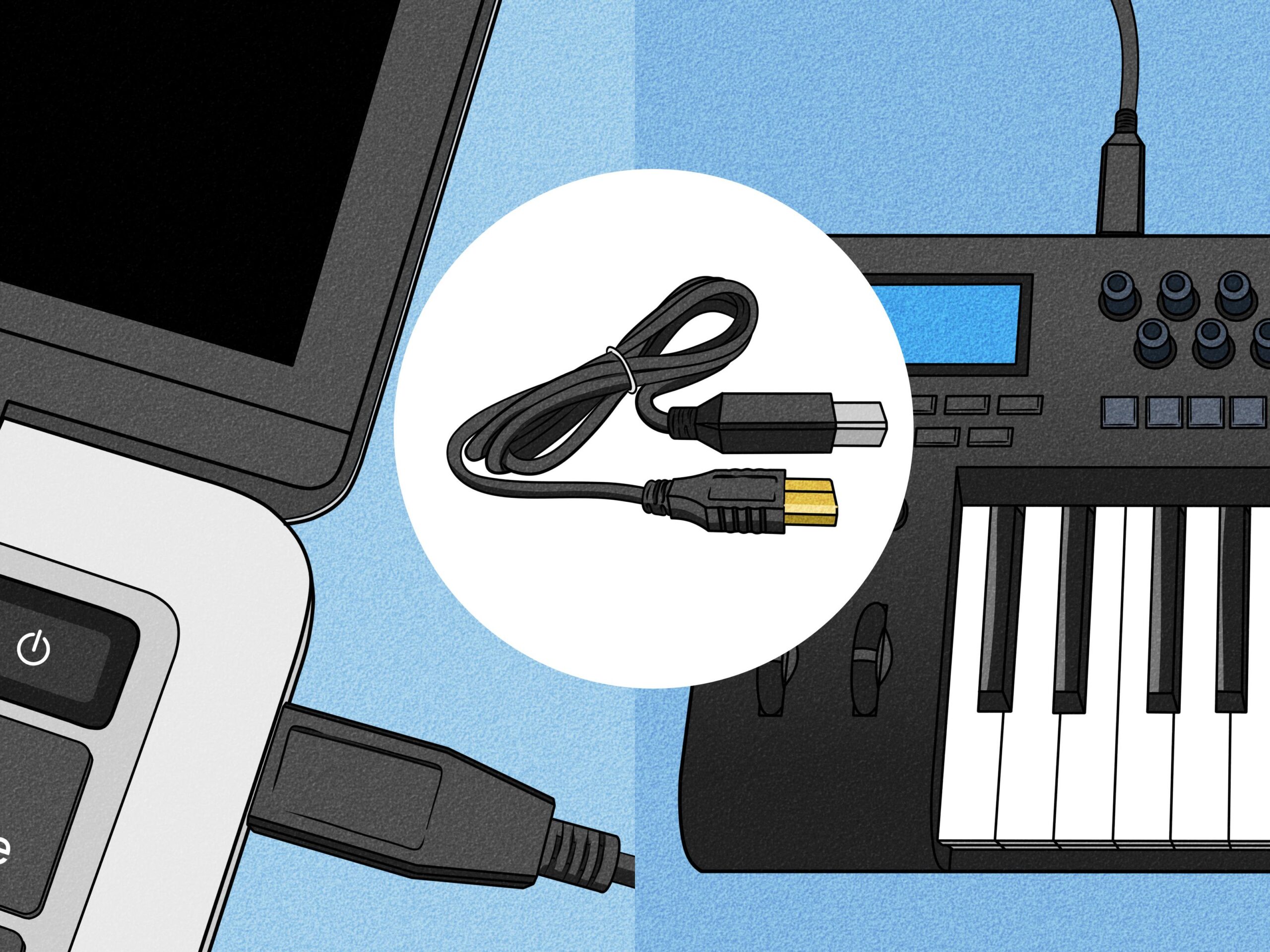
現代のキーボードやコントロールサーフェスの大半には、USB Type-Bポート(プリンターによく見られる四角いポート)が搭載されています。最新モデルでは、このUSB Type-Bポートはmini-USB、micro-USB、またはUSB-Cに変更される場合もありますが、基本的な考え方は同じです。つまり、シンプルなUSBケーブルでコントローラーとPCを接続するということです。
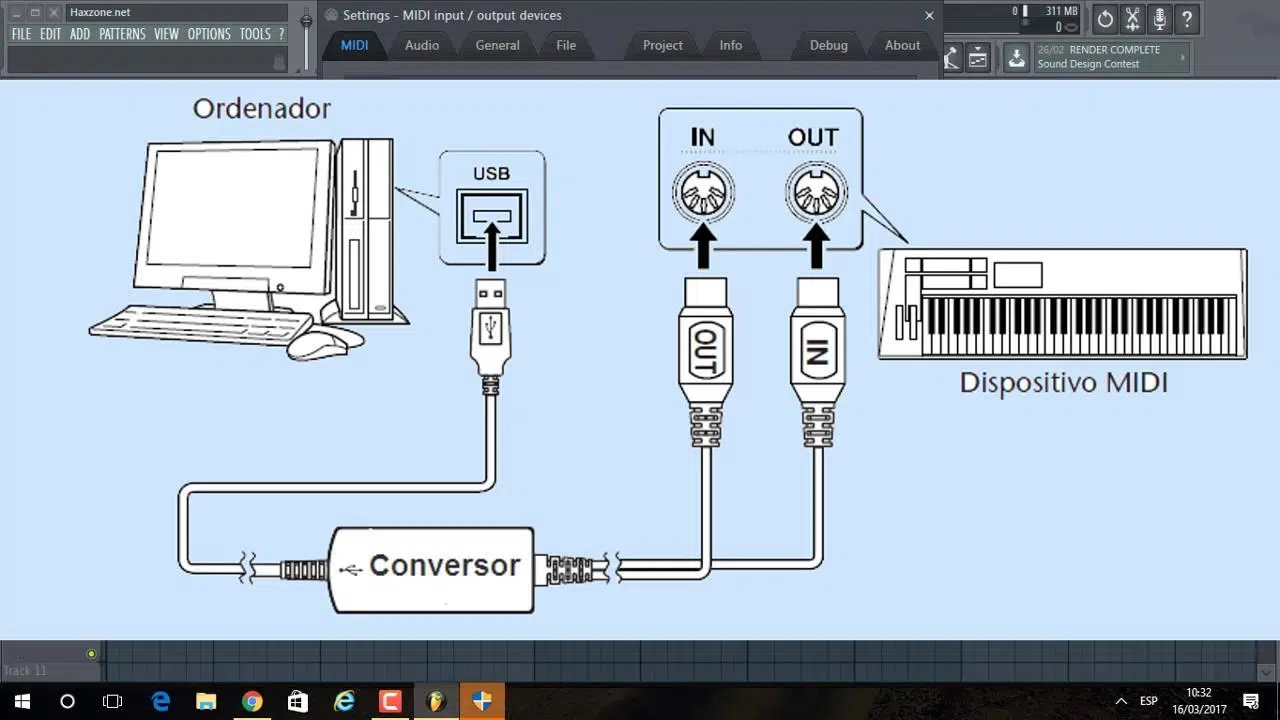
多くの機器には、MIDI INとMIDI OUTとラベル付けされた5ピンの丸型コネクタも搭載されています。キーボードからコンピュータにデータを送信するには、キーボードのMIDI OUTポートが必要で、コンピュータ側にはUSB-MIDIインターフェースまたはMIDI入力を備えたサウンドカードが必要です。
どちらを選ぶべきか?お使いの機器にUSBポートがあれば、それが最も手軽で簡単な方法です。MIDIポートを備えたインターフェースを既にお持ちの場合や、複数の機器を備えたスタジオに統合する必要がある場合は、従来のMIDIも依然として優れた選択肢ですが、最初のセットアップではUSBの方が簡単です。
ケーブルの取り扱いには注意してください。状態の良いケーブルを使用し、長すぎないものを選び、可能であればノイズを低減するためにフェライトコア付きのケーブルを使用してください。安価なUSBケーブルや破損したUSBケーブルは、WindowsがMIDIを「認識しない」原因としてよくあり、無駄な時間を費やすことになります。
クイックUSBセットアップと従来のMIDI
USB接続:USB Bコネクタをコントローラに接続し、利用可能なポートに応じてUSB AまたはUSB-CコネクタをPCに接続します。USB -Cポートのみを搭載した最新のノートパソコンでは、接続の断続や切断を防ぐため、信頼性の高いUSB-C-USB-Bケーブルまたはアダプタを使用してください。
5ピンMIDI接続:接続方法は2つあります。1つ目は、USB-MIDIインターフェースケーブル(5ピン-USB)を使用して信号をUSBデータに変換し、コンピューターで利用する方法です。2つ目は、MIDI INポートを備えたサウンドカードのMIDI IN入力に直接接続する方法です。どちらの場合も、キーボードのMIDI OUT端子をレシーバー(インターフェースまたはサウンドカード)のMIDI IN端子に接続する必要があります。MIDIリターンが必要な場合は、その逆も同様です。
お使いの機器にUSBポートがなく、USB-MIDIインターフェースケーブルを使用する場合は、信頼できるブランドの製品を選びましょう。非常に安価なアダプターは、遅延、ゴーストノイズ、メッセージの欠落などを引き起こすことがあり、特にライブパフォーマンスや繊細な録音では顕著になります。
予期せぬトラブルを避けるため、まずは接続してWindowsが汎用ドライバーをインストールするまでお待ちください。システムが「デバイスの準備」を完了したら、DAWを開いて問題なく信号を受信できるかどうかを確認できます。
Windows 11がそれを検出したか確認する
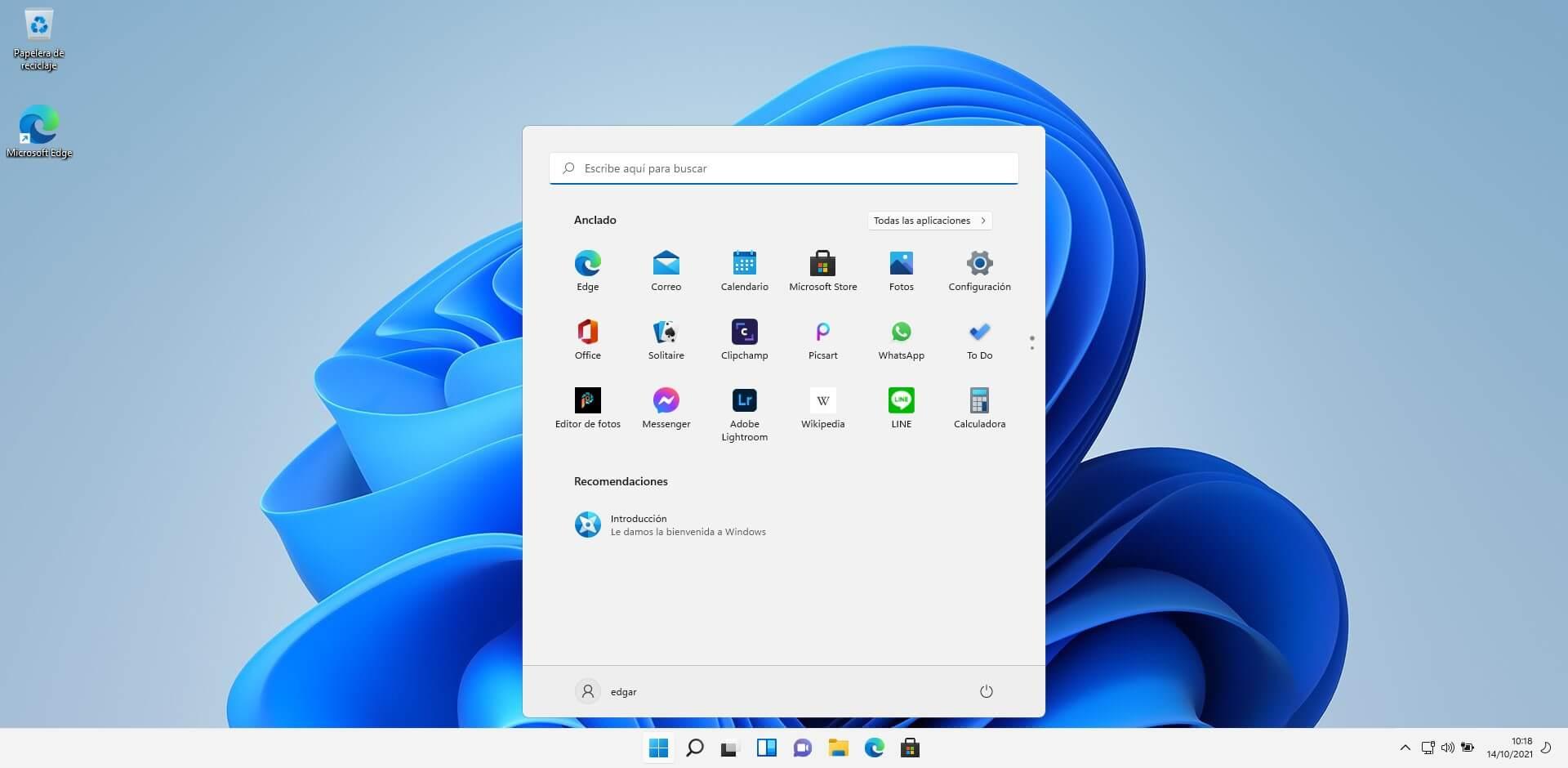
まず、デバイスマネージャーで確認してみましょう。WindowsキーとXキーを同時に押してデバイスマネージャーを開きます。「オーディオ入力と出力」と「サウンド、ビデオ、ゲーム コントローラー」の項目で、コントローラーが名前で表示されているか、MIDI デバイスとして表示されているかを確認してください。システムが MIDI クラスを読み込む前に汎用 USB デバイスとして検出した場合、ユニバーサル シリアル バス コントローラーの項目に表示されることもあります。
これらのカテゴリに表示されない場合は、ユニバーサルシリアルバスコントローラーの項目を再度確認し、警告が表示されているデバイスがないか確認してください。WindowsがUSBレベルでデバイスを認識していても、適切なドライバーが割り当てられていない場合があり、その場合は対処が必要です。
もう一つ便利な場所は、コントロール パネル > デバイスとプリンターです。MIDI デバイスのアイコンを見つけて右クリックし、「プロパティ」を選択して、「サービス」タブを開きます。Microsoft サポートで紹介されている便利な方法は次のとおりです。すべてのサービスのチェックを外し、「OK」をクリックしてコンピューターを再起動し、再度チェックを入れます。これにより、Windows はデバイスに関連付けられたサービスを再リンクし、適切な検出を妨げることがある「固着した」レジストリ エントリをクリアします。
別のポートを試してみてください。デバイスによってはUSB 2.0の方が動作が安定している場合もあれば、USB 3.xの方が動作が安定している場合もあります。初期設定の際はパッシブハブの使用を避け、デバイスをコンピュータに直接接続してください。ハブを使用する場合は、安定した電源供給を確保するために、電源が供給されていることを確認してください。
更新、再インストール、または正しいドライバーを選択してください
多くの場合、Windows 11に付属のクラスドライバで十分ですが、メーカーが特定のドライバまたはファームウェアを提供している場合は、それをインストールしてください。必ずデバイスの公式ウェブサイトからダウンロードし、インストール後、再起動して再接続し、システムがセットアップを完了できるようにしてください。
Windows 内から更新するには、デバイス マネージャーに戻り、「オーディオ入力と出力」または「サウンド、ビデオ、およびゲーム コントローラー」の下にあるデバイスを見つけて右クリックし、「ドライバーの更新」を選択します。「ドライバーを自動的に検索する」または「コンピューターを参照してドライバーを探す」を選択し、既にインストールされている互換性のあるドライバーを強制的に使用する必要がある場合は、「一覧から選択する」を選択します。
これらの方法がどれも効果がない場合は、クリーンインストールで競合が解決することがよくあります。デバイス マネージャーで、デバイスを右クリックしてアンインストールします (サウンドと USB が重複して表示されている場合も含め、表示されているすべてのエントリに対して実行します)。システムが再起動を促したら、すべて削除するまで「いいえ」を選択します。次に、コントローラーから USB ケーブルを外し、PC を再起動し、デスクトップに戻ったら、ケーブルを 1 つずつ再接続します。この方法は、DAW で認識されなくなった Nektar Impact や Akai Fire などのデバイスを復活させた実績があります。
最後に、トラブルシューティングの手順として、コントローラーを別のコンピューターに接続してみてください。2台目のコンピューターですぐに動作する場合は、最初のコンピューターの設定またはドライバーに問題があります。両方のコンピューターで動作しない場合は、ケーブルやファームウェアを確認するか、メーカーのサポートにお問い合わせください。
Windows 11とDAWでMIDIデバイスを設定する
コントローラーが検出されたので、次はMIDIメッセージを確認します。軽量で非常に便利なユーティリティとしてMIDI-OXがあります。オーディオ編集の場合は、AudacityでノートやCCなどが受信されているかどうかをリアルタイムで確認できます。キーを押して反応があれば、コンピューターとコントローラー間の接続は正常に機能しています。
ワークステーション(Ableton Live、FL Studio、Cubase、Studio One、Reaperなど)を開き、「環境設定」>「MIDI」に進みます。デバイスを入力として、また必要に応じてコントロールサーフェスとしてアクティブ化します。一部のDAWでは、「トラック」、「リモート」、「コントロールサーフェス」などのオプションが表示されます。楽器の演奏、ノブのマッピング、テンプレートの使用に必要な項目を選択してください。
DAWでデバイスが認識されない場合は、そのデバイスを使用している可能性のあるアプリケーション(WebMIDI対応のブラウザ、ユーティリティ、別のDAWなど)をすべて閉じ、DAWを再起動してください。Windowsでは、MIDIデバイスが他のアプリケーションで使用されていて共有されていない場合があり、その結果、デバイスが表示されなかったり、初期化中にエラーが発生したりすることがあります。
インストール不要で確認するには、Web MIDIに対応したGoogle ChromeのMIDIテストページを使用できます。ウェブサイトがデバイスを検出し、ノートが点灯すれば、基本的な動作は正常です。あとはDAWの設定を微調整するだけで済みます。
トラブルシューティング:効果的なチェックリスト
- 物理的な接続: 別の USB ケーブルと PC の別のポート (2.0 および 3.x) を試し、中間ハブを削除し、ハブを使用している場合は電源が入っていることを確認します。 「検出されません」エラーの 50% は、ケーブルまたはポートを変更することで修正されます。、その単純な。
- サービスと再バインド: コントロール パネル > デバイスとプリンター > プロパティ > サービスから、チェックを外し、再起動して、再度チェックします。 このアクションにより、Windows は内部デバイスの関連付けを強制的に再構成し、破損したレジストリを修正することがよくあります。 更新またはインストールが失敗した後。
- ドライバー:まず、デバイスマネージャーでドライバーの更新を試してください。メーカーがWindows 11用のドライバー/ファームウェアを提供している場合は、インストールしてください。 インストール後、DAWでテストする前に必ず再起動してください。 システムがデバイスの登録を完了します。
- 完全な再インストール: 関連するインスタンスをすべてアンインストールし、完了するまで再起動せず、USB を取り外し、再起動して、順番に再接続します。 このプロセスは、ドライバーの衝突と重複エントリを「クリーンアップ」します。 ポートを変更したときや接続が中断された後に蓄積されます。
- クロスチェック: 別のコンピューターでテストします。 そこで動作する場合、問題はマシン上のソフトウェア/構成にあります。そうでない場合は、ハードウェアやバスパワーを確認するか、製造元のサポートに問い合わせる必要があります。
FL Studio、Ableton、Cubaseなどのヒント
- FL Studio: オプション > MIDI で、入力リストでコントローラーを有効にし、 スクリプト またはプリセットの場合は、それを選択すると自動的にマッピングされます。 表示されない場合は、デバイスマネージャーから再インストールを繰り返し、FLを再起動してください。 コントローラーはすでに接続されています。
- Ableton Live: 「環境設定」>「Link/MIDI」で、対応する入力の「トラック」と「リモート」を有効にします。 コントロール サーフェスの場合は、ドロップダウン リストからモデルを選択し、適切なポートを割り当てます。遅延が発生する場合は、オーディオ バッファーを確認し、低品質の USB MIDI インターフェイスの使用を避けてください。
- Cubase/Studio One/Reaper: MIDI/外部デバイス パネルを見つけて、デバイスを追加し、その入力ポートを選択します。 これらの DAW は通常、ポートを名前で記憶するため、PC の USB ポートを切り替えると、「デバイスが見つかりません」というエラーが発生することがあります。; 正しいポートを再度選択してください。
- マッピングとテスト: 楽器トラックを作成し、コントローラーを入力として選択して再生します。 MIDI メーターにアクティビティが表示されても音が出ない場合は、楽器がロードされ、モニタリングがアクティブになっていることを確認してください。 対応するトラック上。
興味がある方へ:WindowsがMIDIを内部的にどのように処理するか
Windowsでは、オーディオ/MIDIはコントローラーの階層構造で管理されます。MIDIの場合、ポートクラスコントローラーとハードウェア固有のミニポートドライバーが存在します。これら2つが組み合わさってフィルターを形成し、MIDIシーケンスをキャプチャまたは再生することで、アプリケーションに共通のインターフェースを提供します。
ポートコントローラは、IPortMidiインターフェースをミニポートに公開します。ミニポートは、NotifyやRegisterServiceGroupなどのメソッドを通じてイベントや割り込みを通信し、システムが適切なサービスルーチンをディスパッチできるようにします。このアーキテクチャにより、同じシステム「スケルトン」で異なるデバイスと通信することが可能になります。
Windows XP以降、IPortMidiとIPortDMusは内部的に統合されています。主要なメソッドが保持されているため、古いアプリケーションでは違いが認識されません。これが、多くの最新ドライバがクラス準拠であり、インストール不要で動作する理由です。
ユーザーとして、ここから何を学ぶべきでしょうか?それは、MIDI対応デバイスは通常、Windows 11の標準ドライバーで動作するということです。メーカーが独自のミニポート/ドライバーをリリースする場合、それは通常、高度な機能やテンプレートを追加したり、特定の構成での安定性を向上させたりするためです。
恐怖を忘れるための良い習慣
Windows 11とDAWを常に最新の状態に保ってください。多くの修正プログラムにより、デバイスの検出精度が向上し、クラッシュを防ぐことができます。また、メーカーが推奨している場合は、指示に従ってドライバーのファームウェアを更新してください。更新中は接続を切断しないでください。
慌てて抜き差しするのは避けましょう。ポートを変更する場合は、DAWを閉じ、ケーブルを抜き、新しいポートに接続し、Windowsのインストールが完了するまで待ちます。これが、システム上に同じデバイスの「ゴースト」インスタンスが複数作成されるのを防ぐ最も速い方法です。
複数のコントローラーを使用する場合は、DAW上でコントローラーに名前を付け、可能であればUSBポートをコンピューターや電源ハブと同じ物理的な順序で配置してください。ポートの配置を統一することで、プロジェクトを開くたびに「なぜ表示されないのだろう?」と悩む時間を節約できます。
そして覚えておいてください。ハードウェアは重要です。根本的な問題が電気系統や接続関連にある場合、良質なケーブル、安定したポート、適切な電源は、メニューを何千回もクリックするよりもずっと価値があります。
上記すべてを満たしていれば、Windows 11にUSB MIDIコントローラーを問題なくインストール、認識、設定できるはずです。接続の確認、デバイスマネージャーでの検出、最新のドライバー、必要に応じた簡単な再インストール、DAWでの設定など、99%のケースに対応できます。残りの1%は、別のコンピューターで相互テストを行うか、メーカーのサポートに問い合わせることで解決できるでしょう。


バイトの世界とテクノロジー全般についての情熱的なライター。私は執筆を通じて自分の知識を共有するのが大好きです。このブログでは、ガジェット、ソフトウェア、ハードウェア、技術トレンドなどについて最も興味深いことをすべて紹介します。私の目標は、シンプルで楽しい方法でデジタル世界をナビゲートできるよう支援することです。