- インターフェースに汎用オプションではなくネイティブASIOドライバを使用することの重要性。
- バッファサイズとCPU負荷の間には直接的な関係があり、それによってオーディオ応答を最適化できます。
- コントローラの誤差補正を正確に調整するための手動測定方法。
- 音楽制作における高負荷プラグインの使用が、累積レイテンシーに与える影響。

ミュージシャンなら、鍵盤を押したり弦を弾いたりしてからモニターから音が聞こえるまでの、ほんのわずかだが苛立たしい遅延ほど腹立たしいものはないとご存知でしょう。レイテンシーと呼ばれるこの現象は、スムーズなレコーディングセッションを技術的な悪夢に変えてしまい、静かに作業するためにAppleのコンピュータに乗り換える必要があるのではないかとさえ思わせるほどです。
実のところ、行き詰まりのように思えるかもしれませんが、ほとんどの場合、問題はハードウェア自体ではなく、Windows 11でのオーディオレイテンシー対策における設定の最適化不足、あるいはDAWでのドライバ選択の誤りにあるのです。バッファサイズを無差別に小さくするだけでは不十分です。完璧なサウンドを実現するためには、見落としがちな技術的なニュアンスが存在するからです。
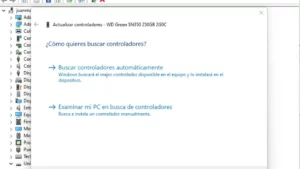
ASIOドライバーに関するよくある間違い
多くのユーザーは、万能ソリューションだと考えてASIO4ALLをインストールしてしまうことがありますが、Scarlett SoloやVoltなどの専用オーディオインターフェースを既に所有している場合は、これは大きな間違いとなる可能性があります。スムーズなオーディオフローを実現する秘訣は、汎用ドライバーを無視し、お使いのブランド専用の公式ASIOドライバー(例えば、Focusrite ASIO)を選択することです。
サウンドカードのネイティブドライバーを使用すると、コンピューターとハードウェア間の通信効率が大幅に向上します。出力設定を変更しても音質が依然として悪い場合は、 Windowsで低電力モードが有効になっていないか確認してください。低電力モードが有効になっているとプロセッサの電力が制限され、信号の流れに微細な途切れや遅延が発生する可能性があります。
バッファとサンプリングレートの調整
レイテンシーはバッファサイズと密接に関係しています。バッファとは、コンピュータが音声を処理する前に一時的に「保存」する領域のことです。バッファサイズが大きすぎると、安定性は向上しますが、レイテンシーが大きくなります。逆に小さすぎると、CPUが過負荷になり、情報を時間内に処理できなくなるため、ノイズやパチパチという音が発生する可能性があります。
理想的には、バランスの取れた設定を目指すべきです。256サンプルや512サンプルといった値は、ほとんどの人にとって最適な値と言えるでしょう。ただし、オーディオのサンプリングレートを調整することは必ずしも万能薬ではないことに注意が必要です。サンプリングレートの調整はプロセッサの負荷を増加させ、高性能なシステムでない場合は状況を悪化させる可能性があるからです。

プラグインによる累積遅延
プロジェクトの初期段階ではすべて順調に進むこともありますが、曲が発展しエフェクトを追加していくにつれて、突然レイテンシーが発生することがあります。これは、一部の負荷の高いプラグイン(特に複雑な処理を行うプラグイン)が、計算を実行するために信号ストリームに独自の内部レイテンシーを追加するためです。
Ableton Liveでは、アクティブなプラグインにマウスカーソルを合わせると、生成されているディレイのサンプル数を確認できます。これを軽減するには、ディレイ補正と「モニタリング中のレイテンシー低減」オプションを有効にしてください。ただし、これはプラグインのレイテンシーを完全に解消するものではなく、録音中のタイミング管理をDAWがより適切に行えるようにするためのものであることに注意してください。
高度な技術:コントローラー誤差の手動測定
上記の手順をすべて試してもなお音声が完全に同期していないと感じる場合は、物理的な測定方法を用いることができます。そのためには、インターフェースの出力と入力をジャックケーブルで接続し、閉ループを作成する必要があります。
- 非常にドライなパーカッションサウンド(808タムのような)のトラックを作成し、それを出力1に送ります。
- 入力1からの音声を受信する2つ目のトラックを作成し、その信号を録音します。
- ワープ機能をオフにし、録音された波形を可能な限り拡大して、音の開始点とカーソル間の正確な距離を確認してください。
遅延時間を測定したら、DAWのオーディオ設定を開き、測定単位をミリ秒に変更します。録音から得られた値をコントローラーのエラー補正フィールドに入力します。これにより、入力信号と出力信号が正確に同期され、残留位相ずれが解消されます。

Windows 11でスムーズな制作を実現するには、汎用ドライバーの使用をやめ、インターフェースのネイティブASIOドライバーを優先する必要があります。CPU負荷に応じてバッファサイズを調整し、レイテンシーの原因となるプラグインを管理し、ドライバー補正を手動で測定することが、オーディオの問題を解消し、音楽制作に専念するための決定的なステップです。

バイトの世界とテクノロジー全般についての情熱的なライター。私は執筆を通じて自分の知識を共有するのが大好きです。このブログでは、ガジェット、ソフトウェア、ハードウェア、技術トレンドなどについて最も興味深いことをすべて紹介します。私の目標は、シンプルで楽しい方法でデジタル世界をナビゲートできるよう支援することです。