- 適切なローカルネットワーク構成と権限は、ファイル共有に不可欠です。 Windows 11 アクセスの問題なし。
- すべてのデバイスで一貫したユーザー名とパスワードを使用すると、セキュリティが強化され、共有フォルダーへのシームレスなアクセスが保証されます。
- ファイアウォールと詳細設定を制御することで、自宅やオフィスのネットワーク上のほとんどの接続の問題を防ぐことができます。
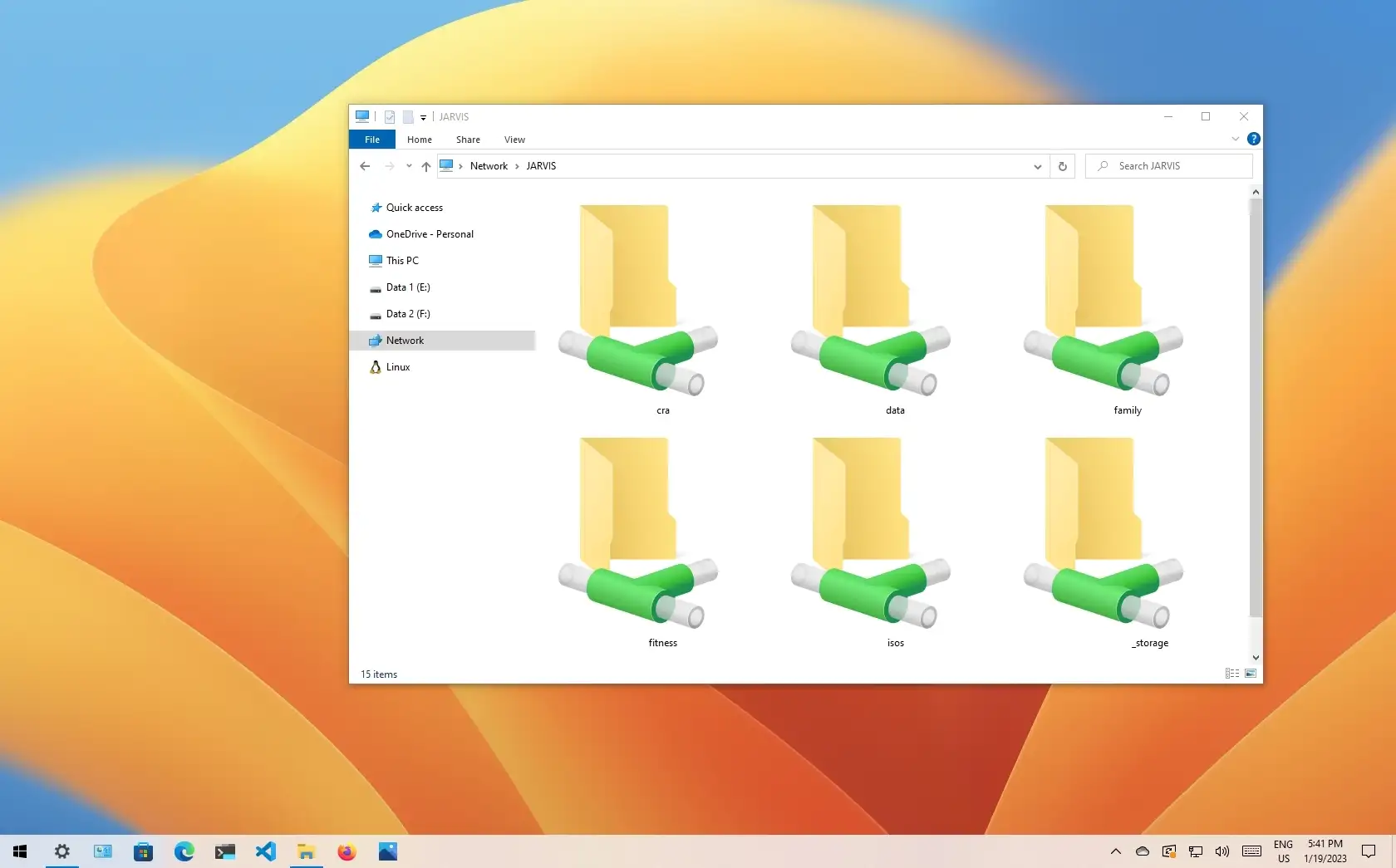
今日では、Windows 11のローカルネットワーク上で複数のコンピューター間でファイルやフォルダーを共有することは、オフィスワークの効率化、自宅での共同作業、あるいはメールでのデータ送信やUSBドライブによるデータ転送といった面倒な作業を回避するために、必要不可欠なものとなっています。接続性の向上とWindowsが提供するオプションのおかげで、実用的で安全なローカルネットワークの構築は見た目よりも簡単になりました。ただし、最初からすべてが完璧に動作するようにするためには、知っておくべき重要な詳細やコツがいくつかあります。
この記事では、Windows 11 コンピューターでローカル ネットワーク上のフォルダーやファイルを共有するための手順をステップバイステップで解説します。前提条件、さまざまなアクセス許可レベル、別の PC (Windows または Ubuntu などの他のオペレーティングシステム) からファイルにアクセスする方法、よくある接続エラーを回避するための重要なヒント、さらに作業を容易にするための追加機能などについて説明します。すべてを詳細に解説しているので、自宅やオフィスのネットワーク上でドキュメント、写真、またはあらゆる種類のファイルを簡単に共有できます。
ローカル ネットワーク上でフォルダーを共有する価値があるのはなぜですか?
詳細に入る前に、ローカルネットワーク上で共有フォルダを使用することには大きなメリットがあることを述べておきましょう。複数のコンピュータから同時に同じファイルにアクセスでき、古いバージョンを扱う際の重複やエラーを減らし、WordやExcelなどのプログラムでも共同作業を容易にし、各ユーザーが閲覧または変更できる内容を制限することでセキュリティと整理性を向上させます。これらの機能はすべて、外部サービスやクラウドに頼ることなく実現可能です。
ローカルネットワークを準備するための最初の手順
Windows 11でローカルネットワーク上でシームレスなファイル共有を実現するには、いくつかの重要な初期設定が必要です。
- すべてのデバイスを同じローカルネットワークに接続する (ケーブルまたは Wi-Fi 経由)。
- ネットワークプロファイルが「プライベート」に設定されていることを確認してください 各PCで「パブリック」に設定しないでください。パブリックネットワークではこの機能がブロックされるためです。設定は「設定」>「ネットワークとインターネット」>「ネットワークのプロパティ」から変更できます。
- ネットワーク探索とファイルとプリンターの共有をオンにするこれは、「設定」>「ネットワークとインターネット」>「ネットワークと共有センター」>「共有の詳細設定の変更」で行います。「ネットワーク探索を有効にする」と「ファイルとプリンターの共有を有効にする」にチェックを入れます。
- ネットワークのパスワード保護を無効にする 「すべてのネットワーク」セクションで「すべてのネットワーク」を選択すると、各コンピュータでパスワードを入力せずに他のユーザーがフォルダにアクセスできるようになります。このオプションには潜在的なリスクがあることにご注意ください。最大限のセキュリティを求める場合は、パスワード保護を維持し、両方のコンピュータで同じユーザーを作成してください(後述)。
- ファイアウォールまたはウイルス対策を設定する ローカルネットワーク上のコンピュータ間のトラフィックをブロックしないようにするためです。一部のウイルス対策プログラムは、コンピュータの自動検出を妨げる障害物を作成します。
共有するフォルダを慎重に選択してください
ハードドライブ上のほぼすべてのフォルダを共有できますが、理想的には、内蔵ドライブのルートディレクトリに特定のフォルダ(例:C:\Shared)を作成することをお勧めします。システムフォルダ(ドキュメントやデスクトップなど)や、パスが深すぎるフォルダの共有は、アクセス許可、ウイルス対策ソフト、または長いファイルパスに関する問題を防ぐために避けてください。
Windows 11でフォルダを共有する方法(ステップバイステップ)
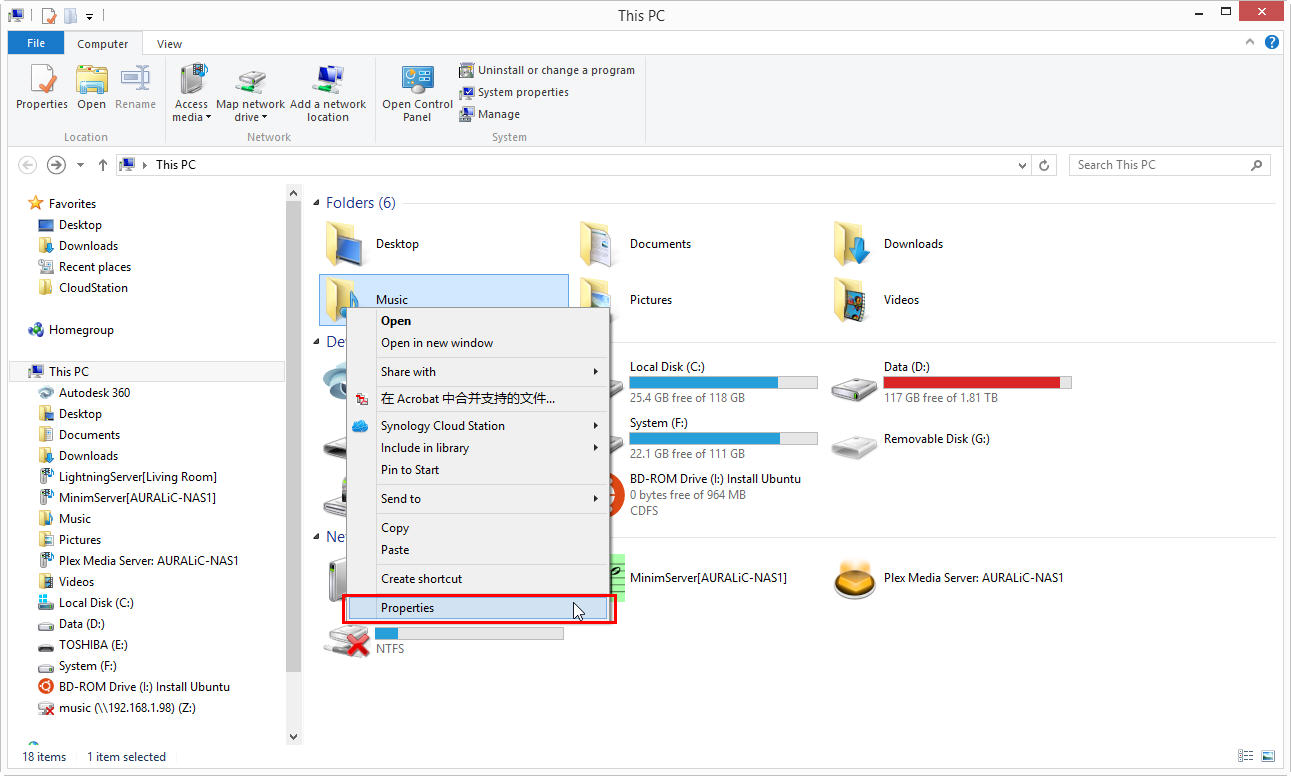
- を開く ファイルエクスプローラー 共有したいフォルダを見つけます。
- 光線 フォルダを右クリック「プロパティ」を選択し、「共有」タブにアクセスします。
- ボタンを押す 「高度な共有」表示されない場合は、同様のオプションを探すか、詳細設定を確認してください。
- チェックボックスをオンにします 「このフォルダを共有する」ネットワーク上で表示したい名前を入力します。実際のフォルダとは異なる名前を選択することもできます。末尾に$記号(例:"Resources$")を付けると、フォルダは非表示になり、正確なパスを知っている場合にのみアクセスできるようになります。
- クリックしてください パーミッション ネットワーク上のどのユーザーがどのレベル(読み取り専用、変更、フル コントロール)でアクセスできるかを決定します。
- 「追加…」ボタンを使用して、ユーザーまたはグループを追加できます。デフォルトでは「Everyone」グループにアクセス権が付与されますが、セキュリティ強化のため、権限をカスタマイズすることをお勧めします。
- 変更を適用し、承認して開いているウィンドウをすべて閉じます。これで、ネットワーク上の他のコンピュータからフォルダにアクセスできるようになります。
ヒント:古い共有名が表示されて変更できない場合は、「このフォルダーを共有する」オプションのチェックを外し、変更を承認してから、プロセスを最初からやり直してください。

ユーザー管理とアクセス権限
Windows 11 では、共有リソースへのアクセス権限を管理するオプションがあります。いくつかの方法があります。
- 同一のユーザー名とパスワード別のPCから接続する際に認証情報を求められないようにするには、両方のPCで同じユーザー名とパスワードを作成する必要があります。こうすることで、Windowsが自動的にアクセスを承認します。
- カスタム権限: ユーザーまたはグループごとに異なる権限を付与したり、「Everyone」に読み取り、変更、またはアクセス拒否の権限を割り当てたりできます。フォルダを自分だけが使用する場合は、「Everyone」グループに「フルコントロール」権限を付与し、必要に応じて後で調整できます。
- パスワードレスアクセス: 詳細な共有設定でパスワード保護を無効にすることができますが、これによりネットワーク セキュリティが低下することに注意してください。
ヒント:複数のユーザーと異なるアカウントで共有するには、Windowsでローカルグループを作成し、グループごとにアクセス許可を割り当てることができます。
別のWindowsコンピュータから共有フォルダにアクセスする
フォルダーにアクセスしたいコンピューターで、ファイルエクスプローラーを開き、左側の列にある「ネットワーク」をクリックします。検出されたコンピューターの一覧が表示されます。サーバーコンピューターをダブルクリックして、共有フォルダーにアクセスします。表示されない場合は、アドレスバーに以下を入力して直接接続することもできます。
- \\コンピュータ名\フォルダ名
- または IP アドレスを使用します: \\192.168.1.15\フォルダ名
毎回同じ手順を繰り返さなくて済むように、デスクトップショートカットを作成することもできます。デスクトップを右クリックし、「新規作成」>「ショートカット」を選択して、ネットワークパスを入力するだけです。
フォルダを開こうとしたときにユーザー名とパスワードの入力を求めるプロンプトが表示された場合は、ユーザー名が両方のコンピュータに存在し、パスワードが一致していることを確認してください。毎回認証情報を求められないようにするには、「認証情報を記憶する」オプションを選択してください。
共有フォルダをネットワークドライブとしてマップする
アクセスしやすくするために、共有フォルダをパソコン上の別のドライブとして表示させることができます。手順は以下のとおりです。
- 「このPC」を右クリックし、「ネットワークドライブの割り当て」を選択します。
- 新しいドライブの空いている文字を選択します。
- ネットワーク パス (\\computername\folder) を入力し、「ログオン時に再接続する」を選択して永続的なアクセスを確保します。
- 適用して完了です。これで、他のドライブと同じようにフォルダにアクセスできるようになります。
共有フォルダにアクセスしようとしたときにエラーが発生した場合の対処方法
共有フォルダを設定する際に、「ネットワークパスが見つかりません」や「アクセス権限がありません」といったエラーが発生することがよくあります。原因は様々です。
- パスワード保護が有効になっており、ユーザー名とパスワードが一致しません 両チームとも。
- ファイアウォールやウイルス対策ソフトが通信をブロックする一時的に無効にしてみてください。
- ネットワーク検出サービスが無効になっています どのコンピューターでも。
- 異なるワークグループ構成 またはネットワーク上の名前解決に問題がある可能性があります。この場合は、IPアドレスを使用して接続してみてください。
それでも問題が解決しない場合は、「Function Discovery Resource Publishing」および「Function Discovery Provider Host」サービスが自動モードになっていることを確認してください。また、Windows資格情報マネージャーを確認し、保存されている古いエントリを削除することもできます。
互換性とセキュリティに関する推奨事項
Windows 11とWindows 10は、ローカルネットワーク上でファイルを共有するためのシステムをほぼ同じように提供していますが、メニューオプションは若干異なる場合があります。異なるバージョンのWindows(非常に古いバージョンを含む)を搭載したコンピューターをお持ちの場合は、新しいシステムではデフォルトでSMB 1.0プロトコルがサポートされなくなったことに注意してください。SMB 1.0はセキュリティが低く、深刻な脆弱性の原因となっていました(WannaCry攻撃を思い出してください)。本当に必要な場合にのみ有効にし、その後は無効にしてください。
セキュリティ上の問題を回避するには:
- オペレーティング システムを常に最新の状態に保ってください。
- 絶対に必要な場合を除き、フォルダーを共有しないでください。または、特定のユーザーへのアクセスを制限してください。
- パスワードなしのアクセスを使用する場合は、信頼できるユーザーのみがローカル ネットワークにアクセスできるようにしてください。
一方、「Guest」アカウントは新しいバージョンの Windows ではアクティブではなくなったため、以前のように匿名アクセスに使用することはできません。
高度な詳細と具体的なトラブルシューティング
- 複雑なコンピュータ名(スペース、ñ、アクセントなど)を使用している場合は、シンプルで シンボル.
- 複雑なネットワーク(スイッチ、VoIP PBX、高度なルーターなど)の場合は、ファイルを編集して名前解決を強制することができます。 ホスト Windows からコンピューター名に IP を手動で割り当てます。
- 再起動するたびにサーバーのIPアドレスが変わる場合は、 固定IP ネットワーク カード上。
Linux (Ubuntu) から共有フォルダにアクセスする方法
Ubuntuユーザー(およびその他のLinuxディストリビューションのユーザー)は、Windows 11のエクスプローラーで「その他の場所」を検索し、SMBアドレス(例:smb://192.168.1.15)を使用してサーバーに接続することで、共有フォルダーに簡単にアクセスできます。ユーザー名とパスワードの入力を求められる場合があり、システムがこの情報を記憶するかどうかを選択できます。
管理者権限があれば、隠し共有($ で終わるもの)を表示および管理できますが、標準的な使用では、共有フォルダーに通常どおりにアクセスするだけです。
Windows 11でファイルを共有する他の方法
- OneDrive: ファイル エクスプローラーから OneDrive と同期されたファイルまたはフォルダーを共有し (右クリック > リンクの共有)、ローカル ネットワーク外のユーザーにもリンクを送信できます。
- 近接共有: 両方のデバイスが近くにあり、Bluetooth または Wi-Fi を備えている場合は、「共有」タブの「近くのデバイスと共有」オプションを使用できます。
- メールアドレス: [共有] メニューから、デスクトップの電子メール アプリケーションを使用して添付ファイルを直接送信できます。
追加:ルーターなしでローカルWi-Fiネットワークを作成する方法
ルーターがない場合や、2台以上のコンピューターを時々接続したい場合は、いずれかのコンピューターからホスト型Wi-Fiネットワークを作成できます。[設定] > [モバイルホットスポット] から名前とパスワードを設定し、他のデバイスを他のWi-Fiネットワークと同じように接続します。これにより、オフィスのインフラやインターネット接続に頼ることなく、フォルダーやプリンターを共有できます。
役立つヒントと最終的な推奨事項
- 接続を容易にするために、コンピューターと共有リソースには常に特殊文字を含まない短い名前を使用してください。
- 毎日使用するフォルダーのカスタム デスクトップ ショートカットを作成して、整理整頓を保ちます。
- 特にローカル ネットワークで毎日使用される場合は、共有ファイルのバックアップを頻繁に作成してください。
- メンテナンスとセキュリティを容易にするために、可能であれば共有リソースを 1 台のコンピューターに集中させます。
Windows 11のローカルネットワークでファイルとフォルダの共有を適切に設定すると、作業効率が大幅に向上するだけでなく、データの安全性と整理性が向上し、古いバージョンの上書き、情報の消失、ユーザー間の競合といったよくある問題を回避できます。これらの手順とヒントに従うことで、ネットワーク全体が円滑に機能し、不要な煩雑さを伴わずに迅速かつ確実に情報を共有できるようになります。

バイトの世界とテクノロジー全般についての情熱的なライター。私は執筆を通じて自分の知識を共有するのが大好きです。このブログでは、ガジェット、ソフトウェア、ハードウェア、技術トレンドなどについて最も興味深いことをすべて紹介します。私の目標は、シンプルで楽しい方法でデジタル世界をナビゲートできるよう支援することです。